Tutoriels
Comment garder la première rangée visible dans Microsoft Excel
Apprenez à figer la première ligne dans Microsoft Excel pour garder les en-têtes visibles lors du défilement des données. Un guide simple pour améliorer la navigation dans les feuilles de calcul.


Commencez à créer des vidéos avec notre générateur de vidéos et de documents IA
Voici une explication plus détaillée :
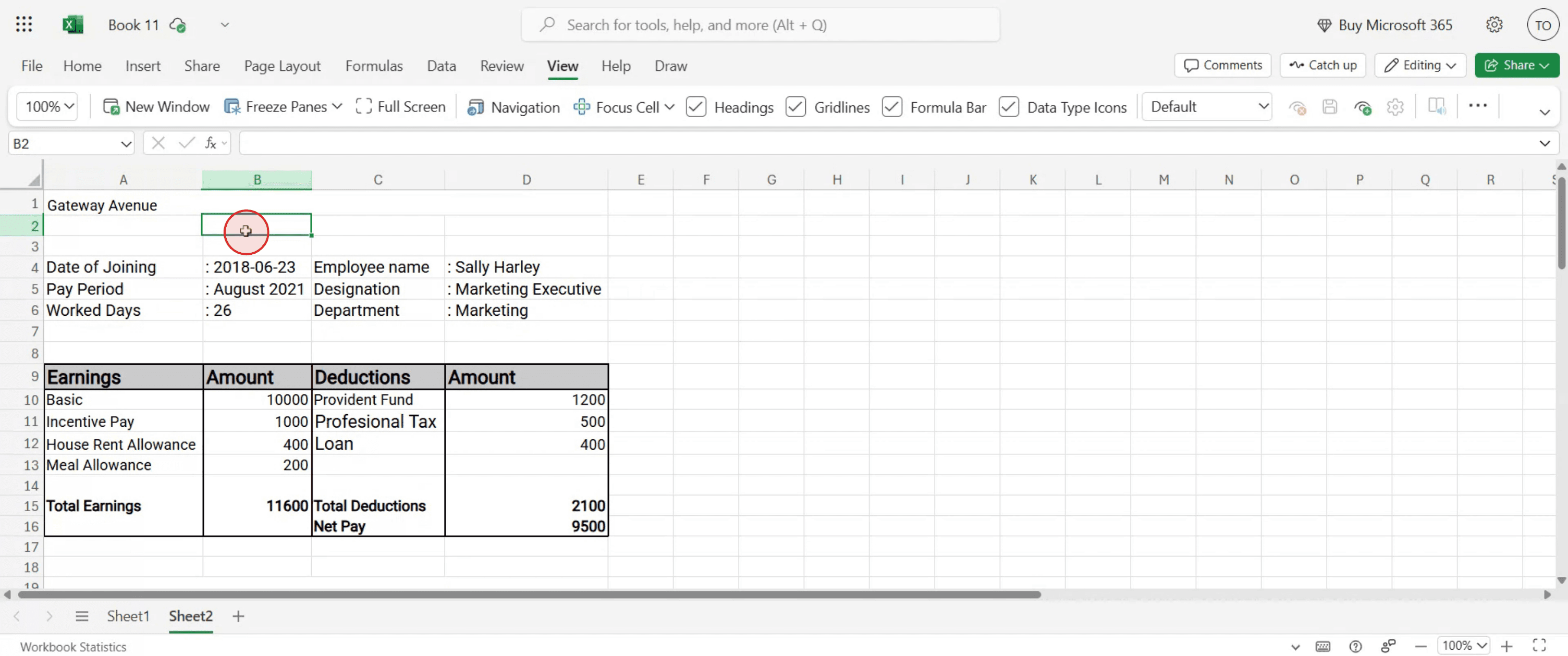
Sélectionnez la cellule sous la ligne que vous souhaitez figer : par exemple, si vous souhaitez figer la première ligne, cliquez sur n'importe quelle cellule de la deuxième ligne (A2, B2, etc.).
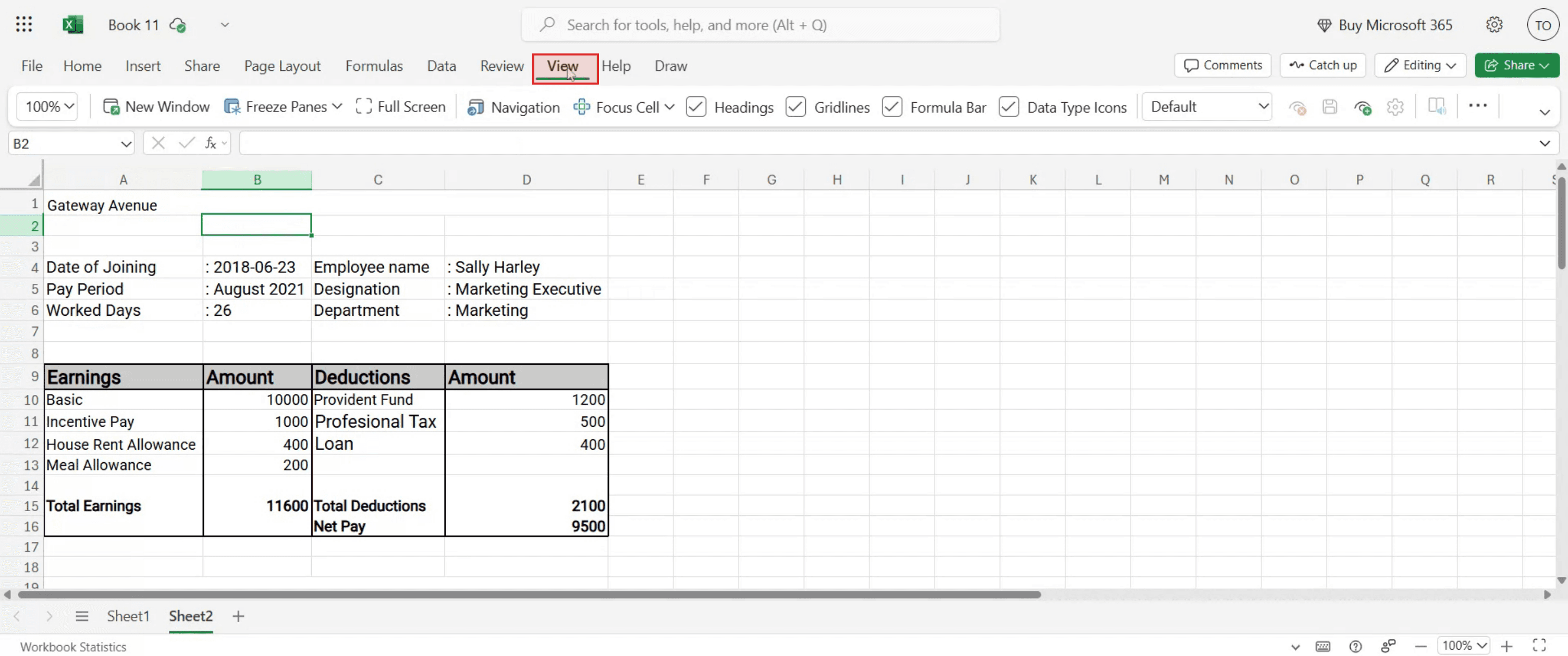
Allez dans l'onglet Affichage : localisez l'onglet "Affichage" sur le ruban Excel.
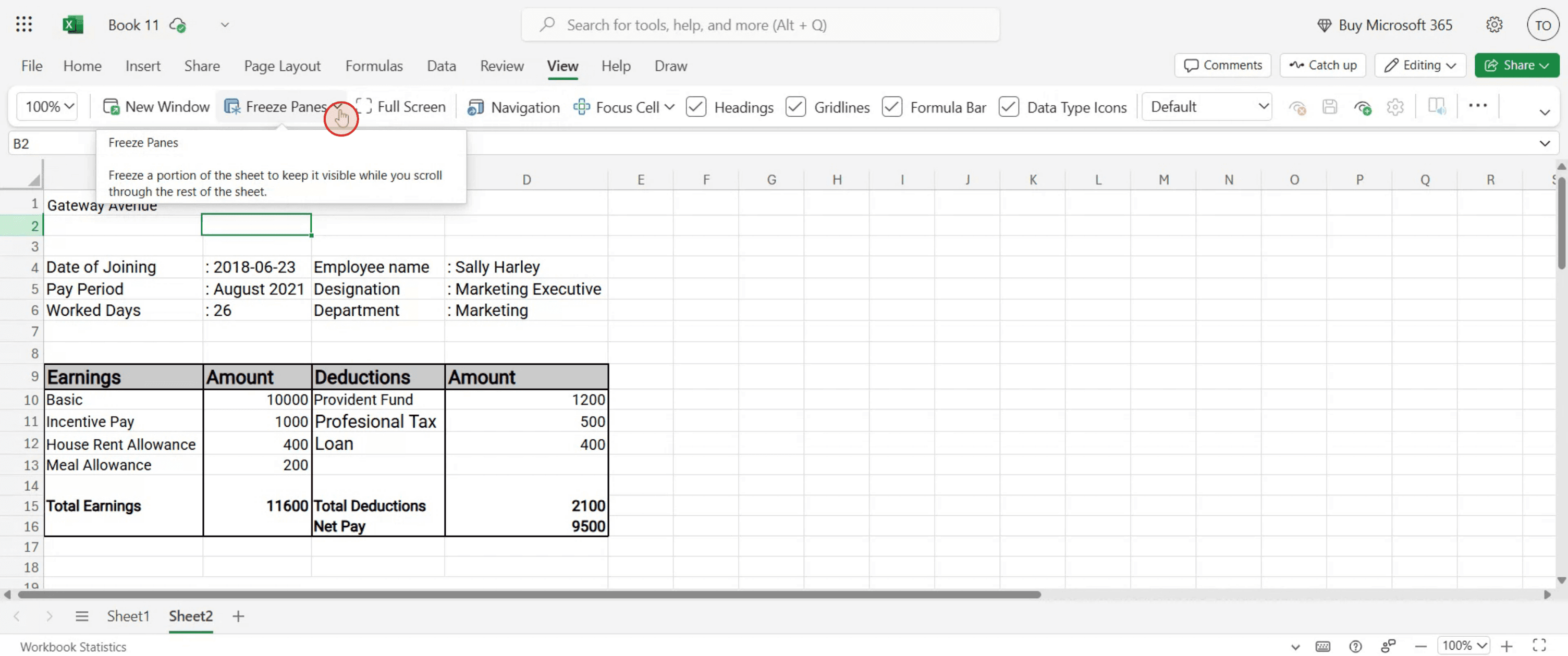
Cliquez sur Figer les volets : dans le groupe "Fenêtre", cliquez sur le menu déroulant "Figer les volets".
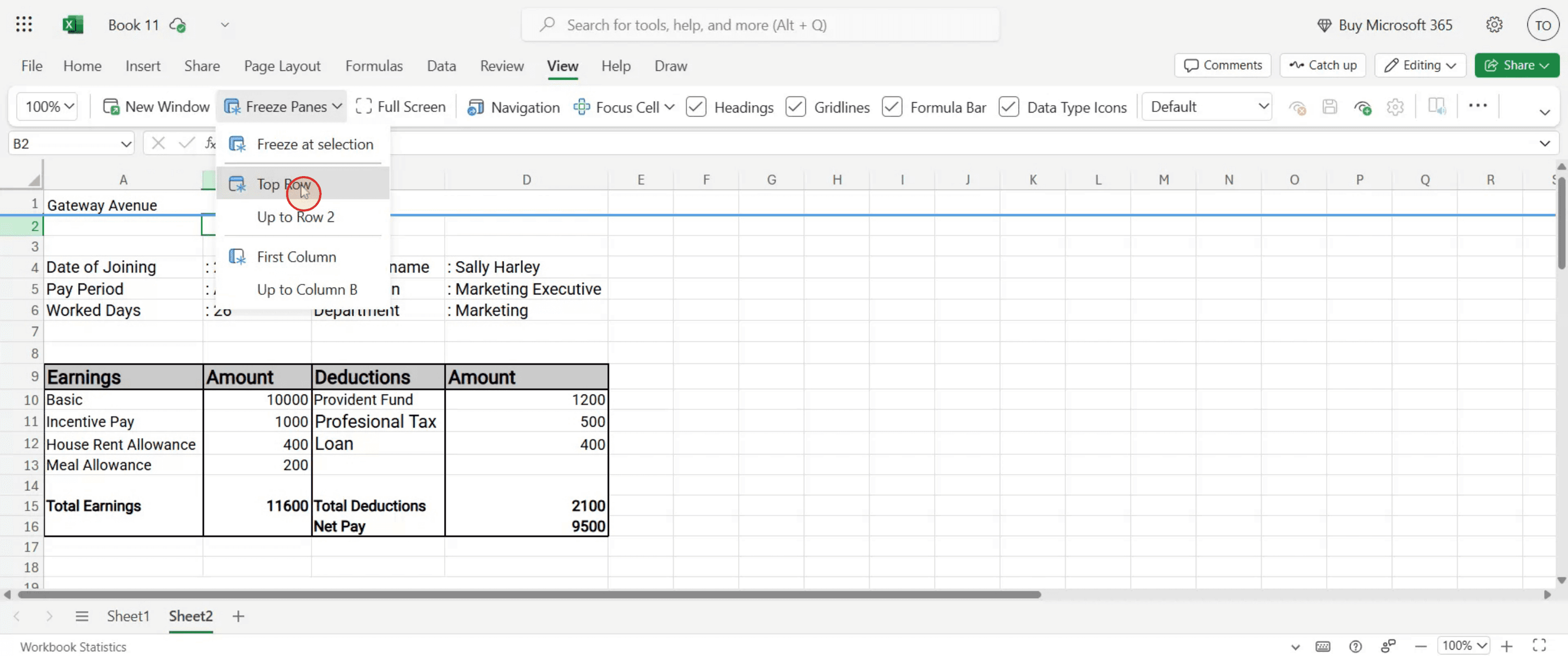
Choisissez Figer la première ligne : sélectionnez "Figer la première ligne" dans le menu déroulant.
Guide étape par étape : comment garder la première ligne visible dans Microsoft Excel
Étape 1
Cliquez sur la cellule où vous souhaitez appliquer le gel

Étape 2
Dans le menu principal, cliquez sur l'option "Affichage".

Étape 3
Ici, vous trouverez l'option "Figer les volets" disponible.

Étape 4
Choisissez l'option "Première ligne" dans le menu déroulant.

Voici une explication plus détaillée :
Sélectionnez la cellule sous la ligne que vous souhaitez figer : par exemple, si vous souhaitez figer la première ligne, cliquez sur n'importe quelle cellule de la deuxième ligne (A2, B2, etc.).
Allez dans l'onglet Affichage : localisez l'onglet "Affichage" sur le ruban Excel.
Cliquez sur Figer les volets : dans le groupe "Fenêtre", cliquez sur le menu déroulant "Figer les volets".
Choisissez Figer la première ligne : sélectionnez "Figer la première ligne" dans le menu déroulant.
Guide étape par étape : comment garder la première ligne visible dans Microsoft Excel
Étape 1
Cliquez sur la cellule où vous souhaitez appliquer le gel

Étape 2
Dans le menu principal, cliquez sur l'option "Affichage".

Étape 3
Ici, vous trouverez l'option "Figer les volets" disponible.

Étape 4
Choisissez l'option "Première ligne" dans le menu déroulant.

Commencez à créer des vidéos avec notre générateur de vidéos et de documents AI gratuitement.
Questions Fréquemment Posées sur le Maintien de la Première Ligne Visible dans Excel
Puis-je geler plus que la première ligne ?
Oui, utilisez « Geler les volets » et sélectionnez la cellule en dessous des lignes que vous voulez verrouiller pour geler plusieurs lignes.Pourquoi « Geler la Première Ligne » ne fonctionne-t-il pas ?
Assurez-vous que vous êtes dans une vue prise en charge et que la première ligne est visible et non cachée ou filtrée.Le gel est-il visible lorsque j'imprime la feuille ?
Non, les volets gelés ne sont visibles que sur écran et n'affectent pas la sortie imprimée. Utilisez des en-têtes ou des titres d'impression pour imprimer.Est-ce que « Geler la Première Ligne » fonctionne dans Excel en ligne ?
Oui, la fonctionnalité « Geler la Première Ligne » est disponible dans Excel pour le web, bien que avec une fonctionnalité légèrement limitée par rapport à la version de bureau.Les autres verront-ils le gel lorsque je partage le fichier ?
Oui, si vous enregistrez le classeur après avoir gelé la ligne, quiconque l'ouvre verra la même mise en page gelée.Comment enregistrer l'écran sur Mac ?
Pour enregistrer l'écran sur un Mac, vous pouvez utiliser Trupeer AI. Cela vous permet de capturer l'intégralité de l'écran et offre des capacités d'IA telles que l'ajout d'avatars IA, l'ajout de voix off, le zoom avant et arrière dans la vidéo. Avec la fonctionnalité de traduction vidéo IA de trupeer, vous pouvez traduire la vidéo en plus de 30 langues.Comment ajouter un avatar IA à l'enregistrement d'écran ?
Pour ajouter un avatar IA à un enregistrement d'écran, vous devrez utiliser un outil d'enregistrement d'écran IA. Trupeer AI est un outil d'enregistrement d'écran IA, qui vous aide à créer des vidéos avec plusieurs avatars, et vous aide également à créer votre propre avatar pour la vidéo.Comment enregistrer l'écran sur Windows ?
Pour enregistrer l'écran sur Windows, vous pouvez utiliser la Game Bar intégrée (Windows + G) ou un outil IA avancé comme Trupeer AI pour des fonctionnalités plus avancées telles que les avatars IA, la voix off, la traduction, etc.Comment ajouter une voix off à une vidéo ?
Pour ajouter une voix off à des vidéos, téléchargez l'extension Chrome trupeer ai. Une fois inscrit, téléchargez votre vidéo avec la voix, choisissez la voix off souhaitée de trupeer et exportez votre vidéo modifiée.Comment zoomer sur un enregistrement d'écran ?
Pour zoomer pendant un enregistrement d'écran, utilisez les effets de zoom dans Trupeer AI qui vous permettent de zoomer avant et arrière à des moments spécifiques, améliorant l'impact visuel de votre contenu vidéo.
Questions Fréquemment Posées sur le Maintien de la Première Ligne Visible dans Excel
Puis-je geler plus que la première ligne ?
Oui, utilisez « Geler les volets » et sélectionnez la cellule en dessous des lignes que vous voulez verrouiller pour geler plusieurs lignes.Pourquoi « Geler la Première Ligne » ne fonctionne-t-il pas ?
Assurez-vous que vous êtes dans une vue prise en charge et que la première ligne est visible et non cachée ou filtrée.Le gel est-il visible lorsque j'imprime la feuille ?
Non, les volets gelés ne sont visibles que sur écran et n'affectent pas la sortie imprimée. Utilisez des en-têtes ou des titres d'impression pour imprimer.Est-ce que « Geler la Première Ligne » fonctionne dans Excel en ligne ?
Oui, la fonctionnalité « Geler la Première Ligne » est disponible dans Excel pour le web, bien que avec une fonctionnalité légèrement limitée par rapport à la version de bureau.Les autres verront-ils le gel lorsque je partage le fichier ?
Oui, si vous enregistrez le classeur après avoir gelé la ligne, quiconque l'ouvre verra la même mise en page gelée.Comment enregistrer l'écran sur Mac ?
Pour enregistrer l'écran sur un Mac, vous pouvez utiliser Trupeer AI. Cela vous permet de capturer l'intégralité de l'écran et offre des capacités d'IA telles que l'ajout d'avatars IA, l'ajout de voix off, le zoom avant et arrière dans la vidéo. Avec la fonctionnalité de traduction vidéo IA de trupeer, vous pouvez traduire la vidéo en plus de 30 langues.Comment ajouter un avatar IA à l'enregistrement d'écran ?
Pour ajouter un avatar IA à un enregistrement d'écran, vous devrez utiliser un outil d'enregistrement d'écran IA. Trupeer AI est un outil d'enregistrement d'écran IA, qui vous aide à créer des vidéos avec plusieurs avatars, et vous aide également à créer votre propre avatar pour la vidéo.Comment enregistrer l'écran sur Windows ?
Pour enregistrer l'écran sur Windows, vous pouvez utiliser la Game Bar intégrée (Windows + G) ou un outil IA avancé comme Trupeer AI pour des fonctionnalités plus avancées telles que les avatars IA, la voix off, la traduction, etc.Comment ajouter une voix off à une vidéo ?
Pour ajouter une voix off à des vidéos, téléchargez l'extension Chrome trupeer ai. Une fois inscrit, téléchargez votre vidéo avec la voix, choisissez la voix off souhaitée de trupeer et exportez votre vidéo modifiée.Comment zoomer sur un enregistrement d'écran ?
Pour zoomer pendant un enregistrement d'écran, utilisez les effets de zoom dans Trupeer AI qui vous permettent de zoomer avant et arrière à des moments spécifiques, améliorant l'impact visuel de votre contenu vidéo.
Les gens demandent aussi
Comment activer la règle dans Microsoft Excel
Comment insérer une nouvelle feuille de calcul dans Microsoft Excel
Comment créer une feuille de notes dans MS Excel
Comment ajouter un calendrier de sélection de date aux cellules dans MS Excel
Comment référencer une cellule d'une autre feuille dans Microsoft Excel
Les gens demandent aussi
Comment activer la règle dans Microsoft Excel
Comment insérer une nouvelle feuille de calcul dans Microsoft Excel
Comment créer une feuille de notes dans MS Excel
Comment ajouter un calendrier de sélection de date aux cellules dans MS Excel
Comment référencer une cellule d'une autre feuille dans Microsoft Excel
Commencez à créer des vidéos avec notre générateur de vidéos et de documents IA

Vidéos et documents de produits AI instantanés à partir d'enregistrements d'écran de qualité médiocre
Découvrez la nouvelle méthode plus rapide de création de vidéos produit.
Vidéos et documents de produits IA instantanés à partir d'enregistrements d'écran bruts.
Découvrez la nouvelle méthode plus rapide de création de vidéos produit.
Vidéos et documents de produits IA instantanés à partir d'enregistrements d'écran bruts.
Découvrez la nouvelle méthode plus rapide de création de vidéos produit.
Vidéos et documents de produits IA instantanés à partir d'enregistrements d'écran bruts.
Créez des démonstrations et des documents impressionnants en 2 minutes