Tutoriels
Comment créer un tableau de notes dans MS Excel
Apprenez à créer une feuille de notes professionnelle dans Microsoft Excel. Tutoriel étape par étape couvrant les formules, le formatage et l'automatisation pour calculer facilement les résultats des élèves.


Commencez à créer des vidéos avec notre générateur de vidéos et de documents IA
Voici un guide étape par étape :
1. Configurez la structure de base :
Ouvrez une nouvelle feuille Excel.
Créez des colonnes pour le numéro de registre, le nom, le sujet, etc., ainsi que le total, le pourcentage, la note, le résultat (réussite/échec).
Saisissez les détails des étudiants et leurs notes dans les colonnes respectives.
2. Calculez la note totale : Dans la colonne "Total", utilisez la fonction SOMME pour additionner les notes de chaque étudiant.
Par exemple, si les notes pour trois matières se trouvent dans les cellules C2, D2 et E2, la formule serait =SOMME(C2:E2).
Copiez cette formule vers le bas pour calculer les totaux pour tous les étudiants.
3. Calculez le pourcentage : Dans la colonne "Pourcentage", divisez le "Total" par le maximum des notes possibles et multipliez par 100.
Si le maximum des notes possibles est 300, la formule serait =(F2/300)*100 (supposant que Total est en F2).
Copiez cette formule vers le bas.
4. Assignez des notes : Utilisez les fonctions IFS ou IF imbriquées pour attribuer des notes basées sur le pourcentage.
Par exemple : =IFS(G2>=90,"A+",G2>=75,"A",G2>=60,"B",G2>=50,"C",G2>=35,"D",G2<35,"F") (en supposant que le Pourcentage est en G2).
Cela attribue des notes en fonction des plages de pourcentage.
5. Déterminez le statut Réussite/Échec : Utilisez la fonction SI pour vérifier si le pourcentage est au-dessus d'un seuil de réussite (par exemple, 35 %).
Par exemple : =SI(G2>=35,"Réussite","Échec") (en supposant que le Pourcentage est en G2).
6. Appliquez une mise en forme conditionnelle : Sélectionnez les cellules de la colonne "Résultat".
Allez dans Accueil > Mise en forme conditionnelle > Règles de mise en surbrillance des cellules > Texte qui contient.
Saisissez "Échec" et choisissez une couleur de remplissage rouge pour les résultats échoués.
De même, vous pouvez mettre en surbrillance les résultats "Réussite" avec un remplissage vert.
7. Améliorations facultatives : Vous pouvez ajouter une colonne pour classer les étudiants en fonction de leurs notes totales en utilisant la fonction RANG.
Utilisez la fonction RECHERCHEV pour afficher des informations supplémentaires sur les étudiants à partir d'une autre feuille ou d'un tableau.
Utilisez la fonction MOYENNE pour calculer la moyenne des notes des étudiants.
Guide Étape par Étape : Comment Créer un Bulletin dans MS Excel
Étape 1
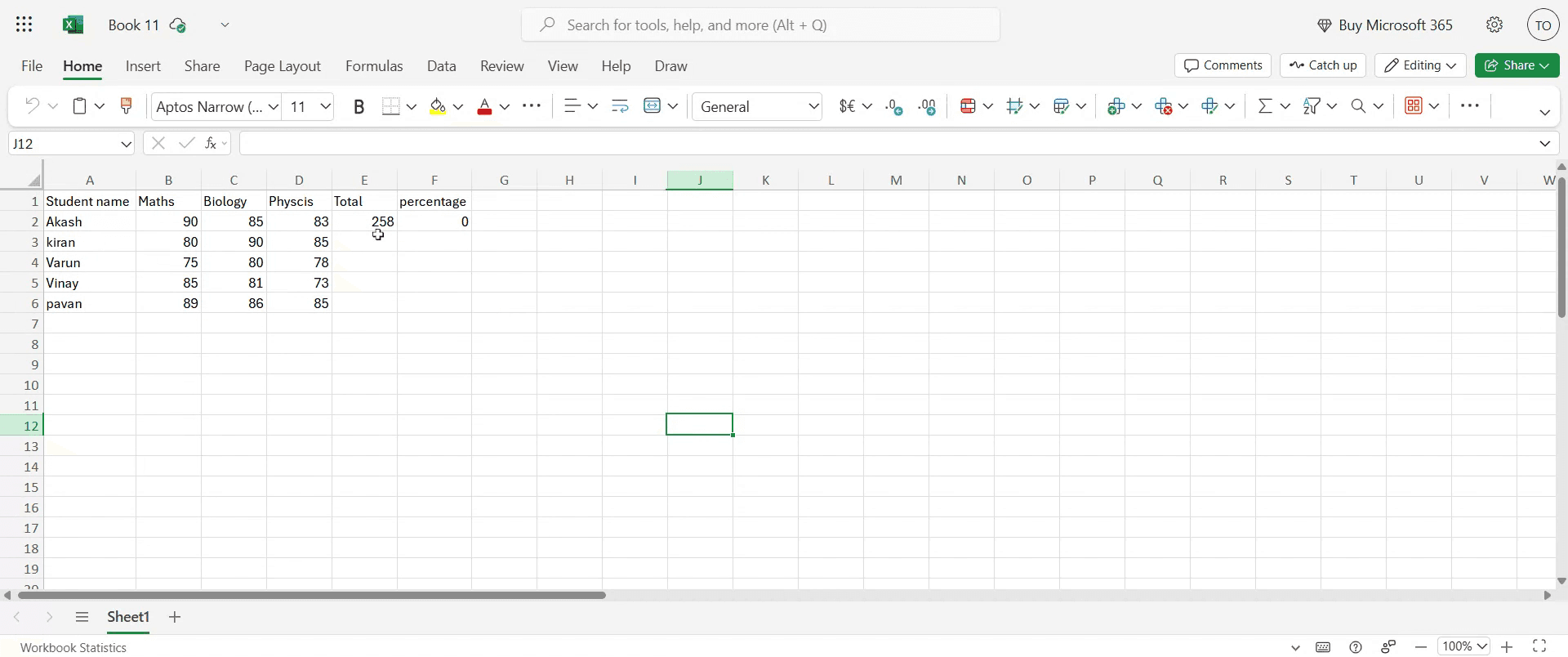
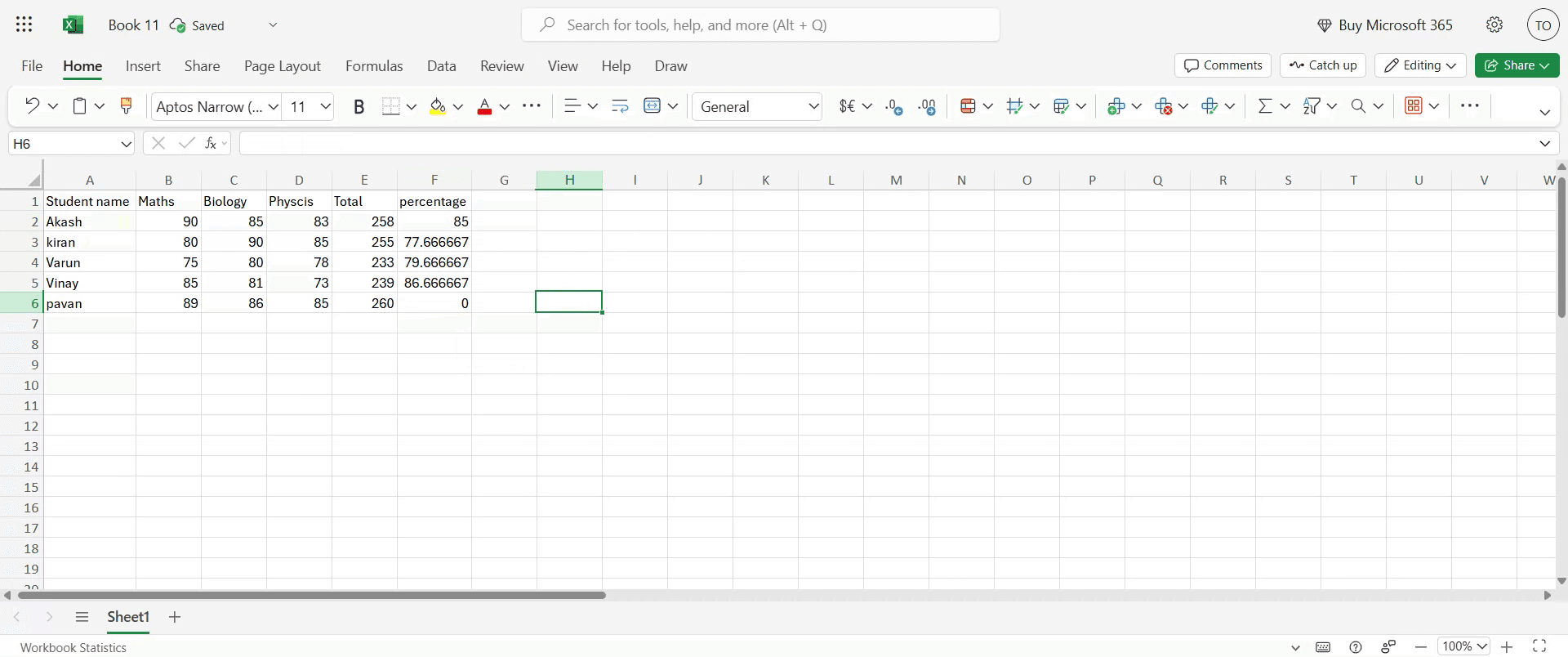
Une fois les détails saisis dans la feuille, notre prochaine tâche est de calculer la note totale.

Étape 2
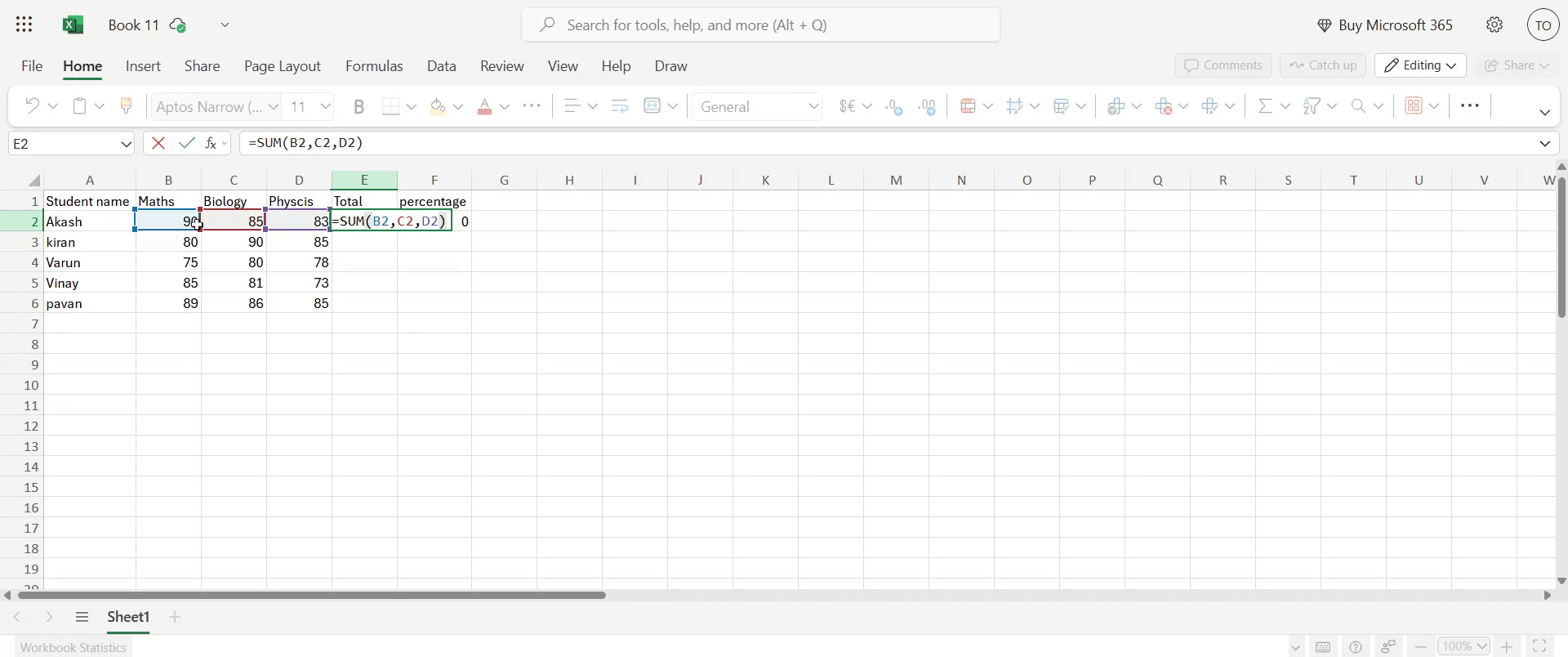
Sélectionnez la cellule désirée où vous voulez que le total apparaisse. Saisissez la formule dans ce format : =SOMME(cellule2, cellule3, cellule4). Après avoir saisi la formule, appuyez sur Entrée. Vous verrez maintenant le total calculé affiché.

Étape 3
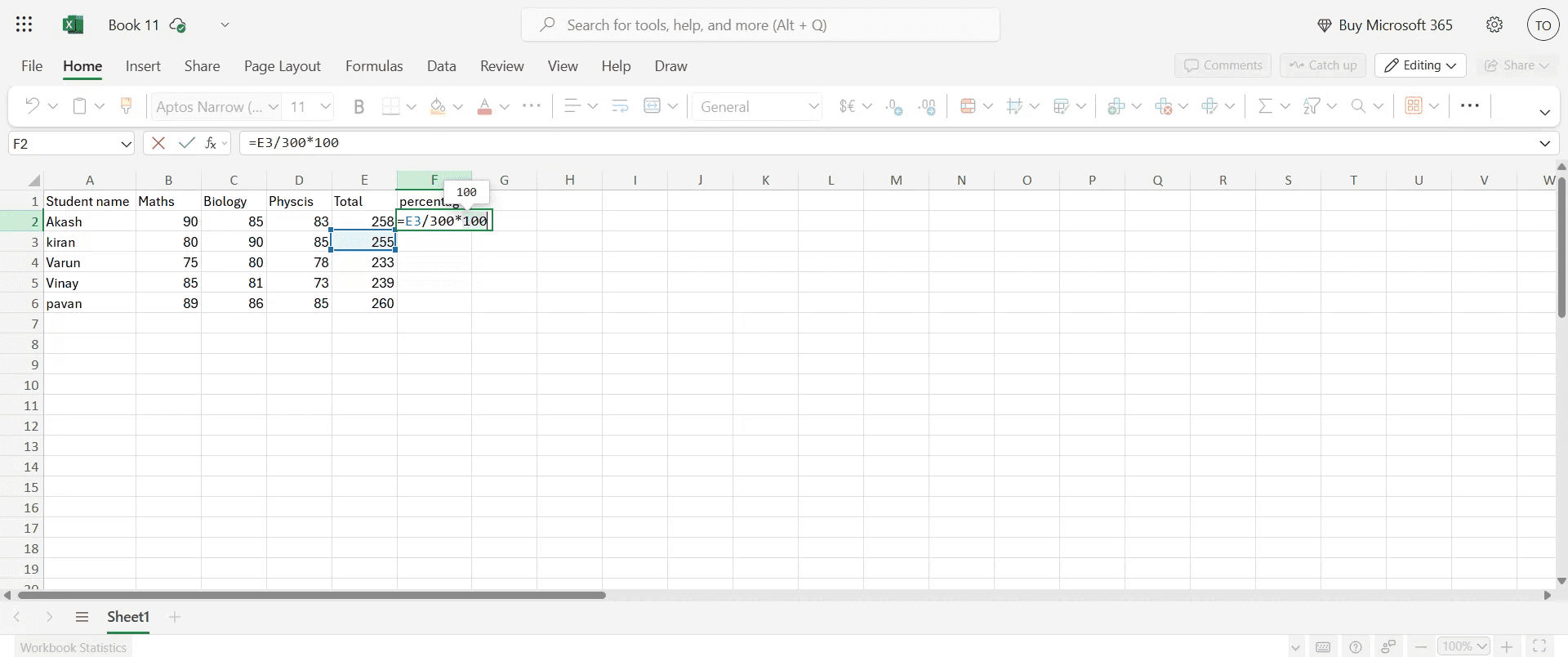
Pour le calcul du pourcentage, sélectionnez la cellule pour le pourcentage et saisissez la formule : =(E3/NombreTotalDeSujets)*100

Étape 4
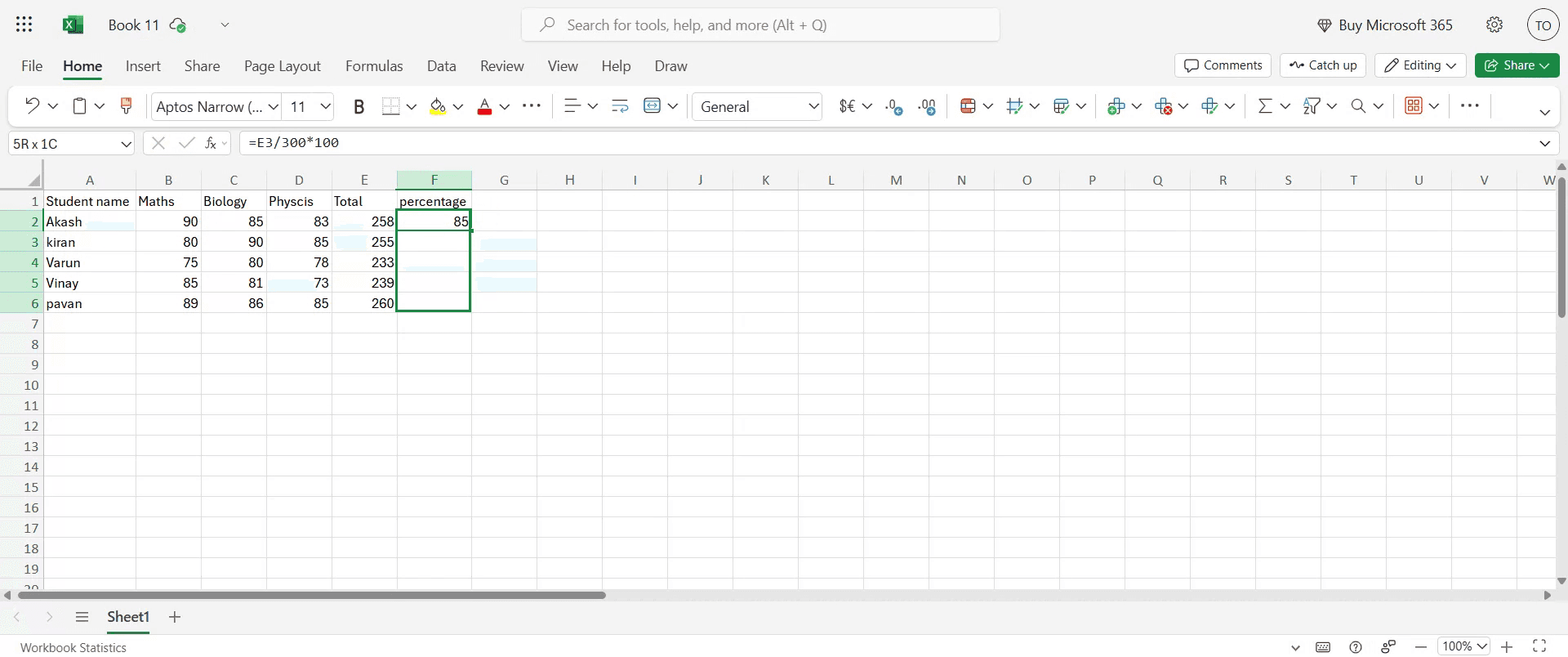
Pour appliquer le calcul du pourcentage à travers toutes les matières, utilisez la méthode de glisser-déposer pour étendre la formule aux cellules restantes.
Étape 5
Cette action affichera le pourcentage pour chaque matière.
Voici un guide étape par étape :
1. Configurez la structure de base :
Ouvrez une nouvelle feuille Excel.
Créez des colonnes pour le numéro de registre, le nom, le sujet, etc., ainsi que le total, le pourcentage, la note, le résultat (réussite/échec).
Saisissez les détails des étudiants et leurs notes dans les colonnes respectives.
2. Calculez la note totale : Dans la colonne "Total", utilisez la fonction SOMME pour additionner les notes de chaque étudiant.
Par exemple, si les notes pour trois matières se trouvent dans les cellules C2, D2 et E2, la formule serait =SOMME(C2:E2).
Copiez cette formule vers le bas pour calculer les totaux pour tous les étudiants.
3. Calculez le pourcentage : Dans la colonne "Pourcentage", divisez le "Total" par le maximum des notes possibles et multipliez par 100.
Si le maximum des notes possibles est 300, la formule serait =(F2/300)*100 (supposant que Total est en F2).
Copiez cette formule vers le bas.
4. Assignez des notes : Utilisez les fonctions IFS ou IF imbriquées pour attribuer des notes basées sur le pourcentage.
Par exemple : =IFS(G2>=90,"A+",G2>=75,"A",G2>=60,"B",G2>=50,"C",G2>=35,"D",G2<35,"F") (en supposant que le Pourcentage est en G2).
Cela attribue des notes en fonction des plages de pourcentage.
5. Déterminez le statut Réussite/Échec : Utilisez la fonction SI pour vérifier si le pourcentage est au-dessus d'un seuil de réussite (par exemple, 35 %).
Par exemple : =SI(G2>=35,"Réussite","Échec") (en supposant que le Pourcentage est en G2).
6. Appliquez une mise en forme conditionnelle : Sélectionnez les cellules de la colonne "Résultat".
Allez dans Accueil > Mise en forme conditionnelle > Règles de mise en surbrillance des cellules > Texte qui contient.
Saisissez "Échec" et choisissez une couleur de remplissage rouge pour les résultats échoués.
De même, vous pouvez mettre en surbrillance les résultats "Réussite" avec un remplissage vert.
7. Améliorations facultatives : Vous pouvez ajouter une colonne pour classer les étudiants en fonction de leurs notes totales en utilisant la fonction RANG.
Utilisez la fonction RECHERCHEV pour afficher des informations supplémentaires sur les étudiants à partir d'une autre feuille ou d'un tableau.
Utilisez la fonction MOYENNE pour calculer la moyenne des notes des étudiants.
Guide Étape par Étape : Comment Créer un Bulletin dans MS Excel
Étape 1
Une fois les détails saisis dans la feuille, notre prochaine tâche est de calculer la note totale.

Étape 2
Sélectionnez la cellule désirée où vous voulez que le total apparaisse. Saisissez la formule dans ce format : =SOMME(cellule2, cellule3, cellule4). Après avoir saisi la formule, appuyez sur Entrée. Vous verrez maintenant le total calculé affiché.

Étape 3
Pour le calcul du pourcentage, sélectionnez la cellule pour le pourcentage et saisissez la formule : =(E3/NombreTotalDeSujets)*100

Étape 4
Pour appliquer le calcul du pourcentage à travers toutes les matières, utilisez la méthode de glisser-déposer pour étendre la formule aux cellules restantes.

Étape 5
Cette action affichera le pourcentage pour chaque matière.

Commencez à créer des vidéos avec notre générateur de vidéos et de documents AI gratuitement.
Conseils Pro pour Créer une Fiche de Notes dans Excel
Ouvrir Microsoft Excel
Démarrez Microsoft Excel et ouvrez un nouveau classeur vierge où vous allez concevoir votre fiche de notes.Configurer les en-têtes de colonne
Dans la première ligne, entrez des en-têtes tels que Numéro de Contrôle, Nom de l'Étudiant, Sujet 1, Sujet 2, Sujet 3, Total, Moyenne et Note.Entrer des données exemples
Remplissez les détails des étudiants et les notes sous chaque sujet. Gardez les données organisées pour faciliter le calcul des totaux et des moyennes.Calculer les notes totales
Dans la colonne Total, utilisez une formule comme =SOMME(C2:E2) si vos notes de sujets se trouvent dans les colonnes C, D, et E. Faites glisser la formule vers le bas pour l'appliquer à toutes les lignes.Calculer les notes moyennes
Dans la colonne Moyenne, utilisez une formule comme =MOYENNE(C2:E2) pour calculer la moyenne des notes pour chaque étudiant.Ajouter un système de notation
Dans la colonne Note, utilisez une formule IF imbriquée comme :
=SI(F2>=90, "A+", SI(F2>=75, "A", SI(F2>=60, "B", SI(F2>=40, "C", "F"))))
Cela attribue des notes en fonction des moyennes ou des notes totales.
Pièges Courants et Comment les Éviter
Plages de formules incorrectes
Assurez-vous que vos formules (comme SOMME ou MOYENNE) incluent les bonnes cellules. Les erreurs dans les références de cellules peuvent entraîner des totaux ou des moyennes incorrects.Oublier de copier les formules vers le bas
Après avoir inséré des formules dans une ligne, faites-les glisser vers le bas pour les appliquer à tous les étudiants. Sinon, seule une ligne sera calculée.Surtaxer les cellules de formule
Verrouillez les colonnes de formule ou utilisez la protection des cellules pour éviter les écrasements accidentels par des utilisateurs saisissant des données.Ne pas standardiser la logique de notation
Assurez-vous que votre système de notation est cohérent et reflète la politique de votre établissement. Revoyez attentivement la logique utilisée dans les instructions IF.Ignorer le formatage
Une feuille simple peut être difficile à lire. Utilisez des bordures, des en-têtes en gras et un code couleur pour rendre la fiche de notes visuellement organisée.
Conseils Pro pour Créer une Fiche de Notes dans Excel
Ouvrir Microsoft Excel
Démarrez Microsoft Excel et ouvrez un nouveau classeur vierge où vous allez concevoir votre fiche de notes.Configurer les en-têtes de colonne
Dans la première ligne, entrez des en-têtes tels que Numéro de Contrôle, Nom de l'Étudiant, Sujet 1, Sujet 2, Sujet 3, Total, Moyenne et Note.Entrer des données exemples
Remplissez les détails des étudiants et les notes sous chaque sujet. Gardez les données organisées pour faciliter le calcul des totaux et des moyennes.Calculer les notes totales
Dans la colonne Total, utilisez une formule comme =SOMME(C2:E2) si vos notes de sujets se trouvent dans les colonnes C, D, et E. Faites glisser la formule vers le bas pour l'appliquer à toutes les lignes.Calculer les notes moyennes
Dans la colonne Moyenne, utilisez une formule comme =MOYENNE(C2:E2) pour calculer la moyenne des notes pour chaque étudiant.Ajouter un système de notation
Dans la colonne Note, utilisez une formule IF imbriquée comme :
=SI(F2>=90, "A+", SI(F2>=75, "A", SI(F2>=60, "B", SI(F2>=40, "C", "F"))))
Cela attribue des notes en fonction des moyennes ou des notes totales.
Pièges Courants et Comment les Éviter
Plages de formules incorrectes
Assurez-vous que vos formules (comme SOMME ou MOYENNE) incluent les bonnes cellules. Les erreurs dans les références de cellules peuvent entraîner des totaux ou des moyennes incorrects.Oublier de copier les formules vers le bas
Après avoir inséré des formules dans une ligne, faites-les glisser vers le bas pour les appliquer à tous les étudiants. Sinon, seule une ligne sera calculée.Surtaxer les cellules de formule
Verrouillez les colonnes de formule ou utilisez la protection des cellules pour éviter les écrasements accidentels par des utilisateurs saisissant des données.Ne pas standardiser la logique de notation
Assurez-vous que votre système de notation est cohérent et reflète la politique de votre établissement. Revoyez attentivement la logique utilisée dans les instructions IF.Ignorer le formatage
Une feuille simple peut être difficile à lire. Utilisez des bordures, des en-têtes en gras et un code couleur pour rendre la fiche de notes visuellement organisée.
Questions Fréquentes Sur La Création d'un Bulletin dans Excel
Comment puis-je calculer le total des points dans Excel ?
Utilisez =SUM(cell1:cellN) pour additionner les points à travers plusieurs matières. Par exemple, =SUM(C2:E2) additionne les points de trois matières.Excel peut-il attribuer des notes automatiquement ?
Oui, en utilisant des formules IF ou des formules IF imbriquées, vous pouvez attribuer des notes en fonction des points ou des moyennes.Comment puis-je m'assurer que mes formules ne sont pas supprimées ?
Protégez la feuille en allant dans Révision → Protéger la Feuille et verrouillez les cellules qui contiennent des formules.Y a-t-il un moyen de mettre en évidence les étudiants qui ont échoué ?
Oui, utilisez la Mise en Forme Conditionnelle pour mettre en surbrillance les lignes où la note est "F" ou où la moyenne est en dessous d'un certain seuil.Puis-je réutiliser le design de mon bulletin ?
Oui, après avoir configuré votre premier bulletin, enregistrez-le en tant que Modèle Excel (*.xltx) afin de pouvoir réutiliser la structure avec de nouvelles données.Comment enregistrer l'écran sur mac ?
Pour enregistrer l'écran sur un Mac, vous pouvez utiliser Trupeer AI. Il vous permet de capturer l'écran entier et offre des capacités d'IA telles que l'ajout d'avatars AI, une voix off, un zoom avant et arrière dans la vidéo. Avec la fonction de traduction vidéo AI de Trupeer, vous pouvez traduire la vidéo en plus de 30 langues.Comment ajouter un avatar AI à un enregistrement d'écran ?
Pour ajouter un avatar AI à un enregistrement d'écran, vous devez utiliser un outil d'enregistrement d'écran AI. Trupeer AI est un outil d'enregistrement d'écran AI, qui vous aide à créer des vidéos avec plusieurs avatars et vous aide également à créer votre propre avatar pour la vidéo.Comment enregistrer l'écran sur windows ?
Pour enregistrer l'écran sur Windows, vous pouvez utiliser la Game Bar intégrée (Windows + G) ou un outil AI avancé comme Trupeer AI pour des fonctionnalités plus avancées telles que les avatars AI, la voix off, la traduction, etc.Comment ajouter une voix off à une vidéo ?
Pour ajouter une voix off aux vidéos, téléchargez l'extension Chrome trupeer ai. Une fois inscrit, téléchargez votre vidéo avec la voix, choisissez la voix off souhaitée parmi trupeer et exportez votre vidéo éditée.Comment puis-je zoomer sur un enregistrement d'écran ?
Pour zoomer lors d'un enregistrement d'écran, utilisez les effets de zoom dans Trupeer AI qui vous permettent de zoomer avant et arrière à des moments spécifiques, améliorant l'impact visuel de votre contenu vidéo.
Les gens demandent aussi
Comment activer la règle dans Microsoft Excel
Comment garder la première ligne visible dans Microsoft Excel
Comment insérer une nouvelle feuille de calcul dans Microsoft Excel
Comment ajouter un calendrier de sélection de date aux cellules dans MS Excel
Comment référencer une cellule d'une autre feuille dans Microsoft Excel
Questions Fréquentes Sur La Création d'un Bulletin dans Excel
Comment puis-je calculer le total des points dans Excel ?
Utilisez =SUM(cell1:cellN) pour additionner les points à travers plusieurs matières. Par exemple, =SUM(C2:E2) additionne les points de trois matières.Excel peut-il attribuer des notes automatiquement ?
Oui, en utilisant des formules IF ou des formules IF imbriquées, vous pouvez attribuer des notes en fonction des points ou des moyennes.Comment puis-je m'assurer que mes formules ne sont pas supprimées ?
Protégez la feuille en allant dans Révision → Protéger la Feuille et verrouillez les cellules qui contiennent des formules.Y a-t-il un moyen de mettre en évidence les étudiants qui ont échoué ?
Oui, utilisez la Mise en Forme Conditionnelle pour mettre en surbrillance les lignes où la note est "F" ou où la moyenne est en dessous d'un certain seuil.Puis-je réutiliser le design de mon bulletin ?
Oui, après avoir configuré votre premier bulletin, enregistrez-le en tant que Modèle Excel (*.xltx) afin de pouvoir réutiliser la structure avec de nouvelles données.Comment enregistrer l'écran sur mac ?
Pour enregistrer l'écran sur un Mac, vous pouvez utiliser Trupeer AI. Il vous permet de capturer l'écran entier et offre des capacités d'IA telles que l'ajout d'avatars AI, une voix off, un zoom avant et arrière dans la vidéo. Avec la fonction de traduction vidéo AI de Trupeer, vous pouvez traduire la vidéo en plus de 30 langues.Comment ajouter un avatar AI à un enregistrement d'écran ?
Pour ajouter un avatar AI à un enregistrement d'écran, vous devez utiliser un outil d'enregistrement d'écran AI. Trupeer AI est un outil d'enregistrement d'écran AI, qui vous aide à créer des vidéos avec plusieurs avatars et vous aide également à créer votre propre avatar pour la vidéo.Comment enregistrer l'écran sur windows ?
Pour enregistrer l'écran sur Windows, vous pouvez utiliser la Game Bar intégrée (Windows + G) ou un outil AI avancé comme Trupeer AI pour des fonctionnalités plus avancées telles que les avatars AI, la voix off, la traduction, etc.Comment ajouter une voix off à une vidéo ?
Pour ajouter une voix off aux vidéos, téléchargez l'extension Chrome trupeer ai. Une fois inscrit, téléchargez votre vidéo avec la voix, choisissez la voix off souhaitée parmi trupeer et exportez votre vidéo éditée.Comment puis-je zoomer sur un enregistrement d'écran ?
Pour zoomer lors d'un enregistrement d'écran, utilisez les effets de zoom dans Trupeer AI qui vous permettent de zoomer avant et arrière à des moments spécifiques, améliorant l'impact visuel de votre contenu vidéo.
Les gens demandent aussi
Comment activer la règle dans Microsoft Excel
Comment garder la première ligne visible dans Microsoft Excel
Comment insérer une nouvelle feuille de calcul dans Microsoft Excel
Comment ajouter un calendrier de sélection de date aux cellules dans MS Excel
Comment référencer une cellule d'une autre feuille dans Microsoft Excel
Commencez à créer des vidéos avec notre générateur de vidéos et de documents IA

Vidéos et documents de produits AI instantanés à partir d'enregistrements d'écran de qualité médiocre
Découvrez la nouvelle méthode plus rapide de création de vidéos produit.
Vidéos et documents de produits IA instantanés à partir d'enregistrements d'écran bruts.
Découvrez la nouvelle méthode plus rapide de création de vidéos produit.
Vidéos et documents de produits IA instantanés à partir d'enregistrements d'écran bruts.
Découvrez la nouvelle méthode plus rapide de création de vidéos produit.
Vidéos et documents de produits IA instantanés à partir d'enregistrements d'écran bruts.
Créez des démonstrations et des documents impressionnants en 2 minutes