
Tutoriels

Comment insérer une nouvelle feuille de calcul dans Microsoft Excel

Apprenez à insérer une nouvelle feuille de calcul dans Microsoft Excel en utilisant les options du menu ou les raccourcis clavier. Un guide rapide pour organiser vos données sur plusieurs feuilles.

Voici une description plus détaillée des méthodes :

1. Utiliser l'icône "+" :

Trouvez l'icône "+" à côté des onglets de feuille de calcul existants en bas de la fenêtre Excel. 
Cliquez sur l'icône "+" pour insérer une nouvelle feuille de calcul
La nouvelle feuille de calcul sera insérée à droite de la feuille actuelle. 

2. Utiliser l'option "Insérer" :

Allez à l'onglet "Accueil" dans le ruban.
Dans le groupe "Cellules",
cliquez sur "Insérer".
Sélectionnez "Insérer une feuille" dans le menu déroulant.
Une nouvelle feuille de calcul sera insérée. 

3. Utiliser le raccourci clavier :

Assurez-vous que le classeur Excel est actif.
Appuyez et maintenez la touche "Shift".
Tout en maintenant "Shift" enfoncé, appuyez sur la touche "F11".
Une nouvelle feuille de calcul sera insérée. 

Guide étape par étape : Comment insérer une nouvelle feuille de calcul dans Microsoft Excel

Étape 1

Cliquez sur l'icône plus (+) pour initier l'ajout d'une nouvelle feuille de calcul.
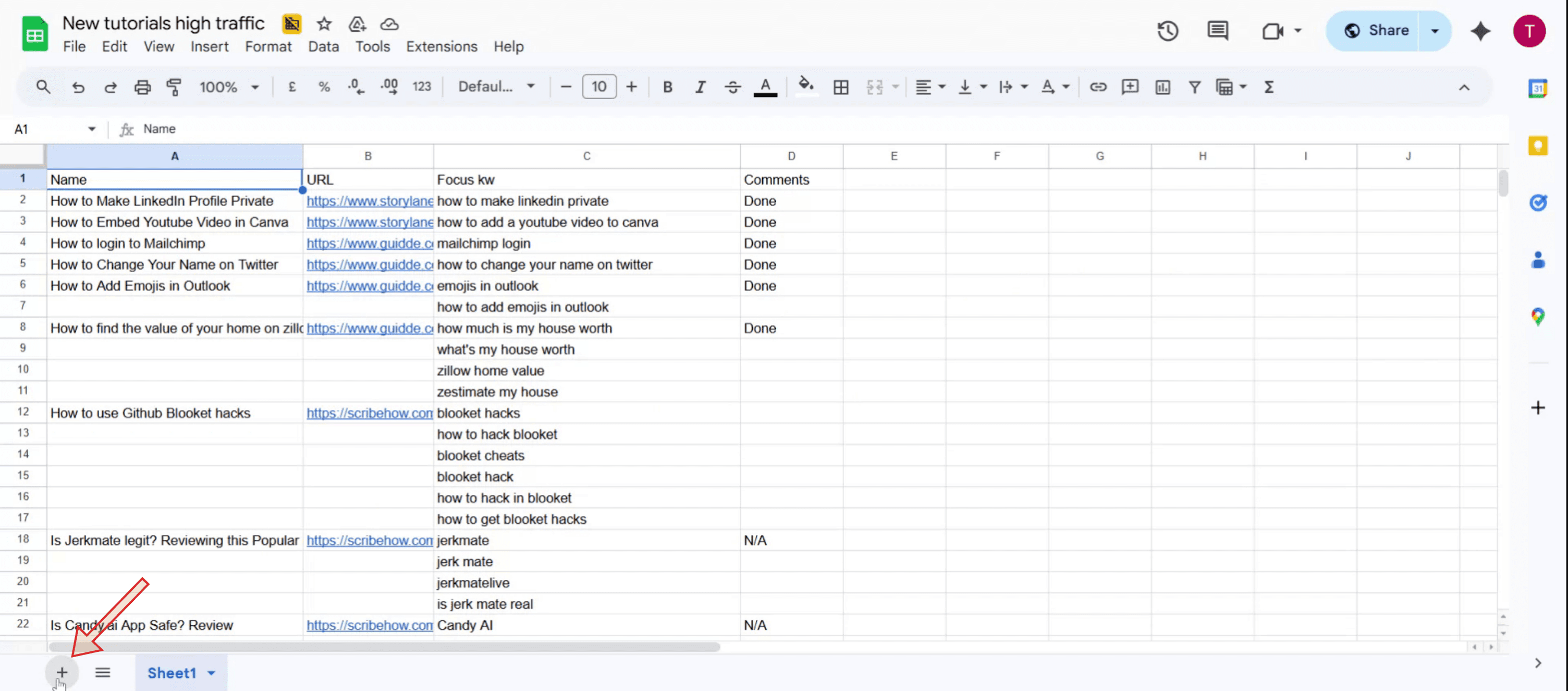
Click on the plus (+) icon to initiate the addition of a new worksheet.

Étape 2

Après l'ajout de la feuille de calcul, continuez en double-cliquant sur le nom par défaut. Cette action vous permet d'éditer et d'attribuer un nouveau nom significatif à la feuille de calcul.

After the worksheet is added, proceed by double-clicking on the default name. This action allows you to edit and assign a new, meaningful name to the worksheet.

Étape 3

Vous avez réussi à ajouter une nouvelle feuille de calcul dans Microsoft Excel.
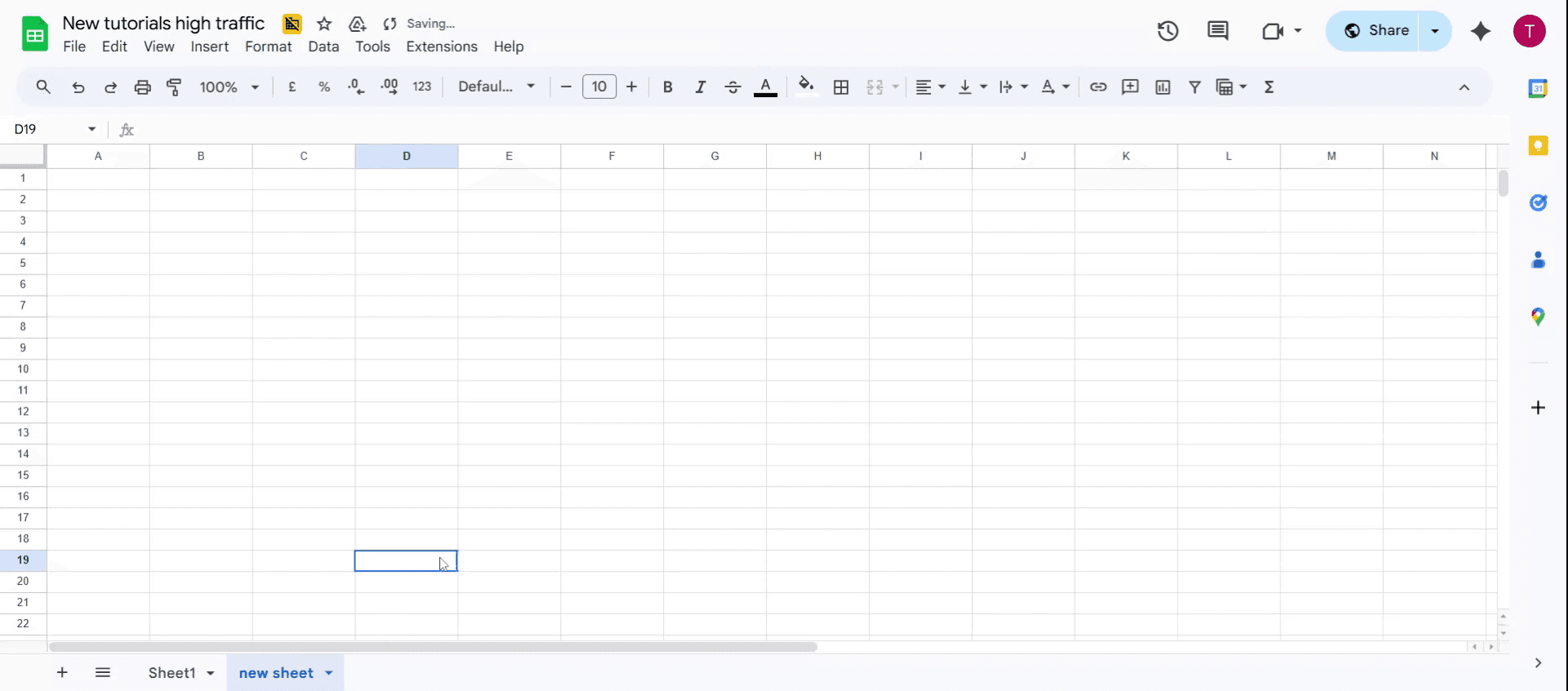
You have successfully added a new worksheet in Microsoft Excel.

Astuces pour insérer une nouvelle feuille de calcul

  1. Utilisez l'icône plus
    En bas de la fenêtre Excel, cliquez sur l'icône + à côté des onglets de feuille existants pour insérer rapidement une nouvelle feuille de calcul.

  2. Utilisez le menu contextuel
    Cliquez avec le bouton droit sur n'importe quel onglet de feuille existant, puis sélectionnez "Insérer." Choisissez "Feuille de calcul" dans la liste et cliquez sur OK pour ajouter une nouvelle feuille.

  3. Utilisez le raccourci clavier
    Appuyez sur Shift + F11 pour insérer instantanément une nouvelle feuille de calcul sans utiliser la souris. Ce raccourci fonctionne sur la plupart des versions d'Excel.

  4. Insérer plusieurs feuilles de calcul
    Pour insérer plusieurs feuilles à la fois, maintenez Ctrl (ou Commande sur Mac) enfoncé, sélectionnez plusieurs onglets de feuilles, puis faites un clic droit et choisissez "Insérer." Excel ajoutera le même nombre de nouvelles feuilles.

  5. Utilisez les commandes du ruban Excel
    Allez à l'onglet "Accueil" dans le ruban, cliquez sur le menu déroulant "Insérer" dans le groupe "Cellules" et sélectionnez "Insérer une feuille" pour créer une nouvelle feuille de calcul.

Pièges courants et comment les éviter

  1. Insérer trop de feuilles
    Ajouter de nombreuses feuilles à la fois peut encombrer votre classeur. N'insérez que ce dont vous avez besoin et supprimez les feuilles non utilisées une fois terminé.

  2. Oublier de renommer les nouvelles feuilles
    Laisser les nouvelles feuilles avec des noms par défaut comme "Feuille2" ou "Feuille3" rend la navigation plus difficile. Renommez-les immédiatement pour plus de clarté.

  3. Écraser des données existantes
    Lors de la duplication de feuilles, veillez à ne pas écraser le contenu existant ou à insérer des feuilles dans la mauvaise section du classeur.

  4. Ne pas sauvegarder après avoir ajouté des feuilles
    Ajouter de nouvelles feuilles de calcul ne sauvegarde pas automatiquement vos modifications. Sauvegardez régulièrement le classeur pour éviter toute perte de données.

  5. Confondre des noms de feuilles similaires
    Évitez de nommer les nouvelles feuilles avec des noms très similaires (par exemple, Feuille1_Copie, Feuille1_Nouvelle) car cela peut mener à des erreurs lors de l'édition ou de la référence.

FAQ courantes concernant l'insertion de feuilles de calcul dans Excel

  1. Comment puis-je ajouter rapidement une nouvelle feuille de calcul dans Excel ?
    Cliquez sur l'icône + en bas du classeur ou appuyez sur Shift + F11 pour insérer instantanément une nouvelle feuille de calcul.

  2. Puis-je insérer plusieurs feuilles de calcul à la fois ?
    Oui, vous pouvez insérer plusieurs feuilles en sélectionnant et en copiant celles existantes ou en utilisant des macros VBA pour automatiser le processus.

  3. Comment renommer une nouvelle feuille de calcul ?
    Double-cliquez sur l'onglet de la feuille et tapez le nouveau nom. Appuyez sur Entrée pour confirmer.

  4. Puis-je changer le nombre par défaut de feuilles dans un nouveau classeur ?
    Oui, allez dans Options Excel → Général → "Inclure ce nombre de feuilles" et définissez votre préférence par défaut.

  5. Y a-t-il une limite au nombre de feuilles de calcul que je peux ajouter ?
    Le nombre de feuilles de calcul dépend de la mémoire de votre système, mais pratiquement, Excel prend en charge des centaines de feuilles par classeur.

  6. Comment enregistrer l'écran sur Mac ? 
    Pour enregistrer l'écran sur un Mac, vous pouvez utiliser Trupeer AI. Il vous permet de capturer l'intégralité de l'écran et propose des capacités d'IA telles que l'ajout d'avatars IA, l'ajout de voix off, le zoom avant et arrière dans la vidéo. Avec la fonction de traduction vidéo IA de trupeer, vous pouvez traduire la vidéo en 30 langues. 

  7. Comment ajouter un avatar IA à un enregistrement d'écran ?
    Pour ajouter un avatar IA à un enregistrement d'écran, vous devrez utiliser un outil d'enregistrement d'écran IA. Trupeer AI est un outil d'enregistrement d'écran IA, qui vous aide à créer des vidéos avec plusieurs avatars, et vous aide également à créer votre propre avatar pour la vidéo.

  8. Comment enregistrer l'écran sur Windows ?
    Pour enregistrer l'écran sur Windows, vous pouvez utiliser la barre de jeu intégrée (Windows + G) ou des outils avancés d'IA comme Trupeer AI pour des fonctionnalités plus avancées telles que les avatars IA, la voix off, la traduction, etc.

  9. Comment ajouter une voix off à une vidéo ?
    Pour ajouter une voix off aux vidéos, téléchargez l'extension Chrome de trupeer AI. Une fois inscrit, téléchargez votre vidéo avec voix, choisissez la voix off souhaitée parmi trupeer et exportez votre vidéo éditée. 

  10. Comment faire un zoom sur un enregistrement d'écran ?
    Pour zoomer lors d'un enregistrement d'écran, utilisez les effets de zoom dans Trupeer AI qui vous permettent de zoomer avant et arrière à des moments précis, améliorant l'impact visuel de votre contenu vidéo.

Voici une description plus détaillée des méthodes :

1. Utiliser l'icône "+" :

Trouvez l'icône "+" à côté des onglets de feuille de calcul existants en bas de la fenêtre Excel. 
Cliquez sur l'icône "+" pour insérer une nouvelle feuille de calcul
La nouvelle feuille de calcul sera insérée à droite de la feuille actuelle. 

2. Utiliser l'option "Insérer" :

Allez à l'onglet "Accueil" dans le ruban.
Dans le groupe "Cellules",
cliquez sur "Insérer".
Sélectionnez "Insérer une feuille" dans le menu déroulant.
Une nouvelle feuille de calcul sera insérée. 

3. Utiliser le raccourci clavier :

Assurez-vous que le classeur Excel est actif.
Appuyez et maintenez la touche "Shift".
Tout en maintenant "Shift" enfoncé, appuyez sur la touche "F11".
Une nouvelle feuille de calcul sera insérée. 

Guide étape par étape : Comment insérer une nouvelle feuille de calcul dans Microsoft Excel

Étape 1

Cliquez sur l'icône plus (+) pour initier l'ajout d'une nouvelle feuille de calcul.

Click on the plus (+) icon to initiate the addition of a new worksheet.

Étape 2

Après l'ajout de la feuille de calcul, continuez en double-cliquant sur le nom par défaut. Cette action vous permet d'éditer et d'attribuer un nouveau nom significatif à la feuille de calcul.

After the worksheet is added, proceed by double-clicking on the default name. This action allows you to edit and assign a new, meaningful name to the worksheet.

Étape 3

Vous avez réussi à ajouter une nouvelle feuille de calcul dans Microsoft Excel.

You have successfully added a new worksheet in Microsoft Excel.

Astuces pour insérer une nouvelle feuille de calcul

  1. Utilisez l'icône plus
    En bas de la fenêtre Excel, cliquez sur l'icône + à côté des onglets de feuille existants pour insérer rapidement une nouvelle feuille de calcul.

  2. Utilisez le menu contextuel
    Cliquez avec le bouton droit sur n'importe quel onglet de feuille existant, puis sélectionnez "Insérer." Choisissez "Feuille de calcul" dans la liste et cliquez sur OK pour ajouter une nouvelle feuille.

  3. Utilisez le raccourci clavier
    Appuyez sur Shift + F11 pour insérer instantanément une nouvelle feuille de calcul sans utiliser la souris. Ce raccourci fonctionne sur la plupart des versions d'Excel.

  4. Insérer plusieurs feuilles de calcul
    Pour insérer plusieurs feuilles à la fois, maintenez Ctrl (ou Commande sur Mac) enfoncé, sélectionnez plusieurs onglets de feuilles, puis faites un clic droit et choisissez "Insérer." Excel ajoutera le même nombre de nouvelles feuilles.

  5. Utilisez les commandes du ruban Excel
    Allez à l'onglet "Accueil" dans le ruban, cliquez sur le menu déroulant "Insérer" dans le groupe "Cellules" et sélectionnez "Insérer une feuille" pour créer une nouvelle feuille de calcul.

Pièges courants et comment les éviter

  1. Insérer trop de feuilles
    Ajouter de nombreuses feuilles à la fois peut encombrer votre classeur. N'insérez que ce dont vous avez besoin et supprimez les feuilles non utilisées une fois terminé.

  2. Oublier de renommer les nouvelles feuilles
    Laisser les nouvelles feuilles avec des noms par défaut comme "Feuille2" ou "Feuille3" rend la navigation plus difficile. Renommez-les immédiatement pour plus de clarté.

  3. Écraser des données existantes
    Lors de la duplication de feuilles, veillez à ne pas écraser le contenu existant ou à insérer des feuilles dans la mauvaise section du classeur.

  4. Ne pas sauvegarder après avoir ajouté des feuilles
    Ajouter de nouvelles feuilles de calcul ne sauvegarde pas automatiquement vos modifications. Sauvegardez régulièrement le classeur pour éviter toute perte de données.

  5. Confondre des noms de feuilles similaires
    Évitez de nommer les nouvelles feuilles avec des noms très similaires (par exemple, Feuille1_Copie, Feuille1_Nouvelle) car cela peut mener à des erreurs lors de l'édition ou de la référence.

FAQ courantes concernant l'insertion de feuilles de calcul dans Excel

  1. Comment puis-je ajouter rapidement une nouvelle feuille de calcul dans Excel ?
    Cliquez sur l'icône + en bas du classeur ou appuyez sur Shift + F11 pour insérer instantanément une nouvelle feuille de calcul.

  2. Puis-je insérer plusieurs feuilles de calcul à la fois ?
    Oui, vous pouvez insérer plusieurs feuilles en sélectionnant et en copiant celles existantes ou en utilisant des macros VBA pour automatiser le processus.

  3. Comment renommer une nouvelle feuille de calcul ?
    Double-cliquez sur l'onglet de la feuille et tapez le nouveau nom. Appuyez sur Entrée pour confirmer.

  4. Puis-je changer le nombre par défaut de feuilles dans un nouveau classeur ?
    Oui, allez dans Options Excel → Général → "Inclure ce nombre de feuilles" et définissez votre préférence par défaut.

  5. Y a-t-il une limite au nombre de feuilles de calcul que je peux ajouter ?
    Le nombre de feuilles de calcul dépend de la mémoire de votre système, mais pratiquement, Excel prend en charge des centaines de feuilles par classeur.

  6. Comment enregistrer l'écran sur Mac ? 
    Pour enregistrer l'écran sur un Mac, vous pouvez utiliser Trupeer AI. Il vous permet de capturer l'intégralité de l'écran et propose des capacités d'IA telles que l'ajout d'avatars IA, l'ajout de voix off, le zoom avant et arrière dans la vidéo. Avec la fonction de traduction vidéo IA de trupeer, vous pouvez traduire la vidéo en 30 langues. 

  7. Comment ajouter un avatar IA à un enregistrement d'écran ?
    Pour ajouter un avatar IA à un enregistrement d'écran, vous devrez utiliser un outil d'enregistrement d'écran IA. Trupeer AI est un outil d'enregistrement d'écran IA, qui vous aide à créer des vidéos avec plusieurs avatars, et vous aide également à créer votre propre avatar pour la vidéo.

  8. Comment enregistrer l'écran sur Windows ?
    Pour enregistrer l'écran sur Windows, vous pouvez utiliser la barre de jeu intégrée (Windows + G) ou des outils avancés d'IA comme Trupeer AI pour des fonctionnalités plus avancées telles que les avatars IA, la voix off, la traduction, etc.

  9. Comment ajouter une voix off à une vidéo ?
    Pour ajouter une voix off aux vidéos, téléchargez l'extension Chrome de trupeer AI. Une fois inscrit, téléchargez votre vidéo avec voix, choisissez la voix off souhaitée parmi trupeer et exportez votre vidéo éditée. 

  10. Comment faire un zoom sur un enregistrement d'écran ?
    Pour zoomer lors d'un enregistrement d'écran, utilisez les effets de zoom dans Trupeer AI qui vous permettent de zoomer avant et arrière à des moments précis, améliorant l'impact visuel de votre contenu vidéo.

Commencez à créer des vidéos avec notre générateur de vidéos et de documents IA

Commencez à créer des vidéos avec notre générateur de vidéos et de documents IA

Commencez à créer des vidéos avec notre générateur de vidéos et de documents IA

Commencez à créer des vidéos avec notre générateur de vidéos et de documents IA

Vidéos et documents de produits AI instantanés à partir d'enregistrements d'écran de qualité médiocre

Découvrez la nouvelle méthode plus rapide de création de vidéos produit.

Vidéos et documents de produits IA instantanés à partir d'enregistrements d'écran bruts.

Découvrez la nouvelle méthode plus rapide de création de vidéos produit.

Vidéos et documents de produits IA instantanés à partir d'enregistrements d'écran bruts.

Découvrez la nouvelle méthode plus rapide de création de vidéos produit.

Vidéos et documents de produits IA instantanés à partir d'enregistrements d'écran bruts.

