4.8/5
Outil d'enregistrement d'écran
Créez des tutoriels et des démos professionnels en quelques minutes grâce à la capture d’écran, aux voix off IA, aux avatars et aux sous-titres.
Commencez gratuitement

L’outil d’enregistrement d’écran de Trupeer vous permet de capturer votre écran, un onglet de navigateur ou une fenêtre d’application spécifique en un seul clic et de le transformer en vidéo partageable de haute qualité. Il est conçu pour les équipes qui ont besoin d’un enregistrement rapide et fiable pour des démonstrations, des tutoriels, des rapports de bogues et des sessions de formation, sans configuration complexe ni logiciel lourd.
Pourquoi l’outil d’enregistrement d’écran est-il nécessaire ?
La plupart des utilisateurs s’appuient sur des enregistreurs de bureau encombrants qui nécessitent une installation, une configuration et des mises à jour fréquentes, ce qui ralentit leur flux de travail. Passer d’un outil à l’autre pour enregistrer, modifier et partager fait perdre du temps et conduit à une qualité inégale. Les équipes se retrouvent souvent avec de gros fichiers vidéo difficiles à partager, stockés dans des dossiers locaux.
Les équipes distantes et hybrides ont besoin d’un moyen simple de montrer « comment quelque chose fonctionne » au lieu d’écrire de longs messages ou tickets. Sans enregistreur d’écran rationalisé, expliquer des problèmes produit, donner un retour ou documenter des processus devient frustrant pour l’expéditeur comme pour le destinataire. Une solution légère et adaptée au navigateur élimine ces blocages et maintient une communication claire et visuelle.
Ce que fait cet outil d’enregistrement d’écran
L’outil d’enregistrement d’écran de Trupeer capture votre écran et votre audio, puis enregistre automatiquement les captures dans le cloud afin que vous puissiez partager un lien instantanément ou télécharger le fichier. Il rationalise tout le processus, de l’enregistrement au partage, ce qui facilite la création de démonstrations, de guides explicatifs et de visites guidées en quelques étapes seulement.
Fonctionnalités principales
Enregistrez l’écran complet, une fenêtre spécifique ou un onglet de navigateur avec le micro et l’audio système.
Enregistrez les vidéos en toute sécurité dans le cloud avec des liens de partage instantanés.
Ajoutez de simples coupes et retouches avant de partager votre vidéo.
Téléchargez les enregistrements dans des formats standards pour les utiliser dans d’autres outils ou plateformes.
Comment fonctionne l’outil d’enregistrement d’écran de Trupeer
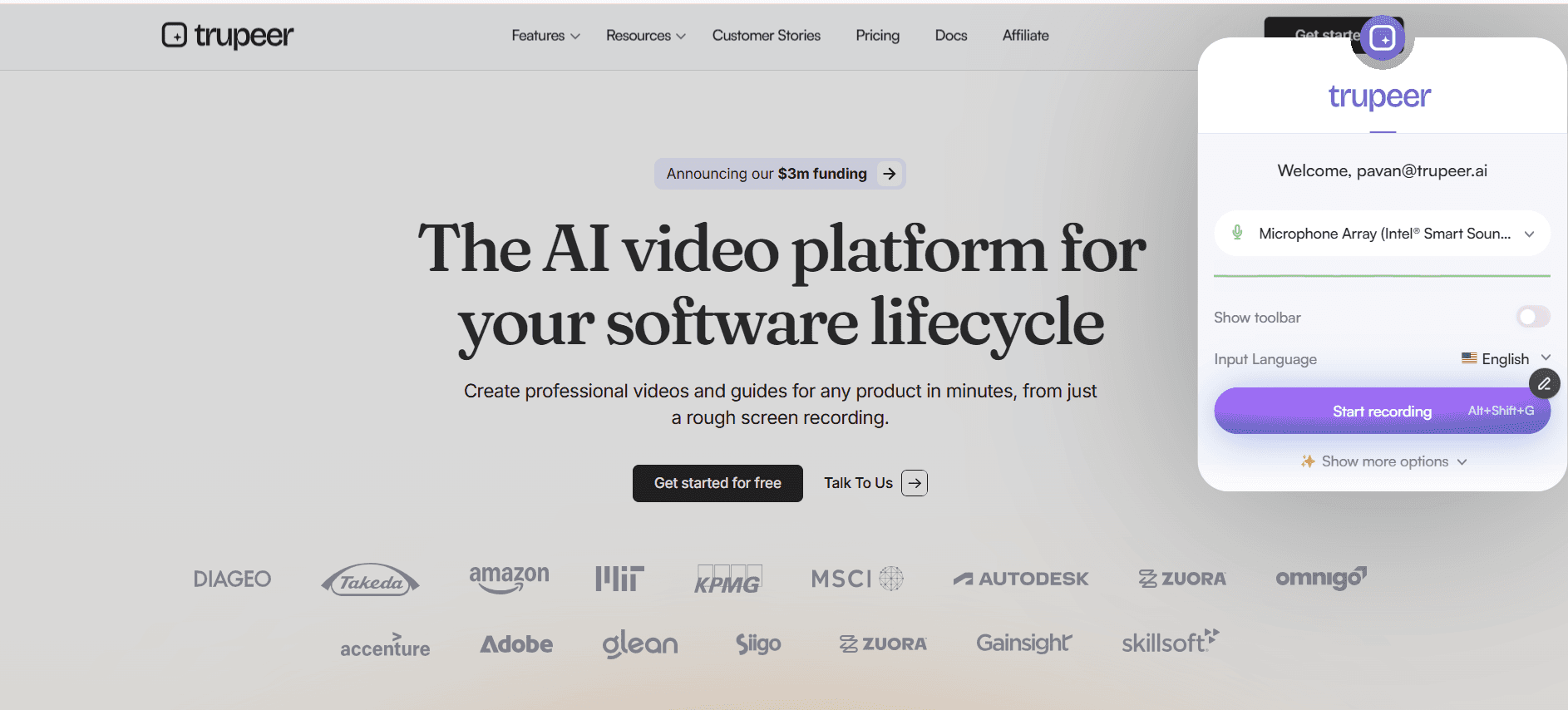
Étape 1 : lancez votre enregistrement
Ouvrez l’outil d’enregistrement d’écran, choisissez si vous souhaitez capturer l’ensemble de votre écran, une fenêtre spécifique ou un seul onglet de navigateur, puis sélectionnez votre microphone/source audio.
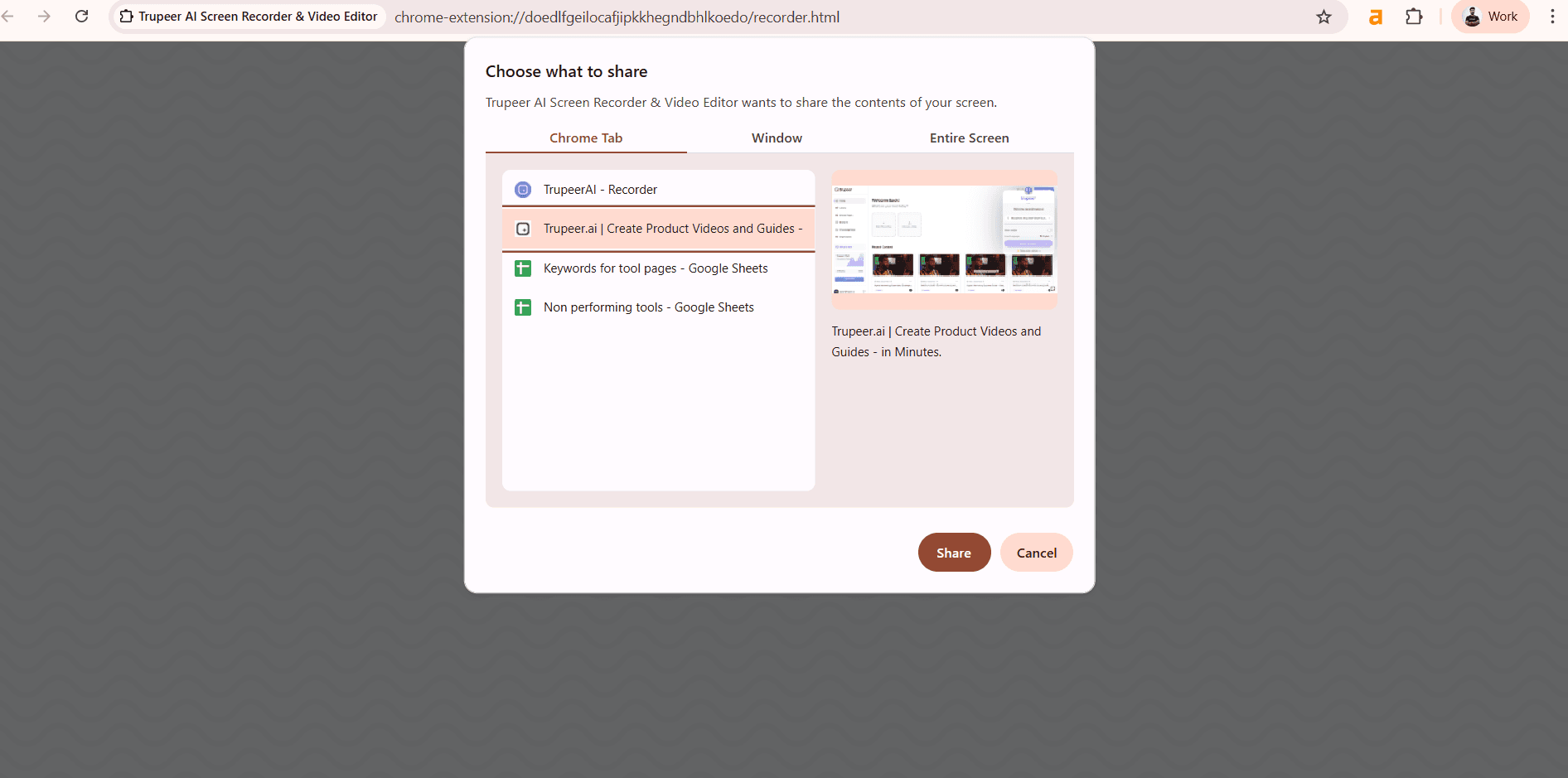
Étape 2 : capturez votre flux de travail
Effectuez les actions que vous souhaitez montrer pour des guides pas à pas sur le produit, la reproduction de bogues ou la documentation de processus pendant que l’outil enregistre en arrière-plan les visuels et l’audio.
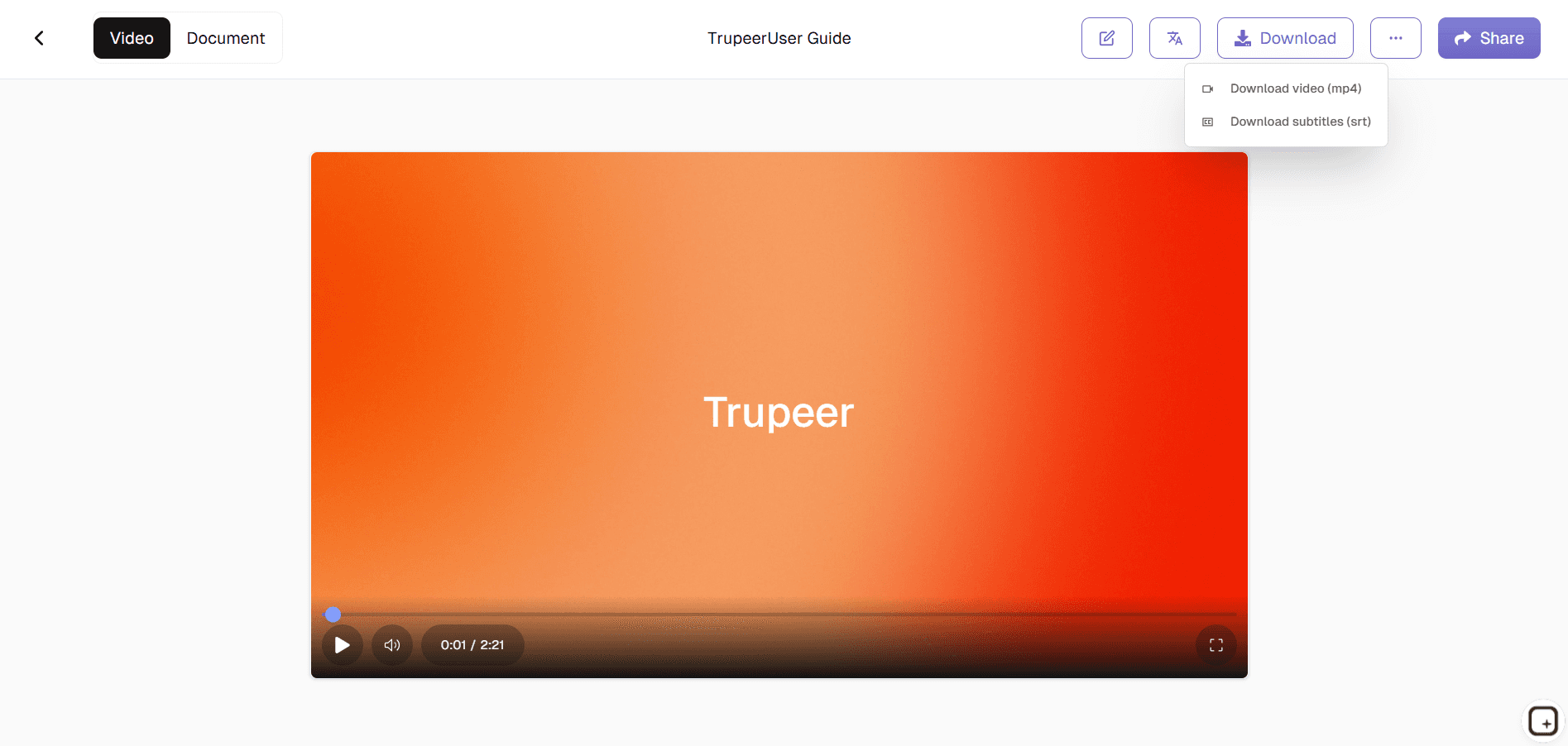
Étape 3 : terminez, modifiez & partagez
Arrêtez l’enregistrement, rognez le début ou la fin si nécessaire, puis copiez un lien partageable ou téléchargez la vidéo pour l’intégrer dans la documentation, les tickets ou les supports de formation.
À qui s’adresse l’outil d’enregistrement d’écran de Trupeer
L’outil d’enregistrement d’écran est conçu pour toute personne qui a besoin d’expliquer, d’enseigner ou de démontrer quelque chose visuellement sans passer par des contraintes techniques.
Équipes Produit & QA:
Capturez des reproductions de bogues étape par étape et le comportement des fonctionnalités afin que les développeurs voient exactement ce qui se passe au lieu de s’appuyer sur de longues descriptions textuelles.Support client & réussite client:
Enregistrez de courtes vidéos explicatives montrant aux utilisateurs comment naviguer dans le produit, résoudre des problèmes ou suivre les bonnes pratiques, ce qui réduit les allers-retours par e-mail.Formateurs & enseignants:
Créez des tutoriels et des leçons courts et ciblés basés sur l’écran pour guider les apprenants à travers des outils, des plateformes ou des flux de travail de manière claire et reproductible.Équipes marketing & ventes:
Produisez des visites guidées légères du produit et des micro-démonstrations à intégrer dans les campagnes de prospection, les pages d’atterrissage ou les ressources d’aide interne.Télétravailleurs & équipes hybrides:
Remplacez les longues mises à jour de statut et les explications en réunion par de courts enregistrements qui montrent exactement ce que vous voyez à l’écran.
Fonctionnalités clés de l’outil d’enregistrement d’écran de Trupeer
L’outil d’enregistrement d’écran réunit tout ce dont vous avez besoin pour passer d’une idée à un enregistrement partagé en quelques minutes, en mettant l’accent sur la clarté, la rapidité et la facilité d’utilisation.
Modes de capture flexibles:
Choisissez entre l’enregistrement en plein écran, d’une fenêtre ou d’un onglet afin de ne montrer que ce qui est pertinent, idéal pour se concentrer sur une seule application ou protéger des informations sensibles.Audio & vidéo de haute qualité:
Capturez des visuels nets et un audio clair du microphone/système afin que les spectateurs puissent suivre facilement, même pour des flux de travail détaillés et des démonstrations techniques.Découpe intégrée:
Nettoyez vos enregistrements en supprimant directement dans l’outil les débuts ou fins indésirables, sans avoir besoin d’un éditeur vidéo séparé.Partage cloud instantané:
Dès que vous arrêtez l’enregistrement, obtenez un lien que vous pouvez coller dans un e-mail, un chat, des tickets, de la documentation ou un LMS, éliminant ainsi les pièces jointes volumineuses.Stockage et accès sécurisés:
Conservez les enregistrements organisés en un seul endroit avec un accès contrôlé, afin que votre équipe puisse revoir les démonstrations, les clips de formation et les guides à tout moment si nécessaire.
Cette extension Chrome d’enregistrement d’écran s’appuie sur Screenity, créé à l’origine par Alyssa X et sous licence GNU GPLv3, avec des améliorations développées par l’équipe Trupeer. Le code source est disponible ici : https://github.com/trupeer-ai/trupeer-chrome-capture.
Explorer les outils associés
Avantages de l’utilisation de l’outil d’enregistrement d’écran de Trupeer
Enregistrement facile et de haute qualité
Capturez votre écran avec une vidéo et un son d’une clarté cristalline en quelques clics seulement.
Améliorations de l’IA
Ajoutez des avatars, des voix off multilingues et des sous-titres pour rendre votre contenu captivant.
Plateforme de création tout-en-un
Enregistrez, modifiez et partagez des vidéos sans passer d'un outil à l'autre
Enregistrez votre écran avec Trupeer
Étape 1
Démarrer l'enregistrement
Étape 2
Améliorer avec l’IA
Étape 3
Partager ou exporter
Foire aux questions
Cet outil d'enregistrement d'écran est-il gratuit ?
Oui, l'outil d'enregistrement d'écran propose une offre gratuite avec les fonctionnalités essentielles d'enregistrement et de partage incluses.
Que puis-je enregistrer avec l’outil d’enregistrement d’écran ?
Vous pouvez enregistrer tout votre écran, une fenêtre d’application spécifique ou un seul onglet de navigateur, ainsi que le microphone et, en option, l’audio système.
Dans quels formats l’outil d’enregistrement d’écran peut-il exporter des vidéos ?
Les enregistrements peuvent être téléchargés dans des formats vidéo standard comme le MP4, ce qui les rend compatibles avec la plupart des plateformes et des éditeurs.
Dois-je installer quelque chose pour utiliser l’outil d’enregistrement d’écran ?
L'outil d'enregistrement d’écran fonctionne dans votre navigateur avec une configuration légère, ce qui vous permet de commencer à enregistrer rapidement sans installation de logiciel lourd.
Puis-je partager les vidéos de l’outil d’enregistrement d’écran avec mon équipe ou mes clients ?
Oui, chaque enregistrement génère un lien partageable que vous pouvez envoyer à vos coéquipiers, clients ou utilisateurs, et vous pouvez également télécharger le fichier pour l’intégrer ailleurs.
Plus d’outils


