Tutoriales
Cómo exportar desde ClickUp – Tareas, Listas y Documentos
Aprende a exportar tareas, listas y documentos de ClickUp en solo unos pocos clics. Ideal para copias de seguridad, informes o migrar tus datos.


Esta guía proporciona instrucciones paso a paso para exportar datos de un proyecto en ClickUp, lo que te permite descargar la información requerida fácilmente.
ClickUp ofrece opciones de exportación flexibles para diferentes tipos de contenido, incluyendo tareas, vistas, tableros, documentos y seguimiento del tiempo. A continuación se presentan los métodos comunes para exportar datos:
1. Exportar desde Vista de Lista o Tabla
Pasos:
Navega al Espacio, Carpeta o Lista deseada.
En la esquina superior derecha de la vista, haz clic en “Personalizar”.
Selecciona “Exportar Vista”.
Elige entre CSV o Excel (XLSX).
Haz clic en “Descargar”.
Consejo: Asegúrate de aplicar filtros de antemano si deseas limitar lo que se exporta.
2. Exportar Tableros o Tarjetas Individuales
Pasos:
Ve a tu Tablero y habilita el Modo de Edición.
Pasa el cursor sobre la tarjeta que deseas exportar.
Haz clic en los puntos suspensivos (...) y selecciona “Exportar”.
Elige tu formato (típicamente CSV o PDF, dependiendo del widget).
3. Exportar Datos de Seguimiento del Tiempo
Pasos:
Abre la tarjeta de Seguimiento del Tiempo en tu Tablero.
Haz clic en el menú de puntos suspensivos (...).
Elige el ícono de descarga para exportar las entradas de tiempo.
4. Exportar Documentos de ClickUp
Pasos:
Abre el Documento que deseas exportar.
Haz clic en el ícono de “Exportaciones e Importaciones” en la barra lateral derecha.
Selecciona “Esta Página” o “Todas las Páginas”.
Elige tu formato: PDF, HTML, Markdown o Imprimir
Guía Paso a Paso: Cómo Exportar desde ClickUp
Paso 1
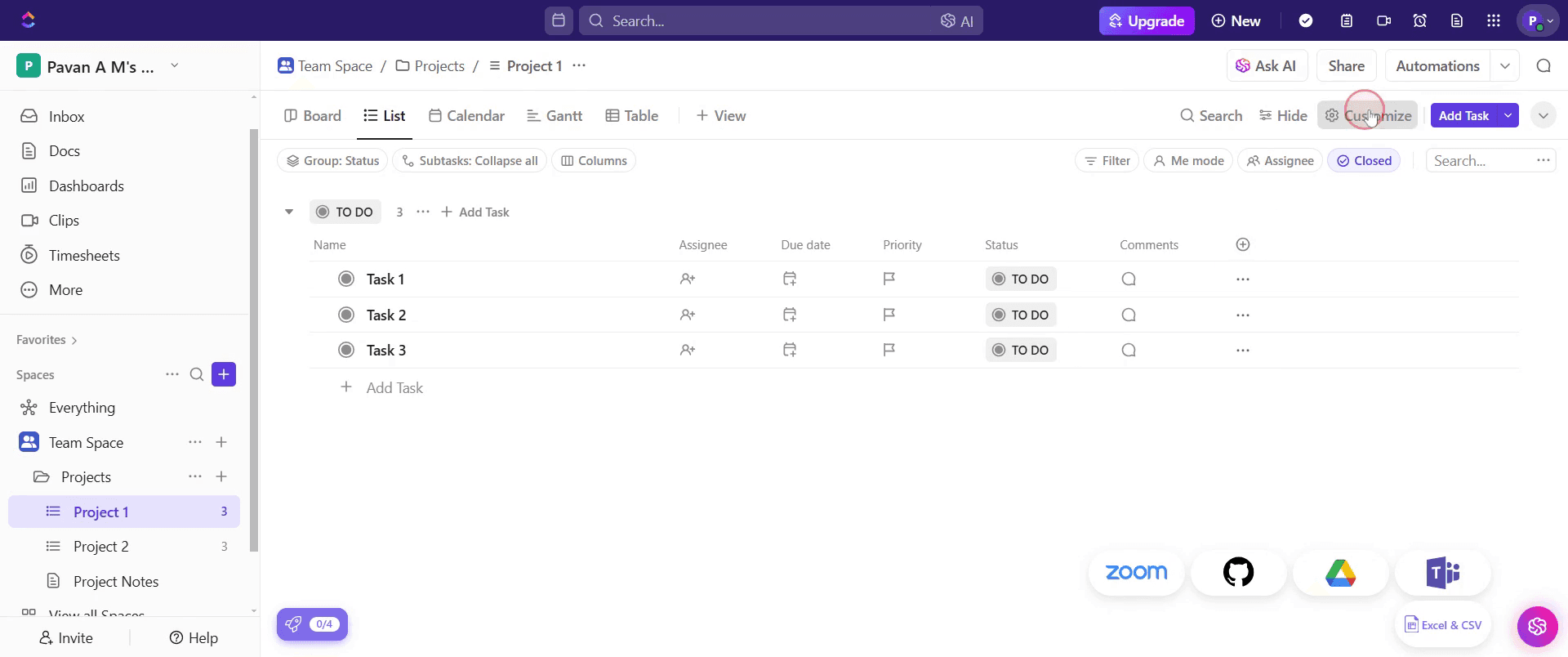
En el proyecto, haz clic en la opción "Personalizar".
Paso 2
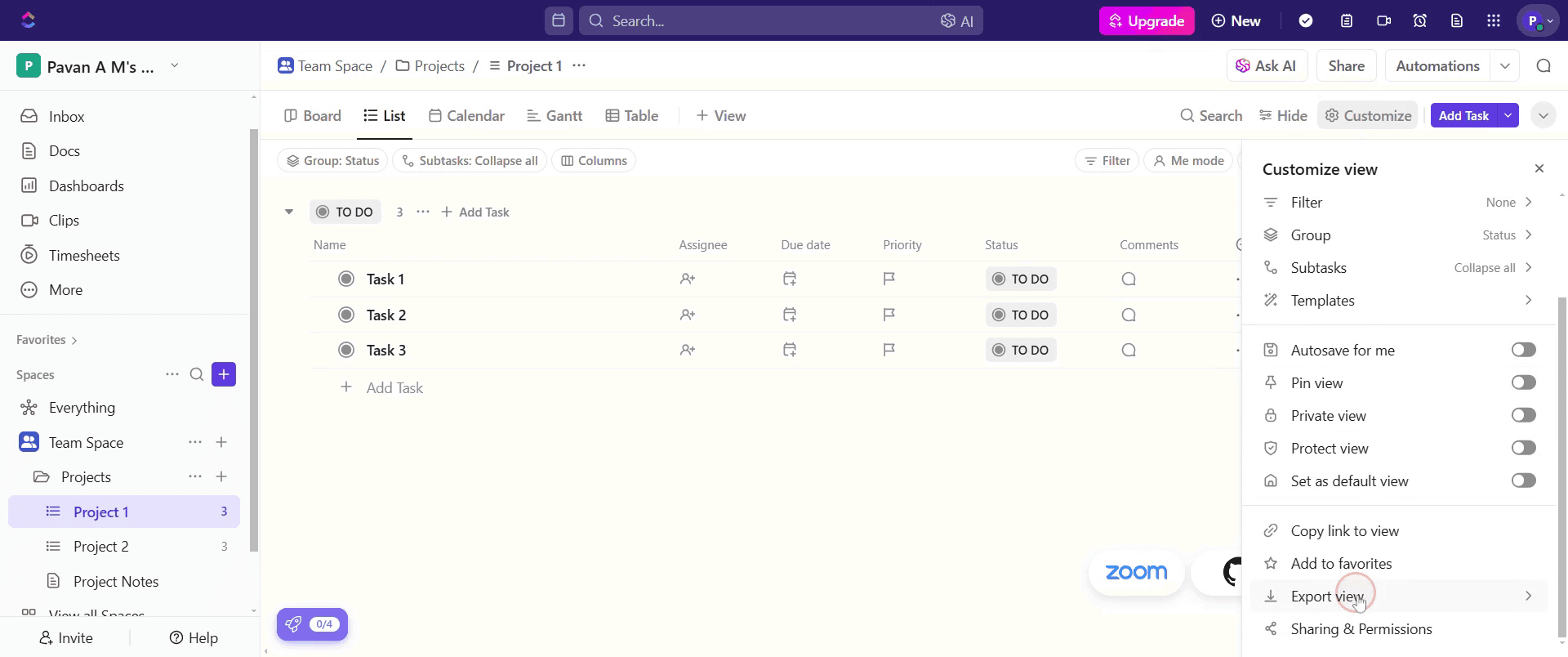
Busca la opción "Exportar Vista" y haz clic en ella.

Paso 3
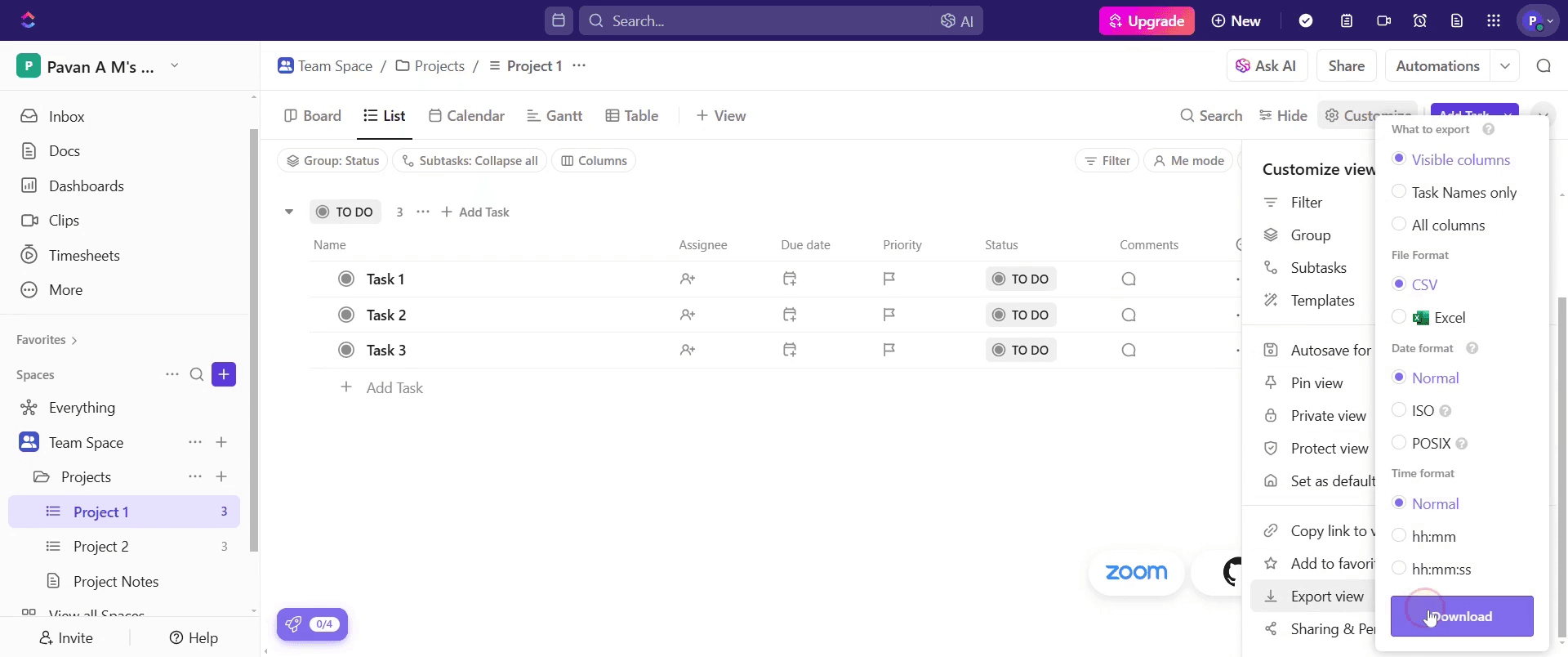
Haz clic en la opción "Descargar" para comenzar el proceso de exportación.

Paso 4
Aparecerá una notificación una vez que la exportación esté completa.

Esta guía proporciona instrucciones paso a paso para exportar datos de un proyecto en ClickUp, lo que te permite descargar la información requerida fácilmente.
ClickUp ofrece opciones de exportación flexibles para diferentes tipos de contenido, incluyendo tareas, vistas, tableros, documentos y seguimiento del tiempo. A continuación se presentan los métodos comunes para exportar datos:
1. Exportar desde Vista de Lista o Tabla
Pasos:
Navega al Espacio, Carpeta o Lista deseada.
En la esquina superior derecha de la vista, haz clic en “Personalizar”.
Selecciona “Exportar Vista”.
Elige entre CSV o Excel (XLSX).
Haz clic en “Descargar”.
Consejo: Asegúrate de aplicar filtros de antemano si deseas limitar lo que se exporta.
2. Exportar Tableros o Tarjetas Individuales
Pasos:
Ve a tu Tablero y habilita el Modo de Edición.
Pasa el cursor sobre la tarjeta que deseas exportar.
Haz clic en los puntos suspensivos (...) y selecciona “Exportar”.
Elige tu formato (típicamente CSV o PDF, dependiendo del widget).
3. Exportar Datos de Seguimiento del Tiempo
Pasos:
Abre la tarjeta de Seguimiento del Tiempo en tu Tablero.
Haz clic en el menú de puntos suspensivos (...).
Elige el ícono de descarga para exportar las entradas de tiempo.
4. Exportar Documentos de ClickUp
Pasos:
Abre el Documento que deseas exportar.
Haz clic en el ícono de “Exportaciones e Importaciones” en la barra lateral derecha.
Selecciona “Esta Página” o “Todas las Páginas”.
Elige tu formato: PDF, HTML, Markdown o Imprimir
Guía Paso a Paso: Cómo Exportar desde ClickUp
Paso 1
En el proyecto, haz clic en la opción "Personalizar".

Paso 2
Busca la opción "Exportar Vista" y haz clic en ella.

Paso 3
Haz clic en la opción "Descargar" para comenzar el proceso de exportación.

Paso 4
Aparecerá una notificación una vez que la exportación esté completa.

Comienza a crear videos con nuestro generador de videos + documentos de IA de forma gratuita
Consejos profesionales para exportar ClickUp
Elija el formato de exportación adecuado para asegurar la compatibilidad con otras herramientas
Realice copias de seguridad de sus datos regularmente para prevenir la pérdida de datos
Utilice filtros para exportar solo tareas y proyectos relevantes
Errores comunes y cómo evitarlos al exportar ClickUp
Exportar datos innecesarios: use filtros para seleccionar solo la información requerida
Elegir el formato incorrecto: asegúrese de que el formato seleccionado coincida con el caso de uso previsto
Faltan archivos adjuntos: verifique que los archivos y adjuntos importantes estén incluidos en la exportación
Consejos profesionales para exportar ClickUp
Elija el formato de exportación adecuado para asegurar la compatibilidad con otras herramientas
Realice copias de seguridad de sus datos regularmente para prevenir la pérdida de datos
Utilice filtros para exportar solo tareas y proyectos relevantes
Errores comunes y cómo evitarlos al exportar ClickUp
Exportar datos innecesarios: use filtros para seleccionar solo la información requerida
Elegir el formato incorrecto: asegúrese de que el formato seleccionado coincida con el caso de uso previsto
Faltan archivos adjuntos: verifique que los archivos y adjuntos importantes estén incluidos en la exportación
Preguntas frecuentes comunes sobre la exportación de ClickUp
¿Puedo exportar mi espacio de trabajo de ClickUp?
Sí, ClickUp permite exportar todo un espacio de trabajo, incluyendo tareas y detalles del proyecto¿Qué formatos están disponibles para exportar datos de ClickUp?
ClickUp admite formatos CSV, Excel y JSON para exportar datos¿Puedo crear tareas recurrentes en ClickUp?
Sí, puedes configurar tareas para que se repitan en intervalos personalizados utilizando la función de recurrencia¿Cómo grabar la pantalla en Mac?
Para grabar la pantalla en un Mac, puedes usar Trupeer AI. Te permite capturar toda la pantalla y proporciona capacidades de IA como añadir avatares de IA, añadir voz en off, acercar y alejar en el video. Con la función de traducción de video de trupeer, puedes traducir el video a más de 30 idiomas.¿Cómo añadir un avatar de IA a la grabación de pantalla?
Para añadir un avatar de IA a una grabación de pantalla, necesitarás usar una herramienta de grabación de pantalla de IA. Trupeer AI es una herramienta de grabación de pantalla de IA, que te ayuda a crear videos con múltiples avatares, también te ayuda a crear tu propio avatar para el video.¿Cómo grabar la pantalla en Windows?
Para grabar la pantalla en Windows, puedes usar la barra de juegos integrada (Windows + G) o una herramienta avanzada de IA como Trupeer AI para características más avanzadas como avatares de IA, voz en off, traducción, etc.¿Cómo añadir voz en off a un video?
Para añadir voz en off a los videos, descarga la extensión de chrome de trupeer ai. Una vez registrado, sube tu video con voz, elige la voz en off deseada de trupeer y exporta tu video editado.¿Cómo hago un zoom en una grabación de pantalla?
Para hacer zoom durante una grabación de pantalla, usa los efectos de zoom en Trupeer AI, que te permiten acercar y alejar en momentos específicos, mejorando el impacto visual del contenido de tu video.
La gente también pregunta
Generador de Documentación Técnica
Software de base de conocimientos
Cómo rotar un documento en Canva
Preguntas frecuentes comunes sobre la exportación de ClickUp
¿Puedo exportar mi espacio de trabajo de ClickUp?
Sí, ClickUp permite exportar todo un espacio de trabajo, incluyendo tareas y detalles del proyecto¿Qué formatos están disponibles para exportar datos de ClickUp?
ClickUp admite formatos CSV, Excel y JSON para exportar datos¿Puedo crear tareas recurrentes en ClickUp?
Sí, puedes configurar tareas para que se repitan en intervalos personalizados utilizando la función de recurrencia¿Cómo grabar la pantalla en Mac?
Para grabar la pantalla en un Mac, puedes usar Trupeer AI. Te permite capturar toda la pantalla y proporciona capacidades de IA como añadir avatares de IA, añadir voz en off, acercar y alejar en el video. Con la función de traducción de video de trupeer, puedes traducir el video a más de 30 idiomas.¿Cómo añadir un avatar de IA a la grabación de pantalla?
Para añadir un avatar de IA a una grabación de pantalla, necesitarás usar una herramienta de grabación de pantalla de IA. Trupeer AI es una herramienta de grabación de pantalla de IA, que te ayuda a crear videos con múltiples avatares, también te ayuda a crear tu propio avatar para el video.¿Cómo grabar la pantalla en Windows?
Para grabar la pantalla en Windows, puedes usar la barra de juegos integrada (Windows + G) o una herramienta avanzada de IA como Trupeer AI para características más avanzadas como avatares de IA, voz en off, traducción, etc.¿Cómo añadir voz en off a un video?
Para añadir voz en off a los videos, descarga la extensión de chrome de trupeer ai. Una vez registrado, sube tu video con voz, elige la voz en off deseada de trupeer y exporta tu video editado.¿Cómo hago un zoom en una grabación de pantalla?
Para hacer zoom durante una grabación de pantalla, usa los efectos de zoom en Trupeer AI, que te permiten acercar y alejar en momentos específicos, mejorando el impacto visual del contenido de tu video.
La gente también pregunta
Generador de Documentación Técnica
Software de base de conocimientos
Cómo rotar un documento en Canva
Comienza a crear videos con nuestro generador de videos y documentos con IA

Vídeos y documentos de productos de IA instantáneos a partir de grabaciones de pantalla en bruto
Experimenta la nueva y más rápida forma de crear videos de productos.
Vídeos y documentos de productos de IA instantáneos a partir de grabaciones de pantalla en bruto.
Experimenta la nueva y más rápida forma de crear videos de productos.
Vídeos y documentos de productos de IA instantáneos a partir de grabaciones de pantalla en bruto.
Experimenta la nueva y más rápida forma de crear videos de productos.
Vídeos y documentos de productos de IA instantáneos a partir de grabaciones de pantalla en bruto.
Crea demos y documentos impresionantes en 2 minutos