Tutoriales
Cómo agregar un borde en Canva - Pasos rápidos y fáciles
Aprende a añadir bordes a tus imágenes, texto o diseños completos en Canva utilizando marcos, formas y herramientas de contorno. Perfecto para hacer que tu contenido destaque.


Este documento te guiará a través de la adición de un borde a tu proyecto existente en Canva.
Al seleccionar elementos y utilizar las funciones de búsqueda, podrás incorporar fácilmente un borde que mejore tu diseño, dándole un aspecto pulido y profesional.
Agregar un borde en Canva es una forma simple de mejorar tu diseño y crear separación visual. Puedes elegir entre muchos estilos, formas y marcos decorativos.
Guía Paso a Paso:
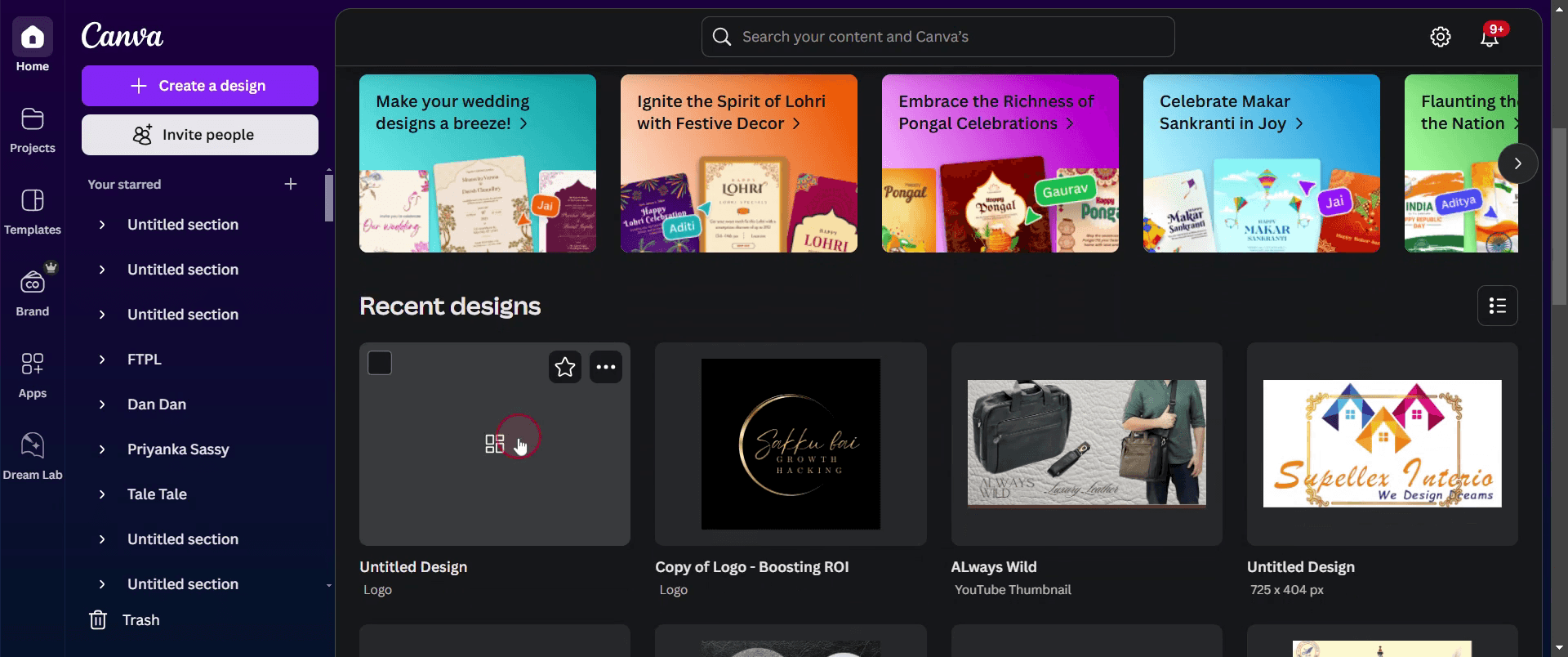
Abre o Crea un Diseño
Inicia un nuevo proyecto en Canva o abre uno existente.
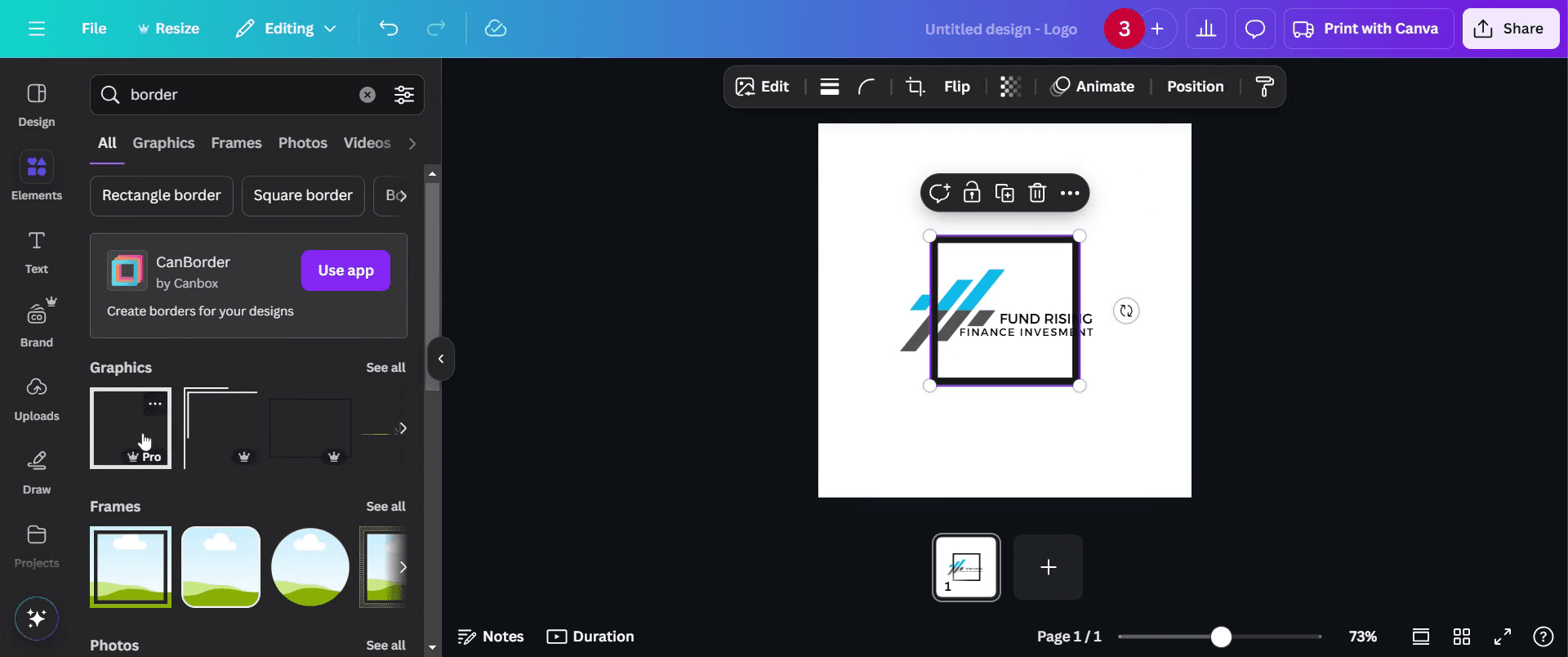
Ve a la Pestaña de Elementos
Haz clic en "Elementos" en la barra lateral izquierda.
Busca Bordes
Escribe “bordes” en la barra de búsqueda.
También puedes probar “borde cuadrado,” “borde de marco” o “borde decorativo” para obtener resultados más específicos.
Selecciona un Estilo de Borde
Navega por los resultados y haz clic en un borde para agregarlo a tu lienzo.
Los marcos con interiores editables (sustitutos de fotos) estarán etiquetados como “marcos.”
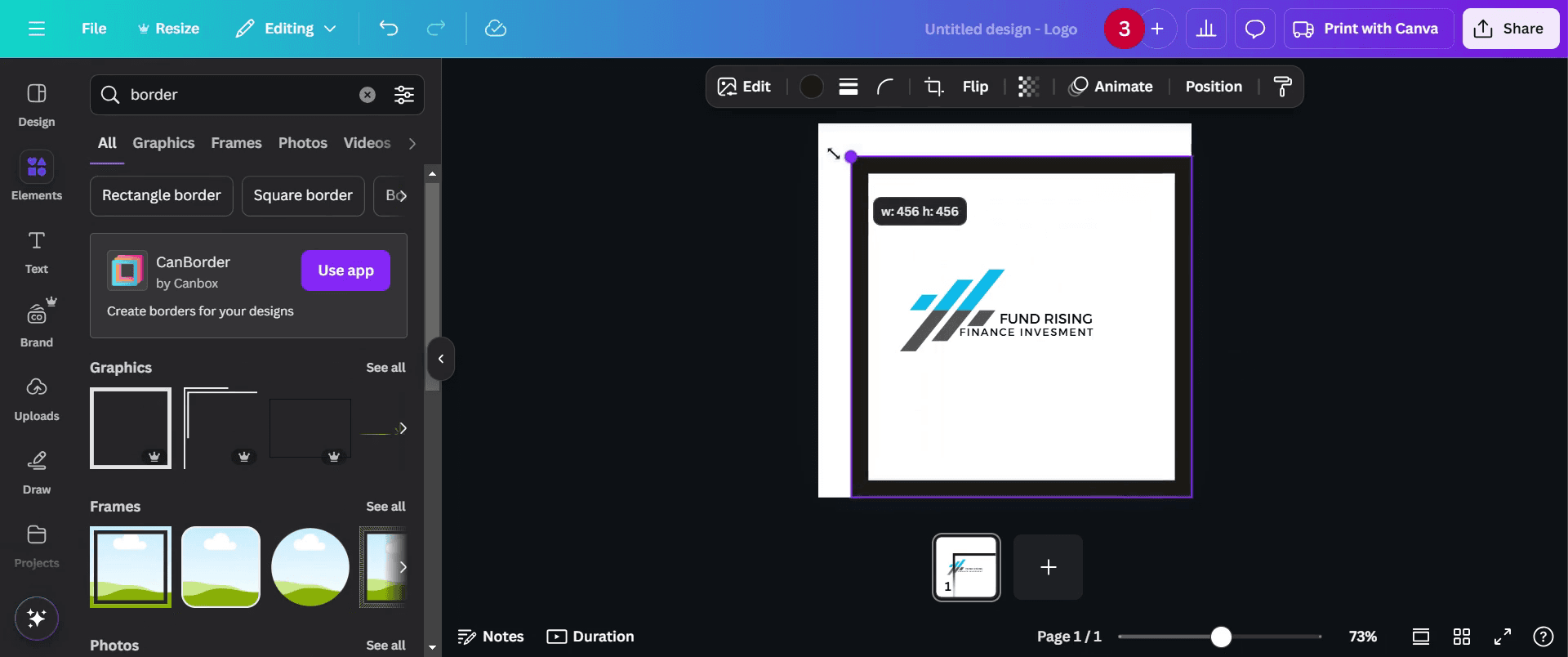
Cambia el Tamaño y la Posición
Arrastra las manijas de las esquinas para cambiar el tamaño del borde.
Usa tu mouse para moverlo por tu diseño.
Cambia Color y Estilo
Con el borde seleccionado, haz clic en el azulejo de color en la barra de herramientas superior para personalizarlo.
Al algunos bordes permiten ajustes adicionales de estilo como el grosor de la línea o redondeo de las esquinas.
Guía Paso a Paso: Cómo Agregar un Borde en Canva
Paso 1
Comienza seleccionando cualquier proyecto existente en Canva al que desees agregar bordes.

Paso 2
Ve a la barra de herramientas y haz clic en la opción 'Elementos'.

Paso 3
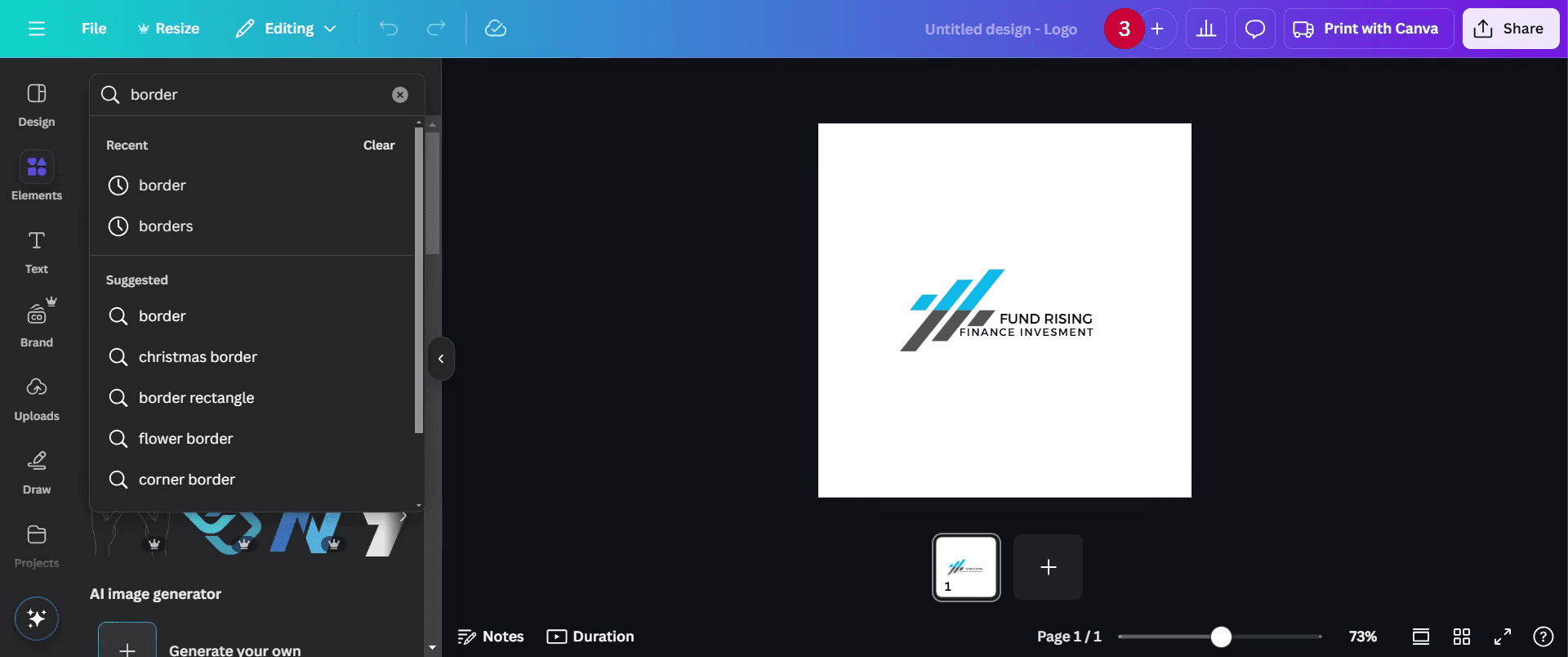
Escribe "borde" en la barra de búsqueda.
Paso 4
Y selecciona el que más te guste.

Paso 5
También puedes personalizar aún más tu diseño para una mejor apariencia.

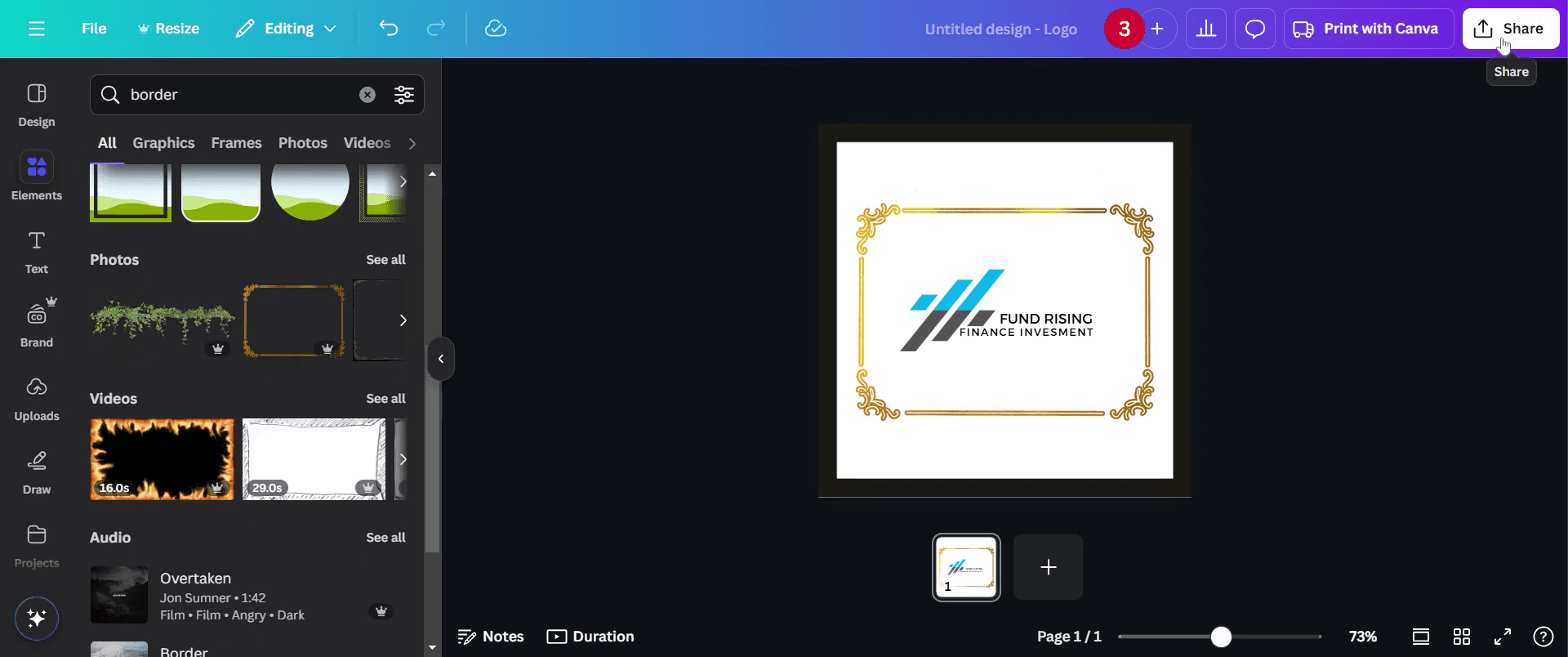
Paso 6
Tu borde ha sido agregado. Ahora, una vez que estés satisfecho, haz clic en el botón de compartir para compartir.

Este documento te guiará a través de la adición de un borde a tu proyecto existente en Canva.
Al seleccionar elementos y utilizar las funciones de búsqueda, podrás incorporar fácilmente un borde que mejore tu diseño, dándole un aspecto pulido y profesional.
Agregar un borde en Canva es una forma simple de mejorar tu diseño y crear separación visual. Puedes elegir entre muchos estilos, formas y marcos decorativos.
Guía Paso a Paso:
Abre o Crea un Diseño
Inicia un nuevo proyecto en Canva o abre uno existente.
Ve a la Pestaña de Elementos
Haz clic en "Elementos" en la barra lateral izquierda.
Busca Bordes
Escribe “bordes” en la barra de búsqueda.
También puedes probar “borde cuadrado,” “borde de marco” o “borde decorativo” para obtener resultados más específicos.
Selecciona un Estilo de Borde
Navega por los resultados y haz clic en un borde para agregarlo a tu lienzo.
Los marcos con interiores editables (sustitutos de fotos) estarán etiquetados como “marcos.”
Cambia el Tamaño y la Posición
Arrastra las manijas de las esquinas para cambiar el tamaño del borde.
Usa tu mouse para moverlo por tu diseño.
Cambia Color y Estilo
Con el borde seleccionado, haz clic en el azulejo de color en la barra de herramientas superior para personalizarlo.
Al algunos bordes permiten ajustes adicionales de estilo como el grosor de la línea o redondeo de las esquinas.
Guía Paso a Paso: Cómo Agregar un Borde en Canva
Paso 1
Comienza seleccionando cualquier proyecto existente en Canva al que desees agregar bordes.

Paso 2
Ve a la barra de herramientas y haz clic en la opción 'Elementos'.

Paso 3
Escribe "borde" en la barra de búsqueda.

Paso 4
Y selecciona el que más te guste.

Paso 5
También puedes personalizar aún más tu diseño para una mejor apariencia.

Paso 6
Tu borde ha sido agregado. Ahora, una vez que estés satisfecho, haz clic en el botón de compartir para compartir.

Comienza a crear videos con nuestro generador de videos + documentos de IA de forma gratuita
Consejos profesionales para añadir un borde en Canva
Usa la pestaña Elementos para encontrar diseños de bordes ya hechos para un aspecto rápido y profesional.
Ajusta el grosor, color y transparencia del borde utilizando la barra de herramientas para un efecto personalizado.
Crea un borde manualmente añadiendo una forma de rectángulo, ajustándola y configurando el ancho del trazo.
Errores comunes y cómo evitarlos al añadir un borde en Canva
Elegir un borde que sea demasiado grueso puede abrumar el diseño; opta por bordes sutiles para un aspecto limpio.
Olvidar alinear el borde correctamente puede llevar a un diseño desequilibrado; usa las guías de alineación de Canva.
Aplicar bordes de manera inconsistente en diferentes elementos puede hacer que el diseño se vea poco profesional; asegúrate de mantener la uniformidad.
Consejos profesionales para añadir un borde en Canva
Usa la pestaña Elementos para encontrar diseños de bordes ya hechos para un aspecto rápido y profesional.
Ajusta el grosor, color y transparencia del borde utilizando la barra de herramientas para un efecto personalizado.
Crea un borde manualmente añadiendo una forma de rectángulo, ajustándola y configurando el ancho del trazo.
Errores comunes y cómo evitarlos al añadir un borde en Canva
Elegir un borde que sea demasiado grueso puede abrumar el diseño; opta por bordes sutiles para un aspecto limpio.
Olvidar alinear el borde correctamente puede llevar a un diseño desequilibrado; usa las guías de alineación de Canva.
Aplicar bordes de manera inconsistente en diferentes elementos puede hacer que el diseño se vea poco profesional; asegúrate de mantener la uniformidad.
Preguntas frecuentes comunes sobre cómo agregar un borde en Canva
¿Cómo agrego un borde alrededor de una imagen en Canva?
Selecciona la imagen, ve a Editar imagen y utiliza la opción Marcos para agregar un efecto de borde.¿Puedo personalizar el color y el grosor del borde en Canva?
Sí, Canva te permite cambiar el color del borde, el grosor y la transparencia utilizando la barra de herramientas.¿Cómo grabar la pantalla en mac?
Para grabar la pantalla en un Mac, puedes usar Trupeer AI. Te permite capturar la pantalla completa y proporciona capacidades de IA como agregar avatares de IA, añadir voz en off, acercar y alejar en el video. Con la función de traducción de video de IA de trupeer, puedes traducir el video a más de 30 idiomas.¿Cómo agregar un avatar de IA a la grabación de pantalla?
Para agregar un avatar de IA a una grabación de pantalla, necesitarás utilizar una herramienta de grabación de pantalla de IA. Trupeer AI es una herramienta de grabación de pantalla de IA, que te ayuda a crear videos con múltiples avatares, también te ayuda a crear tu propio avatar para el video.¿Cómo grabar la pantalla en windows?
Para grabar la pantalla en Windows, puedes usar la barra de juegos incorporada (Windows + G) o una herramienta de IA avanzada como Trupeer AI para obtener funciones más avanzadas como avatares de IA, voz en off, traducción, etc.¿Cómo agregar voz en off a un video?
Para agregar voz en off a videos, descarga la extensión de chrome trupeer ai. Una vez que te hayas registrado, sube tu video con voz, elige la voz en off deseada de trupeer y exporta tu video editado.¿Cómo hago zoom en una grabación de pantalla?
Para hacer zoom durante una grabación de pantalla, utiliza los efectos de zoom en Trupeer AI que te permiten acercar y alejar en momentos específicos, mejorando el impacto visual de tu contenido de video.
La gente también pregunta
Generador de documentación técnica
Software de base de conocimiento
Cómo rotar un documento en Canva
Preguntas frecuentes comunes sobre cómo agregar un borde en Canva
¿Cómo agrego un borde alrededor de una imagen en Canva?
Selecciona la imagen, ve a Editar imagen y utiliza la opción Marcos para agregar un efecto de borde.¿Puedo personalizar el color y el grosor del borde en Canva?
Sí, Canva te permite cambiar el color del borde, el grosor y la transparencia utilizando la barra de herramientas.¿Cómo grabar la pantalla en mac?
Para grabar la pantalla en un Mac, puedes usar Trupeer AI. Te permite capturar la pantalla completa y proporciona capacidades de IA como agregar avatares de IA, añadir voz en off, acercar y alejar en el video. Con la función de traducción de video de IA de trupeer, puedes traducir el video a más de 30 idiomas.¿Cómo agregar un avatar de IA a la grabación de pantalla?
Para agregar un avatar de IA a una grabación de pantalla, necesitarás utilizar una herramienta de grabación de pantalla de IA. Trupeer AI es una herramienta de grabación de pantalla de IA, que te ayuda a crear videos con múltiples avatares, también te ayuda a crear tu propio avatar para el video.¿Cómo grabar la pantalla en windows?
Para grabar la pantalla en Windows, puedes usar la barra de juegos incorporada (Windows + G) o una herramienta de IA avanzada como Trupeer AI para obtener funciones más avanzadas como avatares de IA, voz en off, traducción, etc.¿Cómo agregar voz en off a un video?
Para agregar voz en off a videos, descarga la extensión de chrome trupeer ai. Una vez que te hayas registrado, sube tu video con voz, elige la voz en off deseada de trupeer y exporta tu video editado.¿Cómo hago zoom en una grabación de pantalla?
Para hacer zoom durante una grabación de pantalla, utiliza los efectos de zoom en Trupeer AI que te permiten acercar y alejar en momentos específicos, mejorando el impacto visual de tu contenido de video.
La gente también pregunta
Generador de documentación técnica
Software de base de conocimiento
Cómo rotar un documento en Canva
Comienza a crear videos con nuestro generador de videos y documentos con IA

Vídeos y documentos de productos de IA instantáneos a partir de grabaciones de pantalla en bruto
Experimenta la nueva y más rápida forma de crear videos de productos.
Vídeos y documentos de productos de IA instantáneos a partir de grabaciones de pantalla en bruto.
Experimenta la nueva y más rápida forma de crear videos de productos.
Vídeos y documentos de productos de IA instantáneos a partir de grabaciones de pantalla en bruto.
Experimenta la nueva y más rápida forma de crear videos de productos.
Vídeos y documentos de productos de IA instantáneos a partir de grabaciones de pantalla en bruto.
Crea demos y documentos impresionantes en 2 minutos