4.8/5
Herramienta gratuita de grabación de pantalla
Captura tu pantalla, la ventana de una app o una pestaña del navegador en pocos clics. Guarda la grabación en la nube, comparte un enlace o descarga el MP4. Sin instalación de software, sin un grabador de escritorio torpe, sin avisos de actualización.
Empieza gratis

La herramienta de grabación de pantalla de Trupeer le permite capturar su pantalla, pestaña del navegador o una ventana de aplicación específica con un solo clic y convertirla en un video de alta calidad para compartir. Está diseñada para equipos que necesitan grabaciones rápidas y confiables para demostraciones, tutoriales, informes de errores y sesiones de entrenamiento sin configuraciones complejas ni software pesado. El modo en que se utiliza en la práctica: un ingeniero de control de calidad (QA) encuentra un error el martes por la tarde. El método antiguo consistía en escribir un ticket de Jira de 200 palabras intentando describir lo que sucedió, pegar tres capturas de pantalla y esperar a que el desarrollador respondiera "¿puedes mostrármelo en una llamada?". El nuevo método: pulsar grabar, reproducir el error en 45 segundos, detener la grabación y pegar el enlace en el ticket. El desarrollador abre el enlace, observa cómo ocurre el error y lo soluciona por la mañana. Sin llamadas. Sin idas y venidas. El ciclo completo del informe de errores se reduce de dos días a uno.
El mismo patrón funciona para soporte, capacitación, comunicaciones internas, seguimiento de ventas y cualquier situación en la que una grabación de pantalla explique el escenario más rápido de lo que se tardaría en escribir sobre ello. La extensión de Chrome reside en el navegador, por lo que no hay una aplicación de escritorio que instalar, ni permisos de administrador que solicitar, ni problemas de compatibilidad entre los miembros del equipo que usan Mac y Windows. Cualquier persona del equipo puede grabar una pantalla, obtener un enlace y continuar con su día. La base de Screenity (el proyecto de código abierto sobre el que se construye la extensión de Trupeer) mantiene al grabador rápido y ligero, mientras que la capa de intercambio en la nube hace que el resultado sea realmente útil, en lugar de ser un archivo de 200 MB guardado en la carpeta de descargas de alguien.
¿Por qué es necesaria la herramienta de grabación de pantalla?
La mayoría de los usuarios dependen de grabadores de escritorio pesados que requieren instalación, configuración y actualizaciones frecuentes, lo que ralentiza su flujo de trabajo. Cambiar entre múltiples herramientas para grabar, editar y compartir hace perder tiempo y genera una calidad inconsistente. Los equipos a menudo terminan con archivos de video grandes y difíciles de compartir guardados en carpetas locales. Los equipos remotos e híbridos necesitan una forma sencilla de mostrar "cómo funciona algo" en lugar de escribir mensajes o tickets interminables. Sin un grabador de pantalla ágil, explicar problemas del producto, dar comentarios o documentar procesos resulta frustrante tanto para el emisor como para el receptor. Una solución ligera y adaptada al navegador elimina estos cuellos de botella y mantiene la comunicación clara y visual.
El coste de NO tener un grabador de pantalla se hace evidente en los detalles más pequeños. El agente de soporte que escribe el mismo flujo de trabajo de cinco pasos por cuarta vez en esta semana. El gerente de producto cuyo mensaje de Slack sobre la nueva interfaz confunde a todos porque la mitad del contexto es visual y la otra mitad está implícita. El nuevo empleado que lee una página de Confluence de 2022 que todavía describe un menú de configuración que ya ha sido movido. Todos esos momentos se resuelven en 30 segundos con una grabación de pantalla. Ninguno de ellos se resuelve en 30 segundos con texto.
Qué hace esta herramienta de grabación de pantalla
La herramienta de grabación de pantalla de Trupeer captura su pantalla y audio, y luego guarda automáticamente las grabaciones en la nube para que pueda compartir un enlace al instante o descargar el archivo. Agiliza todo el flujo, desde el registro hasta el envío, facilitando la creación de demostraciones, explicaciones y guías paso a paso en muy pocos pasos.
Algo que vale la pena aclarar: este es el grabador de pantalla, no el editor de IA. El grabador captura limpiamente y comparte rápidamente. Las funciones de IA, como la eliminación de palabras de relleno, los efectos de zoom, la generación de narración, la aplicación de kits de marca y la documentación escrita junto con el video, forman parte del producto más amplio de Trupeer (el Grabador de Pantalla con IA, el generador de documentación, el creador de videos de demostración). El flujo se conecta: una grabación capturada aquí se puede enviar a las herramientas de IA cuando se requiera pulir el resultado. O bien, la grabación sin editar se puede compartir tal cual cuando la velocidad importa más que el acabado final. La mayoría de los equipos utilizan ambas opciones, según el momento.
Capacidades principales
Grabe la pantalla completa, una ventana específica o una pestaña del navegador con micrófono y audio del sistema.
Guarde las grabaciones de forma segura en la nube con enlaces de uso compartido instantáneo.
Realice recortes y ediciones sencillas antes de compartir su video.
Descargue grabaciones en formatos estándar para utilizarlas en otras herramientas o plataformas.
Introduzca la grabación en las herramientas de IA de Trupeer cuando necesite un acabado profesional. El mismo video capturado se convierte en la fuente para videos de demostración editados con IA, contenido de capacitación o documentación escrita. La extensión gratuita de Chrome sigue siendo el punto de entrada en cualquier caso.
Cómo funciona la herramienta de grabación de pantalla de Trupeer
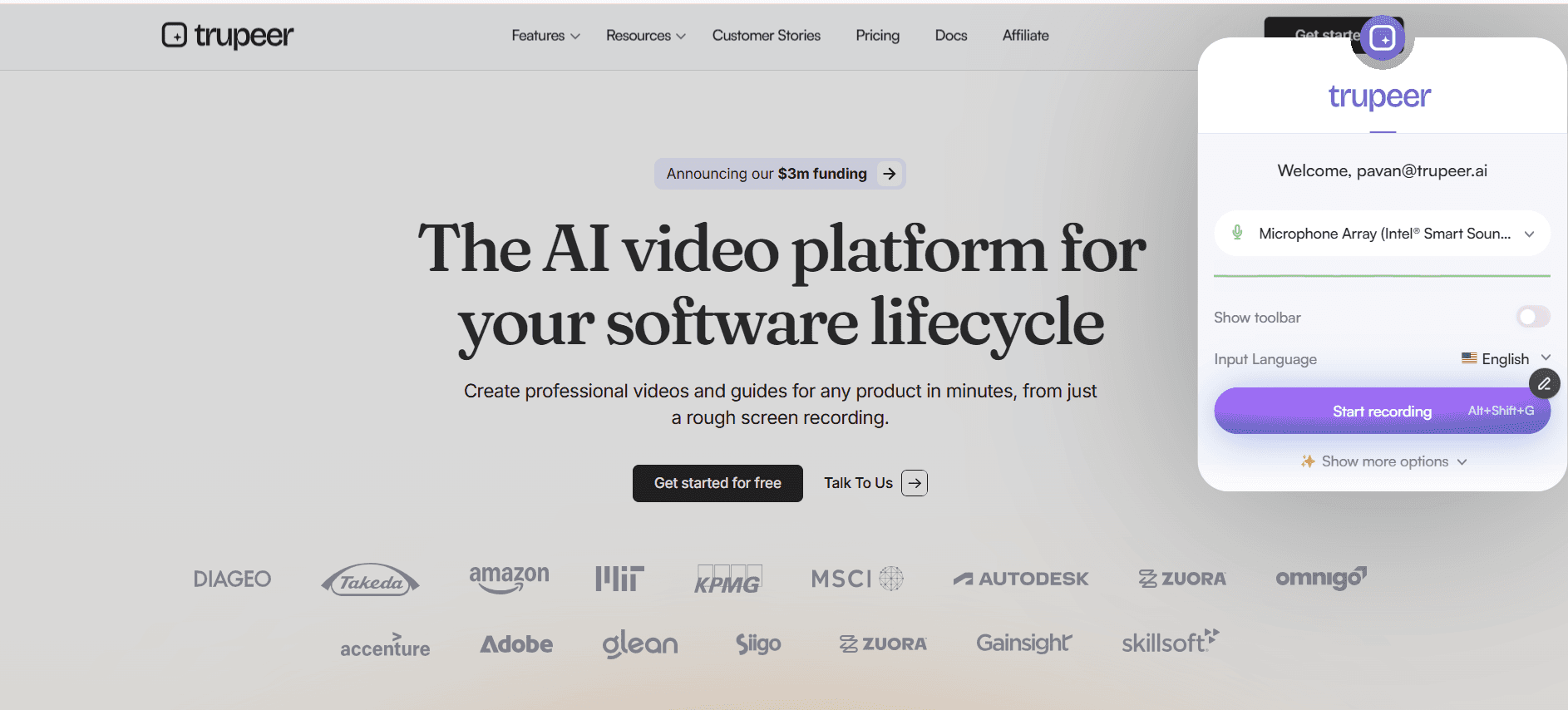
Paso 1: Inicie su grabación
Abra la Herramienta de Grabación de Pantalla, elija si desea capturar toda su pantalla, una ventana específica o una sola pestaña del navegador, y seleccione su micrófono o fuente de audio.
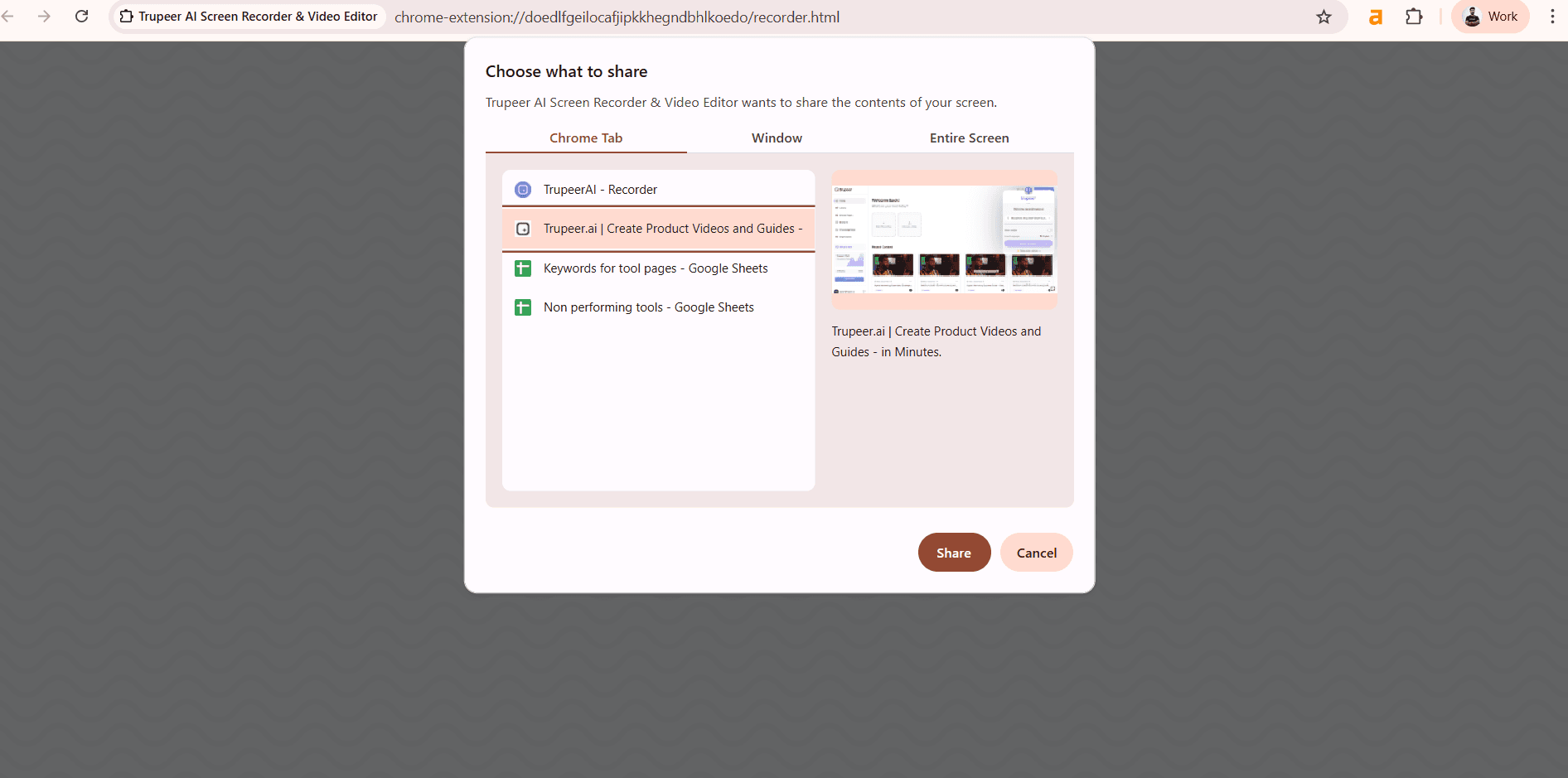
Paso 2: Capture su flujo de trabajo
Realice las acciones que desea mostrar (recorridos del producto, reproducción de errores o documentación de procesos) mientras la herramienta graba tanto el aspecto visual como el audio en segundo plano.
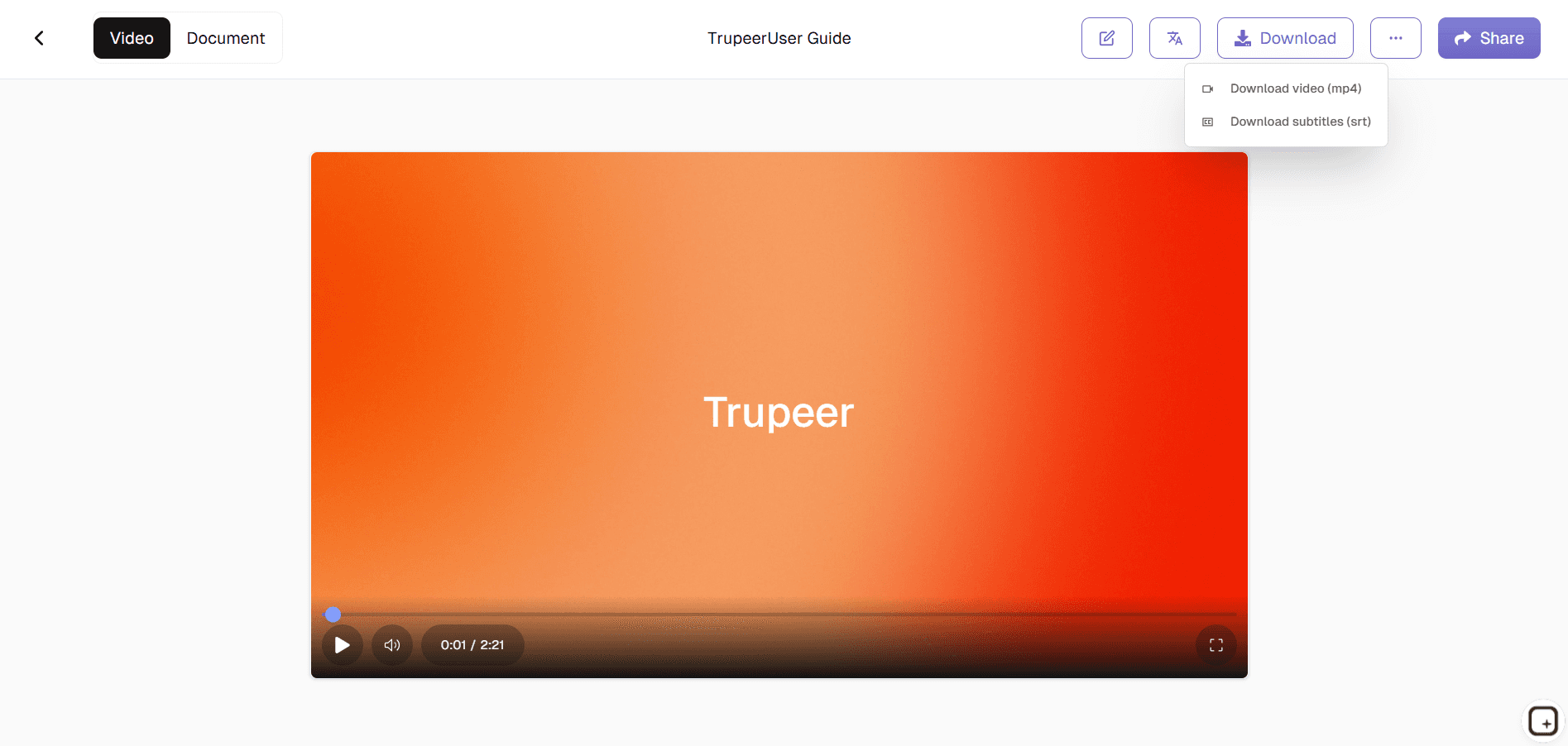
Paso 3: Finalice, edite y comparta
Detenga la grabación, recorte el principio o el final si es necesario, y luego copie un enlace para compartir o descargue el video para insertarlo en documentos, tickets o materiales de entrenamiento.
A quién está dirigida esta herramienta de grabación de pantalla de Trupeer
La herramienta de grabación de pantalla está diseñada para cualquier persona que necesite explicar, enseñar o demostrar un trabajo de manera visual sin tener que superar obstáculos técnicos.
Equipos de Producto y Control de Calidad (QA):
Capture reproducciones de errores paso a paso y el comportamiento de las funciones para que los desarrolladores vean exactamente lo que sucede, en lugar de depender de largas descripciones de texto.Atención al Cliente y Éxito del Cliente:
Grabe videos explicativos rápidos que muestren a los usuarios cómo navegar por el producto, solucionar problemas o seguir las mejores prácticas, reduciendo el intercambio de correos electrónicos.Capacitadores y Educadores:
Cree tutoriales y lecciones breves y enfocadas en pantalla para guiar a los alumnos a través de herramientas, plataformas o flujos de trabajo de una manera clara y repetible.Equipos de Marketing y Ventas:
Produzca recorridos de producto ligeros y microdemostraciones para integrar en campañas, páginas de destino o recursos de capacitación interna.Trabajadores Remotos e Híbridos:
Reemplace las largas actualizaciones de estado y las explicaciones de reuniones con grabaciones rápidas que muestren exactamente lo que está viendo en su pantalla.
El patrón común: nadie en estos equipos quiere escribir párrafos cuando una grabación de 30 segundos es suficiente. El grabador de pantalla es el camino de menor resistencia. Así, los informes de errores se presentan más rápido. Los tickets de soporte se resuelven en menos interacciones. El contenido de capacitación se crea en lugar de posponerse. Y el ciclo interno de "espera, ¿puedes mostrarme a qué te refieres?" deja de consumir tiempo en el calendario. La herramienta tiene éxito porque no interfiere: no hay nada que instalar, nada que configurar, nada que actualizar. La grabación se realiza. El enlace se genera. Todos continúan con lo suyo.
Características clave de la herramienta de grabación de pantalla de Trupeer
La Herramienta de Grabación de Pantalla incluye todo lo necesario para pasar de una idea a una grabación compartida en minutos, con un enfoque en la claridad, la velocidad y la facilidad de uso.
Modos de captura flexibles:
Elija entre grabación de pantalla completa, ventana o pestaña para mostrar únicamente lo que sea relevante, ideal para enfocarse en una sola aplicación o proteger información confidencial. El modo de solo pestaña resulta más importante de lo que la gente espera. Al grabar la pantalla completa, se capturan las notificaciones de Slack que aparecen en la esquina, el recordatorio del widget del calendario o cualquier elemento en la barra de menú, cosas que el espectador no necesita ver. El modo de solo pestaña del navegador mantiene la grabación enfocada únicamente en lo que se está demostrando. De este modo, el ingeniero de control de calidad que reproduce un error en la aplicación no tiene que editar la grabación para eliminar el incómodo momento en que una notificación de correo electrónico personal se deslizó por la pantalla.Audio y video de alta calidad:
Capture imágenes nítidas y un audio de micrófono/sistema claro para que los espectadores puedan seguir el proceso fácilmente, incluso en flujos de trabajo detallados y demostraciones técnicas. Lo que realmente permite el "audio del sistema": capturar el sonido de la propia aplicación, no solo del micrófono. Esto resulta útil al demostrar una función que incluye indicaciones de audio, al grabar un segmento de un seminario web o al mostrar un error que implica sonidos de notificación. La mayoría de los grabadores de pantalla básicos omiten el audio del sistema porque es técnicamente más difícil de capturar. El hecho de que este lo haga de manera limpia es fundamental en los casos en que el audio forma parte de lo que se está demostrando.Recorte integrado:
Limpie las grabaciones eliminando los inicios o finales no deseados directamente en la herramienta, sin necesidad de usar un editor de video independiente. El caso de uso real del recorte: cortar los primeros 8 segundos en los que dudó para encontrar la pestaña correcta y los últimos 4 segundos en los que buscaba el botón de detener. No se trata de una sesión completa de edición de video. La función de recorte resuelve la necesidad práctica de "eliminar las partes incómodas" sin tener que enviar la grabación a un editor externo como iMovie o Premiere. Para una edición más profunda (eliminación de palabras de relleno, efectos de zoom, personalización de marca), el Grabador de Pantalla con IA es la opción adecuada. Para "simplemente limpiar los bordes", el recorte es suficiente.Uso compartido instantáneo en la nube:
Tan pronto como detenga la grabación, obtendrá un enlace que podrá pegar en correos electrónicos, chats, tickets, documentación o plataformas LMS, eliminando los archivos adjuntos pesados. La prueba de los 30 segundos de por qué esto importa: intente compartir un archivo MP4 de 200 MB por Slack como archivo adjunto. Slack lo rechazará. Inténtelo por correo electrónico; la bandeja de entrada lo rebotará. Intente subirlo a Google Drive, espere a que se procese, copie el enlace y péguelo. Tres minutos perdidos. El uso compartido en la nube genera el enlace en el momento en que se detiene la grabación. De este modo, su colega recibe la grabación antes de haber terminado de escribir su mensaje de "espera, ¿puedes enviarme eso?". Esta es la funcionalidad que transforma la grabación de un evento trimestral en un hábito diario.Almacenamiento y acceso seguros:
Mantenga las grabaciones organizadas en un solo lugar con acceso controlado, para que su equipo pueda volver a consultar demostraciones, clips de capacitación y guías siempre que sea necesario. Conviene tener claro que las grabaciones se alojan en la nube de Trupeer con acceso controlado a nivel de espacio de trabajo. Los miembros del equipo pueden encontrar las grabaciones de los demás sin tener que buscar en carpetas ni preguntar "¿me enviaste alguna vez esa demostración?". El enlace de la página compartida añade controles de visibilidad (público, solo para la organización, dominios seleccionados, solo con invitación) para los casos en que la grabación no deba estar disponible de forma abierta. La mayoría de los equipos optan de forma predeterminada por la opción de "solo organización" para el contenido interno y "público" para las demostraciones orientadas a clientes potenciales. Ambos modos funcionan.
Dónde encaja el grabador de pantalla en el producto más amplio de Trupeer
Esta página cubre el grabador de pantalla puro: capturar, recortar y compartir. La mayoría de los equipos necesitan exactamente esto para los informes de errores, los recorridos rápidos y las grabaciones de "a esto me refiero" que ocurren diez veces a la semana. El grabador se mantiene gratuito, ligero y rápido a propósito, porque añadir más funciones significa agregar fricción. Y la fricción es lo que mata el hábito de grabar antes de que comience.
Pero a veces la grabación necesita un toque profesional. La demostración dirigida al cliente que se publica en el sitio web necesita que se eliminen las palabras de relleno y se apliquen zooms en los momentos adecuados. El video de capacitación que se envía a mil nuevos empleados requiere la aplicación de la identidad de marca y subtítulos. La guía de usuario que se aloja en el centro de ayuda necesita que se genere el recorrido escrito correspondiente junto con el video. Para esos casos, la misma grabación se introduce en la plataforma de IA de Trupeer: el grabador de pantalla con IA aplica la edición, el creador de videos de demostración se encarga del pulido específico de la demo y el generador de documentación produce la guía escrita. Así, una misma grabación puede quedarse sin editar para compartirla rápidamente o pasar por la capa de edición profesional para la versión de cara al público. Ambas opciones no compiten, sino que dan respuesta a diferentes necesidades.
Explorar herramientas relacionadas
Beneficios de usar la herramienta de grabación de pantalla de Trupeer
Grabación fácil y de alta calidad
Captura tu pantalla con vídeo y audio nítidos en solo unos pocos clics.
Mejoras de IA
Añade avatares, locuciones multilingües y subtítulos para que tu contenido resulte atractivo.
Plataforma de creación todo en uno
Graba, edita y comparte vídeos sin cambiar entre varias herramientas
Graba tu pantalla con Trupeer
Paso 1
Iniciar grabación
Paso 2
Mejora con IA
Paso 3
Compartir o exportar
Preguntas frecuentes
¿Esta herramienta de grabación de pantalla es gratuita?
Sí, la herramienta Screen Recorder ofrece un nivel gratuito con las funciones principales de grabación y compartición incluidas.
¿Qué puedo grabar con la herramienta de grabación de pantalla?
Puedes grabar toda la pantalla, una ventana de aplicación específica o una sola pestaña del navegador, junto con el micrófono y el audio del sistema opcional.
¿En qué formatos puede exportar vídeos la herramienta de grabación de pantalla?
Las grabaciones se pueden descargar en formatos de vídeo estándar como MP4, lo que las hace compatibles con la mayoría de las plataformas y editores.
¿Necesito instalar algo para usar la herramienta de grabación de pantalla?
La herramienta Screen Recorder se ejecuta en tu navegador con una configuración ligera, por lo que puedes empezar a grabar rápidamente sin instalaciones de software pesadas.
¿Puedo compartir los vídeos de Screen Recorder Tool con mi equipo o con mis clientes?
Sí, cada grabación genera un enlace compartible que puedes enviar a compañeros de equipo, clientes o usuarios, y también puedes descargar el archivo para incrustarlo en otro lugar.
Más herramientas


