4.8/5
Grabador gratuito de pantalla para Mac
El grabador de pantalla con IA de Trupeer te ayuda a capturar, editar y compartir vídeos sin esfuerzo, sin necesidad de conocimientos de edición
Haz clic aquí para grabar

El Grabador de pantalla para Mac de Trupeer captura la actividad de la pantalla en alta calidad, pestañas del navegador o el escritorio completo directamente desde macOS con una integración perfecta. Como el mejor software gratuito de grabación de pantalla para Mac, ofrece uso compartido instantáneo en la nube y edición básica sin impacto en el rendimiento ni configuraciones complejas.
¿Por qué se requiere un grabador de pantalla para Mac?
Los usuarios de Mac lidian con aplicaciones de grabación de pantalla pesadas que ralentizan sus sistemas y requieren reinicios constantes de permisos. Incluso cuando buscan un grabador de pantalla para Mac con audio que sea confiable, muchas herramientas consumen demasiados recursos o no logran capturar el sonido del sistema correctamente. Las herramientas integradas de macOS también carecen de funciones para compartir en la nube y de edición avanzada, esenciales para los flujos de trabajo profesionales. Los equipos multiplataforma necesitan una calidad de captura constante sin tener que cambiar entre múltiples aplicaciones.
Los flujos de trabajo manuales obligan a los usuarios a depender de herramientas de captura de pantalla, software de anotación y servicios para compartir archivos de forma independiente. Los creadores de tutoriales que utilizan un grabador de pantalla para Mac con audio a menudo pierden tiempo exportando, comprimiendo y subiendo las grabaciones una por una. Las sesiones de soporte remoto también carecen de capacidades de uso compartido instantáneo, lo que hace que las demostraciones de resolución rápida de problemas sean más lentas y menos eficientes.
Qué hace este Grabador de pantalla para Mac
El grabador de Trupeer captura la actividad de la pantalla con una nitidez en 4K, incluyendo audio del sistema, micrófono o superposición de cámara web, subiéndola automáticamente a un almacenamiento seguro en la nube para compartir el enlace al instante. El mejor software gratuito de grabación de pantalla para Mac incluye recorte de línea de tiempo, anotaciones y compresión antes de compartir, agilizando todo el proceso desde la captura hasta la entrega.
Capacidades principales
Captura de alta resolución de la pantalla completa, aplicaciones o pestañas del navegador
Grabación simultánea de audio del sistema y micrófono
Subida automática a la nube con enlaces para compartir al instante
Funcionalidad integrada de recorte, anotación y exportación
Cómo funciona el mejor grabador de pantalla para Mac de Trupeer
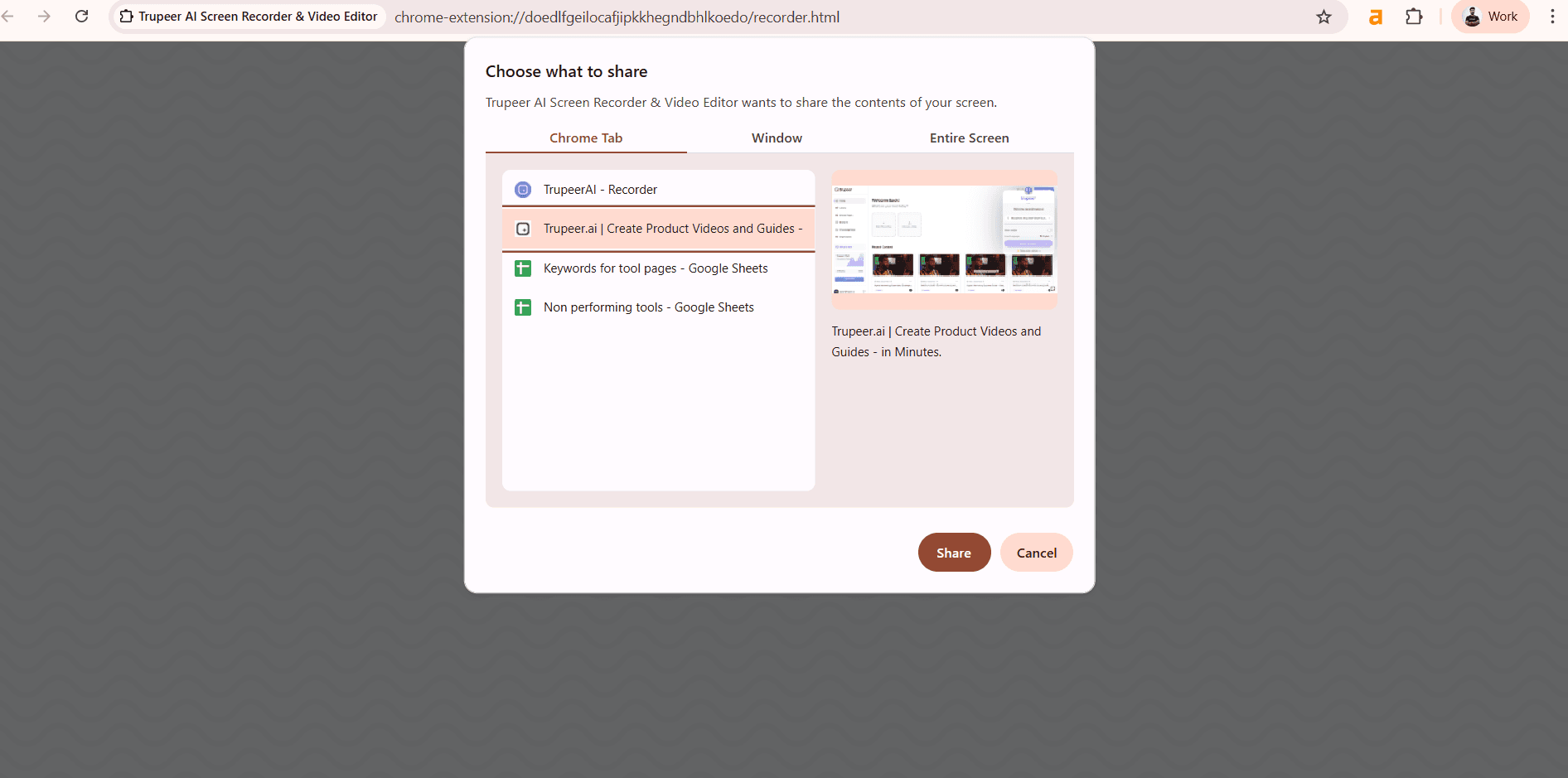
Paso 1: Iniciar y seleccionar área
Haga clic en el icono de la barra de menús, elija la región de la pantalla o la pantalla completa para capturar.
Paso 2: Grabar con audio
Comience a grabar con opciones de sonido del sistema, micrófono o superposición de cámara web.
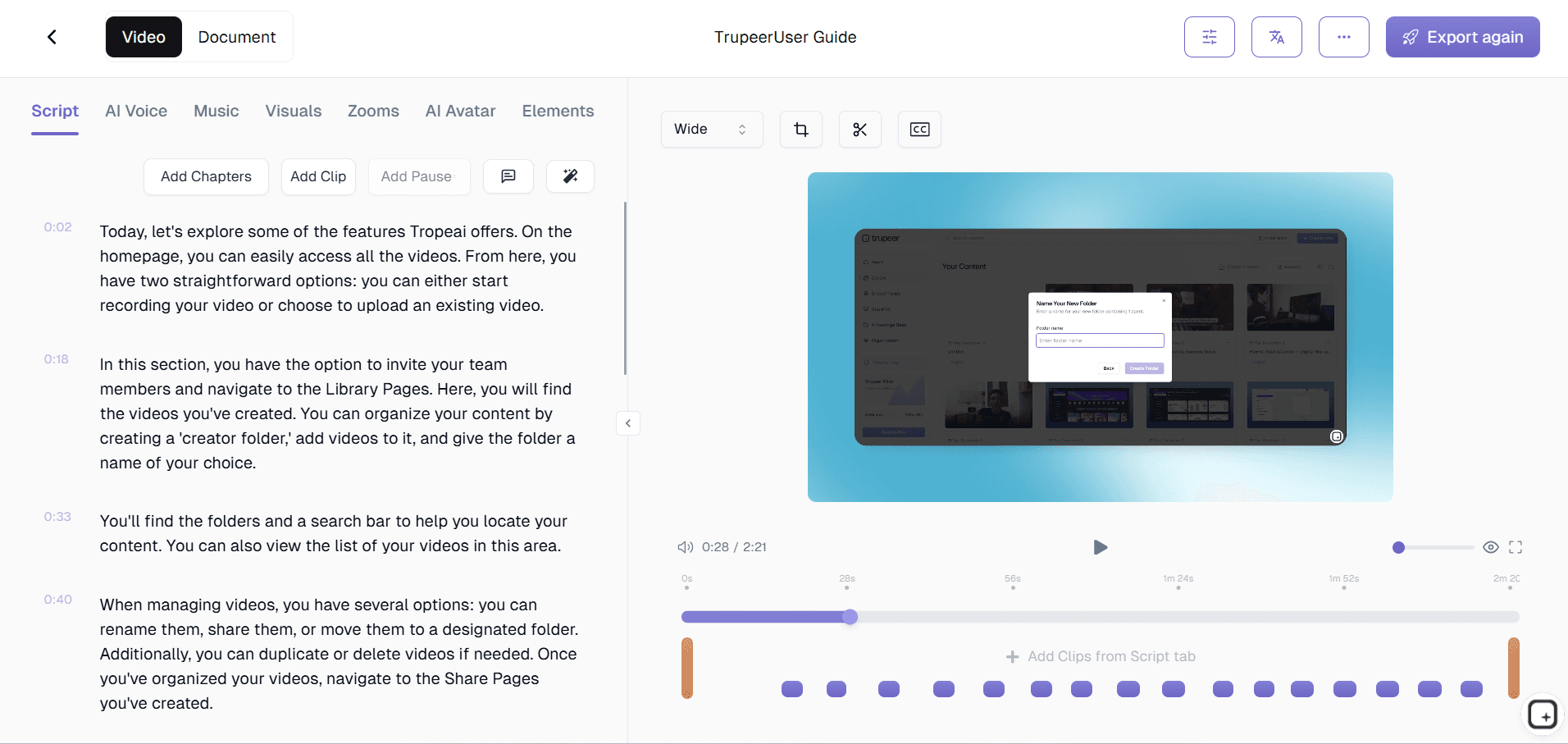
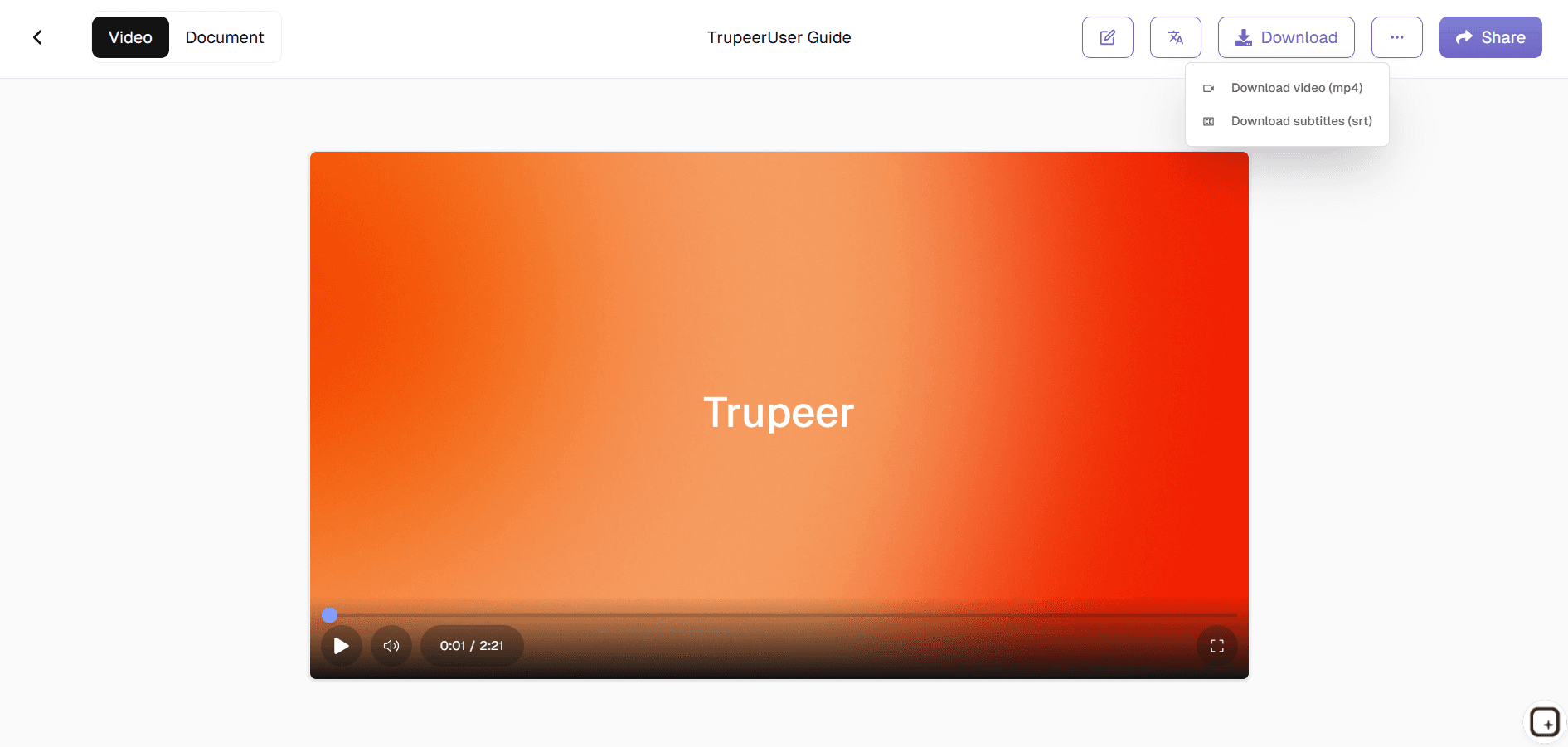
Paso 3: Editar y compartir al instante
Recorte la línea de tiempo, añada anotaciones, luego copie el enlace de la nube o realice la descarga.
Para quién está diseñado el Grabador de pantalla para Mac de Trupeer
El mejor software gratuito de grabación de pantalla para Mac es ideal para profesionales que necesitan flujos de trabajo de captura eficientes sin sobrecargar el sistema.
Especialistas en soporte técnico:
Grabe sesiones de resolución de problemas con audio claro y uso compartido instantáneo para la colaboración en equipo y demostraciones a clientes, eliminando el intercambio constante de correos electrónicosFormadores técnicos y educadores:
Capture tutoriales de software con superposición de cámara web para crear videos de instrucciones paso a paso que mantengan una calidad nítida en diferentes modelos de MacDesarrolladores de software:
Documente los pasos de reproducción de errores o demostraciones de características para las partes interesadas con grabaciones precisas con marcas de tiempo y capacidades de anotaciónCreadores de contenido y YouTubers:
Produzca grabaciones de pantalla limpias optimizadas para importar en software de edición manteniendo la calidad 4K desde cualquier MacBook o iMacTrabajadores remotos y gerentes:
Comparta demostraciones de flujo de trabajo o guías de capacitación al instante a través de enlaces seguros en la nube sin limitaciones de tamaño de archivo ni problemas de compresión
Características clave del mejor grabador de pantalla para Mac
Un software ligero, considerado el mejor software gratuito de grabación de pantalla para Mac, que ofrece capturas profesionales sin comprometer el rendimiento de la Mac ni la duración de la batería.
Cero impacto en el rendimiento:
La optimización nativa para macOS garantiza una grabación fluida incluso en Macs M1 básicos mientras ejecuta múltiples aplicaciones, a diferencia de alternativas pesadas que causan lentitud y sobrecalentamientoCaptura de audio inteligente:
Graba simultáneamente audio del sistema, micrófono y cámara web con una sincronización perfecta, ideal para tutoriales que necesitan explicaciones de voz sobre los sonidos de la aplicaciónEntrega instantánea en la nube:
La subida automática crea enlaces para compartir inmediatamente después de detener la grabación, ideal para tickets de soporte urgentes o actualizaciones para las partes interesadasSuite de edición profesional:
El recorte de línea de tiempo integrado, las herramientas de anotación y la compresión permiten a los usuarios pulir las grabaciones antes de compartirlas sin tener que iniciar aplicaciones independientesCompatibilidad universal con Mac:
Funciona perfectamente en equipos Mac con Intel y Apple Silicon, desde MacBook Air hasta Mac Studio, manteniendo una calidad 4K constante independientemente del hardware
Esta extensión de grabador de pantalla para Chrome se basa en Screenity, creada originalmente por Alyssa X y bajo licencia GNU GPLv3, con mejoras desarrolladas por el equipo de Trupeer. Código fuente disponible aquí: https://github.com/trupeer-ai/trupeer-chrome-capture.
Explorar herramientas relacionadas
Beneficios de un grabador de pantalla gratuito para Mac
Graba vídeos de alta calidad con audio
Captura grabaciones de pantalla fluidas y de alta resolución con audio del sistema y del micrófono, ideales para tutoriales y presentaciones
Edita y mejora fácilmente tus grabaciones
Recorta, anota y perfecciona tus videos para destacar los detalles clave antes de compartirlos
Comparte o descarga rápidamente tu contenido
Guarda grabaciones en formatos populares o compártelas al instante con tu equipo, clientes o audiencia
Cómo grabar la pantalla en Mac con audio
Paso 1
Iniciar grabación
Paso 2
Editar y personalizar
Paso 3
Exportar y compartir
Preguntas frecuentes
¿Es gratuito este software de grabación de pantalla para Mac?
Sí, este software de grabación de pantalla para Mac ofrece una versión gratuita con grabación ilimitada, sin marcas de agua y sin límites de tiempo, lo que lo convierte en una de las mejores opciones gratuitas disponibles para los usuarios de macOS.
¿Qué funciones y opciones incluye el software Mac Screen Recorder?
Las funciones y opciones de Mac Screen Recorder incluyen captura de pantalla completa, grabación de ventanas de aplicaciones específicas, grabación de pestañas del navegador, audio del sistema, entrada de micrófono y superposición de cámara web, todo en una sola herramienta.
¿Qué captura Mac Screen Recorder?
Puede capturar toda tu pantalla o áreas seleccionadas, junto con el audio del sistema, la voz del micrófono y la imagen de la webcam simultáneamente, ideal para tutoriales, demostraciones y presentaciones.
¿El software de grabación de pantalla para Mac ralentiza mi Mac?
No, el software optimizado de grabación de pantalla para Mac está diseñado para usar recursos mínimos de CPU, lo que garantiza un rendimiento fluido incluso durante grabaciones de alta calidad o en 4K en Macs de modelo base.
¿Puedo editar vídeos usando el software Mac Screen Recorder?
Sí, muchas herramientas incluyen funciones de edición integradas, como recorte de la línea de tiempo, anotaciones, compresión y opciones para compartir al instante, ofreciéndote una solución completa de grabación en un solo lugar.
Más herramientas


