

Jak používat Ahrefs pro meta description
Zjistěte, jak používat Ahrefs k psaní optimalizovaných meta popisů, které zlepšují míru prokliků a pozice v SEO. Postup krok za krokem pomocí Site Explorer a Keyword Explorer.
Step-by-Step Guide: How To Use Ahrefs For Meta Description
Step 1
Begin by opening Google. In the search bar, enter "free AI meta description" to find the tool.

Step 2
Once the search results are displayed, click on the link for the free AI meta description generator.
Step 3
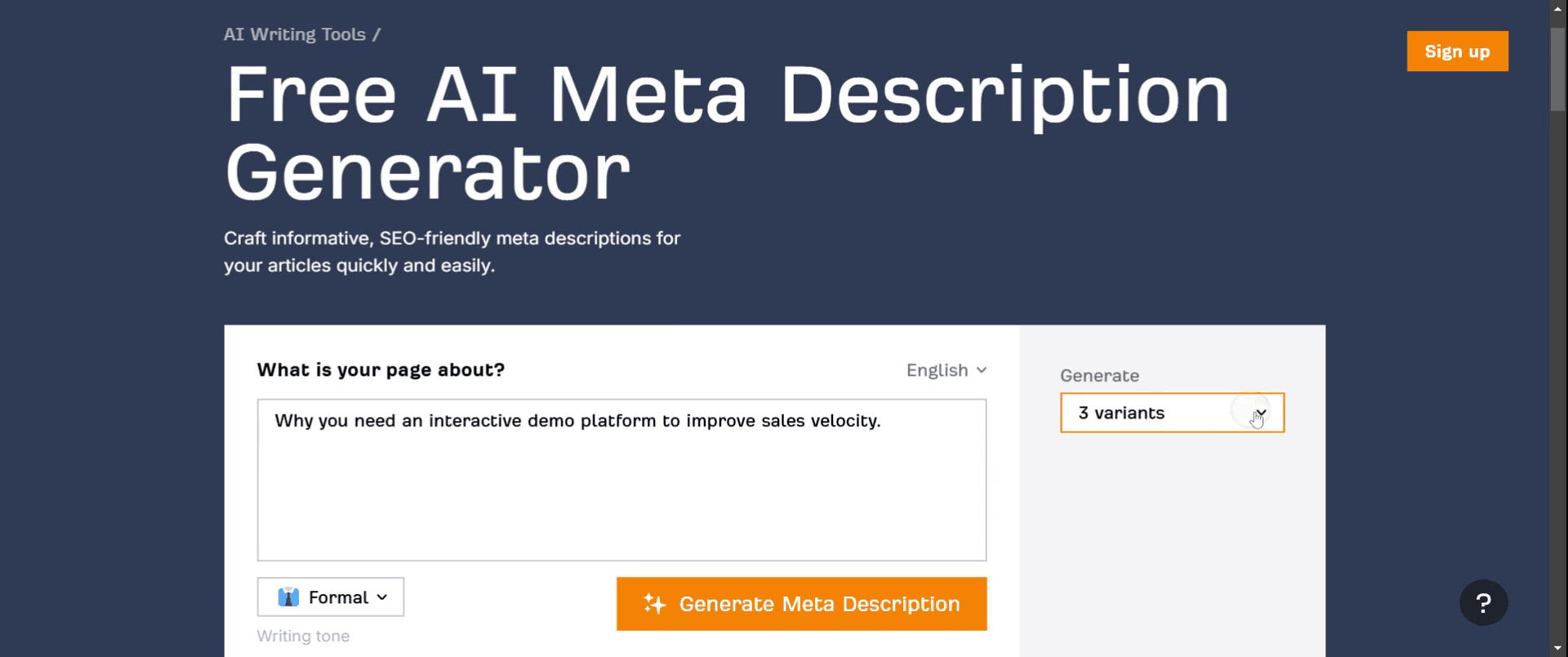
On the AI meta description generator page, locate the search panel. Here, enter the keyword that you wish to generate a meta description for.

Step 4
Click on the "Generate" button. From the dropdown menu, select the number of variants you want for your meta description. You will then see the generated meta descriptions.
Step 5
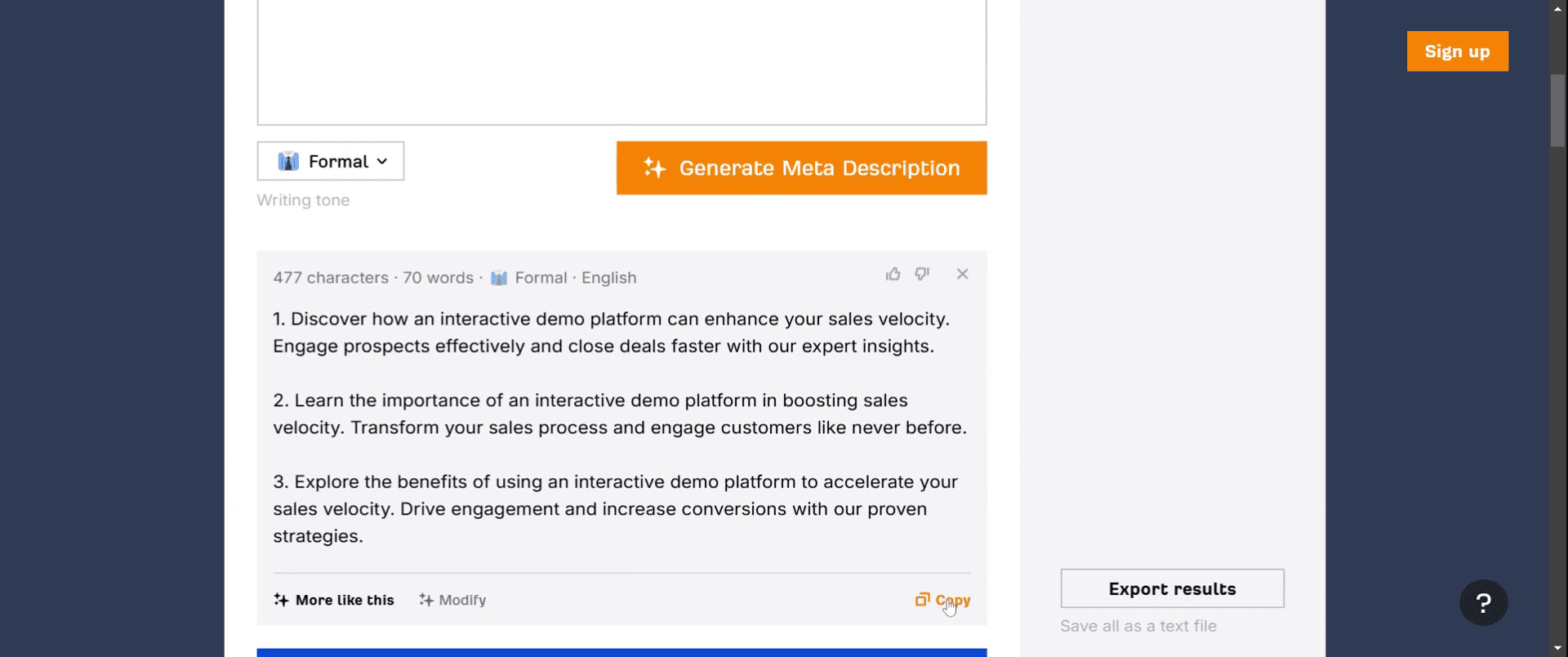
Click the "Verify" button and wait for the verification process to complete. Once done, the AI-generated meta description will be displayed.
Step 6
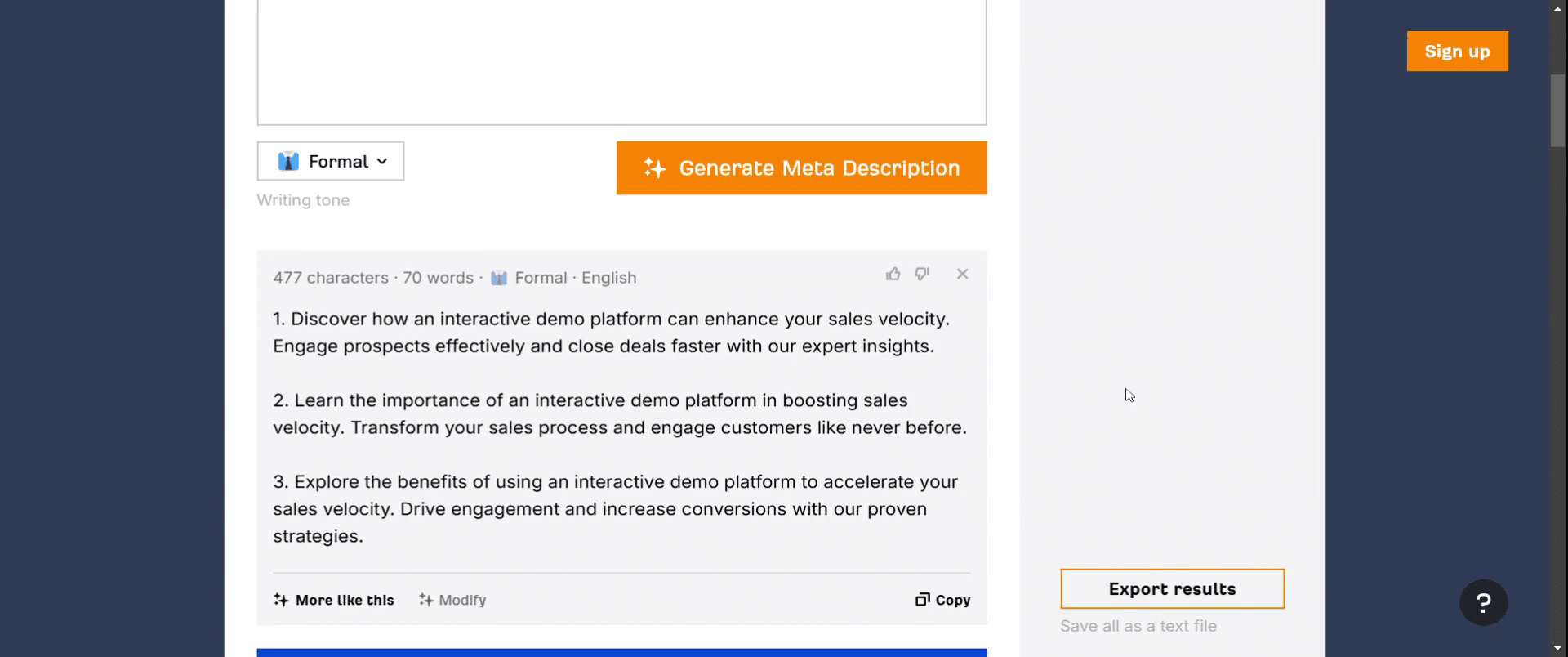
You have the option to copy the generated meta description. Additionally, you can click on "Export Results" to save your work.
Step 7
The export process will commence, and your meta descriptions will be saved accordingly.
Pro tipy pro používání Ahrefs při tvorbě meta description
Začněte auditem webu
Pomocí nástroje Ahrefs Site Audit procházejte svůj web. Zvýrazní SEO problémy, včetně chybějících nebo duplicitních meta description. Získáte tak jasný přehled stránek, které potřebují zlepšení.Přejděte do sekce „Content“ v Site Audit
Po dokončení auditu přejděte do sekce „Content“. Vyhledejte report „Meta Description“ a zjistěte, které stránky nemají popisy, mají duplicity nebo jsou příliš dlouhé/krátké.Zkontrolujte SERP funkce v Site Explorer
Použijte nástroj „Site Explorer“ a zadejte URL nebo doménu. Přejděte na report „Organic Keywords“. Ten ukazuje, na jaká klíčová slova se vaše stránka umisťuje, a také související SERP funkce, což vám pomůže meta description přizpůsobit.Analyzujte top stránky podle relevance klíčových slov
Podívejte se na report „Top Pages“ a identifikujte stránky s vysokou návštěvností. Zjistěte, na jaká klíčová slova se umisťují, a vytvořte meta description, která odpovídají záměru uživatele pro tato klíčová slova.Špehujte meta description konkurence
Zadejte do Site Explorer doménu konkurenta a poté klikněte na „Top Pages“. Zobrazí se jejich nejpopulárnější obsah spolu s názvem a meta description. Využijte to jako inspiraci a zlepšete svou vlastní.
Nejčastější chyby a jak se jim vyhnout
Ignorování limitů znaků
Pokud jsou vaše meta description příliš dlouhé, Google je může zkrátit. Ahrefs vám to pomůže vizualizovat podle délky v pixelech, takže se držte limitů.Keyword stuffing
Nevkládejte více klíčových slov nepřirozeně za sebou. Zaměřte se na psaní poutavých, relevantních popisů, které obsahují pouze to nejdůležitější klíčové slovo.Duplicitní popisy
Mít stejnou meta description na více stránkách mate vyhledávače. Použijte report Ahrefs „Duplicate Meta Description“, abyste duplicity odhalili a opravili.Psaní bez ohledu na vyhledávací záměr
Meta description, které neodpovídají záměru za vyhledávacím dotazem, nepřimějí uživatele ke kliknutí. Použijte data o záměru klíčových slov od Ahrefs, abyste to měli v souladu.Nepřizpůsobování pravidelně
Udržujte meta description aktuální. Pomocí Ahrefs průběžně kontrolujte, které stránky potřebují aktualizace na základě návštěvnosti, pozic nebo změn algoritmu.
Nejčastější dotazy k používání nástroje Ahrefs pro meta popisy
Umí mi Ahrefs říct, které stránky postrádají meta popisy?
Ano, nástroj Site Audit identifikuje chybějící, duplicitní a příliš dlouhé nebo krátké meta popisy.Jak zjistím, které klíčové fráze mám zahrnout do meta popisu?
Využijte přehled Organic Keywords v rámci Site Exploreru a zjistěte, na jaké klíčové fráze se každá stránka umisťuje.Můžu sledovat, jak změny meta popisu ovlivňují SEO?
Ano, použijte nástroj Rank Tracker a sledujte pozici klíčových slov a změny v návštěvnosti v čase.Jaká je ideální délka meta popisu?
Držte se v rozmezí 150–160 znaků nebo zhruba 920–960 pixelů na šířku podle doporučení Ahrefs.Jak často mám v Ahrefs kontrolovat meta popisy?
Čtvrtletní kontroly jsou dobrá praxe, ale měli byste zkontrolovat i po větších změnách na webu nebo po aktualizacích algoritmu.Jak udělat záznam obrazovky na mac?
Pro záznam obrazovky na Macu můžete použít Trupeer AI. Umožňuje zachytit celou obrazovku a nabízí funkce s umělou inteligencí, jako je přidání AI avatarů, přidání hlasového komentáře, přidání přiblížení a oddálení ve videu. Díky funkci AI video překlad od trupeer můžete video přeložit do 30+ jazyků.Jak přidat AI avatar do záznamu obrazovky?
Chcete-li do záznamu obrazovky přidat AI avatar, budete muset použít nástroj pro AI záznam obrazovky. Trupeer AI je nástroj pro AI záznam obrazovky, který vám pomůže vytvářet videa s více avatary a také vám pomůže vytvořit si vlastní avatar pro video.Jak udělat záznam obrazovky ve Windows?
Pro záznam obrazovky ve Windows můžete použít vestavěný panel Hra (Windows + G) nebo pokročilý AI nástroj, jako je Trupeer AI, pro pokročilejší funkce, jako jsou AI avatary, hlasový komentář, překlad atd.Jak přidat hlasový komentář do videa?
Chcete-li přidat hlasový komentář do videí, stáhněte si chrome rozšíření trupeer ai. Po přihlášení nahrajte své video s hlasem, vyberte požadovaný hlasový komentář v trupeer a exportujte upravené video.Jak přiblížit záznam obrazovky?
Chcete-li během záznamu obrazovky přiblížit, použijte efekty přiblížení v Trupeer AI, které vám umožní přiblížit a oddálit v konkrétních okamžicích a zvýšit tak vizuální dopad vašeho videoobsahu.
Doporučené čtení
Související tutoriály


