

Jak zalamovat text v Tabulkách Google – aby byl obsah buňky viditelný
Naučte se, jak zalamovat text v Tabulkách Google, aby byl veškerý obsah viditelný v rámci jedné buňky. Postupujte podle tohoto rychlého návodu a zapněte ruční nebo automatické zalamování textu.
Tento dokument poskytuje postup krok za krokem, jak zalamovat text v Tabulkách Google.
Zalamování textu umožňuje zobrazit obsah buňky na více řádcích, čímž se zlepší čitelnost, aniž by se změnila šířka sloupce.
Pokud se váš text přelévá do sousedních buněk, zalamování zajistí, že bude vše úhledně obsaženo. Text můžete zalomit přes nabídku Formát nebo přímo z panelu nástrojů.
1. Vyberte buňky:
Klikněte na buňku nebo skupinu buněk, kde chcete aby se text zalomil.
2. Zvolte způsob zalamování:
Přes nabídku Formát:
Přejděte na Formát > Zalamování > Zalomit.
Pomocí panelu nástrojů:
Klikněte na ikonu zalamování textu v panelu nástrojů (vypadá jako zakřivená šipka) a poté vyberte Zalomit v rozbalovacím seznamu.
3. Zkontrolujte výsledky:
Jakmile je funkce zapnutá, text se automaticky přizpůsobí tak, aby zůstal v rámci šířky buňky, a výška řádku se rozšíří tak, aby se vešly všechny řádky.
Návod krok za krokem: Jak zalomit text v Tabulkách Google
Krok 1
Než začnete zalamovat text v Tabulkách Google, nejprve vyberte buňku nebo oblast buněk, kterou chcete formátovat pomocí zalamování textu.
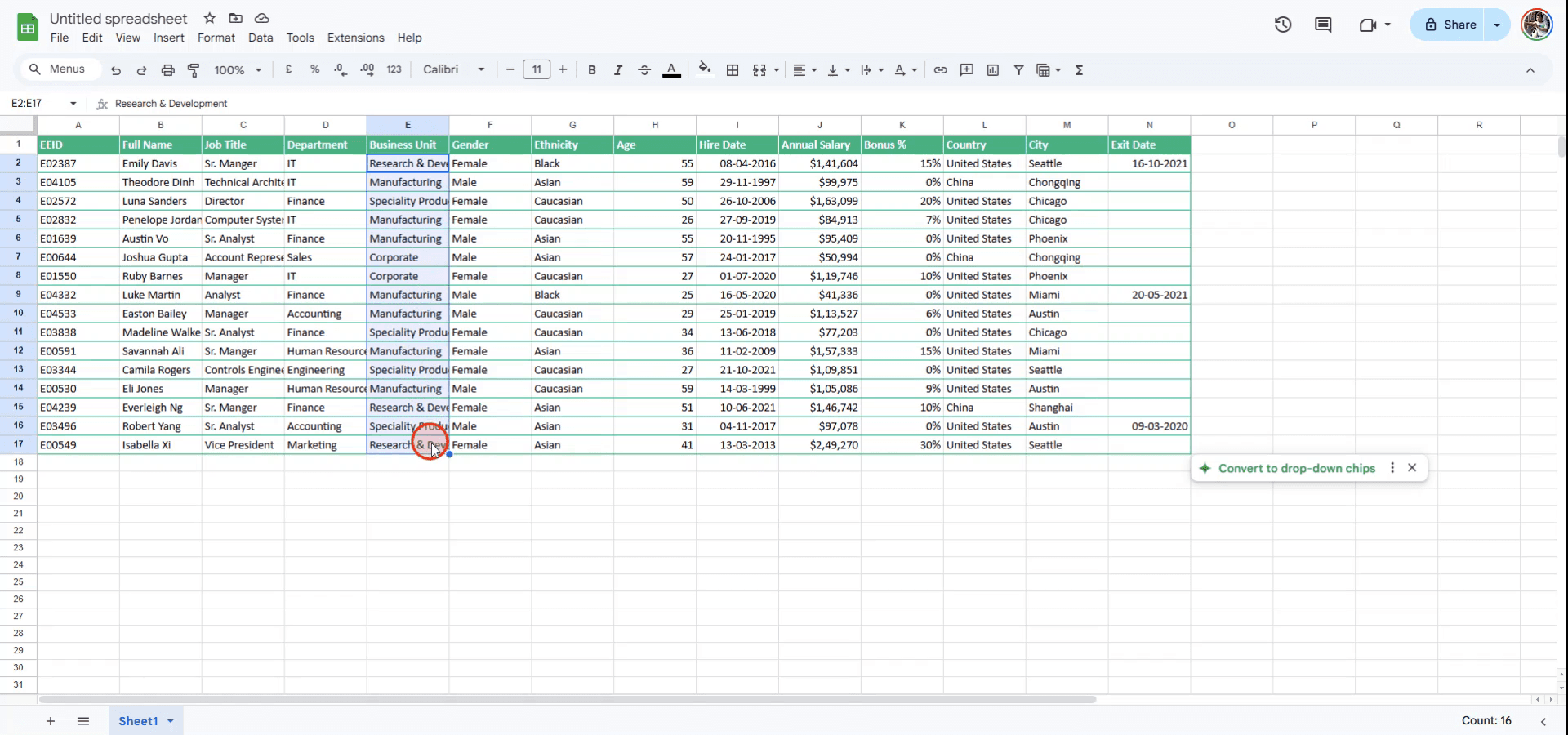
Krok 2
Jakmile vyberete požadované buňky, přejděte do nabídky výše a klikněte na možnost „Zalamování textu“. Tím se zobrazí rozbalovací nabídka s dalšími možnostmi.
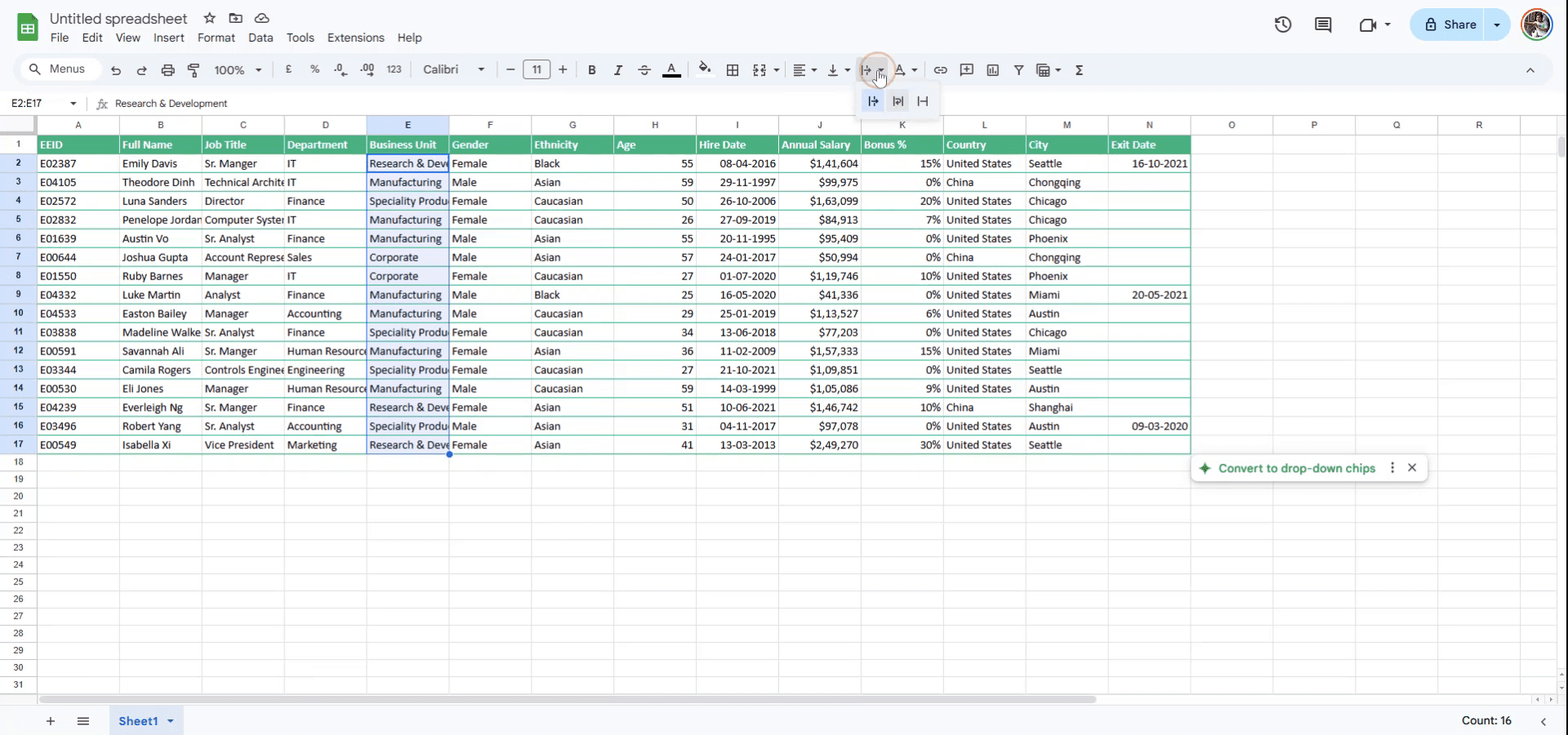
Krok 3
V rozbalovací nabídce pod „Zalamování textu“ vyberte druhou možnost s názvem „Zalomit“. Tím se zalamování textu použije na vybrané buňky.
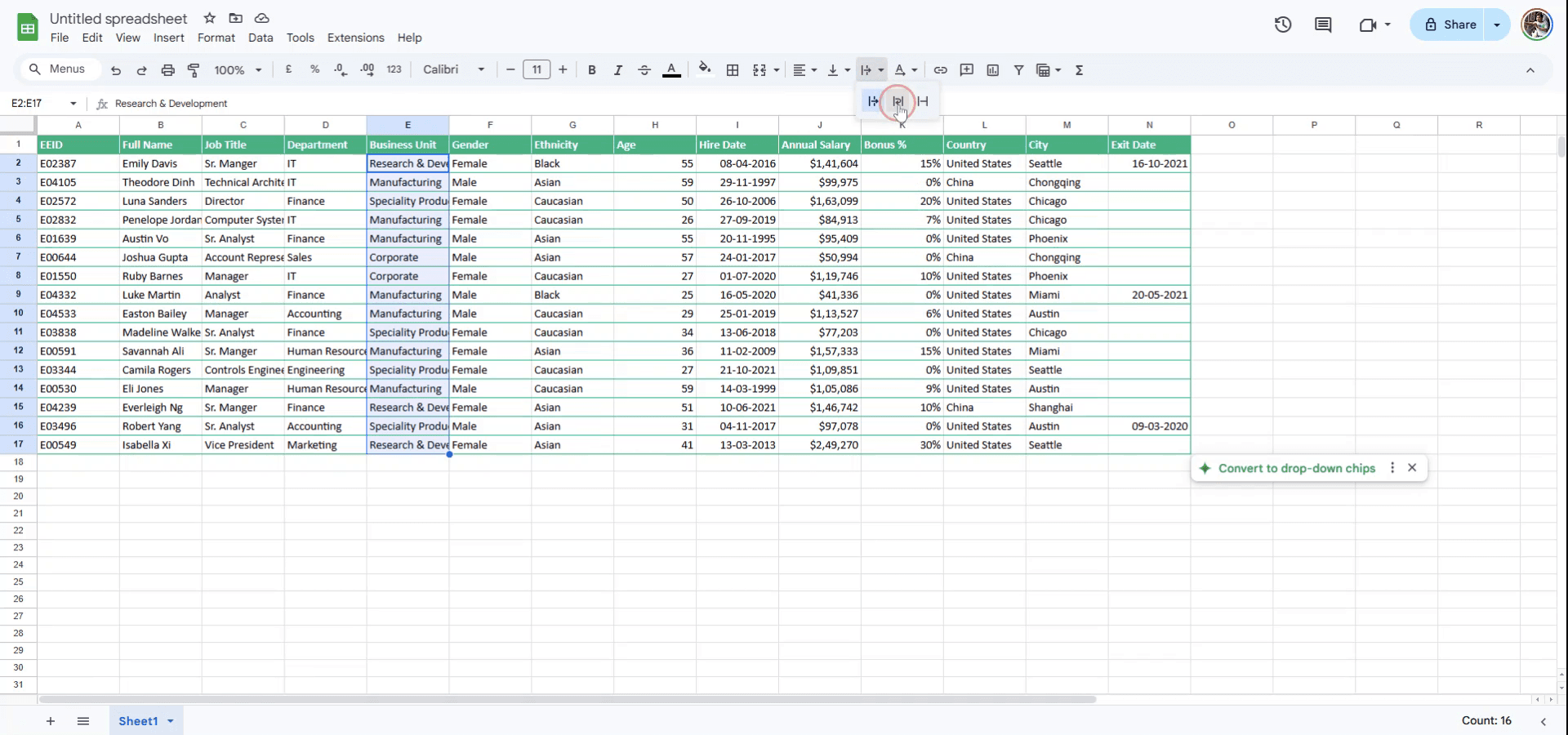
Pro tipy pro zalamování textu v Tabulkách Google
Vyberte buňku nebo oblast buněk, kde chcete text zalomit, a poté přejděte na Formát > Zalamování textu > Zalomit, aby text zůstal v hranicích buňky.
Chcete-li po zalomení textu upravit výšku řádku, klikněte pravým tlačítkem na číslo řádku a vyberte Změnit velikost řádku, aby byl zalomený obsah zcela viditelný.
Pokud se text nezobrazuje správně, zkuste upravit šířku sloupce tak, že přetáhnete hranici mezi písmeny sloupců.
Nejčastější chyby a jak se jim vyhnout při zalamování textu v Tabulkách Google
Text se stále přelévá: To se může stát, pokud je šířka sloupce příliš malá. Řešení: Zvětšete šířku sloupce nebo použijte funkci zalamování textu, aby se text vešel do buňky.
Nepotřebné místo v řádcích: Někdy může zalamovaný text vytvořit zbytečně velký svislý prostor. Řešení: Ručně upravte výšku řádku tak, aby odpovídala zalomenému textu, a odstraňte přebytečné místo.
Buňky nezalamují text: To se může stát, pokud není použito nastavení zalamování. Řešení: Přejděte na Formát > Zalamování textu > Zalomit, abyste v buňce zapnuli zalamování textu.
Nejčastější dotazy k zalamování textu v Tabulkách Google
Jak zalomit text, aniž by se změnila šířka sloupce?
Použijte možnost Zalomit v části Formát > Zalamování textu, aby text zůstal v buňce, aniž by ovlivnil šířku sloupce.Mohu zabránit zalamování textu v buňce?
Ano, přejděte na Formát > Zalamování textu > Přetečení, aby text mohl v případě potřeby přetékat mimo buňku.Mohu zalomit text ve více buňkách najednou?
Ano, vyberte více buněk a použijte možnost Zalomit v části Formát > Zalamování textu > Zalomit pro všechny vybrané buňky.Jak udělat záznam obrazovky na Macu?
Pro záznam obrazovky na Macu můžete použít Trupeer AI. Umožňuje zachytit celou obrazovku a nabízí funkce s umělou inteligencí, jako je přidání AI avatarů, přidání hlasového komentáře, přidání přiblížení a oddálení ve videu. Díky funkci překlad videa s umělou inteligencí od trupeer můžete video přeložit do 30+ jazyků.Jak přidat AI avatar do záznamu obrazovky?
Chcete-li do záznamu obrazovky přidat AI avatar, budete muset použít nástroj pro záznam obrazovky s umělou inteligencí. Trupeer AI je nástroj pro záznam obrazovky s umělou inteligencí, který vám pomůže vytvářet videa s více avatary a také vám pomůže vytvořit si vlastní avatar pro video.Jak udělat záznam obrazovky ve Windows?
Pro záznam obrazovky ve Windows můžete použít vestavěný panel Hra (Windows + G) nebo pokročilý nástroj s umělou inteligencí, jako je Trupeer AI, pro pokročilejší funkce, jako jsou AI avatary, hlasový komentář, překlad atd.Jak přidat hlasový komentář do videa?
Chcete-li přidat hlasový komentář do videí, stáhněte si chrome rozšíření trupeer ai. Po přihlášení nahrajte své video s hlasem, vyberte požadovaný hlasový komentář v trupeer a exportujte upravené video.Jak přiblížit záznam obrazovky?
Chcete-li během záznamu obrazovky přiblížit, použijte efekty přiblížení v Trupeer AI, které vám umožní přibližovat a oddalovat v konkrétních okamžicích a zvýraznit tak vizuální dopad vašeho videoobsahu.
Lidé se také ptají
Generátor technické dokumentace
Jak přidat symbol rupie do Tabulek Google
Jak změnit formát měny v Tabulkách Google
Související tutoriály



