

Jak nahrát složku na GitHub
Zjistěte, jak nahrát složku na GitHub pomocí webového rozhraní nebo příkazů Git, abyste snadno přidali soubory projektu a spravovali repozitáře. Postupujte podle tohoto rychlého tutoriálu s Trupeer.
This guide provides a streamlined process for adding a new folder to a GitHub repository.
Follow the steps below to seamlessly integrate a new directory into your existing repository structure.
Step-by-Step-Guide: How to Upload a Folder to GitHub
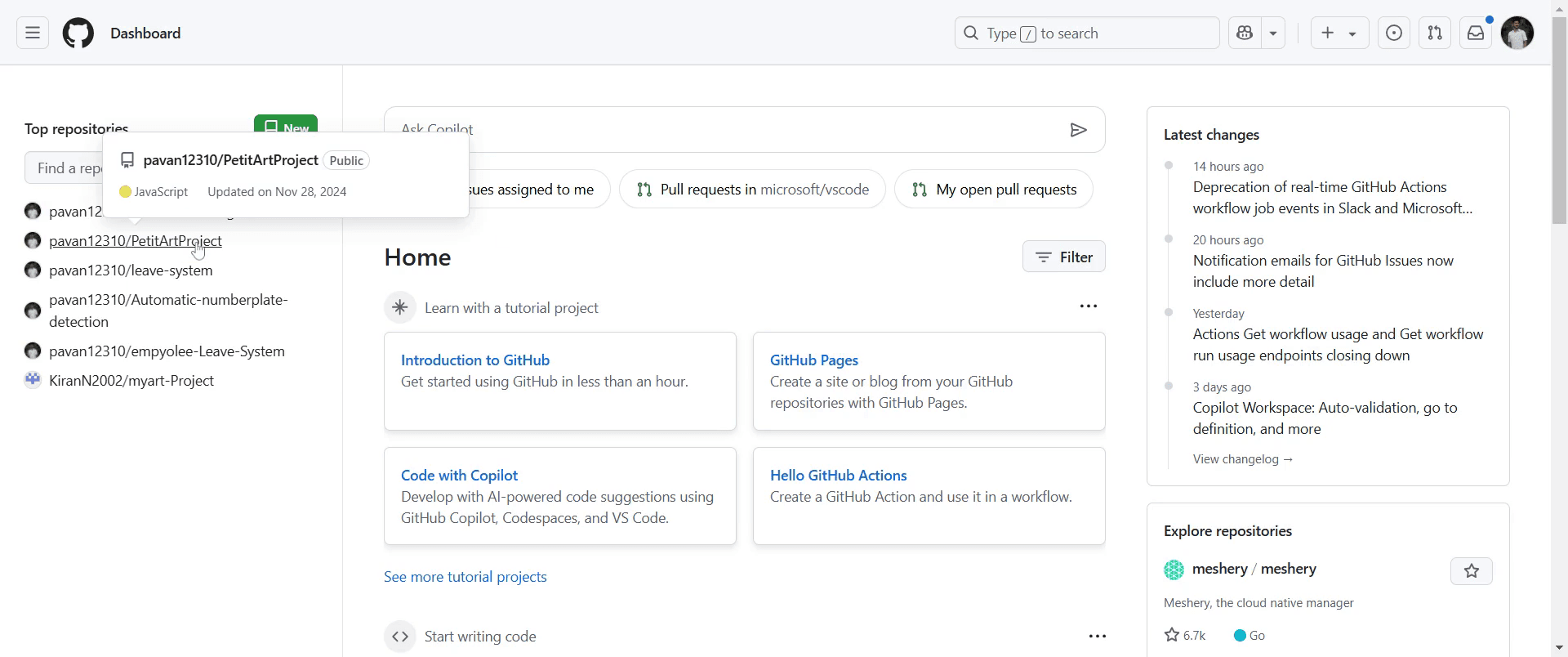
Step 1
Go to the GitHub repository where you would like to add the folder and click on it.
Step 2
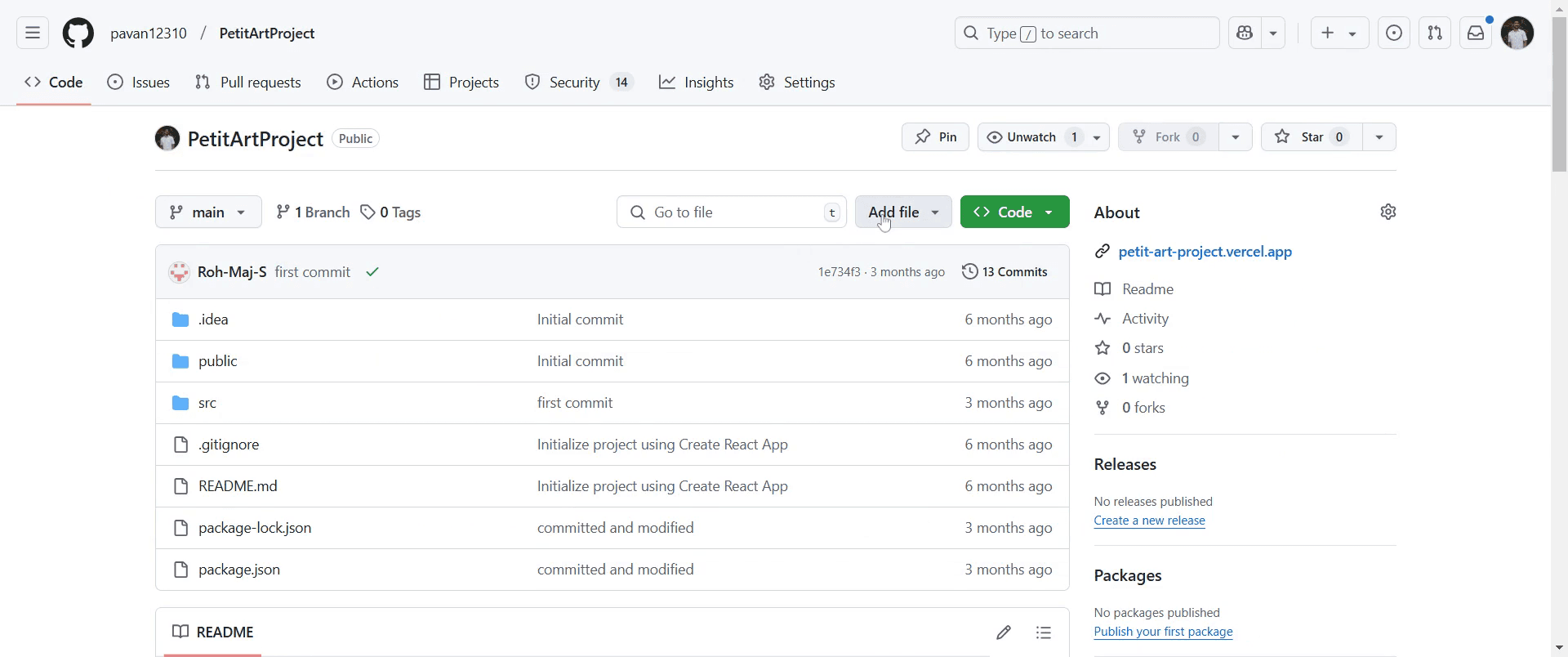
Next, locate and click on the "Add file" option within your repository interface.
Step 3
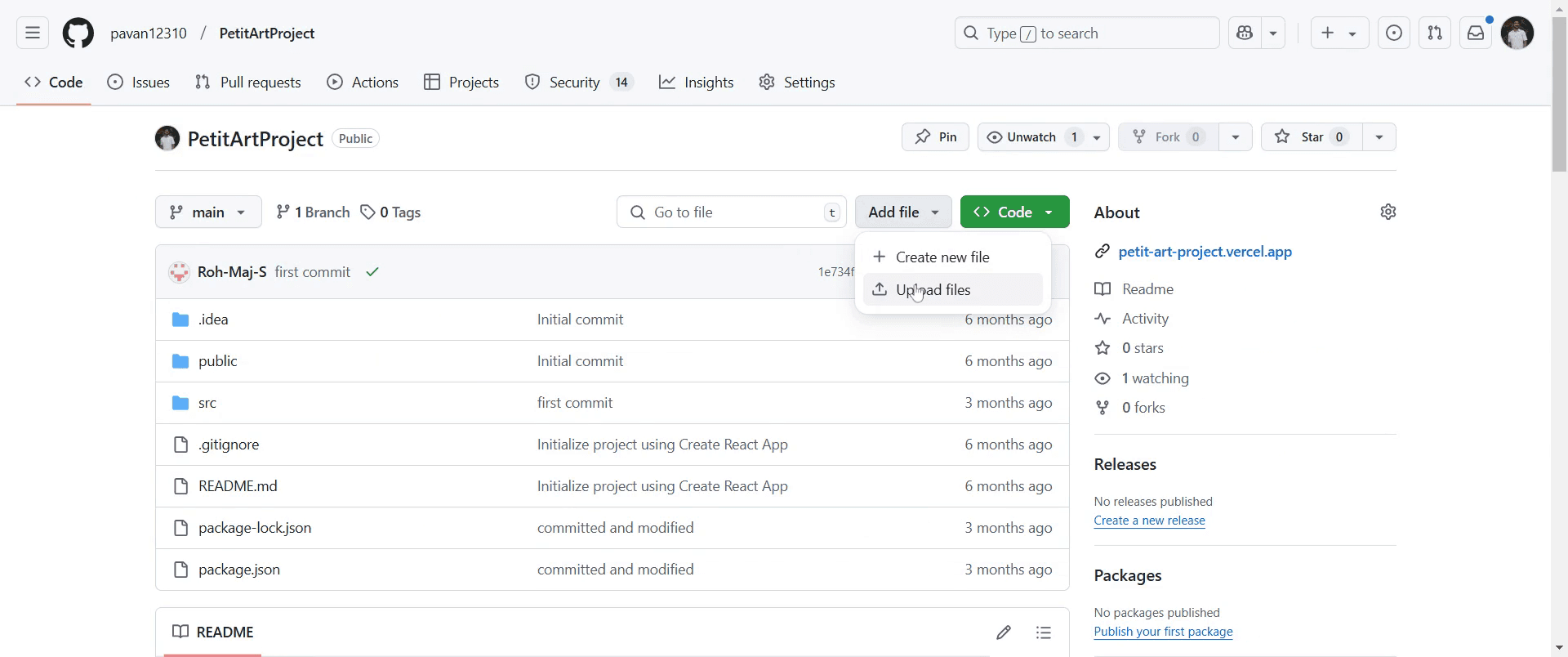
Select "Upload files" to proceed with adding your folder.
Step 4
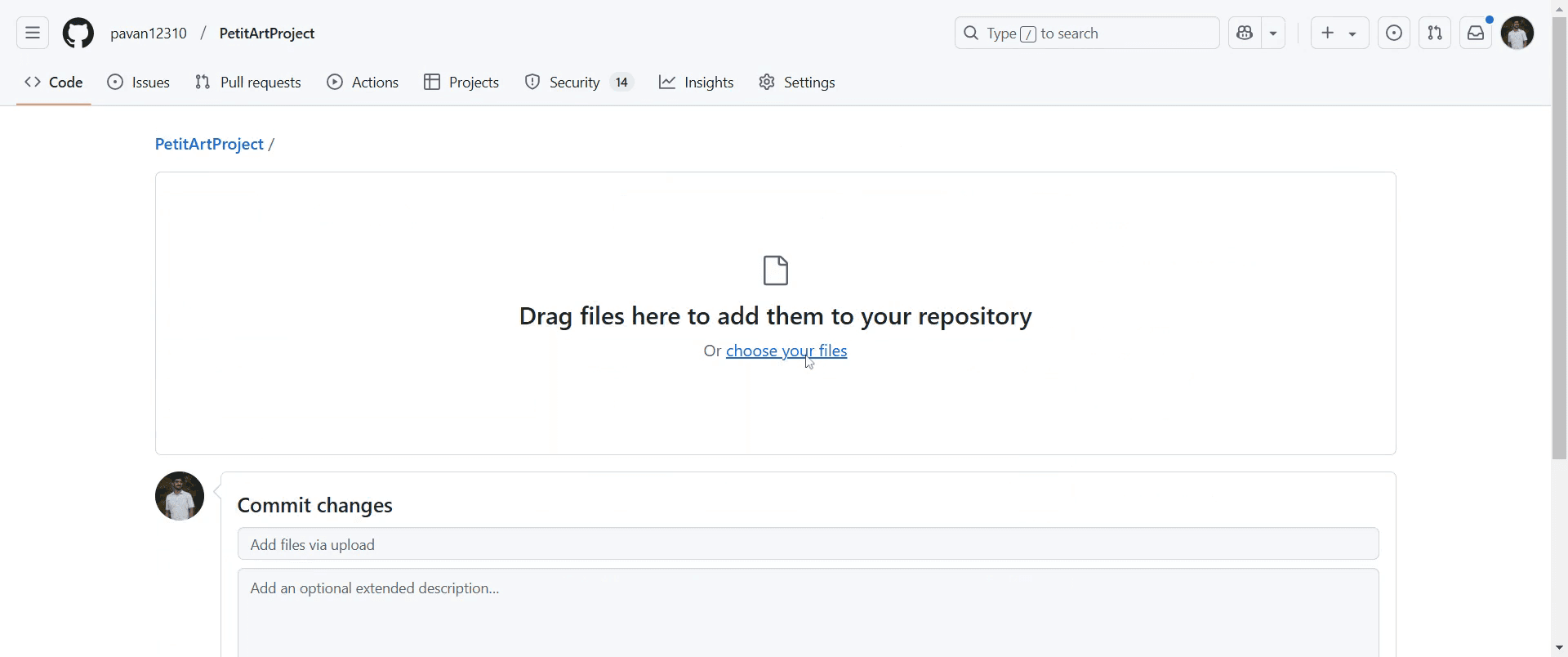
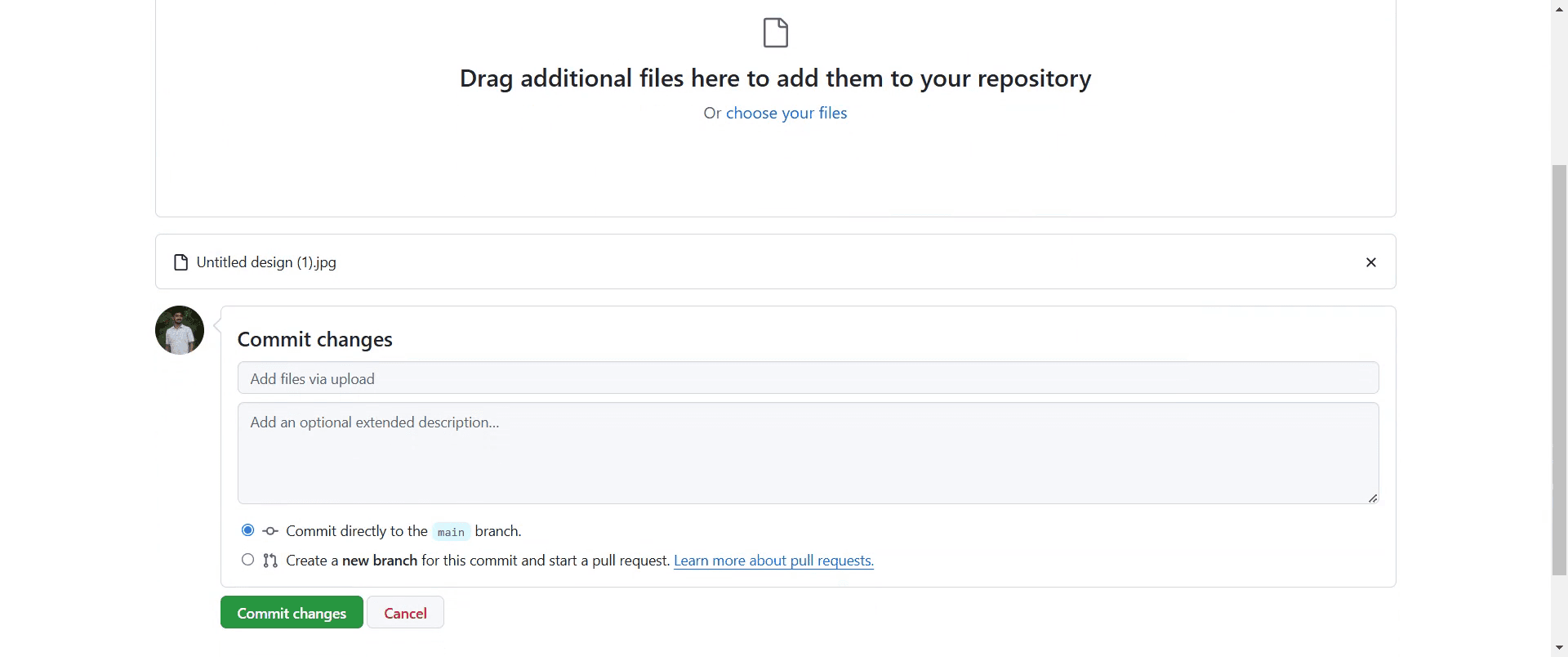
Now, choose the files you wish to include in your new folder by clicking on the appropriate option.
Step 5
If desired, you can add a commit message and provide a description of the changes to offer more context.
Step 6
Finally, confirm the action by clicking on "Commit changes".

Step 7
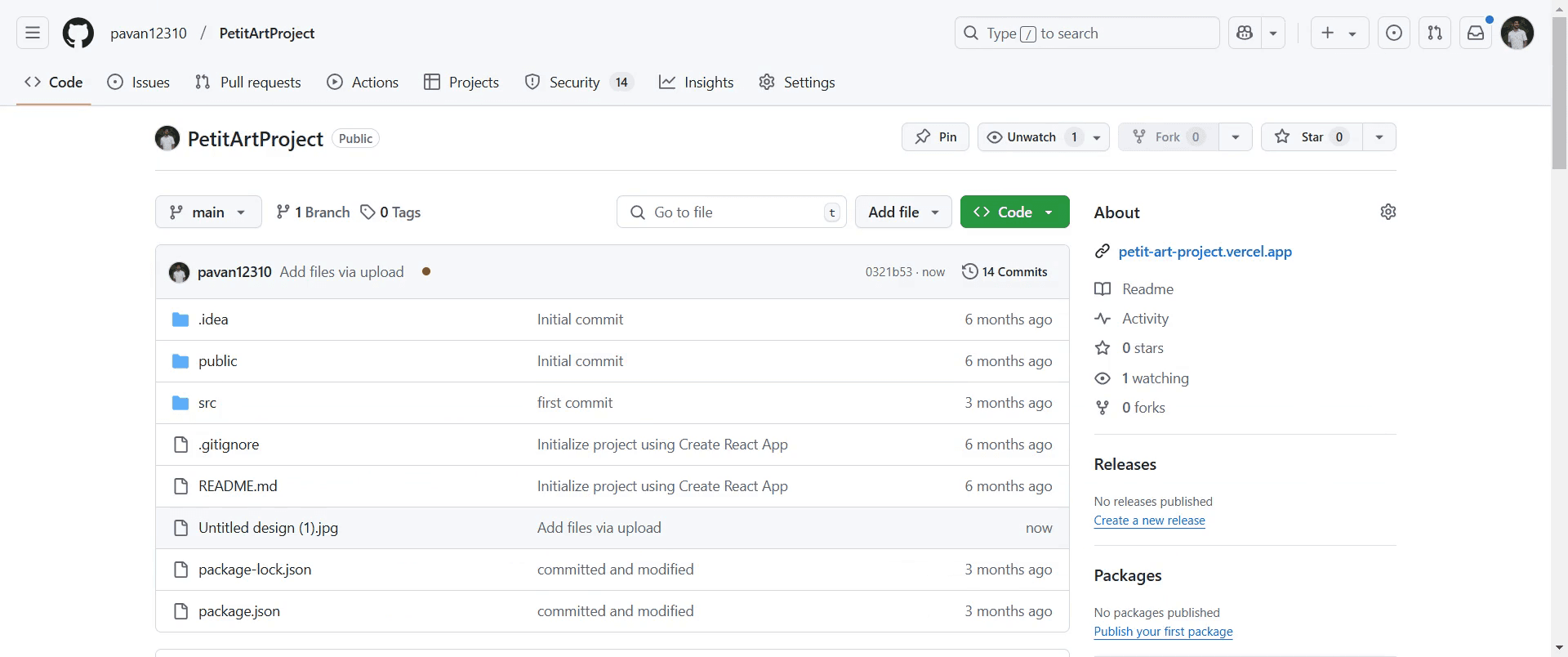
Once done, your folder will be successfully added to the repository.
Profi tipy pro nahrání složky na GitHub
Použijte příkazový řádek Git tak, že přejdete do složky a spustíte
git add .,git commit -m "Add folder"agit push origin mainpro nahrání všech souborů.Pokud používáte webové rozhraní GitHubu, před nahráním zkomprimujte složku do souboru ZIP, protože GitHub nepodporuje přímé nahrávání složek.
Před nahráním správně uspořádejte strukturu repozitáře, aby bylo vše přehledné a snadno se v něm orientovalo.
Nejčastější chyby & jak se jim vyhnout při nahrávání složky na GitHub
Pokus o přímé nahrání složky přes webové rozhraní GitHubu. GitHub podporuje pouze nahrávání jednotlivých souborů.
Zapomenutí inicializovat Git před odesláním. Před commitem změn v novém lokálním repozitáři vždy spusťte
git init.Nekontrolování souboru
.gitignore– ujistěte se, že potřebné soubory nejsou neúmyslně ignorovány.
Nejčastější dotazy k nahrání složky na GitHub
Můžu nahrát složku přes webové rozhraní GitHubu?
Ne, GitHub nepodporuje přímé nahrávání složek, ale můžete nahrát jednotlivé soubory nebo ZIP archiv.Jak přidat na GitHub prázdnou složku?
Před commitem a pushováním vložte do složky soubor.gitkeep.Co mám dělat, když se nahraná složka na GitHubu nezobrazuje?
Spusťtegit status, abyste zkontrolovali neodeslané změny, a poté znovu proveďte commit a push.Můžu nahrát složku na konkrétní větev?
Ano, přepněte se na požadovanou větev pomocígit checkout <branch-name>před přidáním a pushováním složky.Jak udělat screen recording na mac?
Pro screen recording na Macu můžete použít Trupeer AI. Umožňuje zachytit celou obrazovku a poskytuje funkce s umělou inteligencí, jako je přidání AI avatarů, přidání voiceoveru, přidání zoomu dovnitř a ven ve videu. Díky funkci AI video překladu od trupeer můžete video přeložit do 30+ jazyků.Jak přidat AI avatar do screen nahrávání?
Chcete-li do screen nahrávání přidat AI avatar, budete muset použít nástroj pro AI screen recording. Trupeer AI je nástroj pro AI screen recording, který vám pomáhá vytvářet videa s více avatary a také vám pomůže vytvořit si vlastní avatar pro video.Jak udělat screen recording ve Windows?
Pro screen recording ve Windows můžete použít vestavěný panel Hra (Windows + G) nebo pokročilý AI nástroj, jako je Trupeer AI, pro pokročilejší funkce, jako jsou AI avatary, voiceover, překlad atd.Jak přidat voiceover do videa?
Chcete-li přidat voiceover do videí, stáhněte si chrome rozšíření trupeer ai. Po registraci nahrajte své video s hlasem, vyberte požadovaný voiceover v trupeer a exportujte upravené video.Jak přiblížit (Zoom) při screen nahrávání?
Chcete-li přiblížit během screen nahrávání, použijte efekty zoomu v Trupeer AI, které vám umožní přiblížit a oddálit v konkrétních okamžicích, čímž zvýšíte vizuální dopad vašeho videoobsahu.
Doporučené čtení
Generátor technické dokumentace
Jak přidat symbol rupií v Tabulkách Google
Jak změnit formát měny v Tabulkách Google
Jak přidat odrážky v Tabulkách Google
Související tutoriály


