

Jak rozdělit buňku v Tabulkách Google
Zjistěte, jak rozdělit buňku v Tabulkách Google pomocí vestavěných nástrojů, jako je Rozdělit text do sloupců a vzorce. Rychlé a snadné metody pro lepší organizaci dat.
Tento dokument popisuje postup rozdělení buněk v Tabulkách Google tak, aby bylo možné data v jedné buňce rozdělit do více buněk na základě zvoleného oddělovače.
Tato funkce je obzvláště užitečná pro efektivní organizaci a správu dat.
Pokud potřebujete rozdělit text uvnitř buňky v Tabulkách Google, například oddělit křestní a příjmení, nebo rozdělit položky v seznamu, můžete použít funkci Rozdělit text do sloupců. Je to rychlé a snadné.
Zde je postup krok za krokem:
1. Vyberte buňky
Začněte tím, že zvýrazníte buňku nebo oblast buněk, které obsahují text, jenž chcete rozdělit.
2. Otevřete nástroj pro rozdělení
Přejděte do horního menu a klikněte na Data, poté vyberte Rozdělit text do sloupců v rozbalovací nabídce.
3. Vyberte oddělovač
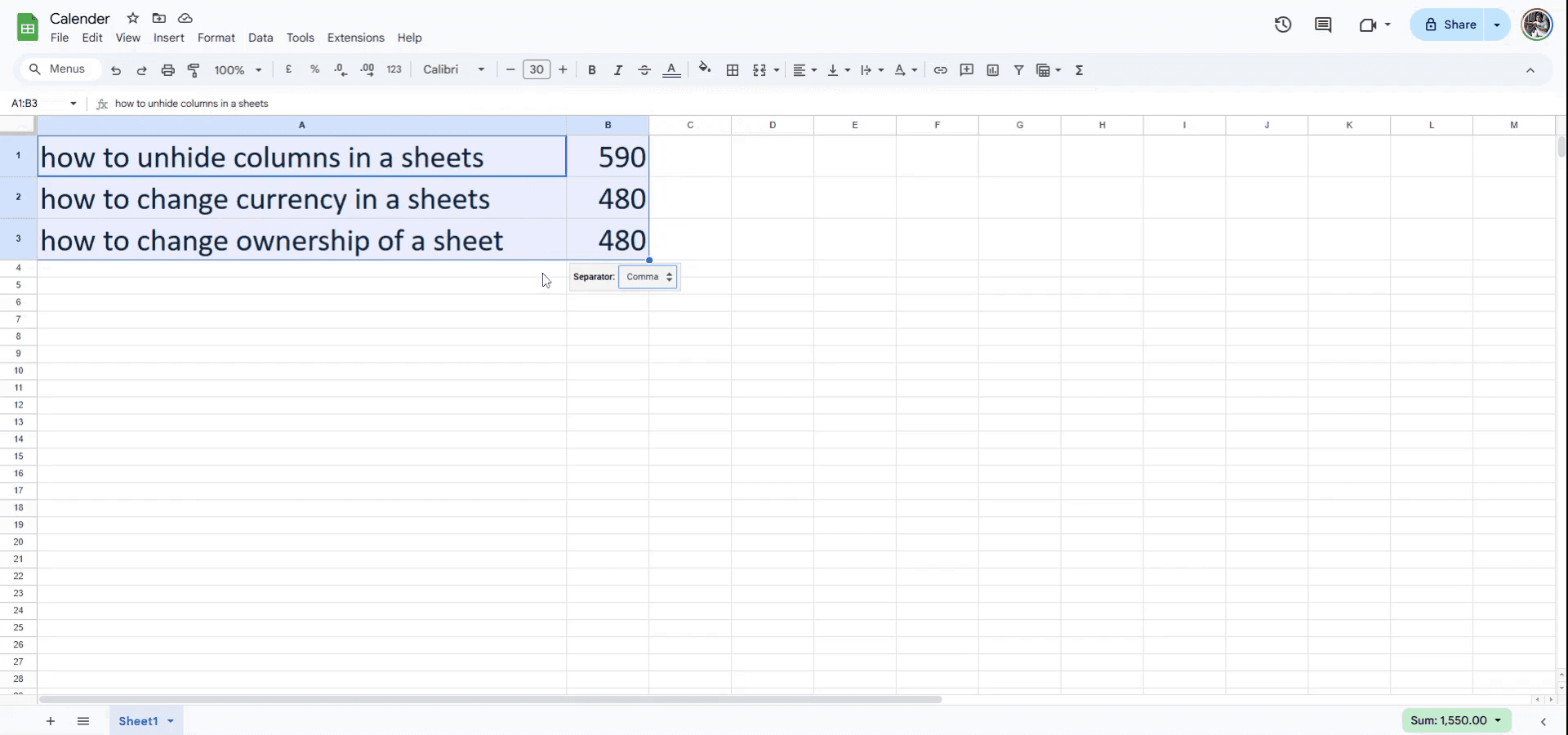
Jakmile zvolíte možnost, ve spodní části výběru se zobrazí malé menu. Můžete vybrat oddělovač, jako je čárka, mezera, středník, nebo zvolit Vlastní a zadat vlastní znak (například pomlčku nebo lomítko).
4. Nechte Tabulky Google udělat zbytek
Text v každé vybrané buňce se rozdělí podle oddělovače, který jste zvolili, a výsledky se zobrazí v nových sloupcích napravo od původních dat.
Postup krok za krokem: Jak rozdělit buňku v Tabulkách Google
Krok 1
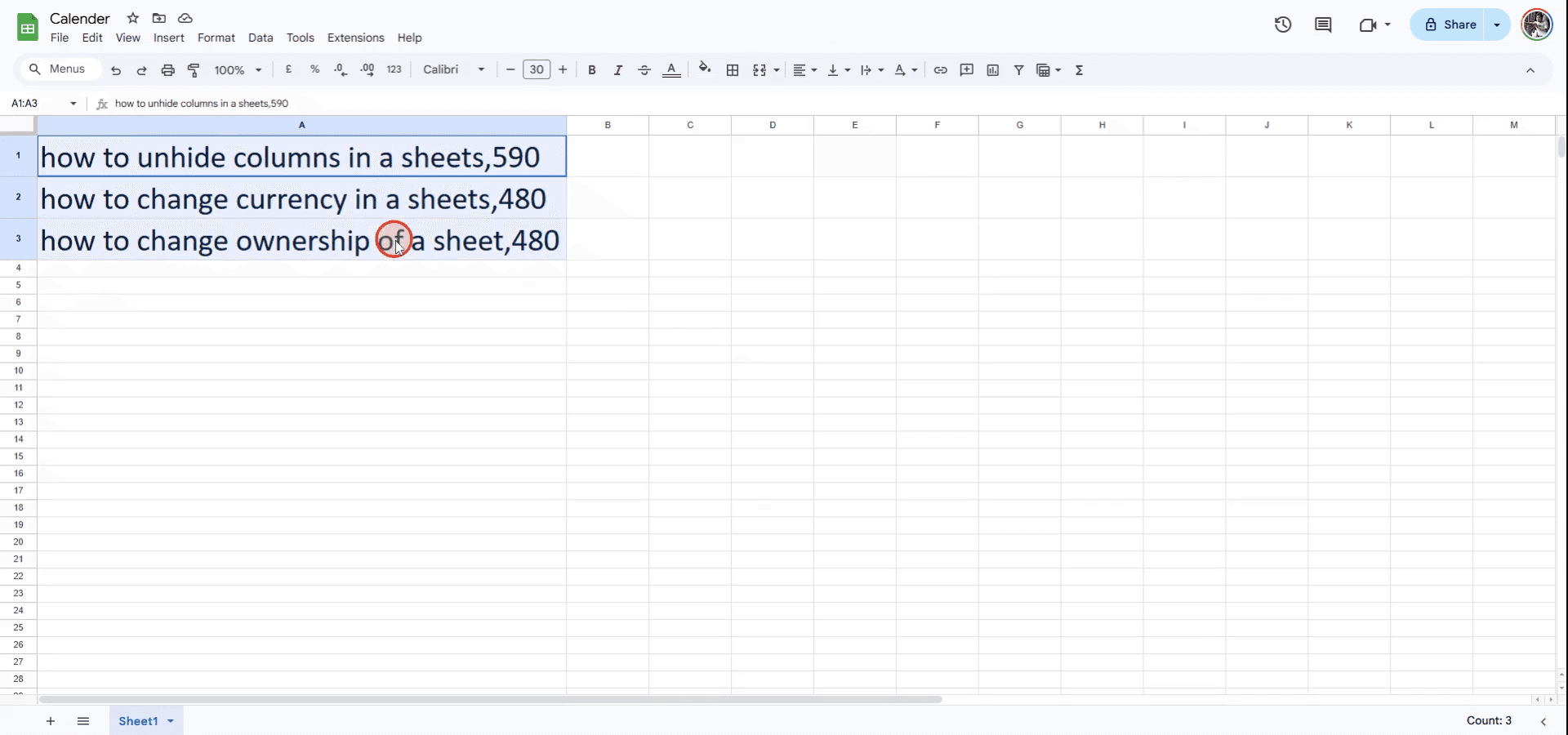
Chcete-li začít s rozdělením buněk v Tabulkách Google, nejprve vyberte buňky, které chcete rozdělit.
Krok 2
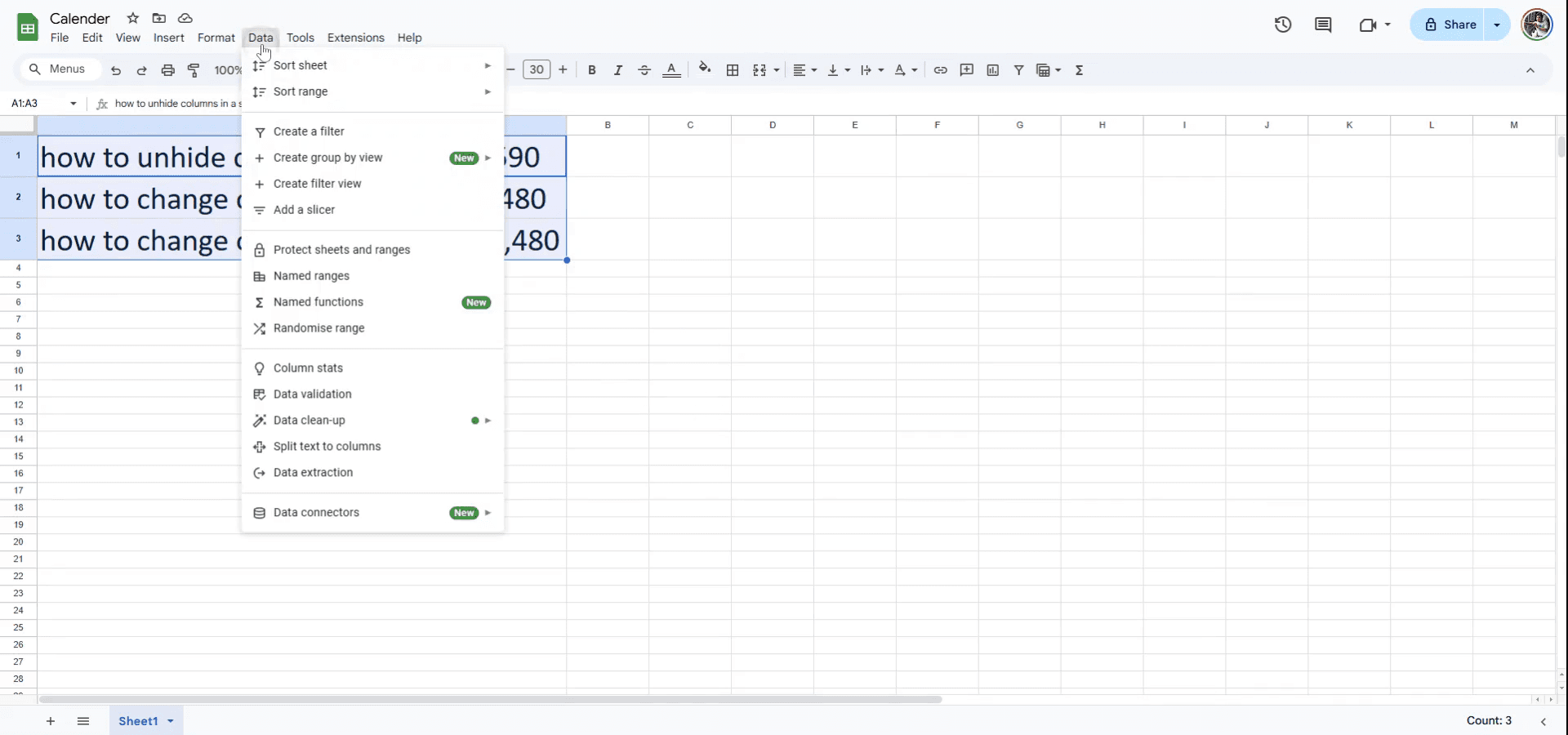
Dále přejděte do menu a klikněte na kartu „Data“ v horní části obrazovky.
Krok 3
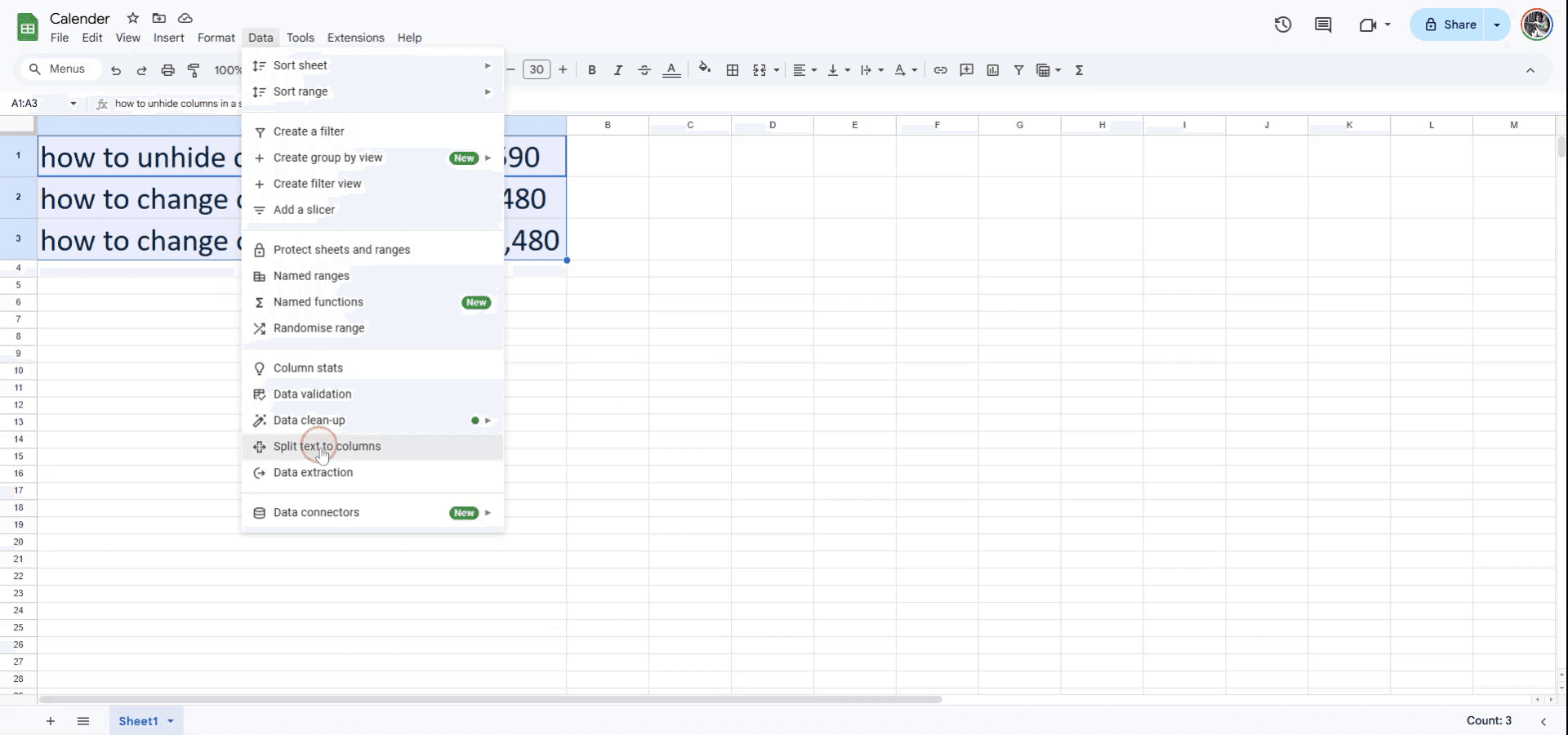
V rozbalovací nabídce vyberte „Rozdělit text do sloupců“.
Krok 4
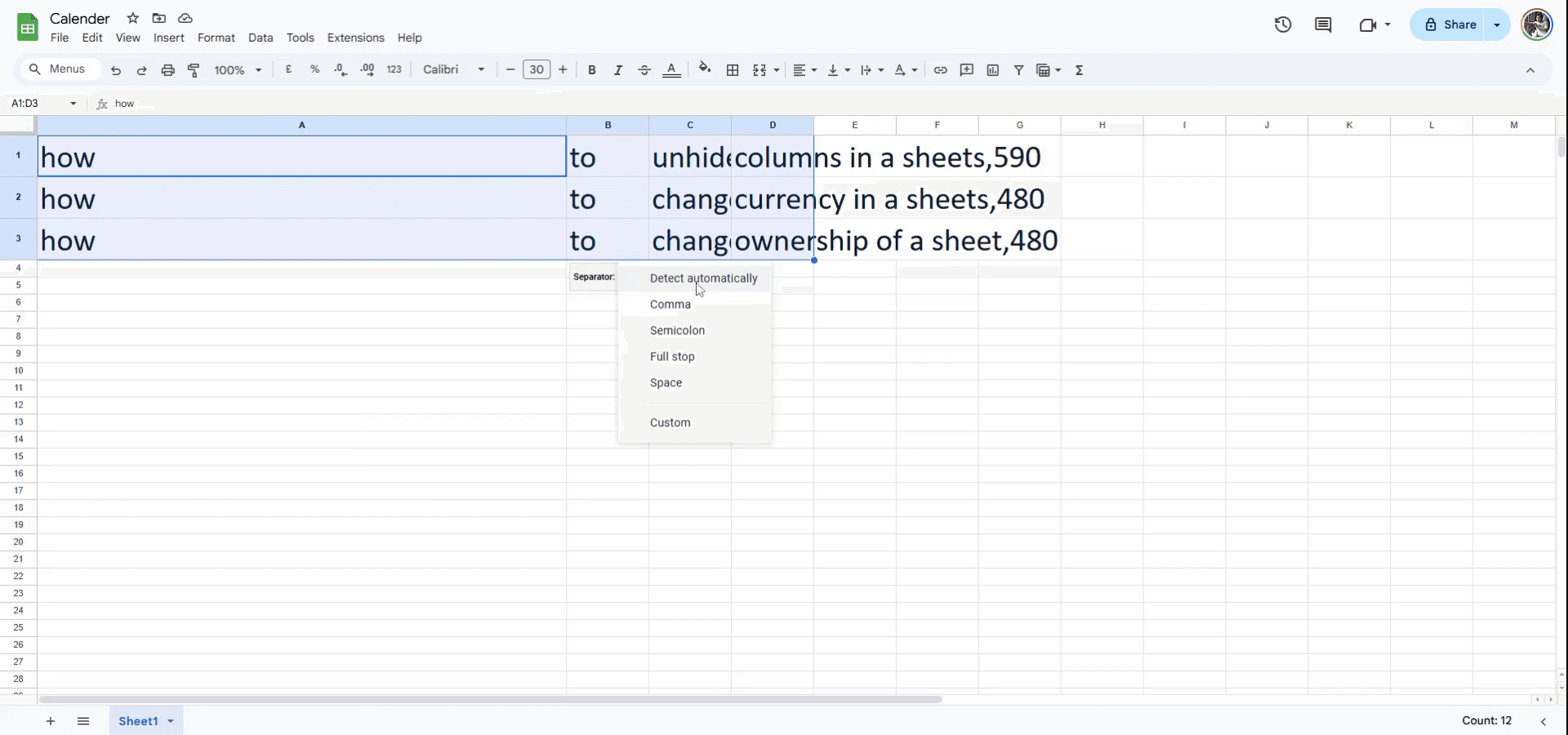
Nejdříve se text rozdělí automaticky podle slov, protože se detekuje výchozí oddělovač. Pokud potřebujete použít jiný oddělovač, například čárku, upravte jej výběrem požadované možnosti.
Krok 5
Buňky se nyní rozdělí podle zvoleného oddělovače, v tomto případě čárky.
Pro tipy pro rozdělení buňky v Tabulkách Google
Použijte funkci Rozdělit text do sloupců: Pokud buňka obsahuje text oddělený oddělovačem (například čárkami nebo mezerami), vyberte buňku, přejděte na Data > Rozdělit text do sloupců a zvolte svůj oddělovač.
Rozdělení obsahu ručně do různých buněk: Obsah můžete také zkopírovat z jedné buňky a ručně jej vložit do více buněk, i když tato metoda proces rozdělování automatizuje.
Pro rozdělení obsahu použijte vzorce: Pokud chcete obsah rozdělit programově, použijte funkci SPLIT(), například
=SPLIT(A1, ","), abyste text oddělili podle konkrétního oddělovače.
Časté chyby a jak se jim vyhnout při rozdělení buňky v Tabulkách Google
Rozdělení bez správného oddělovače: Pokud zvolíte nesprávný oddělovač (například mezeru, když je v datech čárka), rozdělení nebude fungovat podle očekávání. Oprava: Zkontrolujte oddělovač, který používáte, aby odpovídal oddělovači v buňce.
Přepsání existujících dat: Rozdělení buňky může přepsat data v sousedních buňkách. Oprava: Ujistěte se, že vedle buňky, kterou rozdělujete, je dostatek prázdného místa, aby nedošlo ke ztrátě existujících dat.
Nepočítání s prázdnými buňkami: Pokud výsledkem rozdělení budou prázdné buňky, může to narušit tok vašich dat. Oprava: Před rozdělením zkontrolujte obsah a poté vyčistěte zbytečné prázdné buňky.
Časté dotazy k rozdělení buňky v Tabulkách Google
Můžu rozdělit buňku na více řádků místo sloupců? Bohužel možnost Rozdělit text do sloupců rozděluje pouze vodorovně. Chcete-li rozdělit do řádků, musíte použít kombinaci funkcí nebo data upravit ručně.
Jak můžu rozdělení zrušit, když už je hotové? Jakmile jsou data rozdělena, nelze je přímo sloučit zpět do jedné buňky. Data můžete ručně zkopírovat do nové buňky nebo použít funkci Sloučit buňky, která spojí více sousedních buněk do jedné.
Můžu rozdělit buňku podle více oddělovačů? Ano, funkce SPLIT() umožňuje použít více oddělovačů tak, že je v rámci vzorce spojíte, například
=SPLIT(A1, ",| "), aby se rozdělovalo podle čárek i mezer.Jak udělat záznam obrazovky na Macu?
Pro záznam obrazovky na Macu můžete použít Trupeer AI. Umožňuje zachytit celou obrazovku a nabízí funkce s umělou inteligencí, jako je přidání AI avatarů, přidání komentáře (voiceover) a přiblížení/oddálení ve videu. Díky funkci překlad videa s AI od trupeer můžete video přeložit do 30+ jazyků.Jak přidat AI avatar do záznamu obrazovky?
Chcete-li do záznamu obrazovky přidat AI avatar, budete potřebovat nástroj pro záznam obrazovky s AI. Trupeer AI je nástroj pro záznam obrazovky s umělou inteligencí, který vám pomůže vytvářet videa s více avatary a také vám pomůže vytvořit si vlastní avatar pro video.Jak udělat záznam obrazovky ve Windows?
Pro záznam obrazovky ve Windows můžete použít vestavěný panel Hra (Windows + G) nebo pokročilý nástroj s AI, jako je Trupeer AI, pro pokročilejší funkce, jako jsou AI avatary, komentář (voiceover), překlad atd.Jak přidat komentář (voiceover) do videa?
Chcete-li přidat komentář (voiceover) do videí, stáhněte si rozšíření trupeer ai pro Chrome. Po přihlášení nahrajte své video s hlasem, vyberte požadovaný voiceover v trupeer a exportujte upravené video.Jak přiblížit záznam obrazovky?
Chcete-li během záznamu obrazovky přiblížit, použijte efekty přiblížení v Trupeer AI, které vám umožní přibližovat a oddalovat v konkrétních okamžicích a zvýraznit tak vizuální dopad vašeho videoobsahu.
Lidé se také ptají
Generátor technické dokumentace
Jak přidat symbol rupie do Tabulek Google
Jak změnit formát měny v Tabulkách Google
Jak přidat odrážky do Tabulek Google
Související tutoriály



