

Jak třídit data v Tabulkách Google – abecední a číselný průvodce
Naučte se třídit data v Tabulkách Google podle sloupce, hodnoty nebo vlastního pořadí. Tento postup krok za krokem vám pomůže uspořádat tabulku pro lepší analýzu.
Tento postup popisuje kroky, jak efektivně třídit data v Tabulkách Google podle konkrétního sloupce.
Při dodržení těchto pokynů mohou uživatelé uspořádat svá data vzestupně nebo sestupně a zajistit tak dobře strukturovanou tabulku.
1. Třídění vybraného rozsahu
Označte buňky, které chcete třídit.
Přejděte na Data > Třídit rozsah.
Zaškrtněte „Data mají řádek záhlaví“, pokud je to relevantní.
Vyberte sloupec a způsob třídění (A→Z nebo Z→A).
Když chcete třídit podle více sloupců, klikněte na „Přidat další sloupec pro třídění“.
Klikněte na Třídit.
2. Třídění celé tabulky
Klikněte pravým tlačítkem na písmeno sloupce.
Vyberte „Třídit list A až Z“ nebo „Třídit list Z až A“.
3. Pokročilé možnosti třídění
Pomocí Data > Třídit rozsah použijte třídění na více úrovních.
Pro větší kontrolu použijte vlastní vzorce v pomocném sloupci.
Postup krok za krokem: Jak třídit data v Tabulkách Google
Krok 1
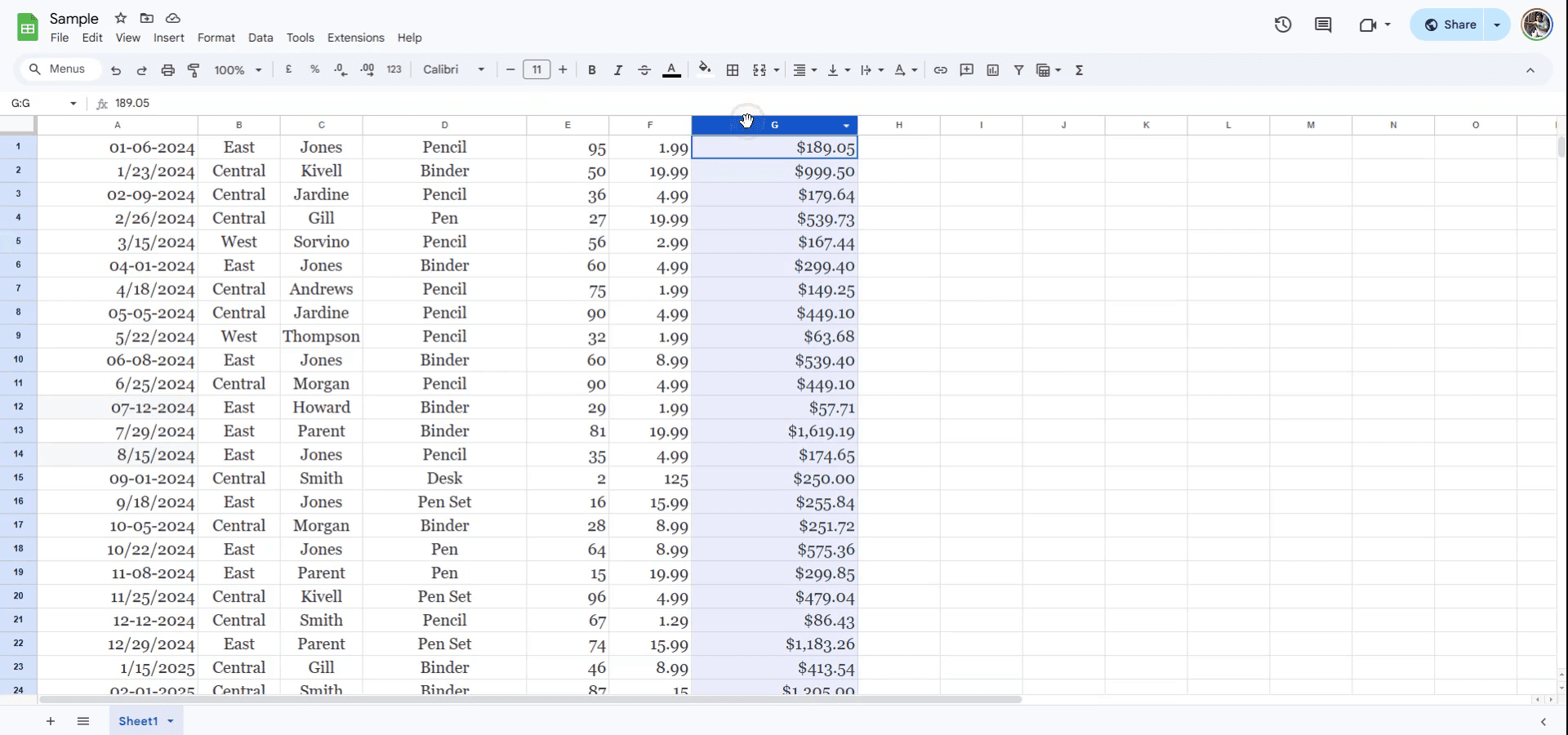
Chcete-li v Tabulkách Google třídit data podle konkrétního sloupce, začněte tím, že vyberete záhlaví sloupce, který chcete třídit. Najděte šipku spojenou se záhlavím sloupce a klikněte na ni.
Krok 2
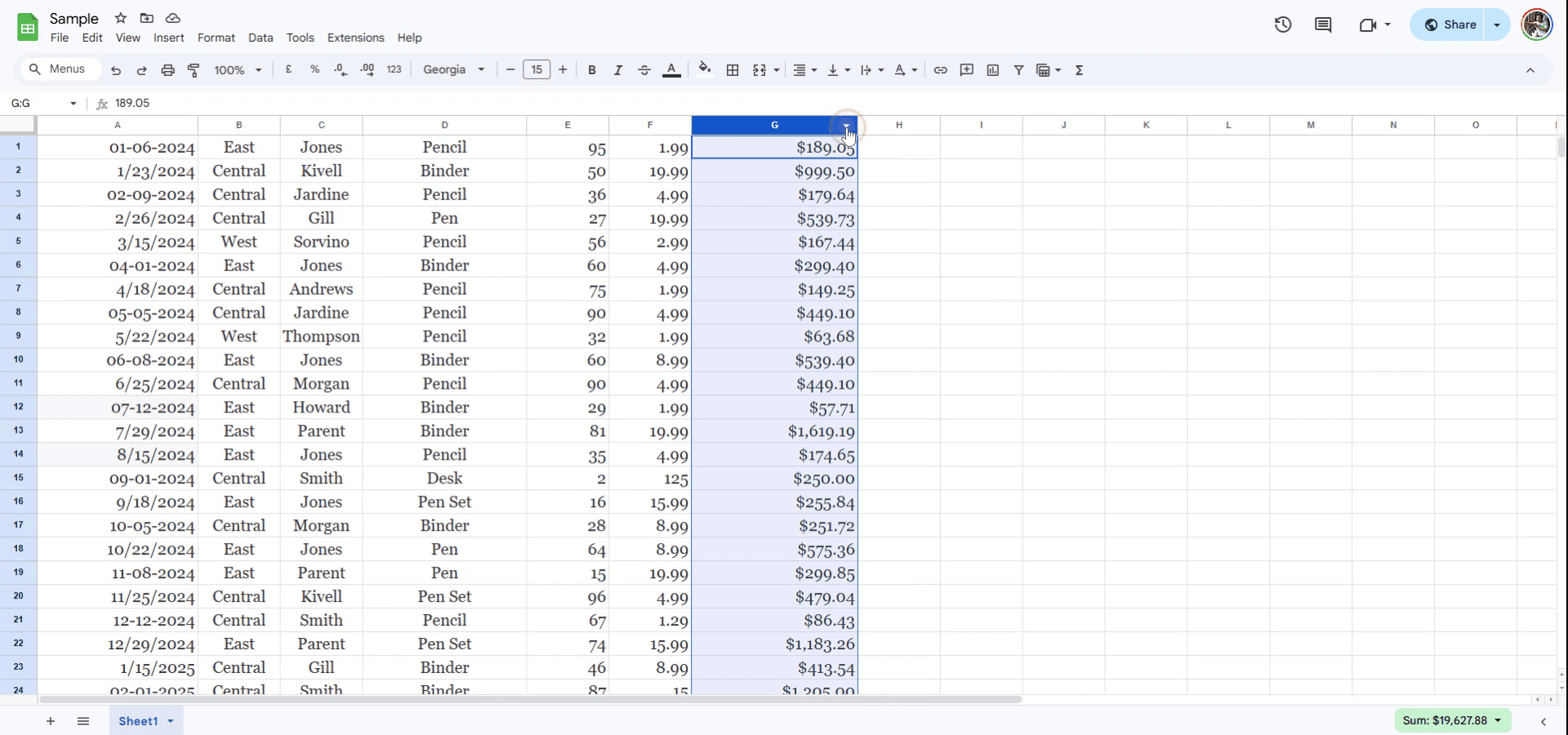
Po kliknutí na šipku klikněte pravým tlačítkem pro přístup k dalším možnostem.
Krok 3
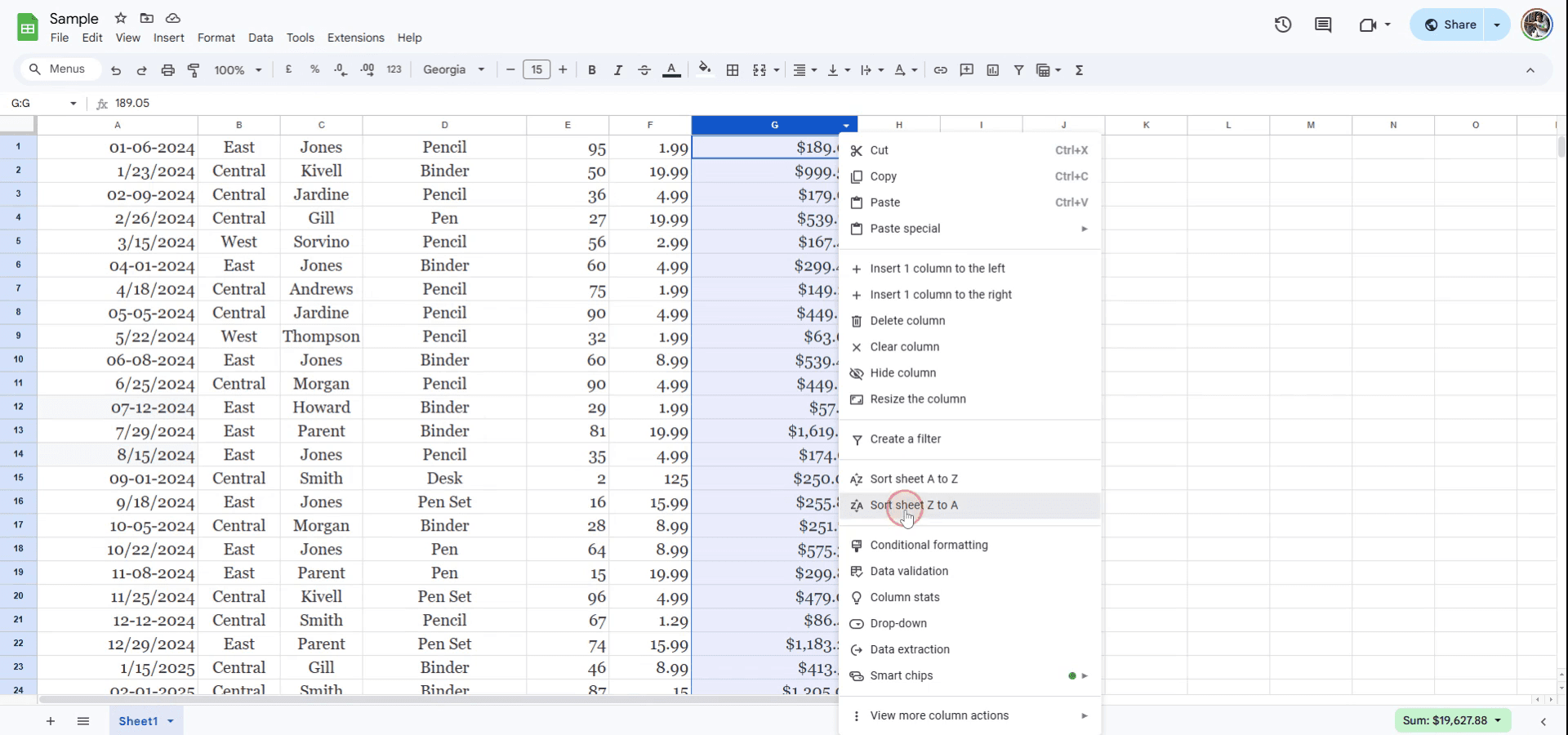
Pokud chcete data třídit vzestupně, vyberte možnost „Třídit list A až Z“.
Pro třídění sestupně zvolte „Třídit list Z až A“.
V tomto příkladu vybereme „Třídit list Z až A“, abychom uspořádali tabulku sestupně.
Tipy pro třídění dat v Tabulkách
Využijte vestavěnou funkci „Třídit rozsah“: Vyberte svá data, přejděte na „Data“ > „Třídit rozsah“ a zvolte třídění podle jednoho nebo více sloupců vzestupně či sestupně.
Zajistěte, aby byla zahrnuta záhlaví: Při třídění se ujistěte, že jsou záhlaví zahrnuta ve výběru, aby se netřídila spolu s daty. Použijte možnost „Data mají řádek záhlaví“ pro zachování pozic záhlaví.
Vlastní třídění: Pokud potřebujete vlastní pořadí třídění (např. podle měsíce nebo vlastního textu), vytvořte vlastní seznam tak, že přejdete na „Data“ > „Třídit rozsah“ a vyberete „Pokročilé možnosti třídění rozsahu“.
Nejčastější chyby a jak se jim vyhnout při třídění dat v Tabulkách
Třídění bez záhlaví: Třídění dat bez výběru záhlaví může zamíchat názvy sloupců a data. Oprava: Vždy zaškrtněte možnost „Data mají řádek záhlaví“, aby se záhlaví při třídění zachovala.
Nechtěné změny dat: Třídění může neúmyslně změnit uspořádání dat, zejména při práci s více sloupci. Oprava: Před tříděním znovu zkontrolujte rozsah a výběr dat.
Třídění bez zálohy: Třídění velkých datových sad bez zálohy může vést ke ztrátě nebo špatnému umístění dat. Oprava: Před použitím třídění si vytvořte kopii svých dat.
Nejčastější dotazy k řazení dat v Tabulkách
Jak seřadím data podle více sloupců v Tabulkách? Vyberte svá data, přejděte na „Data“ > „Seřadit rozsah“ a poté zvolte přidání dalších sloupců, podle kterých se bude řadit.
Jak seřadím data v sestupném pořadí? Po výběru rozsahu klikněte na „Data“ > „Seřadit rozsah“ a zvolte „Z → A“ pro sestupné řazení.
Lze vrátit zpět řazení? Ano, jednoduše použijte „Ctrl + Z“ (nebo „Cmd + Z“ na Macu) pro vrácení akce řazení a návrat k původnímu pořadí.
Jak udělat záznam obrazovky na mac?
Pro záznam obrazovky na Macu můžete použít Trupeer AI. Umožňuje zachytit celou obrazovku a poskytuje funkce AI, jako je přidání AI avatarů, přidání komentáře (voiceover), přidání přiblížení a oddálení ve videu. Díky funkci AI překlad videa od trupeer můžete video přeložit do 30+ jazyků.Jak přidat AI avatara do záznamu obrazovky?
Chcete-li do záznamu obrazovky přidat AI avatara, budete muset použít nástroj pro záznam obrazovky s AI. Trupeer AI je nástroj pro záznam obrazovky s AI, který vám pomůže vytvářet videa s více avatary a také vám pomůže vytvořit si vlastního avatara pro video.Jak udělat záznam obrazovky ve Windows?
Pro záznam obrazovky ve Windows můžete použít vestavěný panel Hra (Windows + G) nebo pokročilý nástroj s AI, jako je Trupeer AI, pro pokročilejší funkce, jako jsou AI avatary, komentář (voiceover), překlad atd.Jak přidat komentář (voiceover) do videa?
Chcete-li do videí přidat komentář (voiceover), stáhněte si rozšíření trupeer ai pro Chrome. Po registraci nahrajte své video s hlasem, vyberte požadovaný komentář (voiceover) v trupeer a exportujte upravené video.Jak se přiblížit (Zoom) v záznamu obrazovky?
Chcete-li se během záznamu obrazovky přiblížit, použijte efekty přiblížení v Trupeer AI, které vám umožní přibližovat a oddalovat v konkrétních okamžicích a zvýšit tak vizuální dopad vašeho videoobsahu.
Lidé se také ptají
Generátor technické dokumentace
Jak přidat symbol rupie do Tabulek Google
Jak změnit formát měny v Tabulkách Google
Související tutoriály



