

Jak vyhledávat v Tabulkách Google
Naučte se vyhledávat v Tabulkách Google pomocí vestavěných nástrojů, jako je Najít a Prozkoumat. Rychlé tipy, jak snadno najít data
V Tabulkách Google je vyhledávání a nahrazování konkrétního textu jednoduchý proces, který lze provést pomocí vestavěné funkce „Najít a nahradit“.
Tato funkce vám umožní rychle najít slovo nebo frázi a v případě potřeby je nahradit jiným, čímž zefektivníte správu svých dat. Postupujte podle těchto kroků a využijte tuto funkci co nejefektivněji.
Vyhledávání v Tabulkách Google je snadné díky nástroji Najít a nahradit. Takto na to:
Rychlé vyhledávání (jen najít)
Otevřete svou tabulku Google.
Stiskněte Ctrl+F (Windows/Linux) nebo Cmd+F (Mac).
Zadejte slovo, číslo nebo frázi, kterou chcete najít.
Pomocí šipek přeskakujte mezi jednotlivými shodami.
Pokročilé vyhledávání (Najít a nahradit)
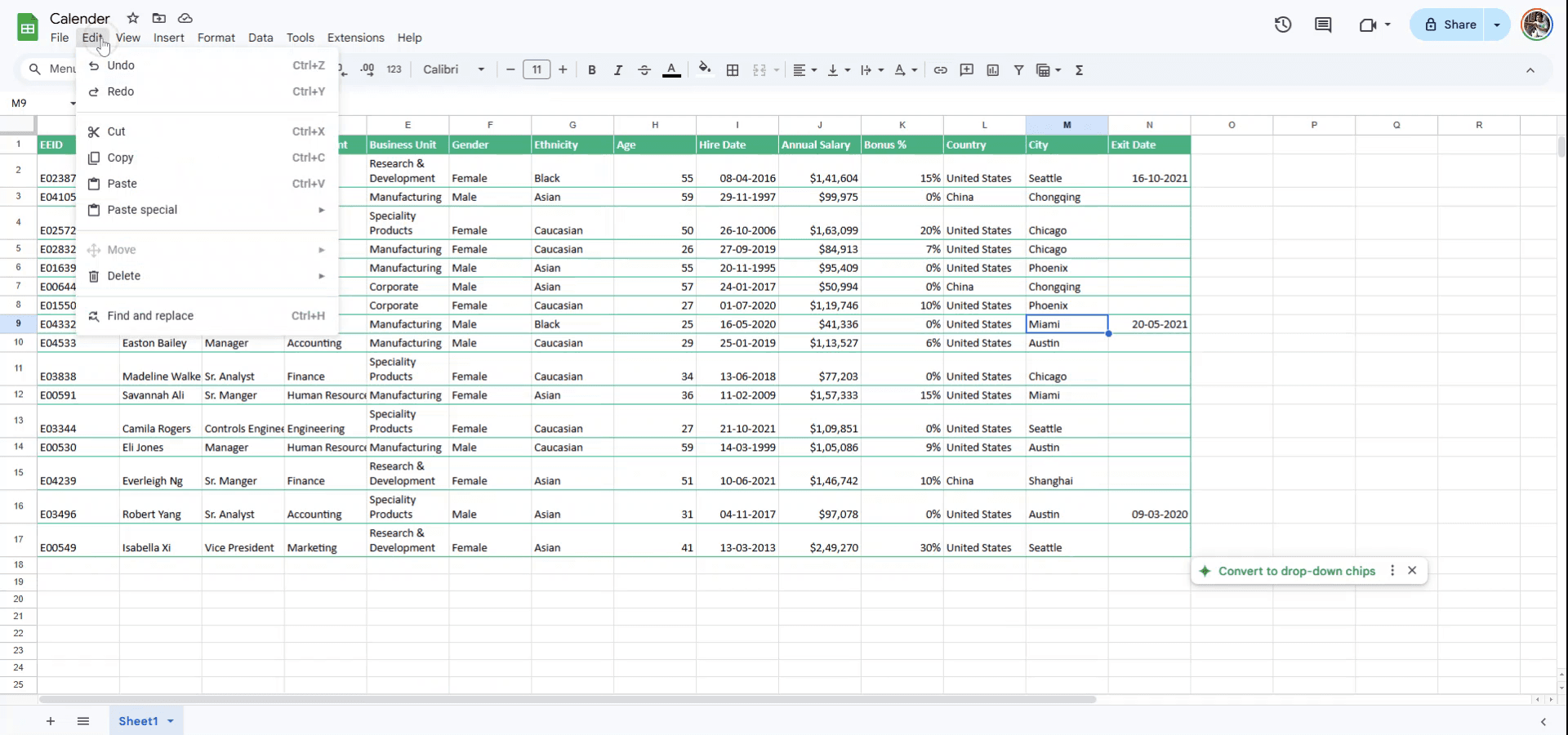
Přejděte na Upravit > Najít a nahradit.
Zadejte text do pole Najít.
(Volitelné) Vyplňte pole Nahradit za, pokud chcete změnit hodnotu.
Použijte možnosti jako:
Rozlišovat velikost písmen
Vyhledávat pomocí regulárních výrazů
Také vyhledávat ve vzorcích
Vyhledávat v konkrétním rozsahu
Podle potřeby klikněte na Najít, Nahradit nebo Nahradit vše.
Po dokončení klikněte na Hotovo.
Postup krok za krokem: Jak vyhledávat v tabulkách
Krok 1
Chcete-li v Tabulkách Google zahájit vyhledávání konkrétního slova, přejděte do nabídky „Upravit“ v horní části rozhraní. V rozevíracích možnostech vyberte „Najít a nahradit.“
Krok 2
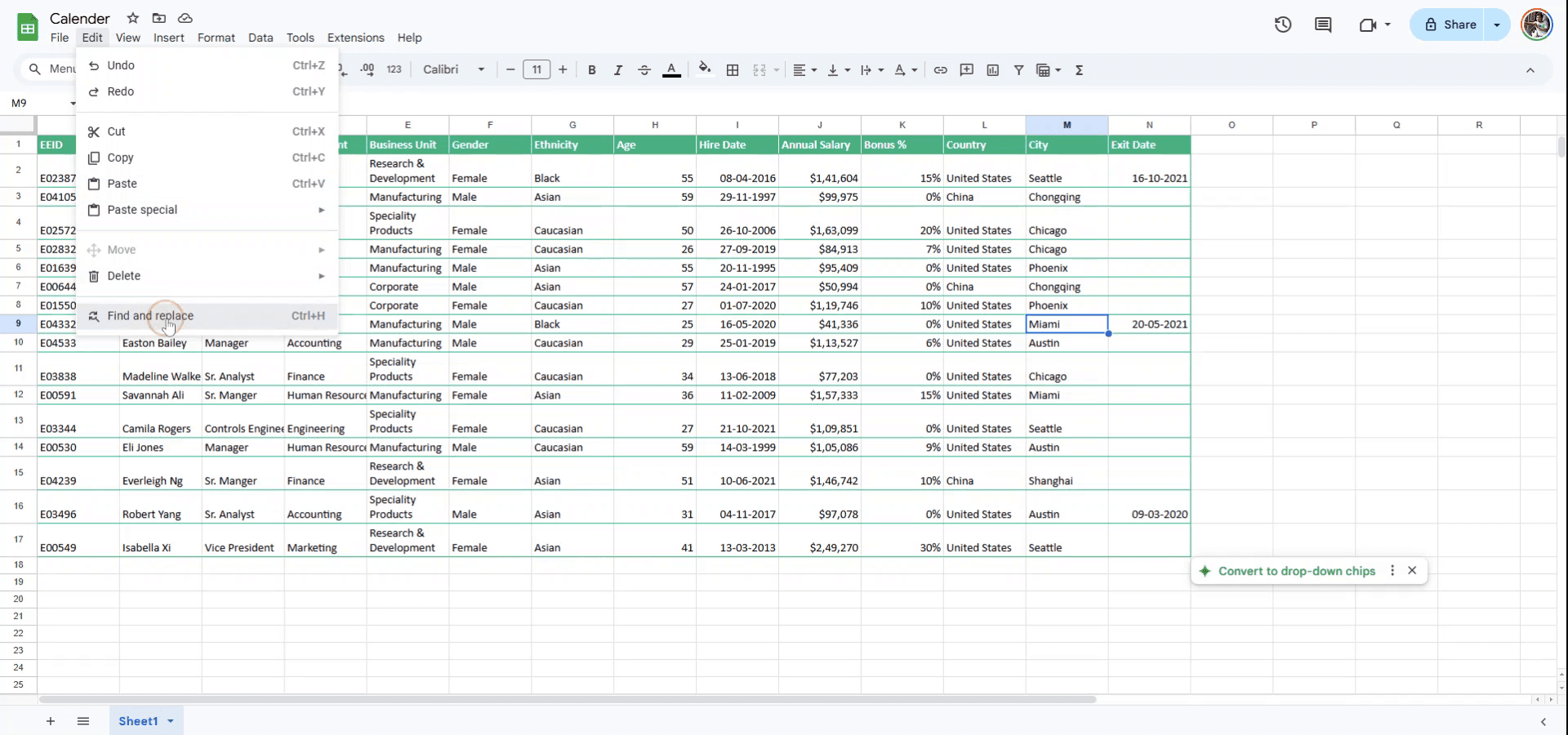
Případně můžete použít zkratku stisknutím „Ctrl“ a „H“ současně. Tím se otevře nabídka „Najít a nahradit“, kde můžete vyhledat požadované slovo.
Krok 3
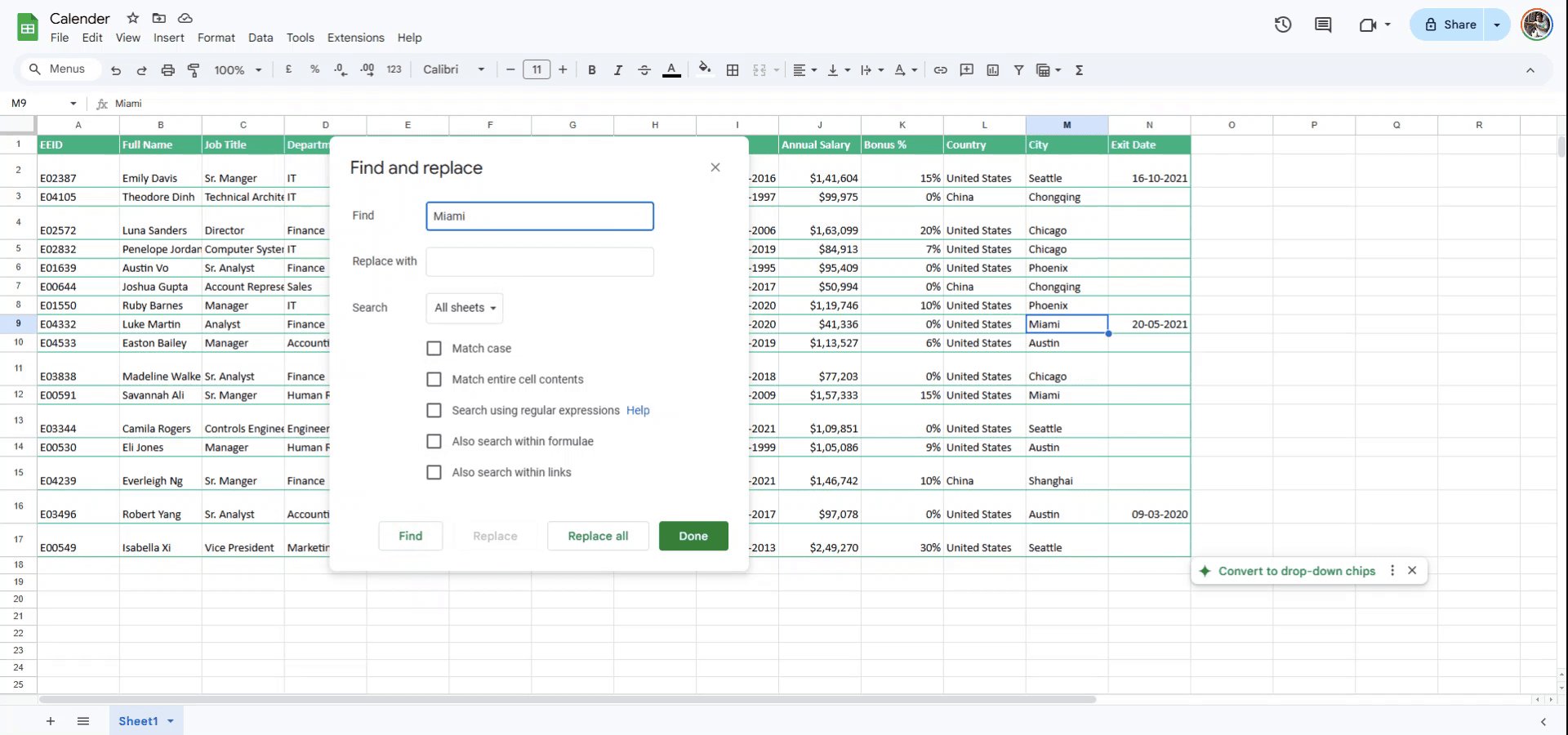
Zadejte slovo, které chcete v tabulce najít. Pokud ho potřebujete nahradit jiným, pokračujte dalším krokem.
Krok 4
Do pole „Nahradit za“ zadejte nové slovo, které chcete použít, nebo jednoduše klikněte na „Najít“, pokud není potřeba žádná náhrada. Tato akce zvýrazní výskyty slova ve vašem dokumentu. Děkujeme, že jste použili tento průvodce.

Tipy pro vyhledávání v Tabulkách Google
Použijte funkci vyhledávání: Stiskněte Ctrl + F (nebo Cmd + F na Macu) pro otevření vyhledávacího panelu a rychlé nalezení libovolného slova nebo hodnoty ve vaší tabulce.
Vyhledávejte pomocí filtrů: Pokud chcete vyhledávání zpřesnit, použijte možnost filtru a zúžte data ještě před samotným vyhledáváním. To pomáhá, pokud má vaše tabulka více sloupců a řádků.
Použijte pokročilé možnosti vyhledávání: Klikněte na tři svislé tečky v panelu vyhledávání a získáte přístup k možnostem, jako je vyhledávání ve vzorcích, shoda velikosti písmen nebo použití regulárních výrazů pro složitější vyhledávání.
Nejčastější chyby a jak se jim vyhnout při vyhledávání v Tabulkách Google
Nepoužíváte vyhledávání s rozlišením velikosti písmen: Pokud vaše data obsahují varianty velikosti písmen (např. „apple“ vs „Apple“), běžné vyhledávání je nemusí zachytit. Oprava: Zapněte „Rozlišovat velikost písmen“ v možnostech vyhledávání, aby byla zajištěna přesnost.
Vyhledávání v nesprávné tabulce nebo rozsahu: Někdy se vyhledávání vztahuje pouze na viditelnou část tabulky. Oprava: V možnostech vyhledávání klikněte na Najít vše, aby se prohledala celá tabulka nebo konkrétní rozsah.
Přehlédnutí skrytých řádků/sloupců: Skryté řádky nebo sloupce se nemusí zahrnout do výsledků vyhledávání. Oprava: Před vyhledáváním zviditelněte všechny skryté řádky/sloupce, abyste prohledávali všechna data.
Nejčastější dotazy k vyhledávání v Tabulkách Google
Jak mohu vyhledávat napříč více listy najednou?
Pomocí funkce Najít a nahradit vyberte Upravit > Najít a nahradit a vyhledávejte napříč všemi listy v rámci dokumentu.Mohu vyhledávat konkrétní vzorce nebo jen text?
Ano, v možnostech vyhledávání můžete určit, zda chcete vyhledávat vzorce, hodnoty nebo konkrétní formátování.Proč mi vyhledávání nezobrazuje žádné výsledky?
Zkontrolujte, zda je text nebo hodnota, kterou hledáte, napsaná správně a zda se nachází v aktuálním rozsahu nebo listu, ve kterém vyhledáváte.Jak udělat záznam obrazovky na Macu?
Pro záznam obrazovky na Macu můžete použít Trupeer AI. Umožňuje zachytit celou obrazovku a nabízí funkce AI, jako je přidání AI avatarů, přidání hlasového komentáře (voiceover) a přiblížení a oddálení ve videu. Díky funkci AI překladu videa od trupeer můžete video přeložit do 30+ jazyků.Jak přidat AI avatara do záznamu obrazovky?
Chcete-li do záznamu obrazovky přidat AI avatara, budete muset použít nástroj pro záznam obrazovky s AI. Trupeer AI je nástroj pro záznam obrazovky s AI, který vám pomůže vytvářet videa s více avatary a také vám pomůže vytvořit si vlastního avatara pro vaše video.Jak udělat záznam obrazovky ve Windows?
Pro záznam obrazovky ve Windows můžete použít vestavěný panel Hra (Windows + G) nebo pokročilý nástroj s AI, jako je Trupeer AI, pro pokročilejší funkce, jako jsou AI avatary, voiceover, překlad atd.Jak přidat voiceover do videa?
Chcete-li přidat voiceover do videí, stáhněte si chrome rozšíření trupeer ai. Po přihlášení nahrajte své video s hlasem, vyberte požadovaný voiceover v trupeer a exportujte upravené video.Jak se přiblížit (Zoom) v záznamu obrazovky?
Chcete-li se během záznamu obrazovky přiblížit, použijte efekty přiblížení v Trupeer AI, které vám umožní přibližovat a oddalovat v konkrétních okamžicích a zvýraznit tak vizuální dopad vašeho videoobsahu.
Doporučené čtení
Generátor technické dokumentace
Jak přidat symbol rupie do Tabulek Google
Jak změnit formát měny v Tabulkách Google
Související tutoriály


