

Jak uložit Google Sheets
Zjistěte, jak Google Sheets automaticky ukládá vaši práci, a také tipy pro ruční stahování do Excelu, PDF a pro offline přístup.
Tento dokument poskytuje podrobný postup, jak uložit dokument Google Sheets v různých formátech, se zaměřením na uložení jako PDF.
Postup podle těchto kroků zajistí, že bude váš dokument uložen bezpečně a ve vámi požadovaném formátu.
Google Sheets se ukládá automaticky, když jste online, takže není potřeba ruční ukládání. Můžete si však uložit osobní kopii do Disku Google nebo si ji stáhnout pro offline použití.
Uložte kopii do Disku Google:
Otevřete svůj Google Sheet.
Klikněte v horním menu na položku Soubor.
Vyberte možnost Vytvořit kopii.
Zvolte nové jméno a umístění ve svém Disku.
Klikněte na Vytvořit kopii — otevře se v nové kartě.
Stáhněte kopii do počítače:
Otevřete svůj Google Sheet.
Klikněte na Soubor.
Přejděte myší na Stáhnout.
Vyberte formát:
Microsoft Excel (.xlsx)
Dokument PDF (.pdf)
Formát OpenDocument (.ods)
Webová stránka (.html, zkomprimováno)
Hodnoty oddělené čárkami (.csv) — pro jeden list
Hodnoty oddělené tabulátory (.tsv)
Soubor se uloží do výchozí složky pro stažené soubory na vašem zařízení.
Postup krok za krokem: Jak uložit Google Sheets
Krok 1
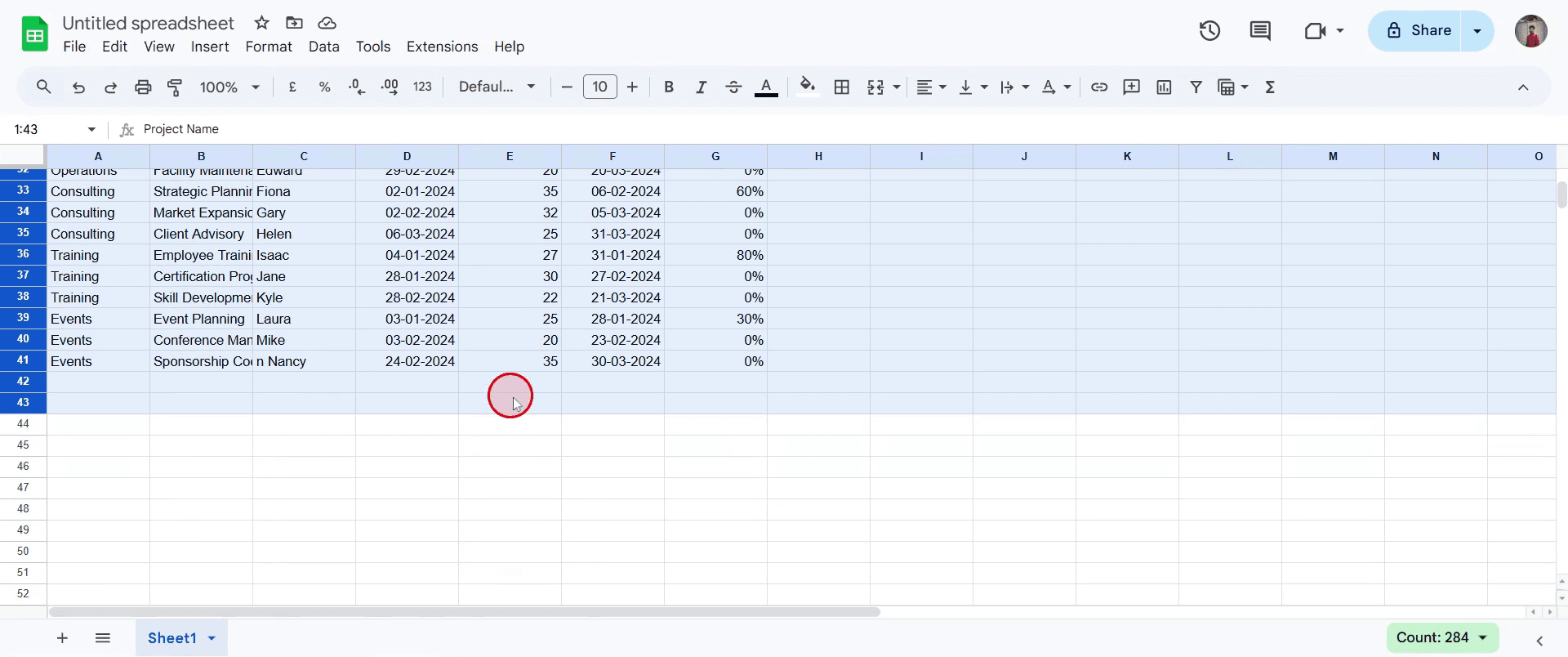
Než začnete ukládat dokument Google Sheets, nejprve vyberte veškerý obsah, který chcete uložit. Ujistěte se, že je zvýrazněn celý obsah, který potřebujete.
Krok 2
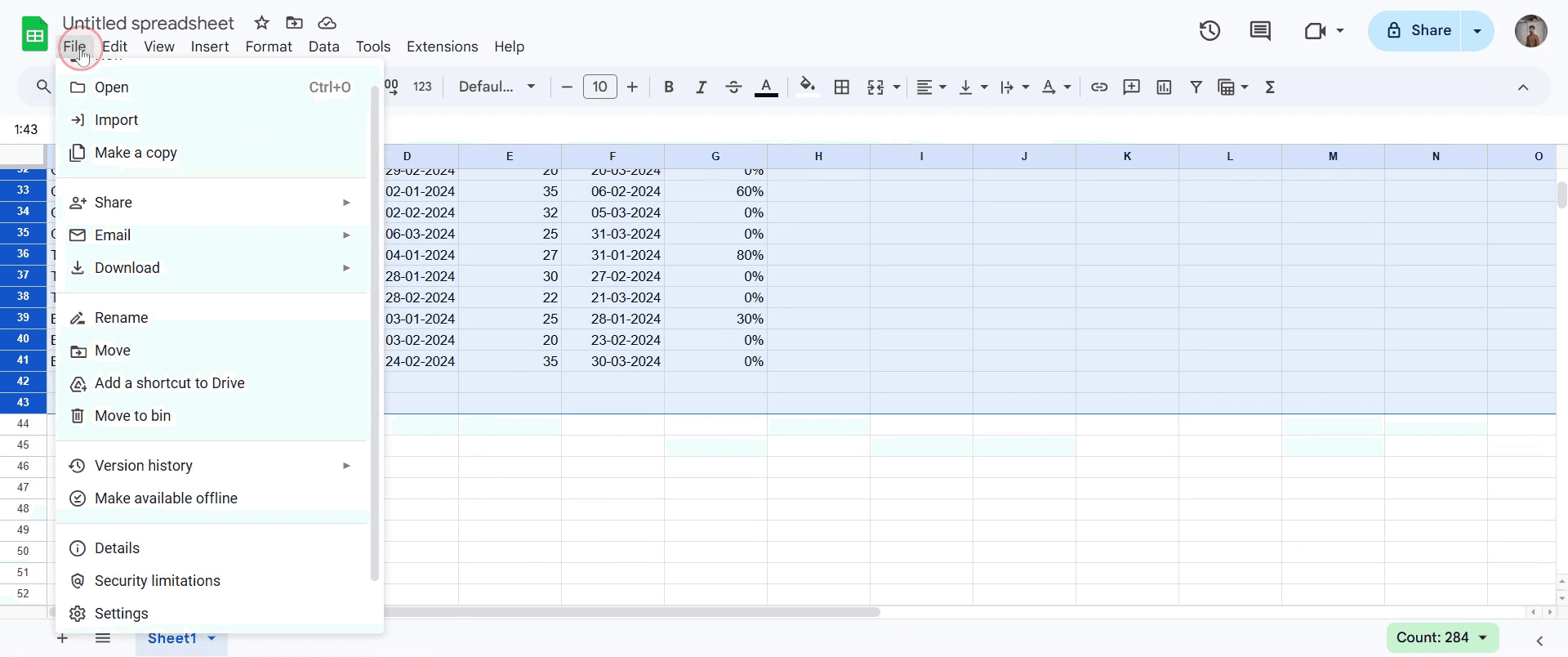
Poté přejděte do horního menu a klikněte na možnost „Soubor“. Tím se otevře rozbalovací nabídka s různými možnostmi.
Krok 3
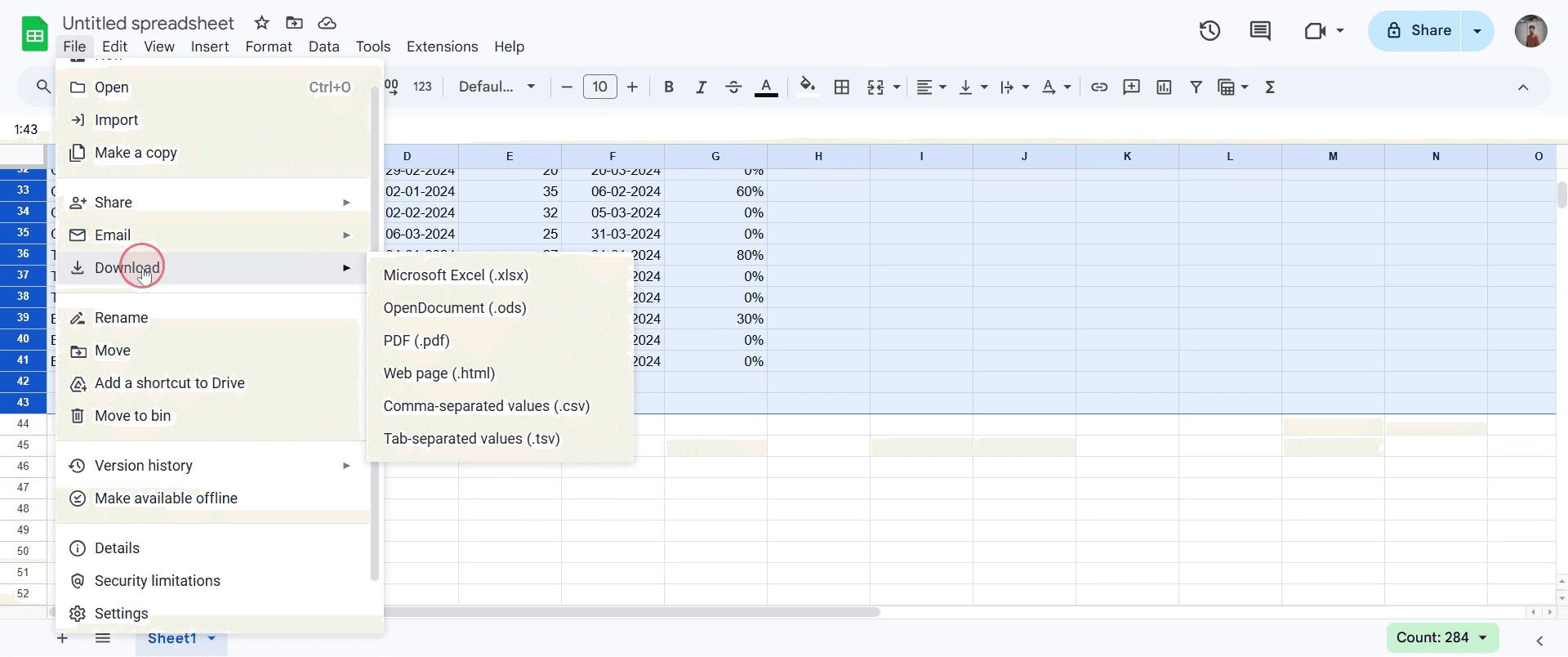
V rozbalovací nabídce najděte a klikněte na možnost „Stáhnout“. Tím se otevře další podnabídka s možnostmi stahování.
Krok 4
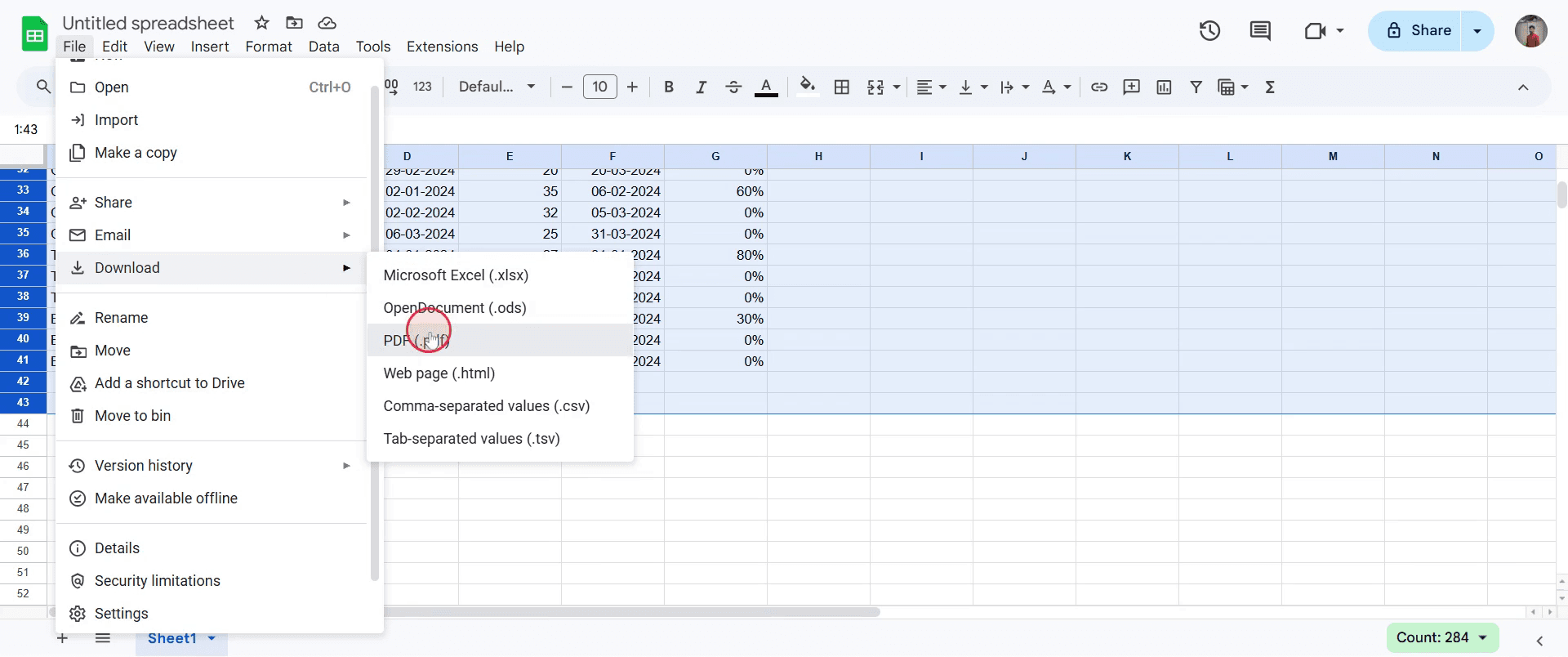
Z dostupných formátů vyberte ten, ve kterém chcete dokument uložit. V tomto příkladu vyberte formát PDF, aby se váš dokument uložil jako soubor PDF.
Profi tipy pro ukládání Google Sheets
Vždy zkontrolujte, že je zapnutá funkce „Automatické ukládání“, aby se vaše Google Sheets ukládaly průběžně při práci.
Ukládejte své Google Sheets do konkrétních složek pro lepší organizaci, zejména když pracujete na více projektech.
Použijte možnost „Soubor“ > „Stáhnout“ a uložte svůj list v různých formátech (Excel, PDF), když je potřeba offline přístup nebo sdílení.
Časté chyby & jak se jim vyhnout při ukládání Google Sheets
Zapomenutí uložit offline verze kvůli přístupnosti; vždy si stáhněte Google Sheets před cestováním bez připojení k internetu.
Nechtěné přepisání předchozích verzí; vytvořte zálohy historie verzí nebo si pro jistotu duplikujte své Google Sheets.
Spoléhat pouze na cloudové ukládání v Google Sheets může způsobit problémy v oblastech s nízkým nebo žádným internetovým připojením, proto si vždy zkontrolujte své připojení.
Nejčastější dotazy k ukládání Google tabulek
Jak mohu uložit Google tabulky pro offline použití?
Chcete-li se dozvědět, jak uložit Google tabulky pro offline přístup, můžete si stáhnout svůj list tak, že vyberete Soubor > Stáhnout a zvolíte preferovaný formát.Proč se moje Google tabulka neukládá změny?
Pokud si nejste jistí ukládáním Google tabulek a máte potíže, ujistěte se, že máte aktivní připojení k internetu, protože Google tabulky ho potřebují pro ukládání v reálném čase.Mohu uložit Google tabulky ve formátu Excel?
Ano! Uložení Google tabulek ve formátu Excel je snadné – stačí vybrat Soubor > Stáhnout a zvolit možnost Excel (.xlsx) pro převod.Jak udělat záznam obrazovky na mac?
Pro záznam obrazovky na Macu můžete použít Trupeer AI. Umožňuje zachytit celou obrazovku a poskytuje funkce AI, jako je přidání AI avatarů, přidání voiceoveru, přidání zoomu dovnitř a ven ve videu. Díky funkci AI video překlad od trupeer můžete video přeložit do 30+ jazyků.Jak přidat AI avatara do záznamu obrazovky?
Chcete-li do záznamu obrazovky přidat AI avatara, budete muset použít nástroj pro záznam obrazovky s AI. Trupeer AI je nástroj pro záznam obrazovky s AI, který vám pomáhá vytvářet videa s více avatary a také vám pomáhá vytvořit si vlastního avatara pro video.Jak udělat záznam obrazovky ve Windows?
Pro záznam obrazovky ve Windows můžete použít vestavěný panel Hra (Windows + G) nebo pokročilý nástroj s AI, jako je Trupeer AI, pro pokročilejší funkce, jako jsou AI avatary, voiceover, překlad atd.Jak přidat voiceover do videa?
Chcete-li do videí přidat voiceover, stáhněte si chrome rozšíření trupeer ai. Po přihlášení nahrajte své video s hlasem, vyberte požadovaný voiceover v trupeer a exportujte upravené video.Jak přiblížit záznam obrazovky?
Chcete-li během záznamu obrazovky přiblížit, použijte efekty přiblížení v Trupeer AI, které vám umožní přiblížit a oddálit v konkrétních okamžicích a zvýšit tak vizuální dopad vašeho videoobsahu.
Doporučené čtení
Generátor technické dokumentace
Jak přidat symbol rupií do Google tabulek
Jak změnit formát měny v Google tabulkách
Jak přidat odrážky do Google tabulek
Související tutoriály


