
Jak otočit dokument v Canvě – snadné otáčení stránky a prvků
Zjistěte, jak otočit dokument v Canvě výměnou rozměrů stránky nebo otáčením prvků pomocí úchytu pro otáčení. Postupujte podle tohoto rychlého návodu a vytvářejte vodicí linie pomocí Trupeer.
Tento průvodce poskytuje jasné, krok za krokem instrukce, jak otočit dokument v Canvě pomocí možnosti změny velikosti.
Prohozením hodnot šířky a výšky můžete dokument efektivně otočit do požadované orientace.
Otáčení jednotlivých prvků
Vyberte prvek
Klepněte na obrázek, textové pole, tvar nebo video, které chcete otočit.Použijte úchyt pro otáčení
Pod nebo vedle vybraného prvku se zobrazí kruhový úchyt.
Klepněte a táhněte jím pro ruční otočení prvku na libovolný úhel.Použijte nástroj pro přesné umístění
Vyberte prvek.
Klepněte na „Position“ v horní nástrojové liště.
Zadejte konkrétní úhel (např. 45°) do vstupního pole „Rotate“ pro přesné ovládání.
Otáčení uvnitř rámečků nebo mřížek
Vyberte prvek uvnitř rámečku.
Klepněte na „Crop“ a poté pomocí posuvníku pro otáčení upravte jeho úhel v rámci rámečku.
Otáčení stránky (změna orientace)
Klepněte na „Resize & Magic Switch“
Nachází se v horní nástrojové liště (dostupné pro uživatele Pro).Vyberte „Custom Size“
Prohoďte šířku a výšku pro změnu z na výšku na na šířku (nebo naopak).
Příklad: Změňte 1080×1920 (na výšku) na 1920×1080 (na šířku).Klepněte na „Resize“ nebo „Copy & Resize“
Váš návrh se přizpůsobí nové orientaci. Možná budete muset prvky ručně přemístit
Krok za krokem: Jak otočit dokument v Canvě
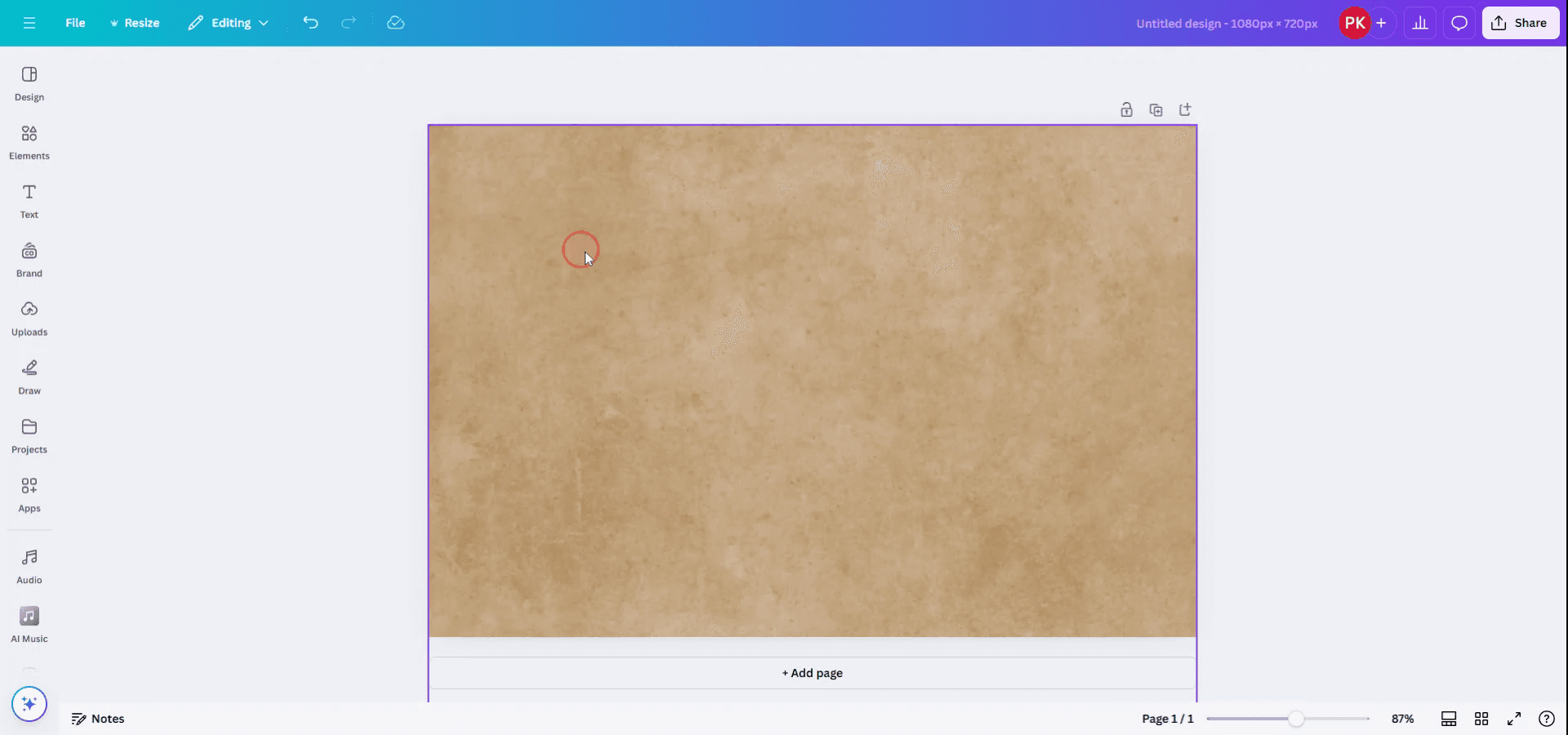
Krok 1
Chcete-li otočit celý dokument v Canvě, musíte využít možnost změny velikosti. Začněte otevřením dokumentu a přejděte do horní lišty.
Krok 2
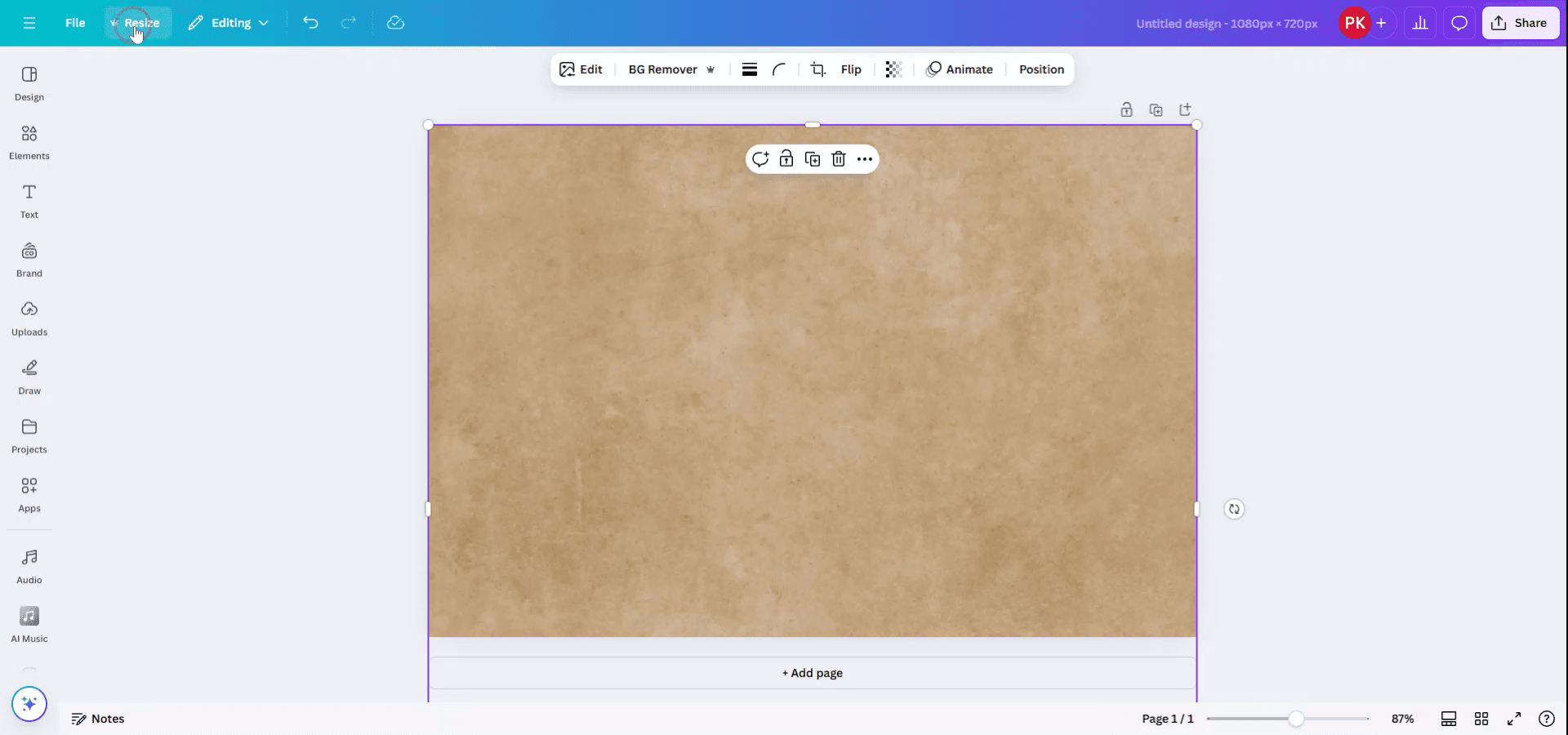
Klepněte na tlačítko „Resize“ v horním menu.
Krok 3
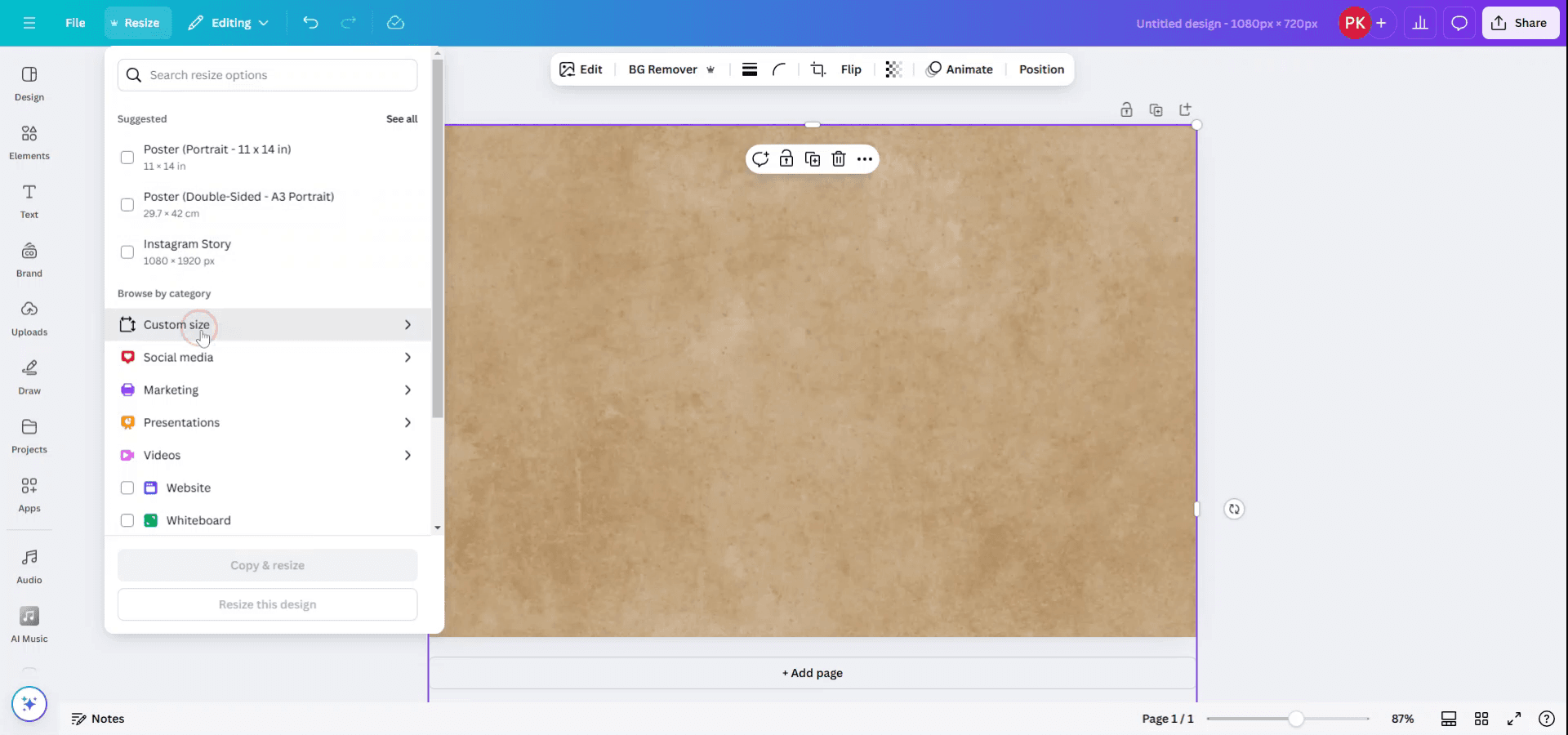
Vyberte z dostupných velikostí nebo zadejte vlastní velikost podle vašich potřeb.
Krok 4
Chcete-li dokument otočit, prohoďte hodnoty šířky a výšky.
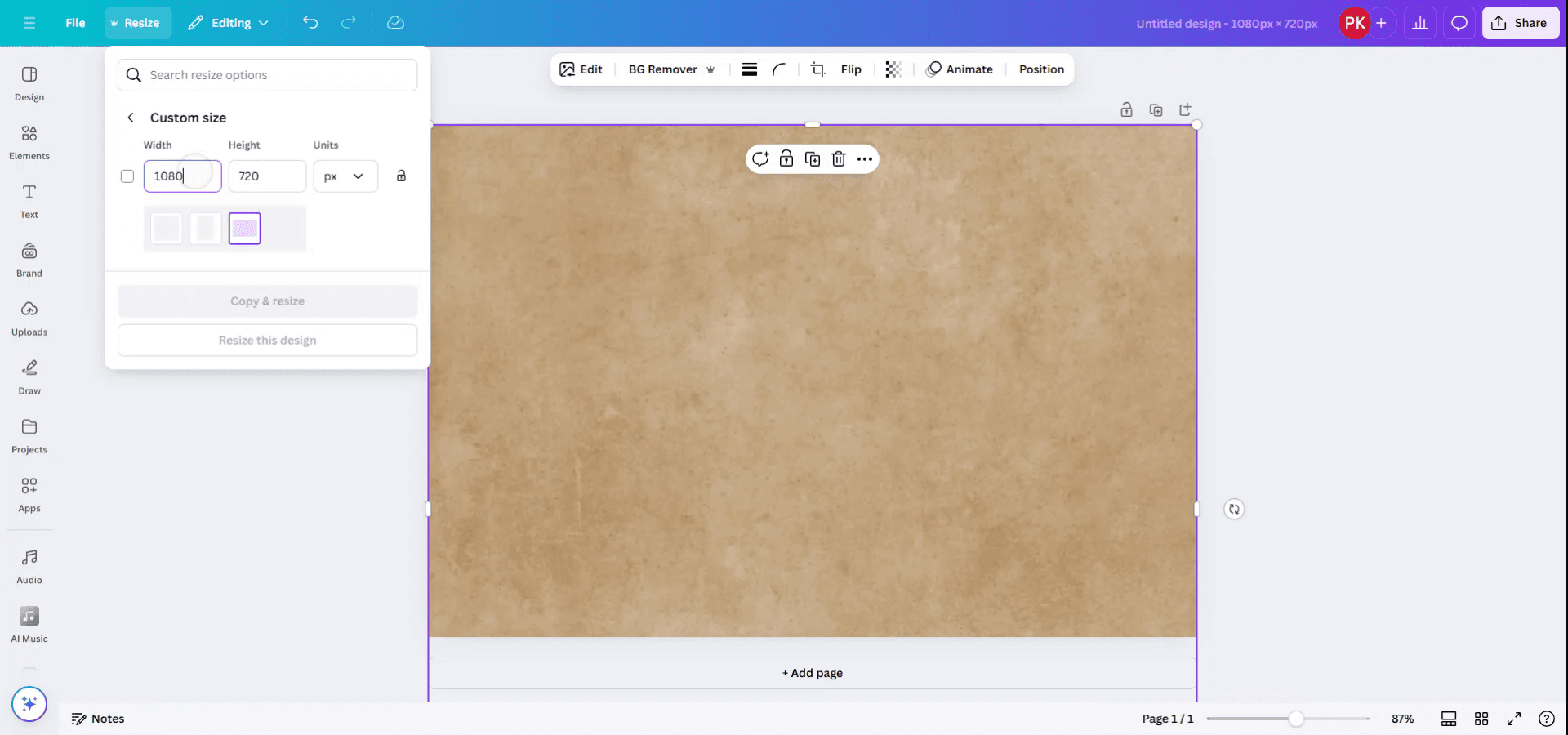
Krok 5
Máte dvě možnosti: použít otočení zkopírováním stávající šablony do nového souboru, nebo změnit velikost aktuálního souboru přímo. Vyberte možnost kopírovat a měnit velikost ve stejném souboru.
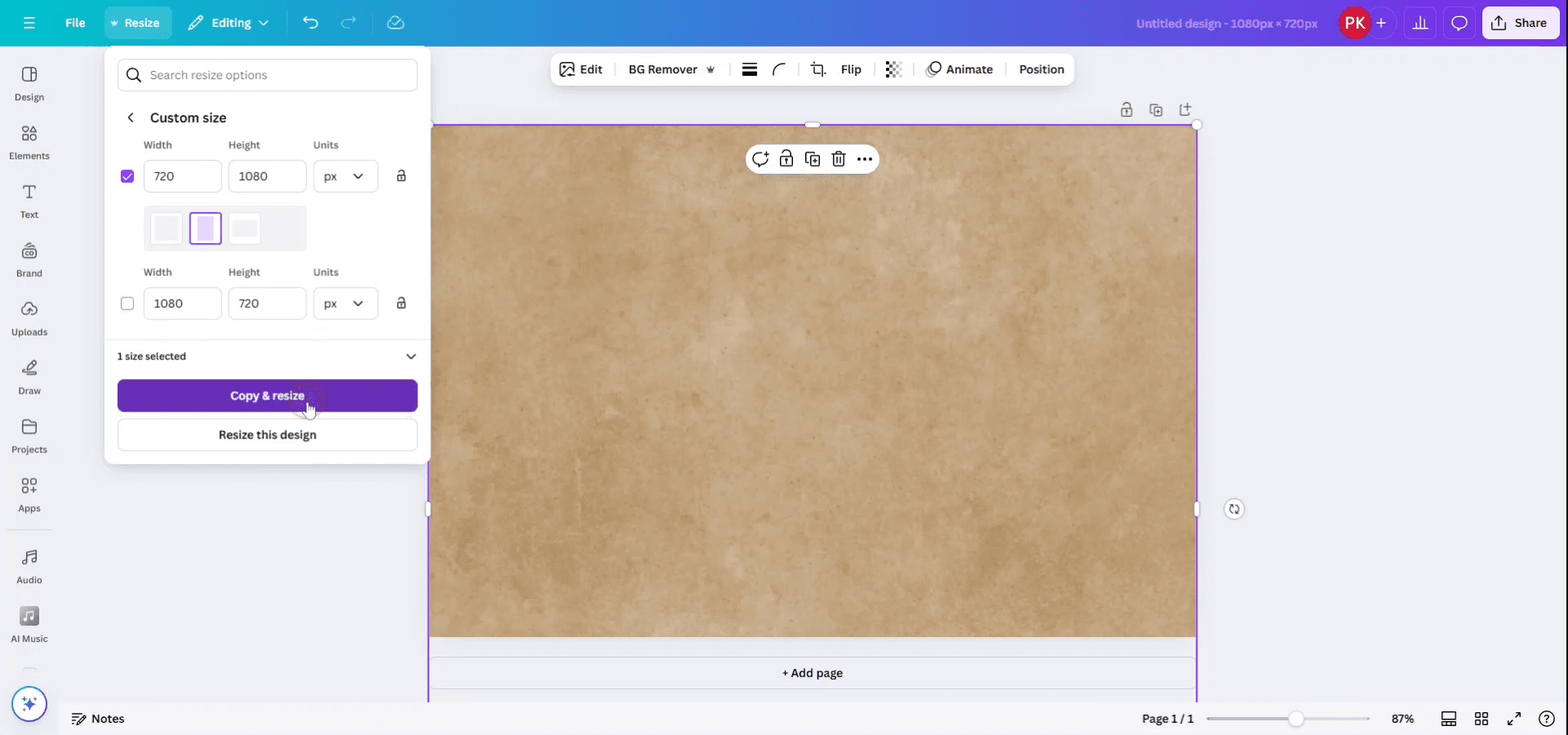
Krok 6
Dokument se nyní změní na požadovanou velikost a otočí do požadované orientace.

Tipy pro otáčení dokumentu v Canvě
Vybrat všechny prvky:
Klepněte a tažením vyberte všechny prvky na stránce. Případně můžete použít klávesovou zkratku „Ctrl + A“ (Windows) nebo „Cmd + A“ (Mac) a vybrat vše na plátně.Seskupit prvky (volitelné):
Chcete-li otáčet všechny prvky společně jako jeden celek, klepněte na seskupené položky a v horním menu vyberte tlačítko „Seskupit“. Díky tomu se vše otáčí jednotně a snadněji.Otáčet pomocí úchytu:
Jakmile jsou vybrány všechny prvky, nad rámečkem výběru se zobrazí úchyt pro otáčení. Klepněte na úchyt pro otáčení a tažením otočte celý dokument na požadovaný úhel.Použít nástroj „Pozice“:
Po výběru prvků je můžete také přesněji otočit tak, že v horním menu klepnete na „Pozice“ a upravíte rotaci v zobrazeném nastavení.Otočit samotnou stránku (profi funkce):
Chcete-li otočit celou stránku (včetně pozadí), můžete použít funkci „Otočit“ dostupnou v Canvě Pro. Přejděte do nabídky „Soubor“ > „Nastavení stránky“ > „Otočit stránku“ a otočte celé plátno.
Nejčastější chyby a jak se jim vyhnout při otáčení dokumentu v Canvě
Náhodné otáčení prvků místo celé stránky:
Před otáčením se ujistěte, že jsou vybrány všechny prvky nebo že jsou seskupené, a zkontrolujte, že používáte správný úchyt pro otáčení celé stránky.Před otáčením neseskupit položky:
Pokud chcete otáčet vše společně, aniž byste ztratili zarovnání, seskupte všechny prvky před otáčením, aby zůstaly ve stejné vzájemné poloze.Ztráta zarovnání po otočení:
Po otočení použijte nástroj „Pozice“ pro opětovné zarovnání prvků nebo použijte zarovnávací vodítka v Canvě, aby vše zůstalo na správném místě.Nelze otočit stránku (bezplatná verze):
Pokud používáte bezplatnou verzi, není možné otočit samotnou stránku. Zvažte upgrade na Canvu Pro, abyste k této funkci získali přístup.Po otočení neupravit text:
Po otočení znovu zkontrolujte všechny textové prvky kvůli čitelnosti. Možná budete muset po otočení dokumentu upravit zarovnání textového pole nebo velikost písma.
Nejčastější dotazy k otáčení dokumentu v Canvě
Jak mohu otočit celý dokument v Canvě?
Vyberte všechny prvky, případně je seskupte, a pomocí ovládacího prvku pro otáčení nad rámečkem výběru otočte vše. Pokud používáte Canvu Pro, můžete také otočit samotnou stránku.Mohu v Canvě otočit stránku?
Ano, jde o funkci v Canvě Pro. Přejděte na „Soubor“ > „Nastavení stránky“ > „Otočit stránku“ a otočte celý plátno.Jak seskupit prvky před otáčením?
Vyberte všechny prvky a klikněte na tlačítko „Seskupit“ v horní nabídce, aby se vše před otáčením spojilo do jednoho celku.Proč nemohu otočit stránku ve volné verzi Canvy?
Funkce otáčení stránky je dostupná pouze při předplatném Canva Pro. Pro přístup k této možnosti budete muset upgradovat.Mohu otočit svůj text po otočení celého dokumentu?
Ano, po otočení dokumentu možná budete muset ručně upravit zarovnání nebo velikost textu, zejména pokud to ovlivňuje čitelnost.Jak udělat záznam obrazovky na Macu?
Pro záznam obrazovky na Macu můžete použít Trupeer AI. Umožňuje zachytit celou obrazovku a nabízí funkce s umělou inteligencí, jako je přidání AI avatarů, přidání hlasového komentáře, přidání přiblížení a oddálení ve videu. Díky funkci překlad videa s AI od trupeer můžete video přeložit do 30+ jazyků.Jak přidat AI avatar do záznamu obrazovky?
Chcete-li do záznamu obrazovky přidat AI avatar, budete muset použít nástroj pro záznam obrazovky s AI. Trupeer AI je nástroj pro záznam obrazovky s umělou inteligencí, který vám pomůže vytvářet videa s více avatary a také vám pomůže vytvořit si vlastní avatar pro video.Jak udělat záznam obrazovky ve Windows?
Pro záznam obrazovky ve Windows můžete použít vestavěný panel Hra (Windows + G) nebo pokročilý nástroj s AI, jako je Trupeer AI, pro pokročilejší funkce, jako jsou AI avatary, hlasový komentář, překlad atd.Jak přidat hlasový komentář do videa?
Chcete-li do videí přidat hlasový komentář, stáhněte si chrome rozšíření trupeer ai. Po přihlášení nahrajte své video s hlasem, vyberte požadovaný hlasový komentář v trupeer a exportujte upravené video.Jak přiblížit záznam obrazovky?
Chcete-li během záznamu obrazovky přiblížit, použijte efekty přiblížení v Trupeer AI, které vám umožní přibližovat a oddalovat v konkrétních okamžicích a zvýšit tak vizuální dopad vašeho videoobsahu.
Doporučené čtení
Generátor technické dokumentace
Jak upravit průhlednost v Canvě
Jak vytvořit vzor z textu v Canvě
Související tutoriály



