

Jak chránit Google Tabulku heslem
Google Tabulky nenabízí přímou ochranu heslem, ale takto můžete zabezpečit svá data pomocí vestavěných možností sdílení a nástrojů Google Workspace.
This guide provides detailed instructions on how to secure a Google Sheet by protecting specific ranges or sheets with a password-like feature, ensuring only authorized users can modify the data.
Google Sheets doesn’t support password protection for individual sheets or the file itself, but it does allow you to control who can edit specific sheets or ranges. You can also manage access to the full file through sharing settings.
How to Protect a Sheet or Range:
Select What to Protect
To protect an entire sheet, click its tab at the bottom.
To protect a specific range, highlight the desired cells.
Open the Protection Settings
Go to Data > Protected sheets and ranges.
A sidebar will appear on the right.
Click “+ Add a sheet or range”
Confirm the range or select the sheet you want to restrict.
Set Editing Permissions
Under “Set permissions,” choose who can edit that range or sheet.
You can limit access to yourself or specific collaborators.
Click “Done”
The protected area is now restricted based on your settings.
Step-by-Step Guide: How to Password Protect a Google Sheet
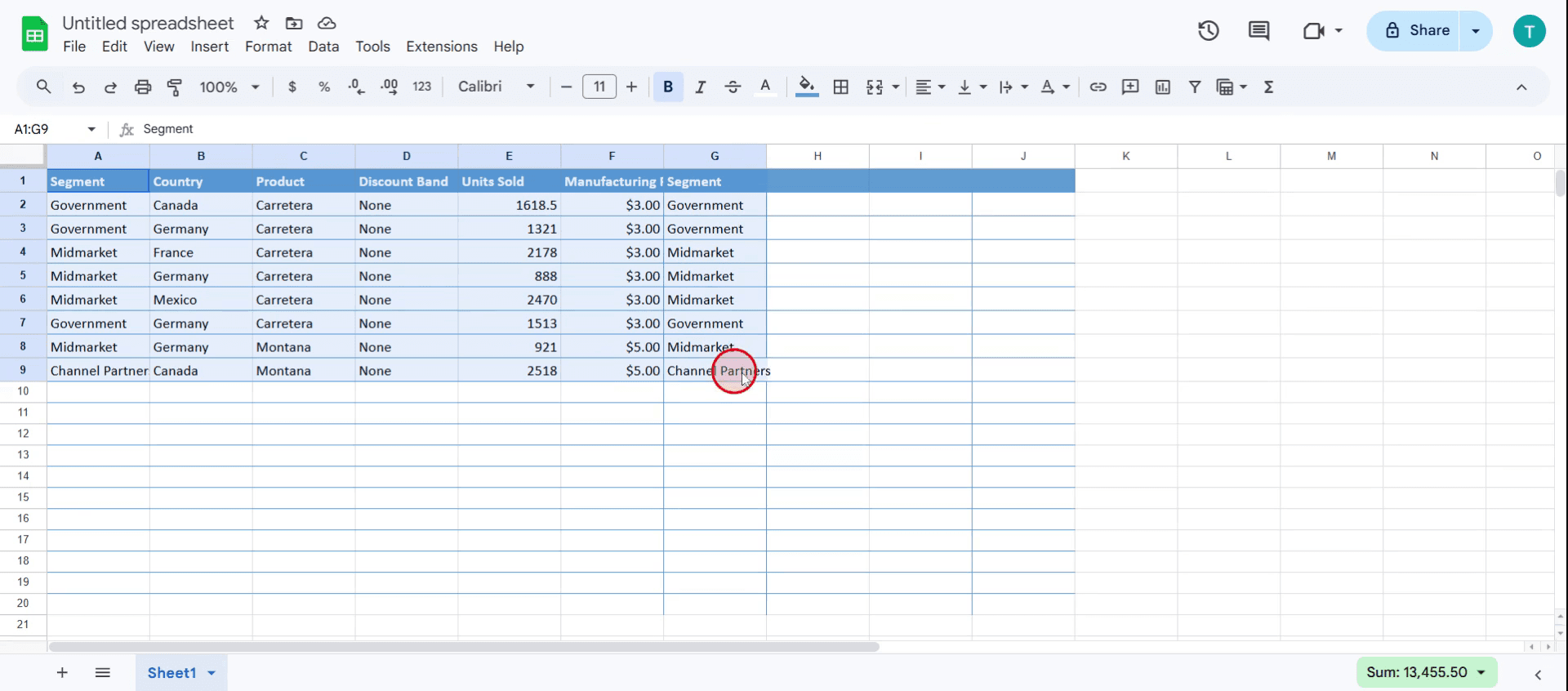
Step 1
Select the data you wish to protect.
Step 2
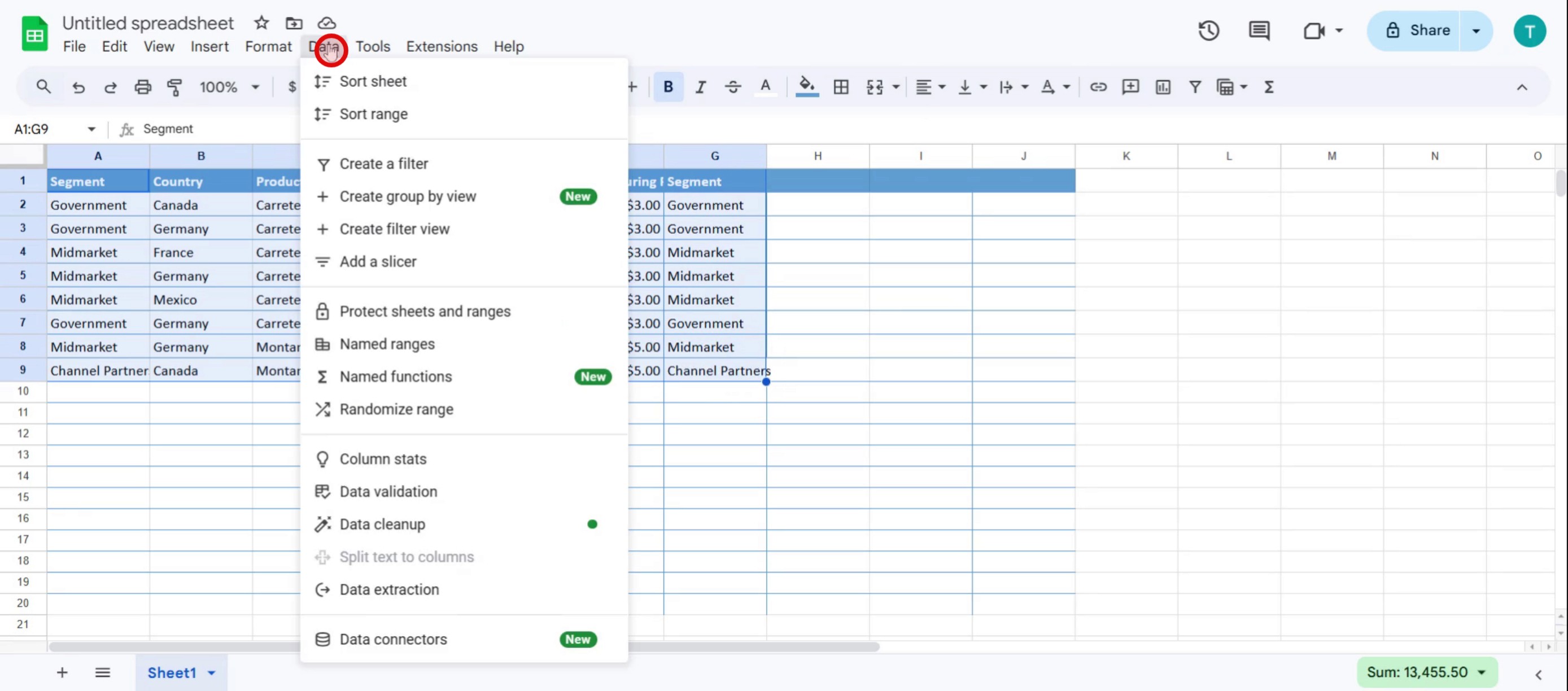
Click on the Data in the menu.
Step 3
Select the Protect Sheets and Ranges,

Step 4
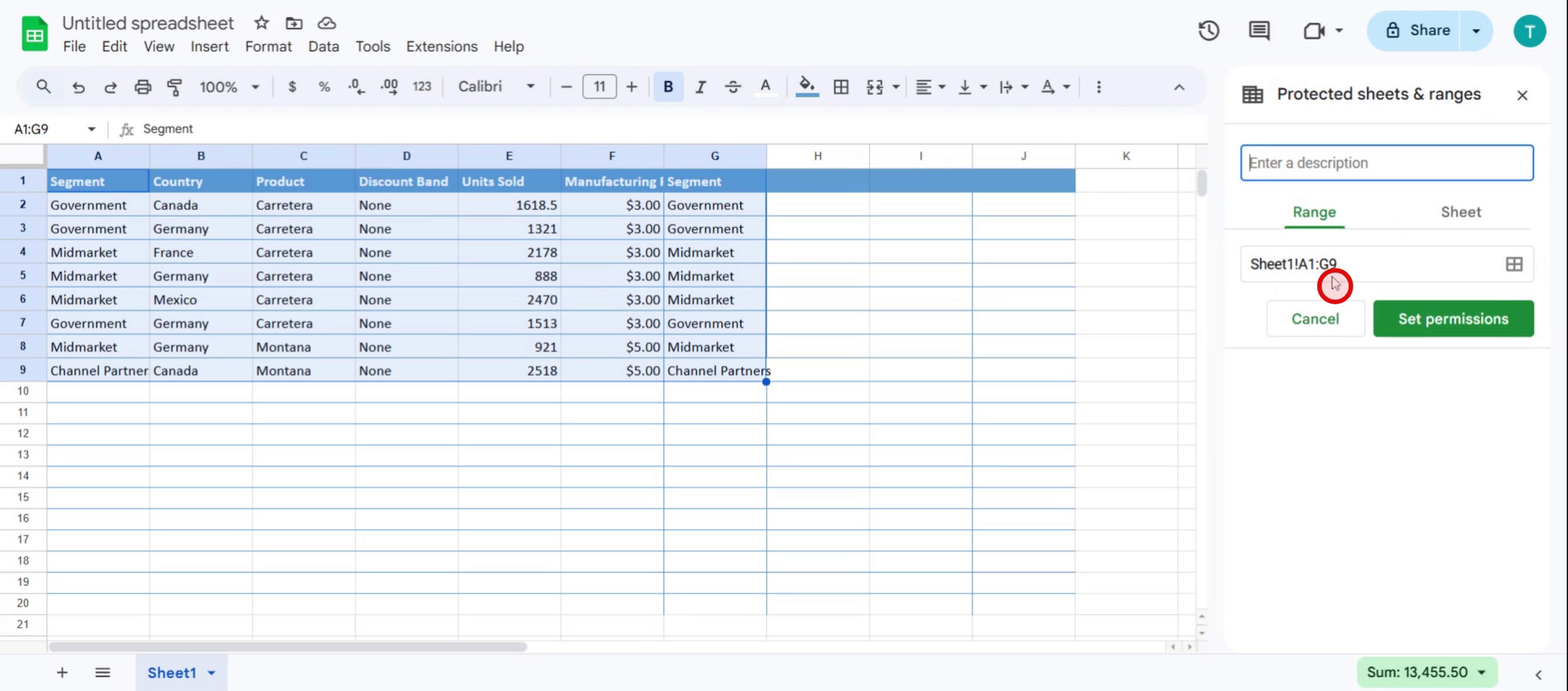
You can see the protected range from cell A1 to cell G9.
Step 5
Enter a description for the protection

Step 6
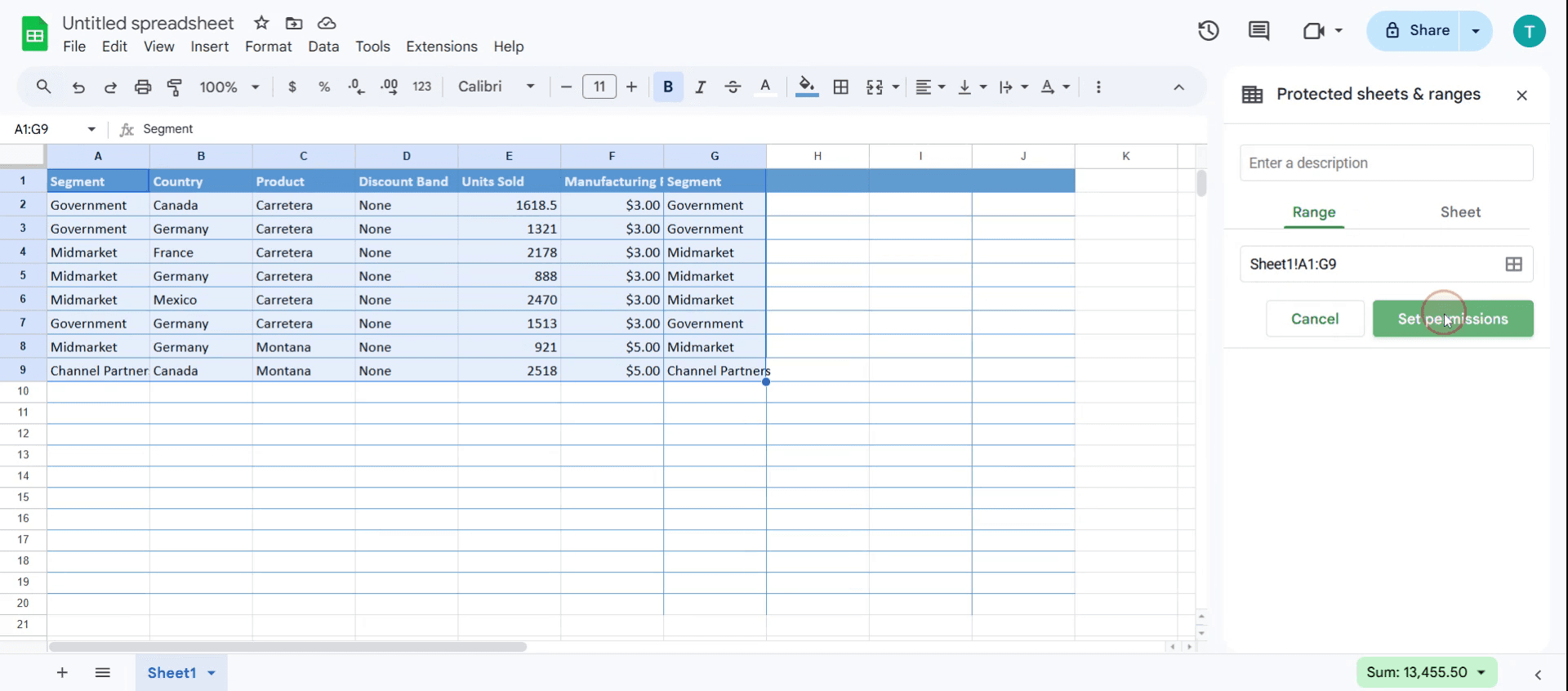
Click on the Set Permissions option.
Step 7
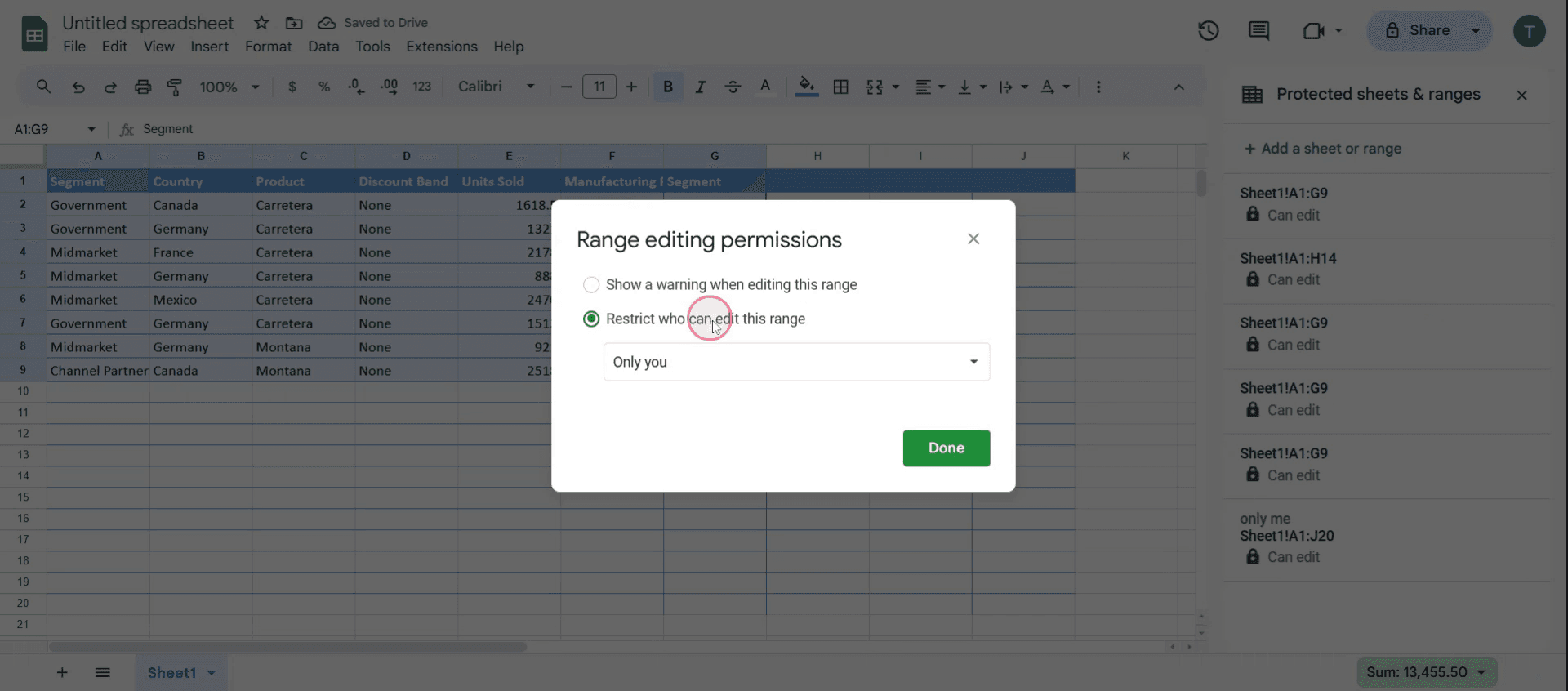
Choose Restrict who can edit this range.
Step 8
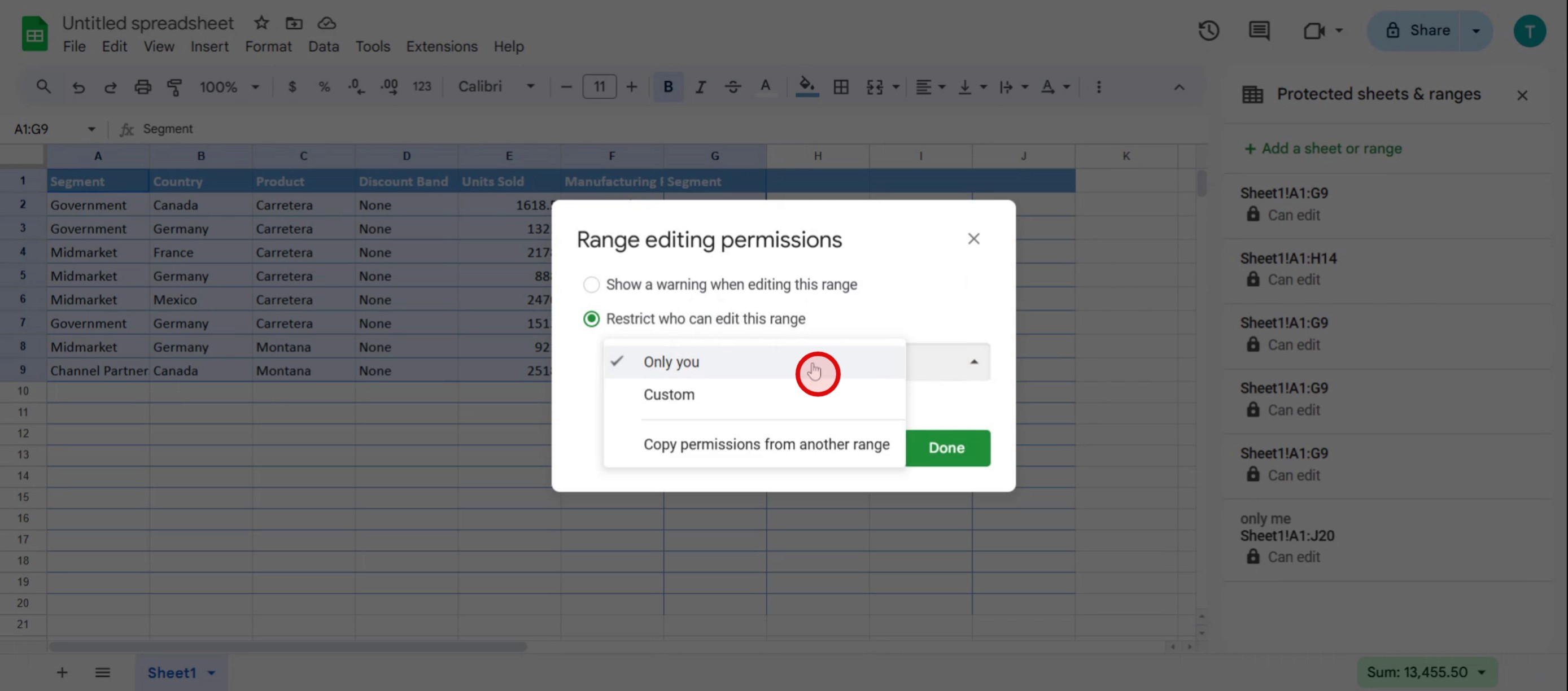
And click on only you.
Tipy pro pokročilé k ochraně Google Sheet heslem
Pro ochranu použijte Google Apps Script – Google Sheets nenabízí vestavěnou ochranu heslem, ale můžete použít Google Apps Script k omezení přístupu a vyžadování hesla pro zobrazení/úpravy listu.
Omezte oprávnění k úpravám – Místo hesla omezte přístup úpravou nastavení sdílení v Google Sheets. Nastavte oprávnění na Prohlížeč, Komentátor nebo Editor a určete, kdo může provádět změny.
Použijte doplňky třetích stran – Rozšíření jako Sheet Protection nebo Encryptor mohou pomoci přidat ochranu heslem pro citlivá data. Podívejte se do Google Workspace Marketplace na důvěryhodné nástroje.
Časté chyby & jak se jim vyhnout
Google Sheets nenabízí přímou ochranu heslem – Na rozdíl od Excelu Google Sheets nepodporuje soubory chráněné heslem. Místo toho použijte kontrolu oprávnění nebo skripty.
Nesprávně nastavené sdílení – Pokud je list sdílen s Každým, kdo má odkaz, nebude chráněn. Ujistěte se, že přístup je omezen pouze na důvěryhodné uživatele.
Skripty lze obejít – Pokud použijete Google Apps Script k přidání ochrany heslem, uživatelé, kteří mají znalosti skriptu, ji mohou vypnout. Pro vyšší zabezpečení použijte oprávnění Google Workspace.
Nejčastější dotazy k ochraně heslem v Google Sheet
Jak omezit přístup k Google Sheet?
Klikněte na Sdílet, zadejte konkrétní e-mailové adresy a nastavte úrovně přístupu na Prohlížeč, Komentátor nebo Editor. Chcete-li zabránit neoprávněnému přístupu, vypněte sdílení odkazu.Lze v Google Sheets uzamknout konkrétní buňky?
Ano. Vyberte buňky, přejděte na Data > Chránit listy a rozsahy a nastavte omezení. Pouze autorizovaní uživatelé budou moci upravovat chráněný rozsah.Jaký je nejlepší způsob, jak zabezpečit citlivá data v Google Sheets?
Použijte chráněné rozsahy, oprávnění ke sdílení, nástroje pro šifrování nebo Google Apps Script k řízení přístupu a ochraně vašich dat.Jak udělat záznam obrazovky na Macu?
Pro záznam obrazovky na Macu můžete použít Trupeer AI. Umožňuje zachytit celou obrazovku a poskytuje funkce s umělou inteligencí, jako je přidání AI avatarů, přidání hlasového komentáře, přidání zoomu dovnitř a ven ve videu. Díky funkci AI video překladu od trupeer můžete video přeložit do 30+ jazyků.Jak přidat AI avatar do záznamu obrazovky?
Chcete-li do záznamu obrazovky přidat AI avatar, budete muset použít nástroj pro záznam obrazovky s AI. Trupeer AI je nástroj pro záznam obrazovky s umělou inteligencí, který vám pomáhá vytvářet videa s více avatary a také vám pomůže vytvořit si vlastní avatar pro video.Jak udělat záznam obrazovky ve Windows?
Pro záznam obrazovky ve Windows můžete použít vestavěný panel Hra (Windows + G) nebo pokročilý nástroj s AI, jako je Trupeer AI, pro pokročilejší funkce, jako jsou AI avatary, hlasový komentář, překlad atd.Jak přidat hlasový komentář do videa?
Chcete-li do videí přidat hlasový komentář, stáhněte si rozšíření trupeer ai pro Chrome. Po registraci nahrajte své video s hlasem, vyberte požadovaný hlasový komentář v trupeer a exportujte upravené video.Jak přiblížit záznam obrazovky?
Chcete-li během záznamu obrazovky přiblížit, použijte efekty přiblížení v Trupeer AI, které vám umožní přibližovat a oddalovat v konkrétních okamžicích a zvýraznit tak vizuální dopad vašeho videoobsahu.
Lidé se také ptají
Generátor technické dokumentace
Software pro znalostní databázi
Jak přidat symbol rupie v Google Sheets
Jak změnit formát měny v Google Sheets
Jak přidat odrážky v Google Sheets
Související tutoriály



