

Jak sloučit buňky v Tabulkách Google
Zjistěte, jak sloučit buňky v Tabulkách Google pro čistší rozvržení a lepší formátování. Postupujte podle tohoto rychlého návodu a sloučte vodorovně, svisle nebo napříč celými řádky.
Tento dokument poskytuje stručné vysvětlení, jak slučovat buňky v google sheets.
Postupujte podle uvedených kroků a efektivně spojte více buněk do jedné, čímž zajistíte čisté a přehledné rozvržení ve vašem dokumentu.
Sloučení buněk vám může pomoci uspořádat data tím, že spojí více buněk do jedné. Takto to můžete udělat během několika kliknutí:
1. Vyberte buňky
Tažením vyberte buňky, které chcete sloučit.
2. Otevřete nabídku sloučení
Přejděte do horního menu a klikněte na Formát > Sloučit buňky.
3. Vyberte způsob sloučení
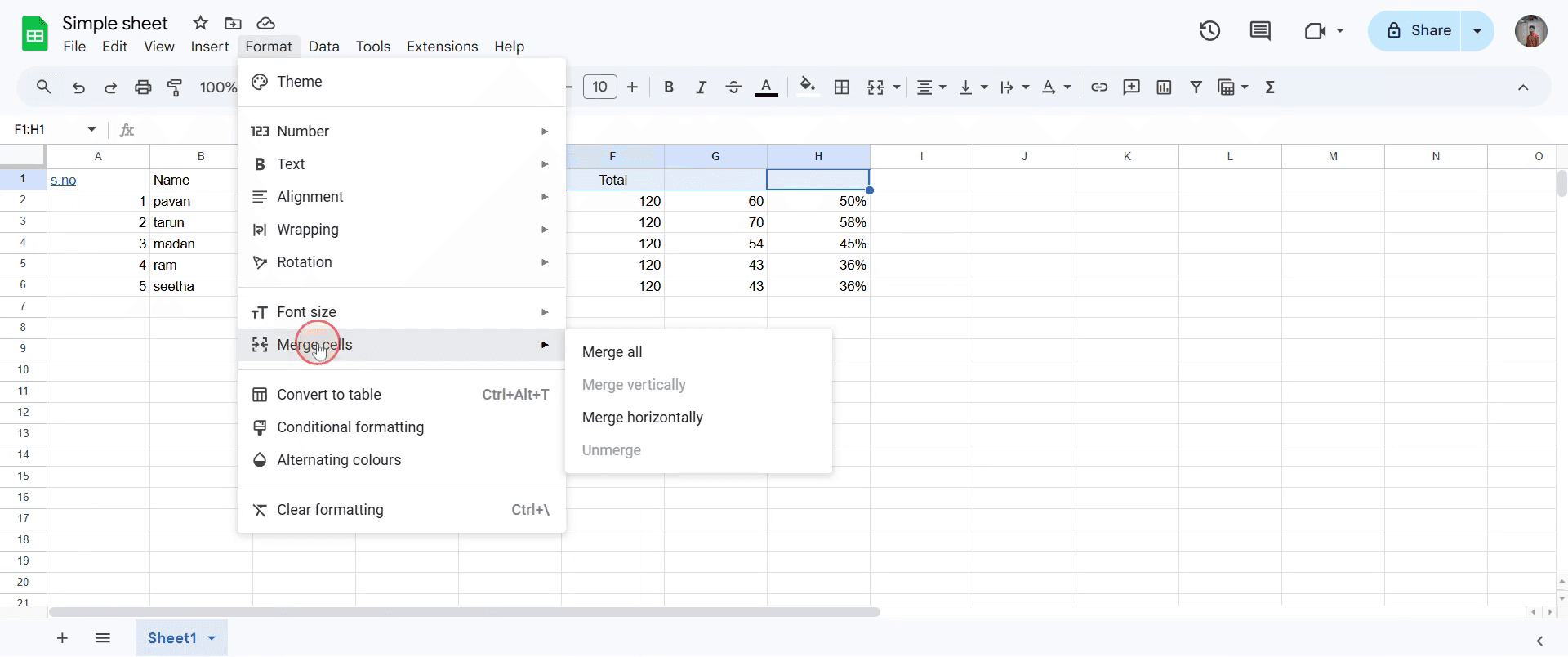
Zobrazí se tři možnosti:
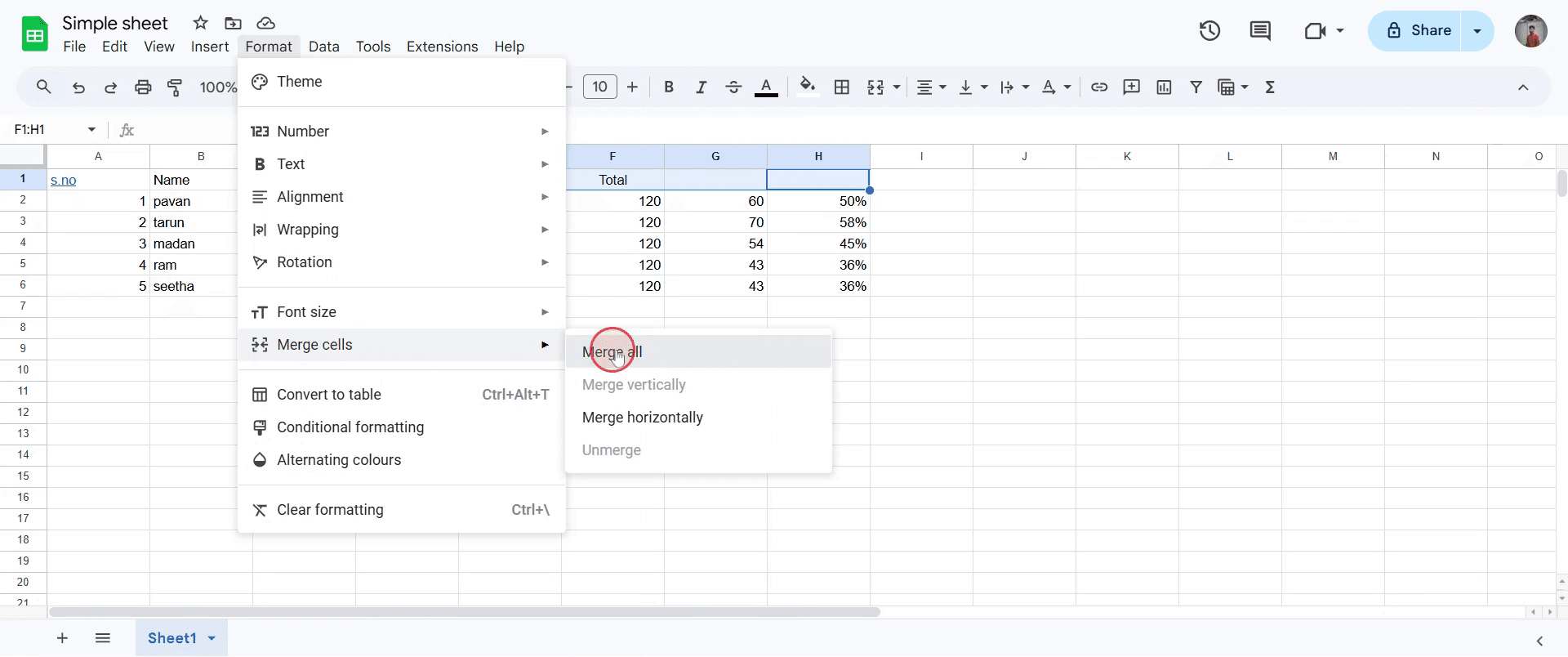
Sloučit vše – Vše spojí do jedné buňky
Sloučit vodorovně – Sloučí napříč každým řádkem
Sloučit svisle – Sloučí dolů v každém sloupci
4. Použijte nástrojovou lištu (volitelné)
Místo nabídky můžete také kliknout na ikonu sloučení (dvě šipky, které se spojují) v nástrojové liště pro rychlé sloučení.
5. V případě potřeby zrušte sloučení
Chcete-li sloučení vrátit zpět, vyberte sloučenou buňku a buď znovu klikněte na ikonu v nástrojové liště, nebo přejděte na Formát > Sloučit buňky > Zrušit sloučení.
Postup krok za krokem: Jak sloučit buňky v Google Sheets
Krok 1
Přejděte na buňky, které chcete sloučit, a vyberte je.
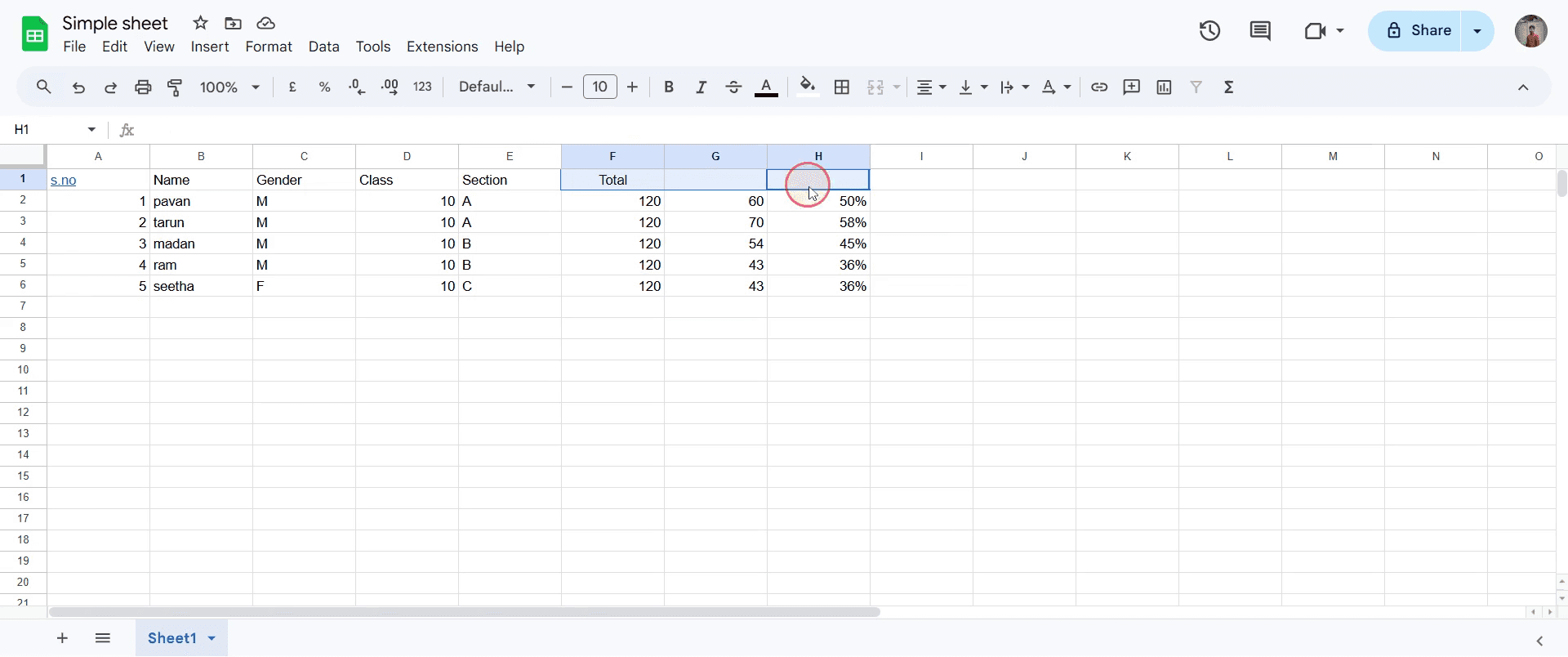
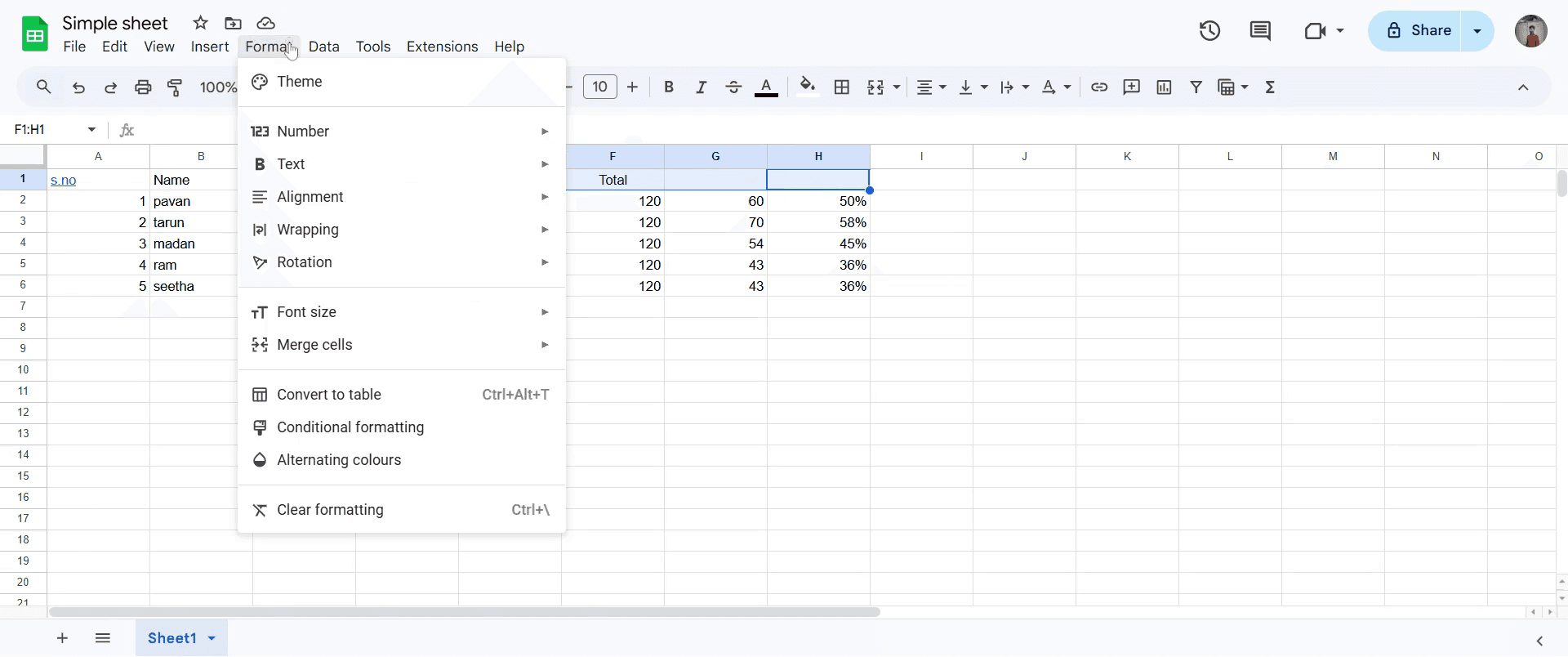
Krok 2
Přejděte do nabídky úprav a klikněte na „Formát“
Krok 3
Najděte možnost Sloučit buňky a klikněte na ni.
Krok 4
Vyberte „Sloučit vše“ a dokončete proces sloučení.
Krok 5
Tím se vybrané buňky spojí do jedné buňky.
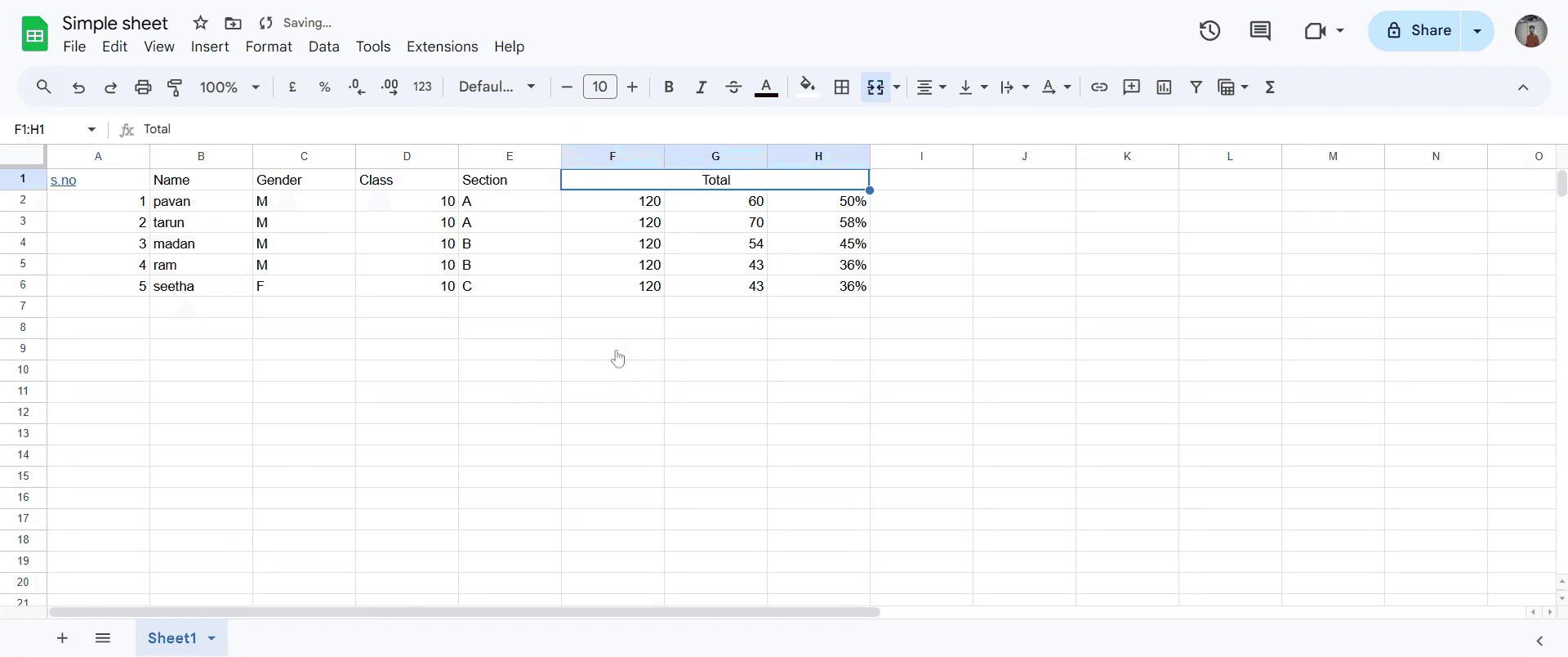
Tipy pro profesionály pro sloučení buněk v Google Sheets
Možnost Sloučit buňky používejte rozumně, protože sloučení může odstranit jednotlivé odkazy na buňky, což ztěžuje použití některých vzorců.
Místo sloučení pro účely formátování zvažte možnost Zarovnat na střed v rámci výběru pro podobný vizuální efekt bez ztráty dat.
Vždy si dvakrát zkontrolujte, že při sloučení více buněk nepřijdete o žádná důležitá data, protože zůstane pouze obsah v buňce vlevo nahoře.
Nejčastější chyby & jak se jim vyhnout při sloučení buněk v Google Sheets
Při sloučení ztrácíte data v neběžných (neprimárních) buňkách – zůstane pouze data z buňky vlevo nahoře, proto si před sloučením zálohujte veškerý důležitý obsah.
Použití sloučených buněk ve vzorcích: mnoho vzorců nebude se sloučenými buňkami fungovat dobře, takže v případě potřeby zvažte alternativní možnosti formátování.
Obtížné řazení a filtrování sloučených buněk může narušit funkčnost řazení a filtrování, proto se vyhněte sloučení buněk v tabulkách, kde je potřeba častá manipulace s daty.
Časté dotazy k slučování buněk v Tabulkách Google
Jak mohu sloučit buňky, aniž bych ztratil/a data v Tabulkách Google?
Tabulky Google při slučování ponechají pouze data z buňky v levém horním rohu. Chcete-li zachovat i další obsah, zkopírujte jej jinam ještě před sloučením.Kde najdu možnost sloučení v Tabulkách Google?
Možnost sloučení najdete tak, že vyberete buňky, které chcete sloučit, a poté kliknete na Formát > Sloučit buňky v nabídce.Mohu sloučit buňky vodorovně nebo svisle v Tabulkách Google?
Ano, Tabulky Google umožňují sloučit buňky vodorovně, svisle nebo zcela, podle vašeho výběru.Proč je tlačítko Sloučit buňky zašedlé?
Možnost Sloučit buňky může být nedostupná, pokud se pokoušíte sloučit chráněný rozsah nebo buňku, která je již sloučená.Jak udělat záznam obrazovky na Macu?
Pro záznam obrazovky na Macu můžete použít Trupeer AI. Umožňuje zachytit celou obrazovku a nabízí funkce s umělou inteligencí, jako je přidání AI avatarů, přidání hlasového komentáře, přidání přiblížení a oddálení ve videu. Díky funkci AI překlad videa od trupeer můžete video přeložit do 30+ jazyků.Jak přidat AI avatar do záznamu obrazovky?
Chcete-li do záznamu obrazovky přidat AI avatar, budete muset použít nástroj pro záznam obrazovky s umělou inteligencí. Trupeer AI je nástroj pro záznam obrazovky s umělou inteligencí, který vám pomůže vytvářet videa s více avatary a také vám pomůže vytvořit si vlastní avatar pro video.Jak udělat záznam obrazovky ve Windows?
Pro záznam obrazovky ve Windows můžete použít vestavěný panel Hra (Windows + G) nebo pokročilý AI nástroj, jako je Trupeer AI, pro pokročilejší funkce, jako jsou AI avatary, hlasový komentář, překlad atd.Jak přidat hlasový komentář do videa?
Chcete-li přidat hlasový komentář do videí, stáhněte si rozšíření trupeer ai pro Chrome. Po registraci nahrajte své video s hlasem, vyberte požadovaný hlasový komentář v trupeer a exportujte upravené video.Jak přiblížit záznam obrazovky?
Chcete-li během záznamu obrazovky přiblížit, použijte efekty přiblížení v Trupeer AI, které vám umožní přibližovat a oddalovat v konkrétních okamžicích a zvýraznit tak vizuální dojem z vašeho videoobsahu.
Lidé se také ptají
Generátor technické dokumentace
Jak přidat symbol rupie do Tabulek Google
Jak změnit formát měny v Tabulkách Google
Související tutoriály


