
Jak se přihlásit do Dropboxu
Nový v Dropboxu? Naučte se přihlásit ke svému účtu Dropbox na počítači, v mobilu nebo v prohlížeči během několika jednoduchých kroků.
Tento průvodce poskytuje postup krok za krokem, jak se úspěšně přihlásit ke svému účtu Dropbox. Obsahuje základní kroky pro přístup na přihlašovací stránku,
Dropbox můžete používat přes web, desktopovou aplikaci nebo mobilní aplikaci pomocí e-mailu a hesla, přihlašovacích údajů Google/Apple nebo SSO (Single Sign-On), pokud to vaše organizace podporuje.
1. Webové přihlášení (dropbox.com)
Přejděte na dropbox.com.
Klikněte na „Sign in“ (vpravo nahoře).
Zadejte svůj e-mail a heslo nebo vyberte „Continue with Google“ či „Continue with Apple“.
Klikněte na „Sign in“ a získejte přístup ke svým souborům.
2. Desktopová aplikace Dropbox
Otevřete desktopovou aplikaci Dropbox.
Po instalaci vás vyzve k přihlášení.
Přihlaste se pomocí e-mailu/hesla, účtu Google/Apple nebo přes SSO, pokud to vaše organizace podporuje.
3. Mobilní aplikace Dropbox
Otevřete aplikaci Dropbox v telefonu nebo tabletu.
Klepněte na „Log in“.
Přihlaste se zvolenou metodou: e-mail/heslo, Google, Apple nebo SSO.
4. Přihlášení pomocí Google nebo Apple
Klikněte na „Continue with Google“ nebo „Continue with Apple“.
Vyberte účet a postupujte podle pokynů na obrazovce.
Pokud neexistuje účet Dropbox, provedou vás vytvořením.
5. Použití Single Sign-On (SSO)
Zadejte svůj e-mail a Dropbox vás přesměruje na přihlašovací stránku vaší společnosti.
Přihlaste se pomocí přihlašovacích údajů vaší organizace (SSO přihlášení).
Ujistěte se, že je vaše aplikace aktualizovaná na nejnovější verzi, aby podporovala SSO.
Průvodce krok za krokem: Jak se přihlásit do Dropboxu
Krok 1
Začněte tím, že přejdete na webové stránky Dropboxu.
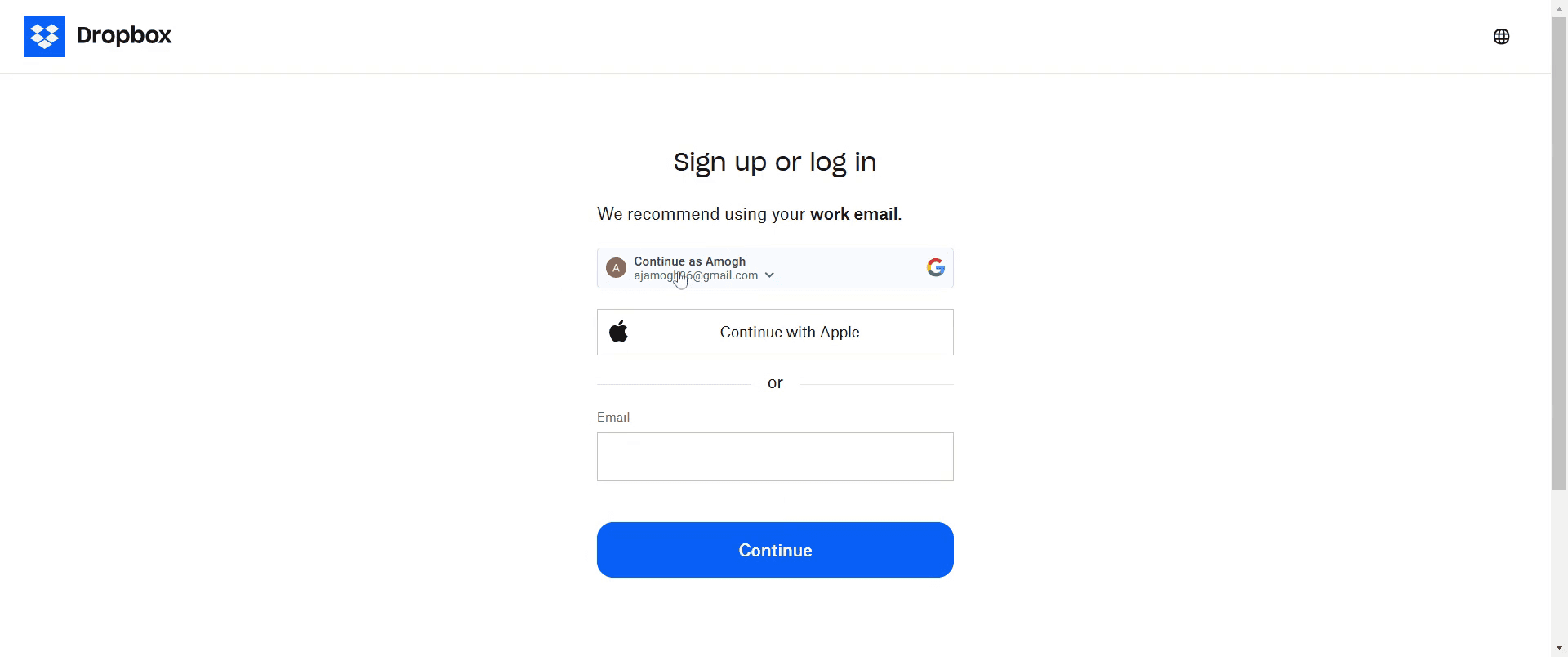
Krok 2
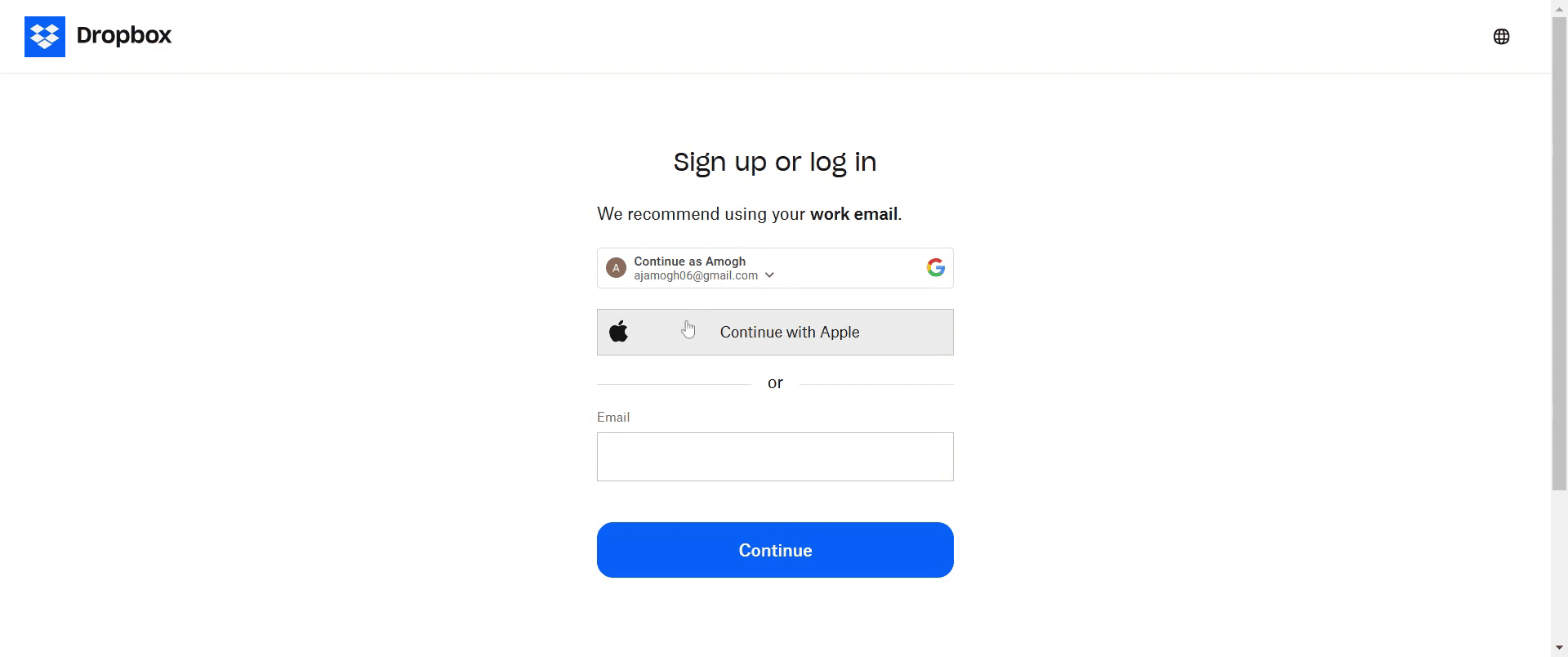
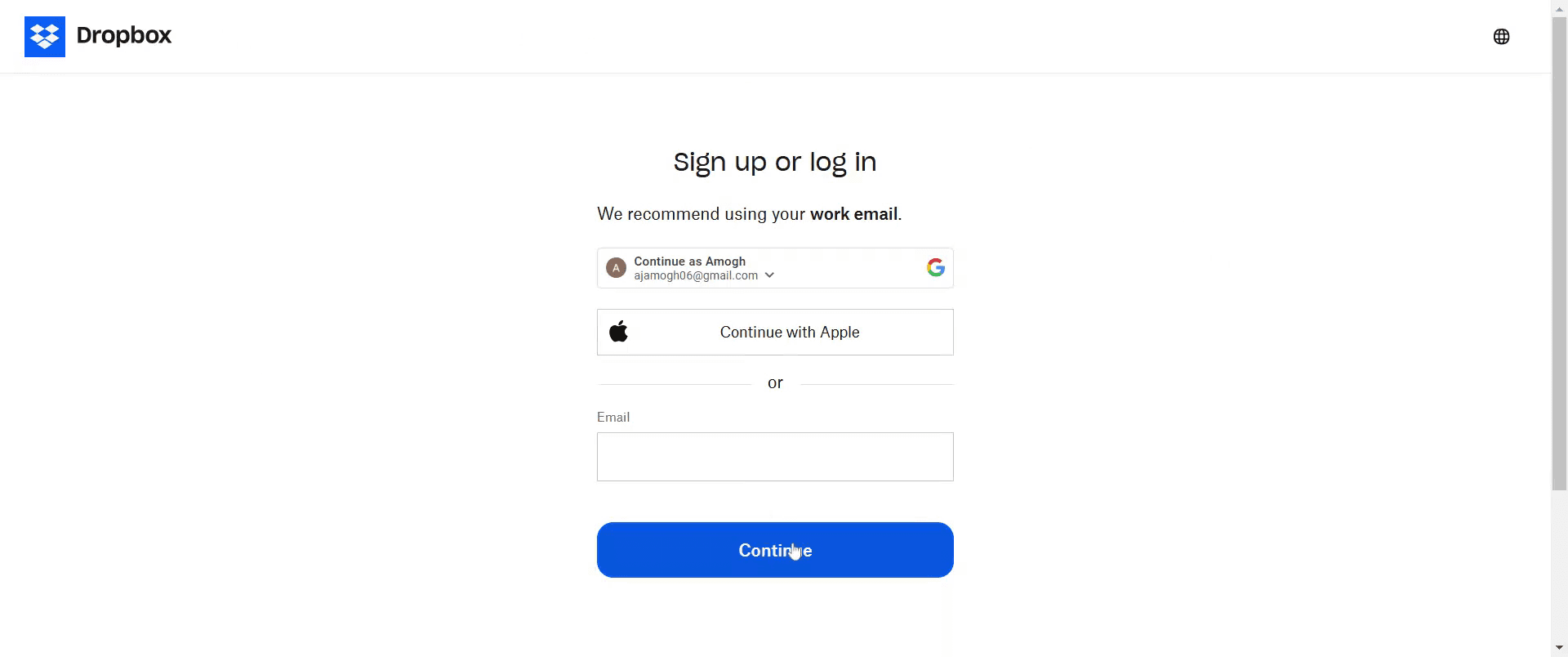
Jakmile tam budete, zadejte do zadaného pole svou e-mailovou adresu po zadání e-mailu klikněte na pokračovat
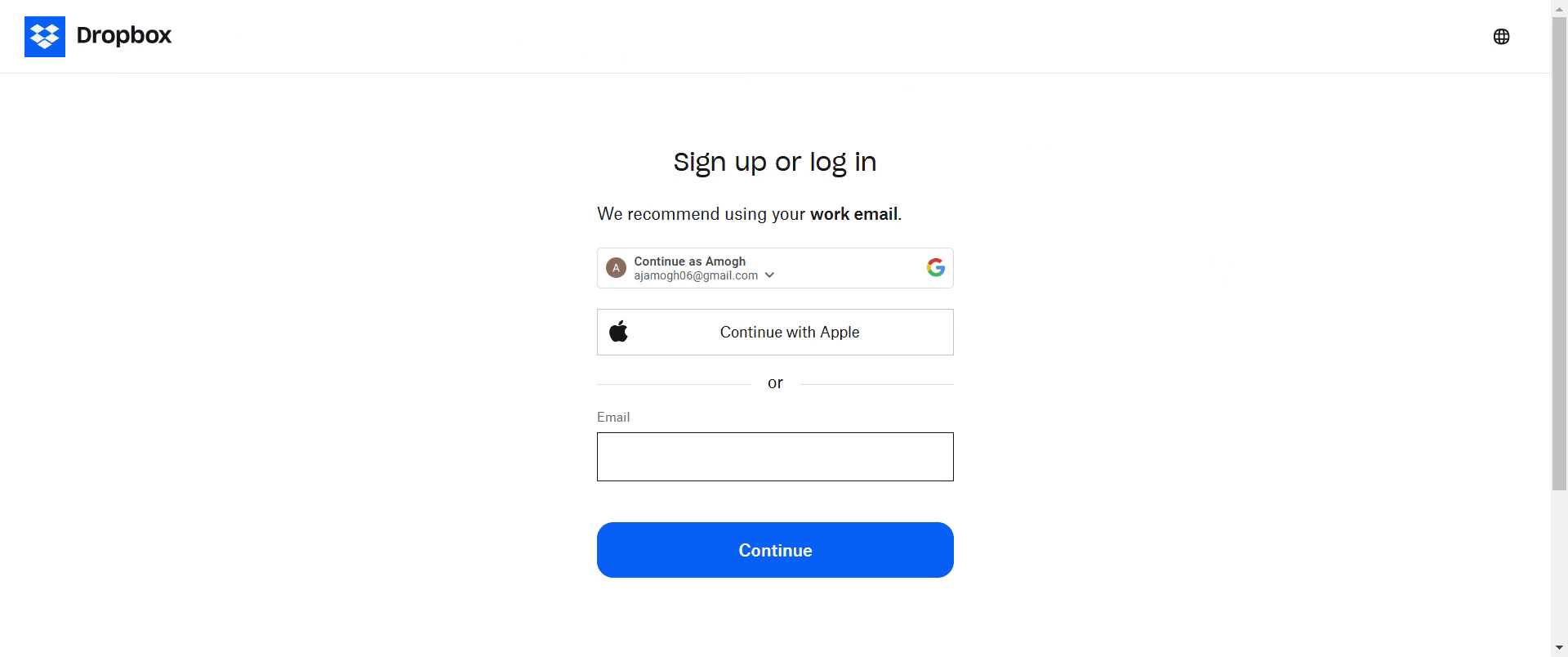
Krok 3
Máte také možnost pokračovat výběrem možnosti pokračovat pomocí google.
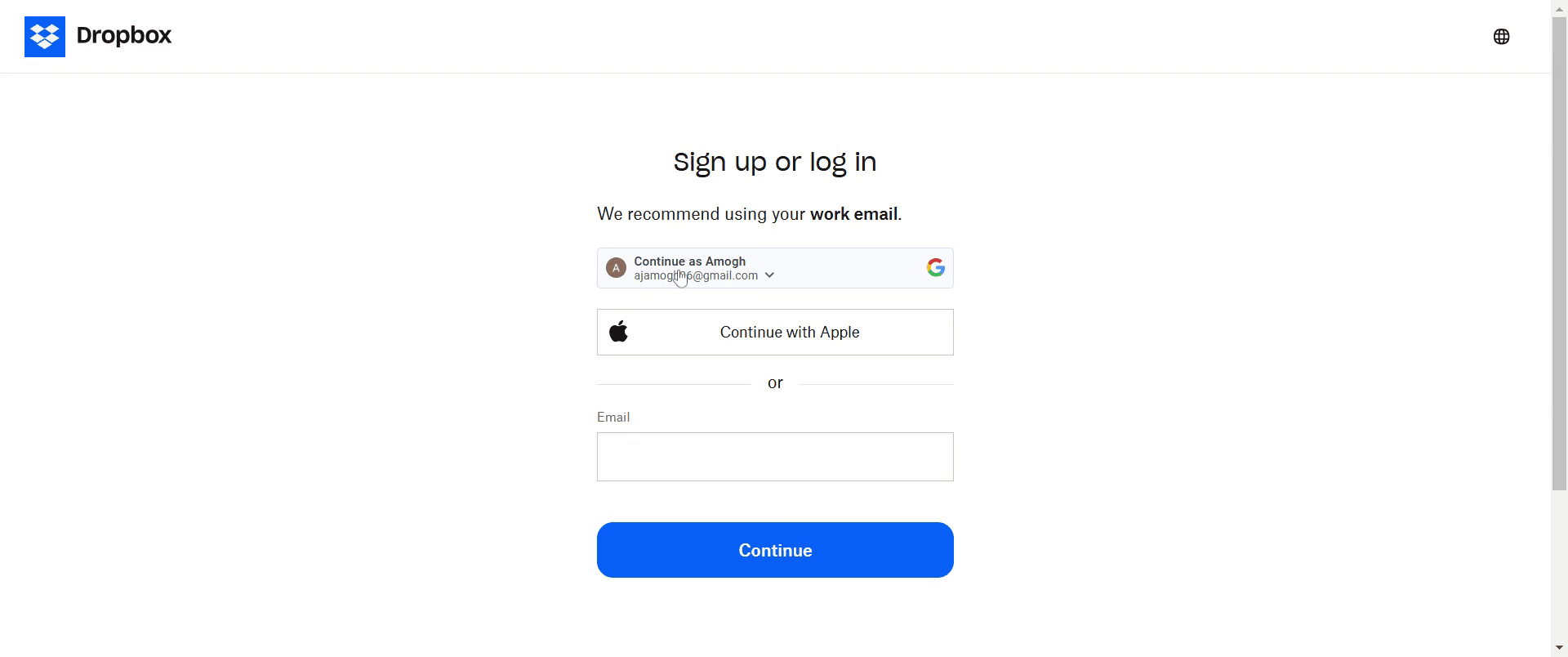
Krok 4
Máte také možnost pokračovat výběrem možnosti pokračovat pomocí apple.
Krok 5
Poté klikněte na pokračovat.
Pro tipy, jak se přihlásit do Dropboxu
Použijte správce hesel pro bezpečné uložení přihlašovacích údajů k Dropboxu a zajistěte bezproblémové přihlášení.
Zapněte dvoufaktorové ověřování (2FA) pro vyšší zabezpečení a plynulý přístup k vašemu účtu Dropbox.
Vždy se přihlašujte pomocí nejnovější verze aplikace Dropbox nebo podporovaných prohlížečů pro optimální zážitek.
Nejčastější chyby a jak se jim vyhnout při přihlášení do Dropboxu
Zapomenuté heslo—resetujte ho pomocí možnosti „Forgot Password“ na přihlašovací stránce Dropboxu.
Zadání nesprávného e-mailu—před odesláním přihlašovacího formuláře si e-mail zkontrolujte.
Ignorování kódů dvoufaktorového ověřování—mějte své zařízení u sebe, abyste se vyhnuli zpožděním během přihlášení.
Nejčastější dotazy k přihlášení do Dropboxu
Co mám dělat, když zapomenu heslo při učení Jak se přihlásit do Dropboxu?
Pokud zapomenete heslo, klikněte na odkaz „Forgot Password“ na přihlašovací stránce Dropboxu a postupujte podle kroků pro resetování hesla.Mohu použít dvoufaktorové ověřování (2FA), aby bylo Jak se přihlásit do Dropboxu bezpečnější?
Ano, zapnutí dvoufaktorového ověřování přidá další vrstvu zabezpečení a zajistí, že k vašemu účtu Dropbox bude mít přístup pouze vy.Proč se nemohu dostat ke svému účtu i po dodržení kroků v Jak se přihlásit do Dropboxu
Zkontrolujte, že je váš e-mail a heslo správné, že máte stabilní internetové připojení, a že je vaše aplikace/prohlížeč aktuální, aby přihlášení proběhlo bez problémů.Jak udělat screen recording na Macu?
Pro screen recording na Macu můžete použít Trupeer AI. Umožňuje zachytit celou obrazovku a nabízí funkce s umělou inteligencí, jako je přidání AI avatarů, přidání voiceoveru, přidání zoomu dovnitř a ven ve videu. Díky funkci AI video překladu od trupeer můžete video přeložit do 30+ jazyků.Jak přidat AI avatar do screen nahrávky?
Chcete-li do screen nahrávky přidat AI avatar, budete muset použít nástroj pro AI screen recording. Trupeer AI je nástroj pro AI screen recording, který vám pomůže vytvářet videa s více avatary a také vám pomůže vytvořit si vlastní avatar pro video.Jak udělat screen recording ve Windows?
Pro screen recording ve Windows můžete použít vestavěný panel Game Bar (Windows + G) nebo pokročilý AI nástroj, jako je Trupeer AI, pro pokročilejší funkce, jako jsou AI avatary, voiceover, překlad atd.Jak přidat voiceover do videa?
Chcete-li přidat voiceover do videí, stáhněte si chrome rozšíření trupeer ai. Po registraci nahrajte své video s hlasem, vyberte požadovaný voiceover v trupeer a exportujte upravené video.Jak přiblížit (Zoom) při screen nahrávání?
Chcete-li během screen nahrávání přiblížit, použijte efekty přiblížení v Trupeer AI, které vám umožní přibližovat a oddalovat v konkrétních okamžicích, čímž zvýšíte vizuální dopad vašeho videoobsahu.
Doporučené čtení
Technical Documentation Generator
How to Adjust Opacity in Canva
How to Create Pattern out of text in Canva
Související tutoriály


