

Jak zvětšit velikost buněk v Tabulkách Google
Zjistěte, jak upravit velikost buněk v Tabulkách Google změnou velikosti řádků a sloupců. Tento průvodce ukazuje rychlé metody, jak přizpůsobit rozvržení tabulky.
Tento postup popisuje, jak změnit velikost buněk v Tabulkách Google úpravou rozměrů řádků nebo sloupců.
Pokud potřebujete v buňkách více místa svisle nebo vodorovně, můžete snadno upravit výšku řádku nebo šířku sloupce. Tabulky Google nabízejí možnosti ručního tažení i přesné zadání pro změnu velikosti.
1. Změna velikosti sloupců:
Tažení okraje sloupce:
Přejděte myší na pravý okraj záhlaví sloupce (kde jsou písmena). Jakmile se zobrazí dvojitá šipka, klikněte a tažením zvětšete sloupec.
Pravým tlačítkem a změna velikosti:
Klikněte pravým tlačítkem na písmeno sloupce, vyberte „Resize column“ a poté zadejte šířku v pixelech. Můžete také zvolit „Přizpůsobit datům“, aby Tabulky Google upravily velikost automaticky podle obsahu.
2. Změna velikosti řádků:
Tažení okraje řádku:
Přejděte kurzorem na spodní okraj čísla řádku. Když uvidíte dvojitou šipku, tažením zvětšete výšku řádku.
Pravým tlačítkem a změna velikosti:
Klikněte pravým tlačítkem na číslo řádku, vyberte „Resize row“ a zadejte požadovanou výšku. V případě potřeby můžete také vybrat „Přizpůsobit datům“.
3. Další možnosti:
Automatické přizpůsobení:
Dvojklikněte na okraj řádku nebo sloupce a automaticky se přizpůsobí tak, aby obsah seděl dokonale.
Změna velikosti více najednou:
Můžete vybrat více řádků nebo sloupců a tažením jednoho z okrajů — nebo kliknutím pravým tlačítkem a změnou velikosti — upravit všechny najednou.
Použijte nabídku Formát:
Pro větší kontrolu přejděte do nabídky „Formát“, kde můžete doladit velikost buněk spolu s dalšími možnostmi rozvržení.
Návod krok za krokem: Jak zvětšit velikost buněk v Tabulkách Google
Krok 1
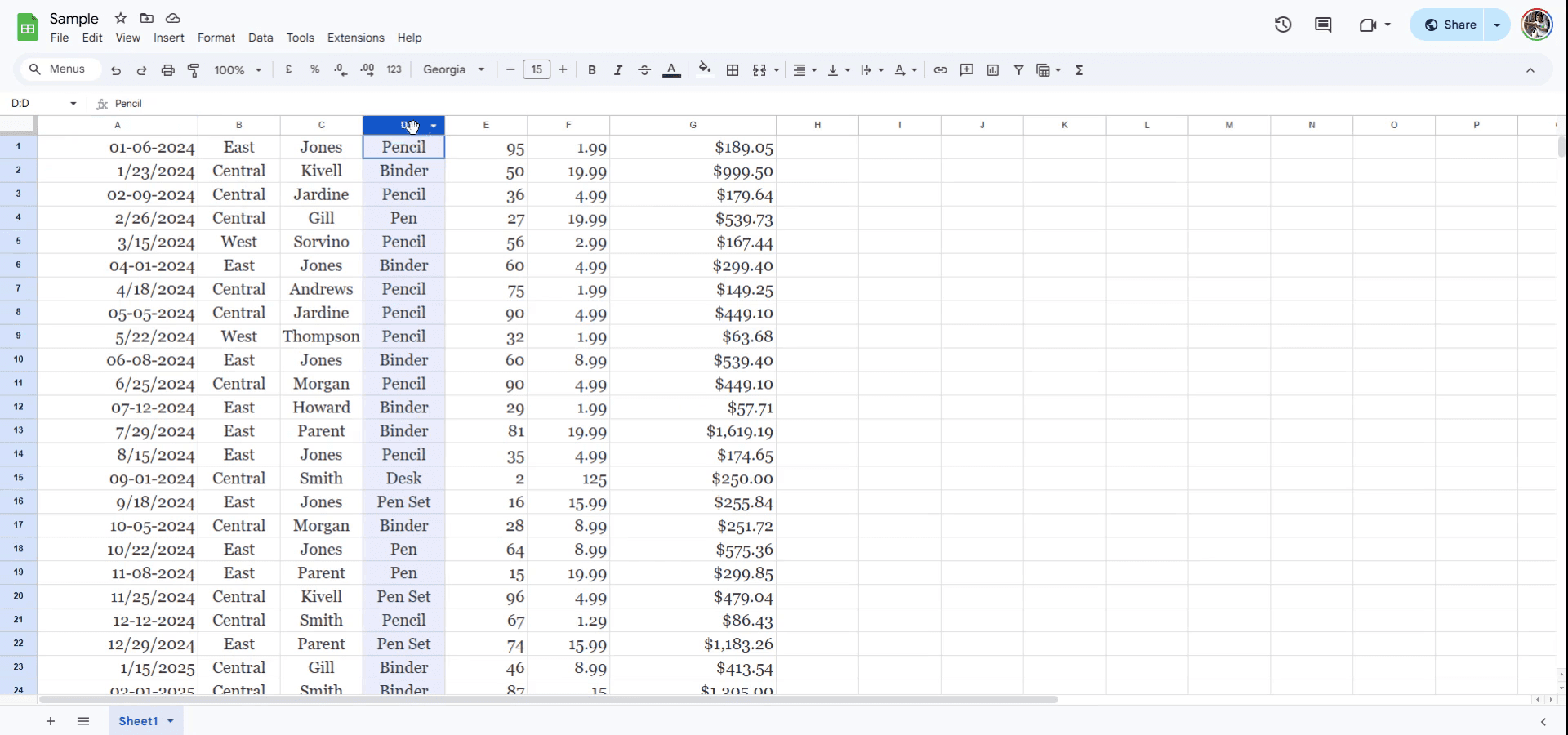
Chcete-li změnit velikost řádku nebo sloupce, začněte výběrem konkrétního čísla řádku nebo záhlaví písmene sloupce. V tomto příkladu je vybrán sloupec D.
Krok 2
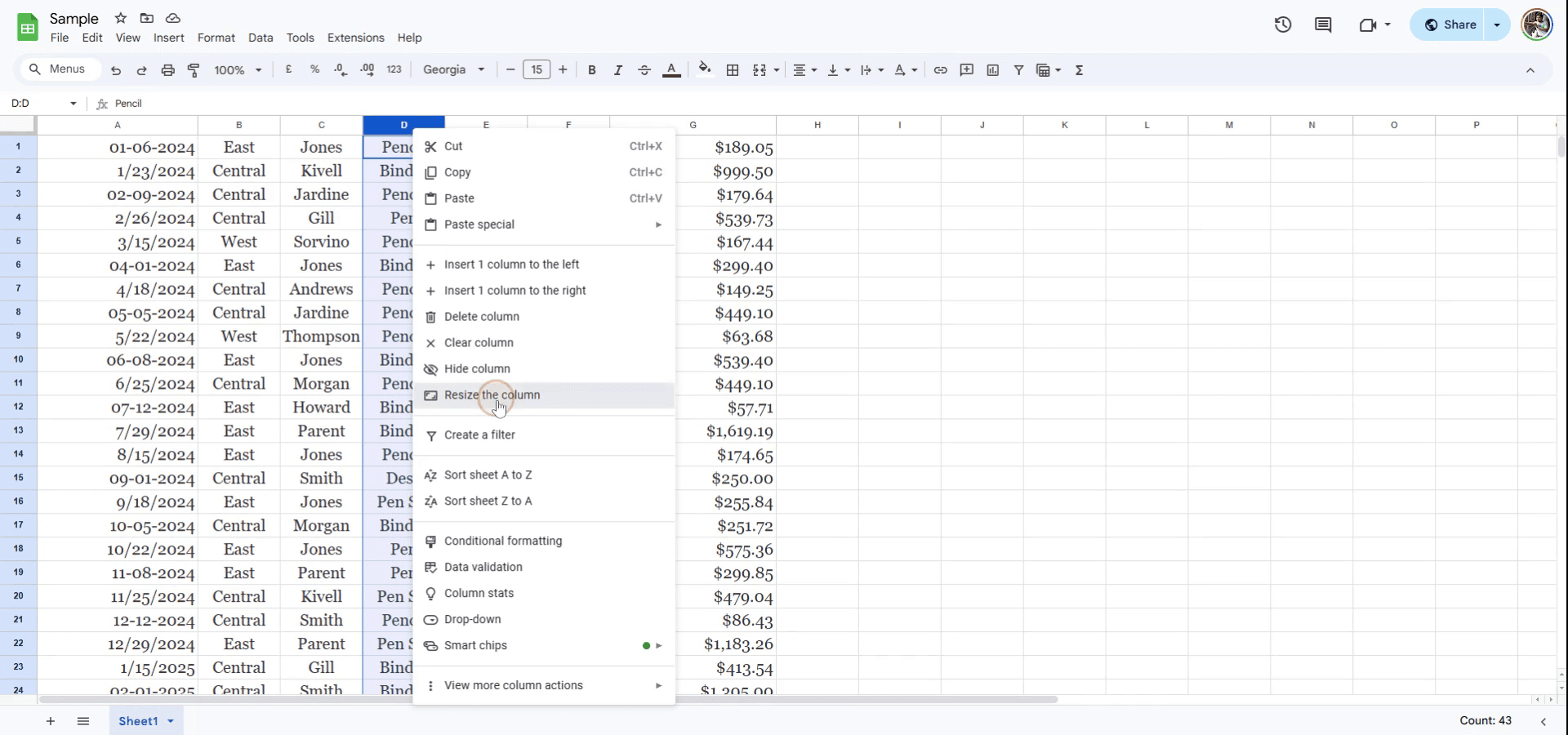
Poté klikněte pravým tlačítkem na vybrané záhlaví řádku nebo sloupce. V kontextové nabídce, která se zobrazí, vyberte možnost změny velikosti sloupce nebo řádku podle toho, co jste vybrali.
Krok 3
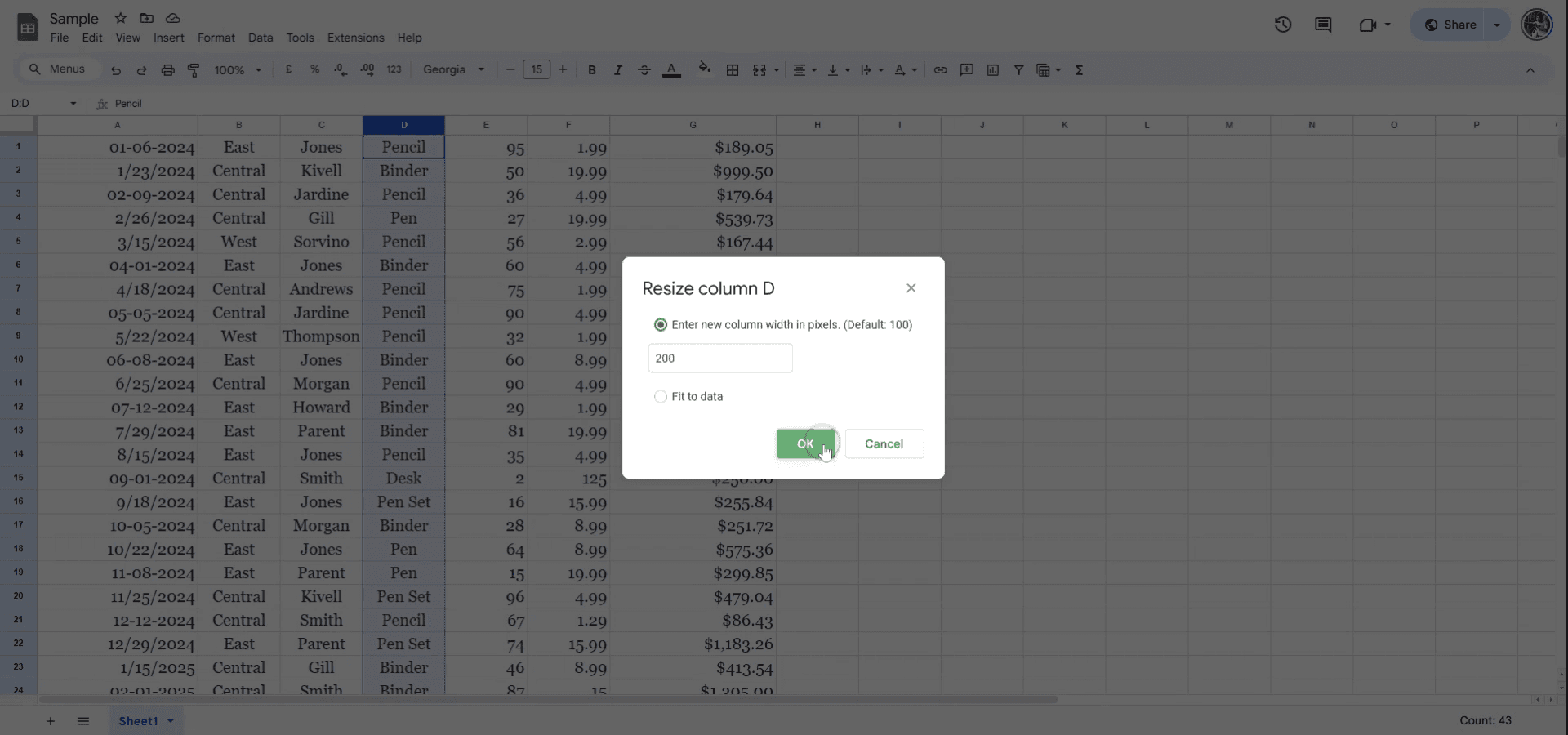
Pokud chcete, můžete zadat novou velikost v pixelech. Případně se můžete rozhodnout, že se data automaticky přizpůsobí. Po provedení volby klikněte na „OK“ pro použití změn. Řádek nebo sloupec se nyní odpovídajícím způsobem změní.
Pro tipy pro zvětšení velikosti buněk v Tabulkách Google
Změňte sloupce/řádky ručně: Přejíždějte nad čárou mezi písmeny nebo čísly sloupců/řádků, dokud se nezobrazí dvojitá šipka, a poté klikněte a tažením změňte velikost buňky.
Použijte možnost změny velikosti: Klikněte pravým tlačítkem na záhlaví sloupce nebo řádku a vyberte „Resize column“ nebo „Resize row“ pro zadání konkrétní velikosti v pixelech.
Automaticky přizpůsobte velikost obsahu: Dvojklikněte na čáru mezi sloupci nebo řádky a automaticky je přizpůsobte podle obsahu v buňkách.
Časté chyby a jak se jim vyhnout při zvětšování velikosti buněk v Tabulkách Google
Náhodné zvětšení příliš: Pokud posunete okraj sloupce/řádku příliš daleko, mohou být buňky příliš velké a vznikne nežádoucí prázdné místo. Řešení: Použijte možnost „Resize“ pro větší kontrolu nebo dvojklikem automaticky přizpůsobte.
Nezvětšujete oba sloupce/řádky: Pokud potřebujete zvýšit šířku i výšku, nezapomeňte upravit oba sloupce i řádky. Řešení: Vyberte celý list (klikněte na levý horní roh) a současně změňte velikost více sloupců nebo řádků.
Nekonzistentní velikost napříč více sloupci/řádky: Ne všechny sloupce/řádky se nemusí měnit stejně. Řešení: Podržte „Shift“ a před změnou velikosti vyberte více sloupců nebo řádků, aby se změna použila na všechny najednou.
Nejčastější dotazy pro zvětšení velikosti buněk v Tabulkách Google
Jak zvětšit šířku sloupce v Tabulkách?
Přejděte na čáru záhlaví sloupce a přetažením doprava zvětšete šířku. Případně klikněte pravým tlačítkem na sloupec a vyberte „Změnit velikost sloupce“.Jak upravit výšku řádku v Tabulkách?
Přejděte na čáru záhlaví řádku, přetažením dolů zvětšete výšku, nebo klikněte pravým tlačítkem a vyberte „Změnit velikost řádku“ pro přesné ovládání.Lze najednou změnit velikost více sloupců nebo řádků?
Ano, vyberte více sloupců/řádků podržením „Shift“ a kliknutím na záhlaví, poté je upravte současně přetažením nebo použitím možnosti „Změnit velikost“.Jak udělat záznam obrazovky na Macu?
Pro záznam obrazovky na Macu můžete použít Trupeer AI. Umožňuje zachytit celou obrazovku a nabízí funkce s umělou inteligencí, jako je přidání AI avatarů, přidání komentáře (voiceover) a přidání přiblížení a oddálení ve videu. Díky funkci AI video překladu od trupeer můžete video přeložit do 30+ jazyků.Jak přidat AI avatara do záznamu obrazovky?
Chcete-li do záznamu obrazovky přidat AI avatara, budete muset použít nástroj pro záznam obrazovky s AI. Trupeer AI je nástroj pro záznam obrazovky s umělou inteligencí, který vám pomůže vytvářet videa s více avatary a také vám pomůže vytvořit si vlastního avatara pro vaše video.Jak udělat záznam obrazovky ve Windows?
Pro záznam obrazovky ve Windows můžete použít vestavěný panel Hra (Windows + G) nebo pokročilý nástroj s AI, jako je Trupeer AI, pro pokročilejší funkce, jako jsou AI avatary, komentář (voiceover), překlad atd.Jak přidat komentář (voiceover) do videa?
Chcete-li do videí přidat komentář (voiceover), stáhněte si rozšíření trupeer ai pro Chrome. Po registraci nahrajte své video s hlasem, vyberte požadovaný komentář (voiceover) v trupeer a exportujte upravené video.Jak se přiblížit (Zoom) v záznamu obrazovky?
Chcete-li se během záznamu obrazovky přiblížit, použijte efekty přiblížení v Trupeer AI, které vám umožní přibližovat a oddalovat v konkrétních okamžicích a zvýšit tak vizuální dopad vašeho videoobsahu.
Doporučené čtení
Generátor technické dokumentace
Jak přidat symbol rupie v Tabulkách Google
Jak změnit formát měny v Tabulkách Google
Související tutoriály



