
Jak najít duplicity v Tabulkách Google
Naučte se rychlé a snadné způsoby, jak najít duplicity v Tabulkách Google pomocí vestavěných nástrojů, vzorců a podmíněného formátování.
Tento dokument poskytuje podrobný postup krok za krokem k odstranění duplicit v Google Tabulkách.
Podle těchto pokynů se uživatelé snadno naučí přesně vyhledat duplicity a zjednodušit správu svých dat.
Potřebujete najít opakující se záznamy ve své tabulce? Google Tabulky nabízejí několik snadných způsobů, jak duplicity detekovat a spravovat, a to buď vizuálně pomocí podmíněného formátování, nebo jejich odfiltrováním pomocí funkce UNIQUE.
Metoda 1: Použití podmíněného formátování
Tato metoda je skvělá pro vizuální zvýraznění jakýchkoli opakujících se dat ve vybraném rozsahu.
Postup krok za krokem:
Vyberte rozsah dat
Kliknutím a tažením zvýrazněte buňky, u kterých chcete vyhledat duplicity (např. A1:A100).Otevřete Podmíněné formátování
Přejděte do horní nabídky a klikněte na Formát > Podmíněné formátování.
Na pravé straně se otevře boční panel.Použijte vlastní vzorec
V části „Formátovat buňky, pokud“ zvolte „Vlastní vzorec je“.
Zadejte tento vzorec (pro sloupec A):Vyberte barvu zvýraznění
Zvolte barvu výplně, abyste vizuálně označili duplicity.Klikněte na „Hotovo“
Duplicity budou nyní zvýrazněny vybranou barvou.
Metoda 2: Použití funkce UNIQUE
Chcete čistý seznam bez duplicit? Funkce UNIQUE je vaším pomocníkem.
Postup:
Zvolte prázdný sloupec
Vyberte nový sloupec (například sloupec D) pro výstup vašeho jedinečného seznamu.Použijte vzorec UNIQUE
Napište:Tím se automaticky vypíší všechny jedinečné hodnoty ze sloupce A a odstraní se případné duplicity.
Hotovo!
Nyní máte vyfiltrovaný seznam bez opakování.
Návod krok za krokem: Jak najít duplicity v Google Tabulkách
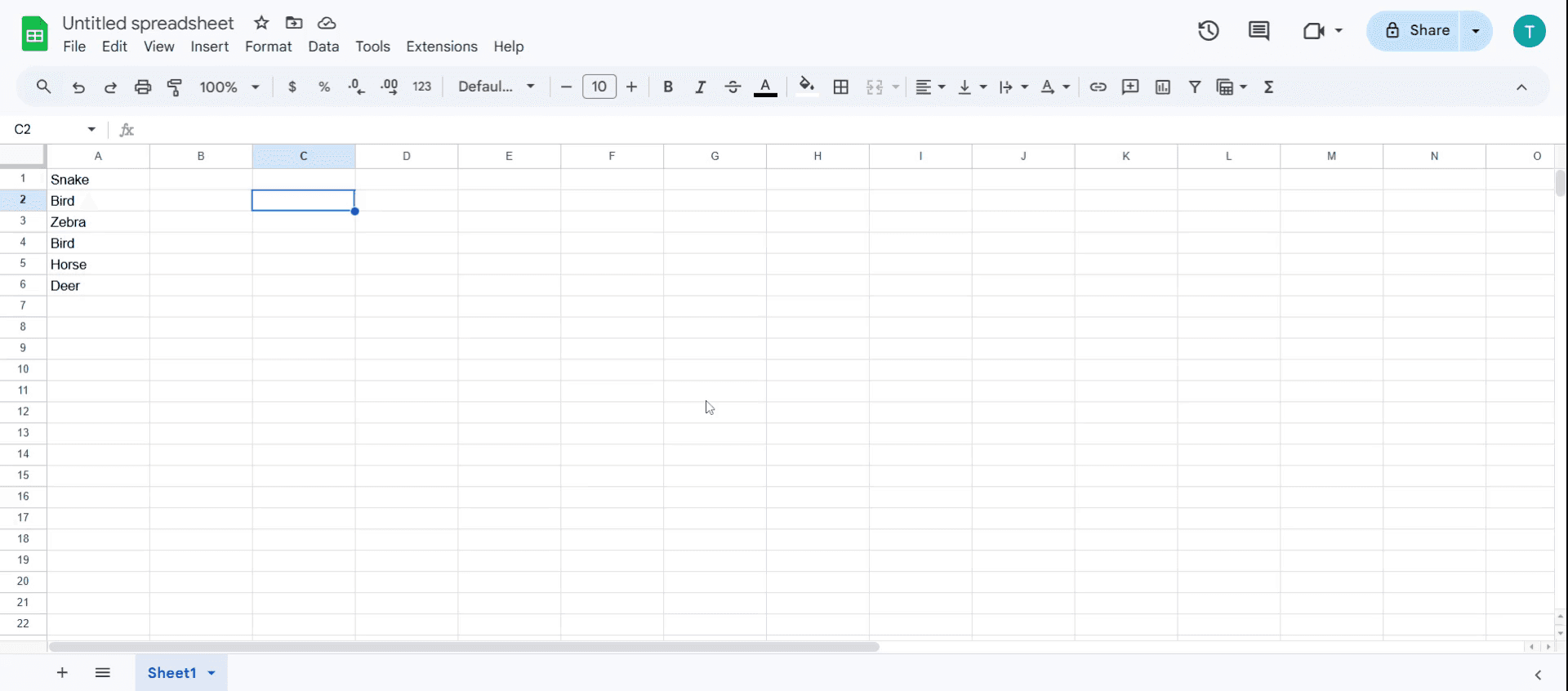
Krok 1
Otevřete tabulku a zadejte data.
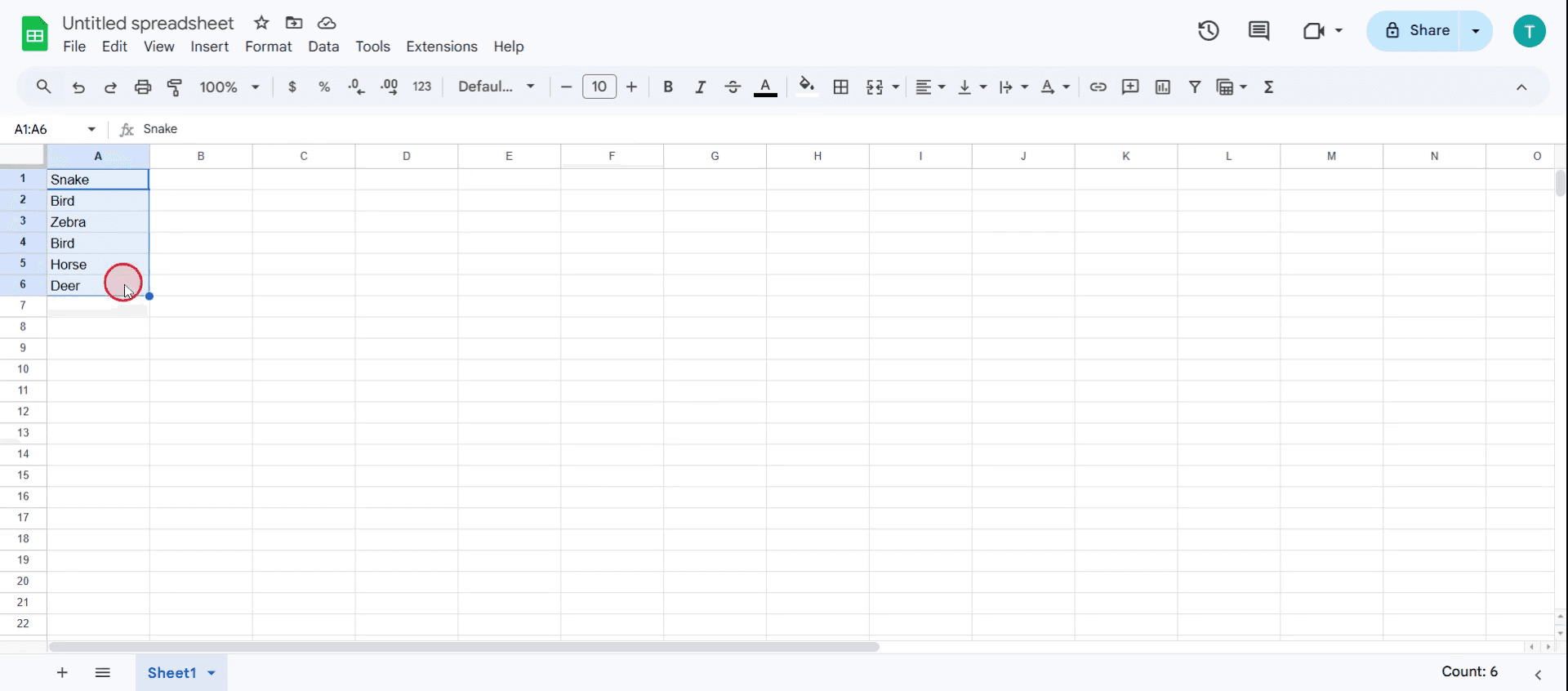
Krok 2
Poté vyberte celou sadu hodnot, kterou chcete zkontrolovat.
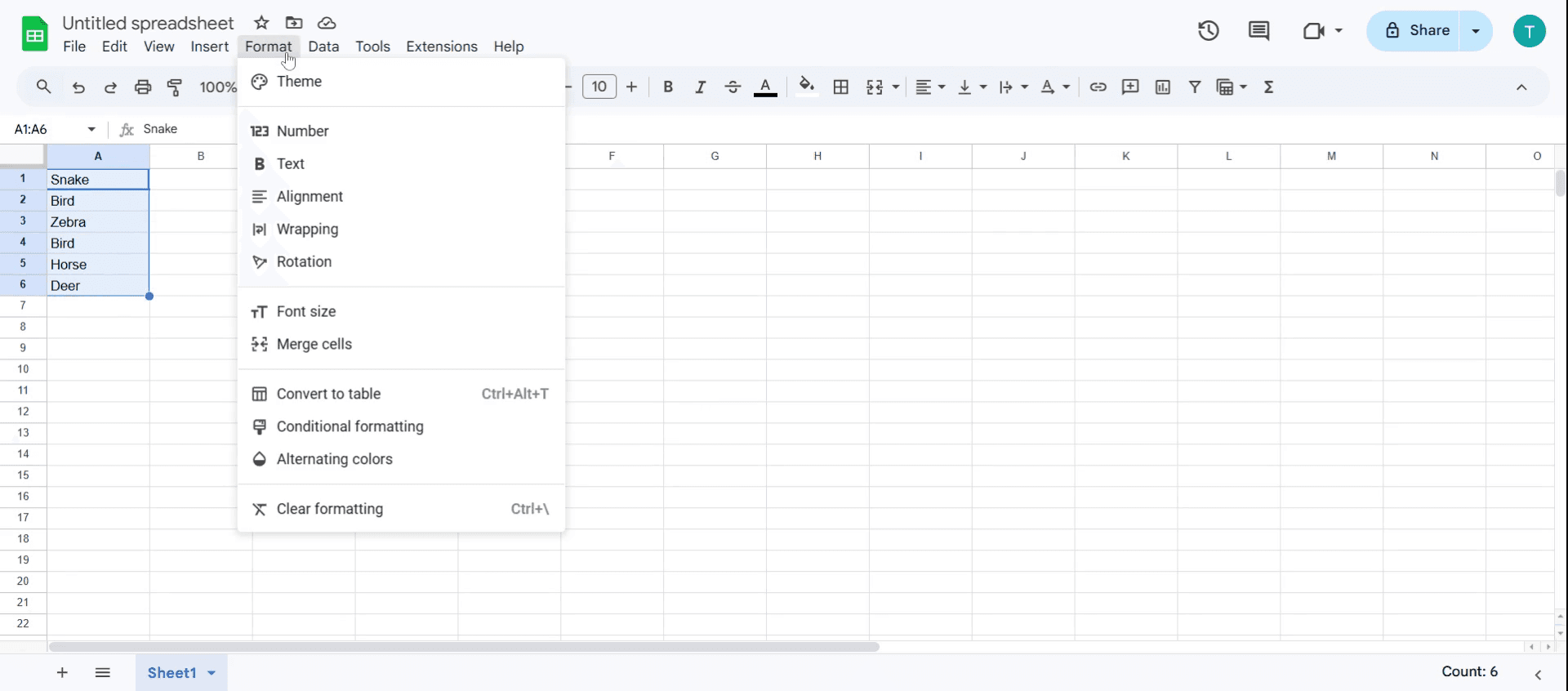
Krok 3
Přejděte do nabídky a klikněte na „Formát“.
Krok 4
V této nabídce vyhledejte a klikněte na možnost „Podmíněné formátování“.
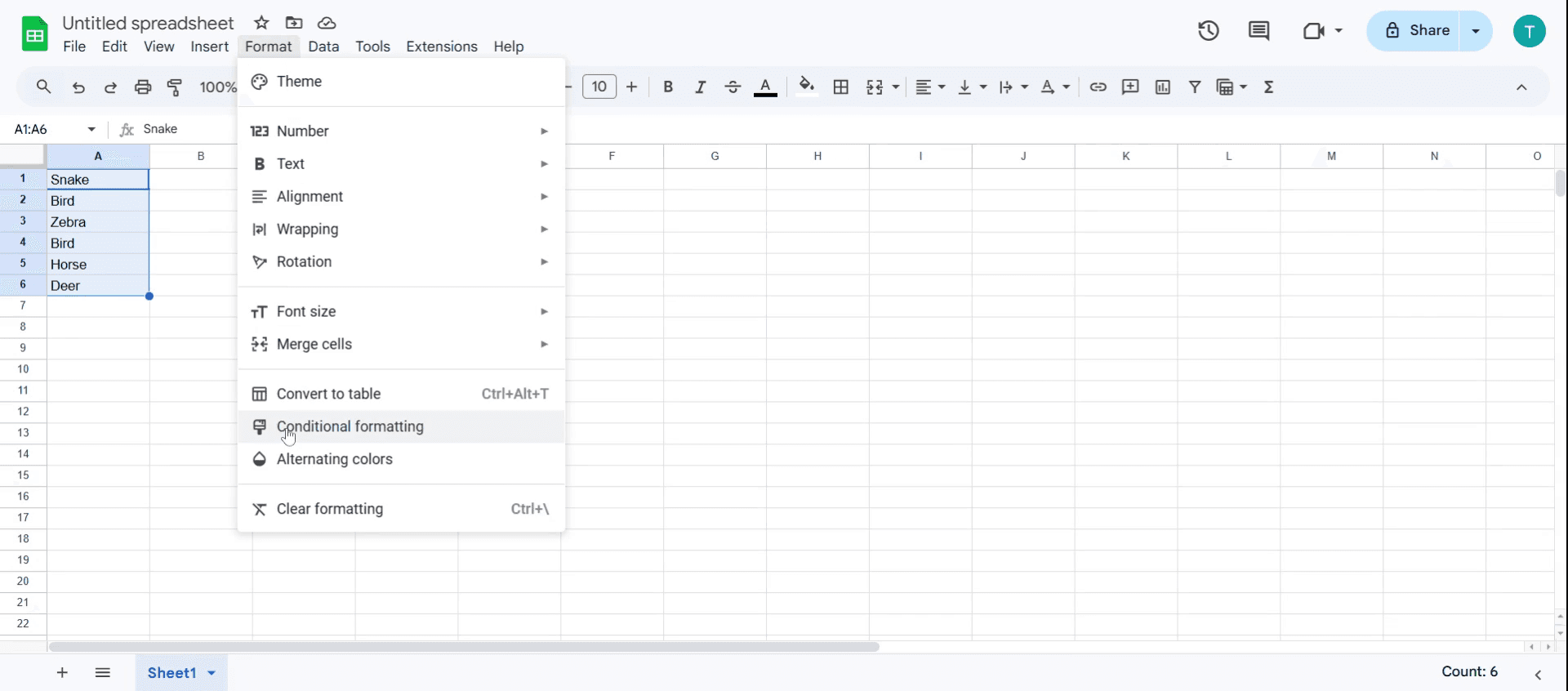
Krok 5
Nyní uvidíte sekci „Pravidla podmíněného formátování“. Všimněte si výchozího použitého rozsahu,
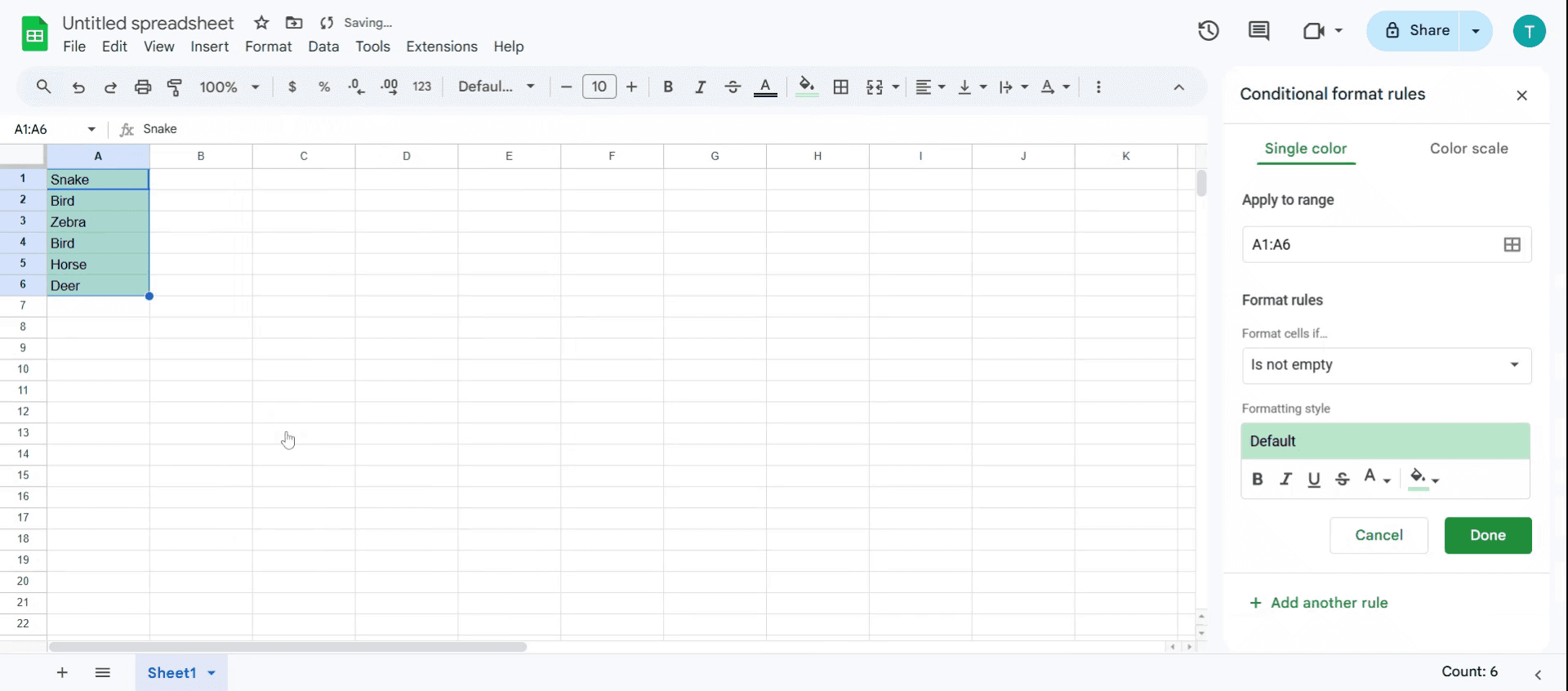
Krok 6
Najděte možnost „Pravidla formátování“ pro přizpůsobení těchto hodnot,
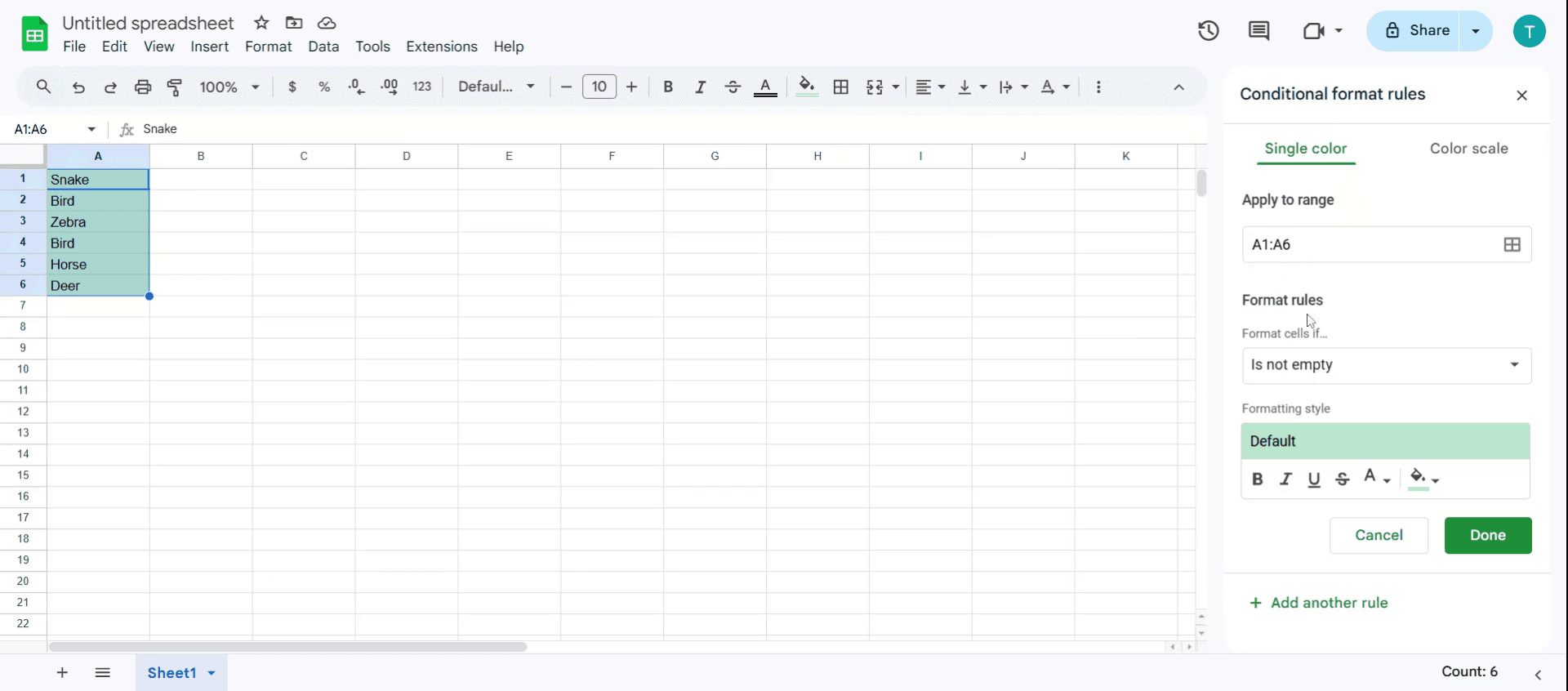
Krok 7
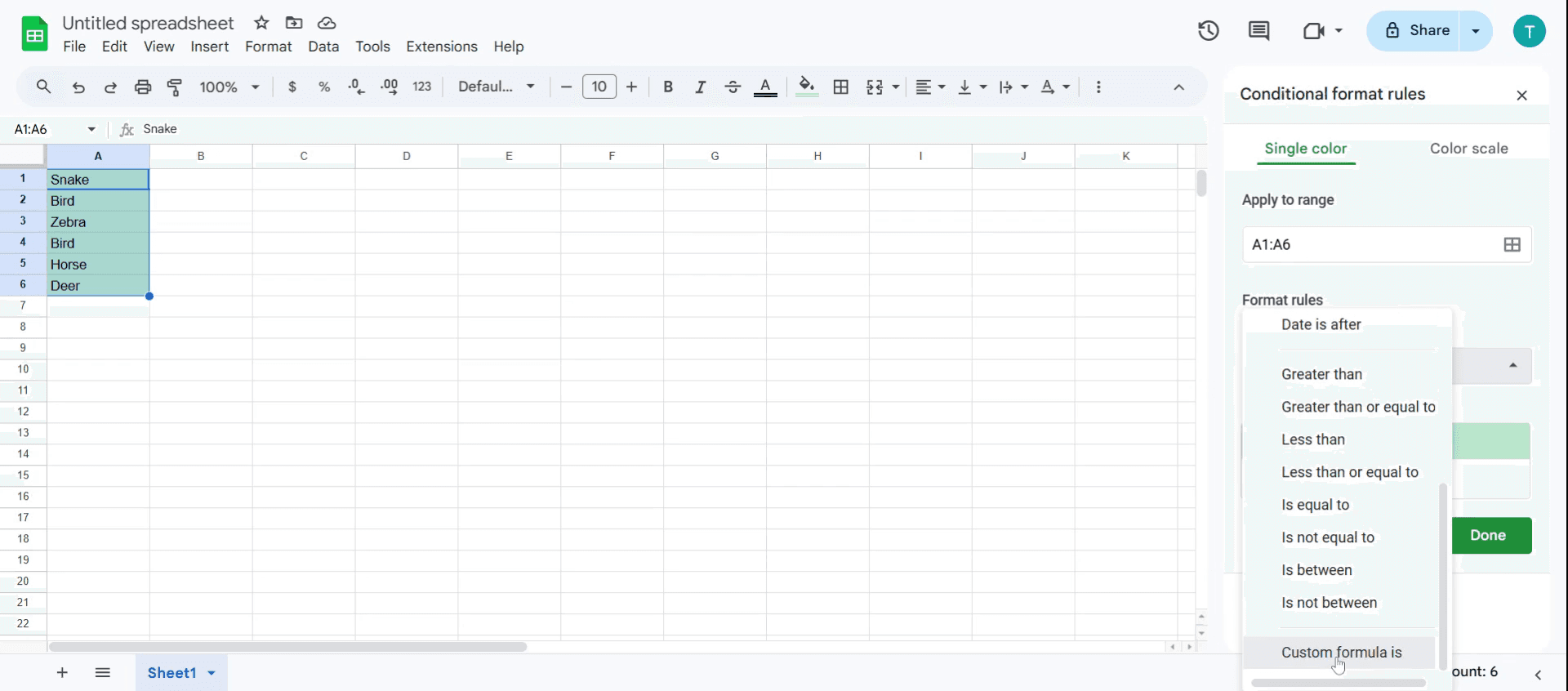
Klikněte na rozbalovací nabídku a vyhledejte další možnosti.
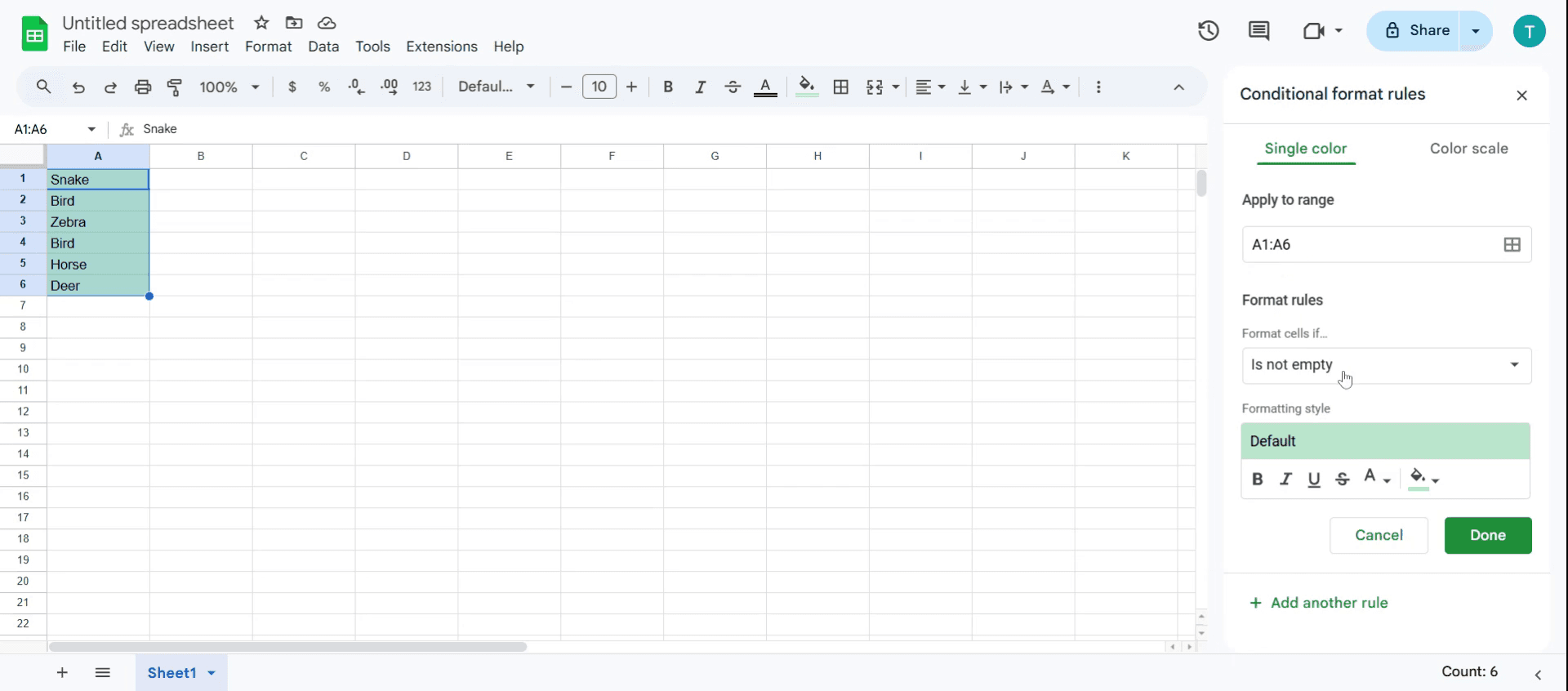
Krok 8
Ve vyhledávání vyhledejte možnost „Vlastní vzorec je“. Pro pokračování budete muset zadat konkrétní hodnotu.
Krok 9
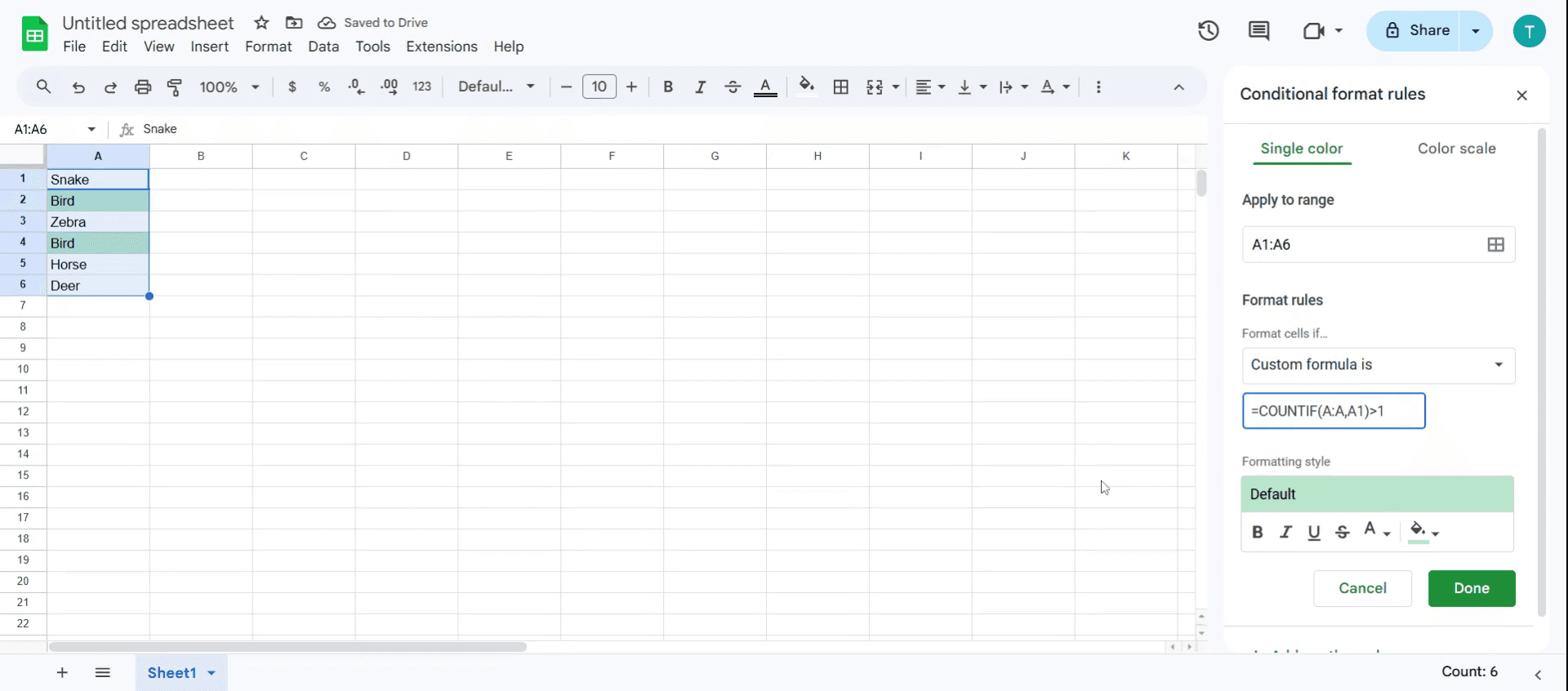
Zadejte vzorec =COUNTIF(A:A;A1)>1 pro zvýraznění duplicit v tabulce.
Pro tipy pro odstranění duplicit v Google tabulkách
Použijte podmíněné formátování pro rychlou identifikaci – Použijte Podmíněné formátování > Duplicitní hodnoty pro okamžité zvýraznění duplicit bez vzorců.
Využijte COUNTIF pro lepší přesnost – Použijte
=COUNTIF(A:A, A1) > 1pro dynamické označení duplicitních záznamů bez ruční kontroly.Odstraňte duplicity pomocí integrovaného nástroje – Použijte Data > Odstranit duplicity k vyčištění datové sady při zachování jedinečných hodnot.
Časté chyby a jak se jim vyhnout
Nezvolení celého rozsahu – Použití kontroly duplicit na část datové sady může vést k přehlédnutí některých opakujících se hodnot.
Problémy s citlivostí na velikost písmen – Google tabulky považují jablko a Jablko za odlišné; použijte
LOWER()neboUPPER()k normalizaci textu před vyhledáváním duplicit.Nechtěné smazání jedinečných dat – Před smazáním duplicit si je vždy prohlédněte, abyste nepřišli o důležité jedinečné záznamy.
Časté dotazy k odstraňování duplicit v Tabulkách Google
1. Mohu odstranit duplicity a zároveň zachovat první výskyt?
Ano, Tabulky Google při použití nástroje Odstranit duplicity automaticky zachovají první výskyt.
2. Jak mohu duplicity zvýraznit místo jejich odstranění?
Použijte Podmíněné formátování se vzorcem =COUNTIF(A:A, A1) > 1 pro zvýraznění duplicitních hodnot.
3. Odstraňují Tabulky Google duplicity automaticky?
Ne, musíte ručně použít nástroj Odstranit duplicity nebo nastavit skript pro automatizaci procesu.
4. Mohu odstranit duplicity ve více sloupcích?
Ano, v nástroji Odstranit duplicity vyberte více sloupců, aby se zkontrolovaly duplicitní řádky na základě všech vybraných sloupců.
5. Jak nahrávat obrazovku na Macu?
Chcete-li nahrávat obrazovku na Macu, můžete použít Trupeer AI. Umožňuje zachytit celou obrazovku a poskytuje funkce AI, jako je přidání AI avatarů, přidání hlasového doprovodu nebo přiblížení a oddálení ve videu. S funkcí AI překladu videa od Trupeer můžete video přeložit do více než 30 jazyků.
6. Jak přidat AI avatara do nahrávky obrazovky?
Chcete-li do nahrávky obrazovky přidat AI avatara, budete muset použít nástroj pro nahrávání obrazovky s AI. Trupeer AI je nástroj pro nahrávání obrazovky s AI, který vám pomůže vytvářet videa s více avatary a také vám pomůže vytvořit si vlastního avatara pro video.
7. Jak nahrávat obrazovku ve Windows?
Chcete-li nahrávat obrazovku ve Windows, můžete použít vestavěný Game Bar (Windows + G) nebo pokročilý AI nástroj jako Trupeer AI pro pokročilejší funkce, jako jsou AI avatary, hlasový doprovod, překlad atd.
8. Jak přidat hlasový doprovod k videu?
Chcete-li k videím přidat hlasový doprovod, stáhněte si rozšíření Trupeer AI pro Chrome. Po registraci nahrajte své video s hlasem, vyberte požadovaný hlasový doprovod z Trupeer a vyexportujte upravené video.
9. Jak mohu přiblížit obraz v nahrávce obrazovky?
Chcete-li během nahrávání obrazovky přiblížit obraz, použijte efekty přiblížení v Trupeer AI, které vám umožní přibližovat a oddalovat v konkrétních okamžicích, což zvýší vizuální dopad vašeho video obsahu.
Lidé se také ptají
Generátor technické dokumentace
Průvodce uživatelskou příručkou
Jak vložit symbol rupie v Tabulkách Google
Jak změnit formát měny v Tabulkách Google
Jak přidat odrážky v Tabulkách Google
Související tutoriály


