

Jak vyplnit řadu v Tabulkách Google
Zjistěte, jak rychle vyplnit řady, jako jsou čísla, data nebo dny, v Tabulkách Google pomocí jednoduchých technik přetažení a vyplnění.
In this document, we will guide the process of how to fill series in Sheets.
This process involves opening a spreadsheet, entering values, and using Google Sheets' features to manage data efficiently.
Want to quickly generate a list of numbers, dates, or even text patterns like months? Google Sheets makes it easy with its built-in Autofill feature. All you need to do is provide a starting pattern, and Sheets will handle the rest.
Step-by-Step Guide to Fill a Series
Enter the Starting Values
Begin by typing at least two consecutive values into adjacent cells. These can be:Numbers:
1,2Dates:
01/01/2024,01/02/2024Text patterns:
Jan,Feb
Select the Cells
Click and drag to highlight the cells that contain your starting values.Use the Fill Handle
Move your cursor to the small blue square in the bottom right corner of the selection.
Your cursor will change to a plus sign (+).Click and drag down or across to extend the series.
Google Sheets will auto-detect the pattern and continue it in the new cells.
Customize the Fill (Optional)
After dragging the fill handle, right-click on it to see additional options:Fill months or years
Create custom increments (e.g., every 5 numbers)
Step-by-Step Guide: How To Fill Series In Google Sheets
Step 1
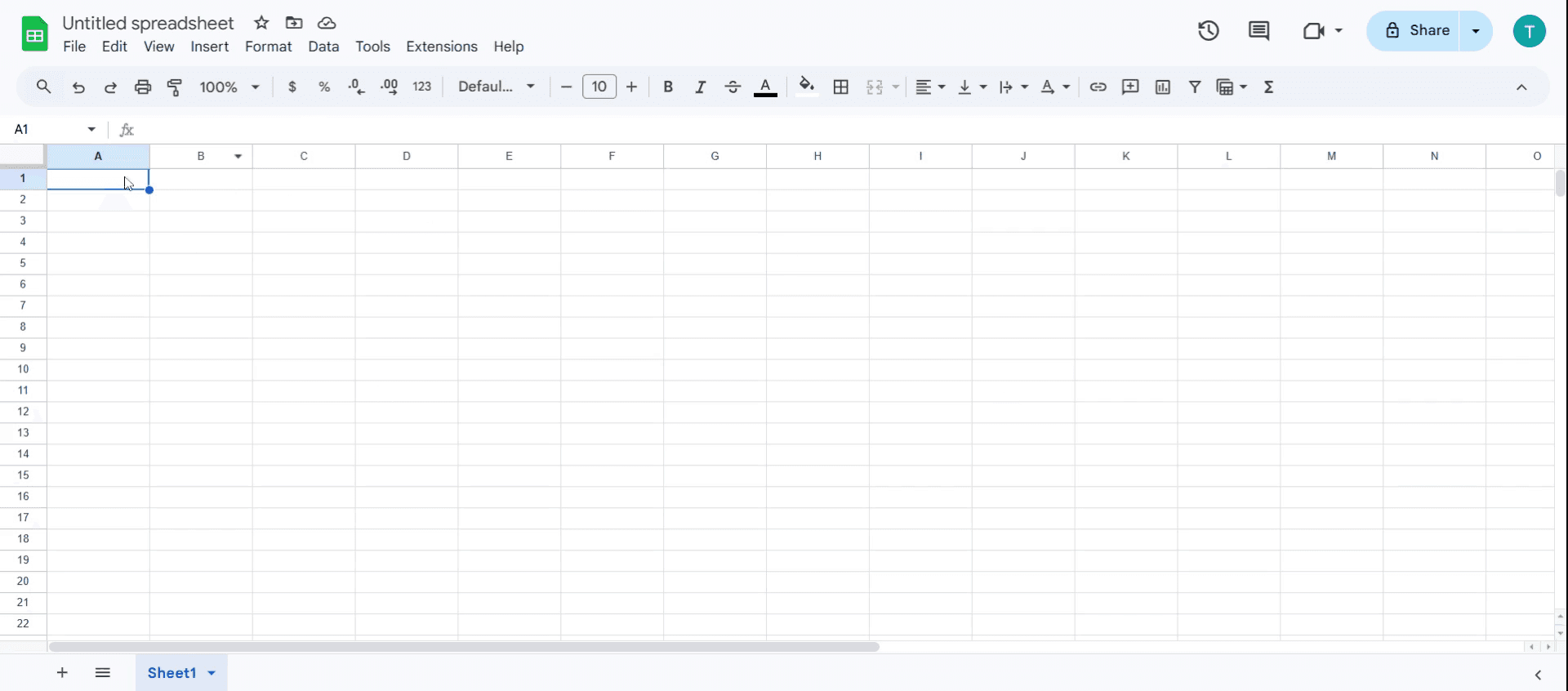
Select the cell where you want to add value.
Step 2
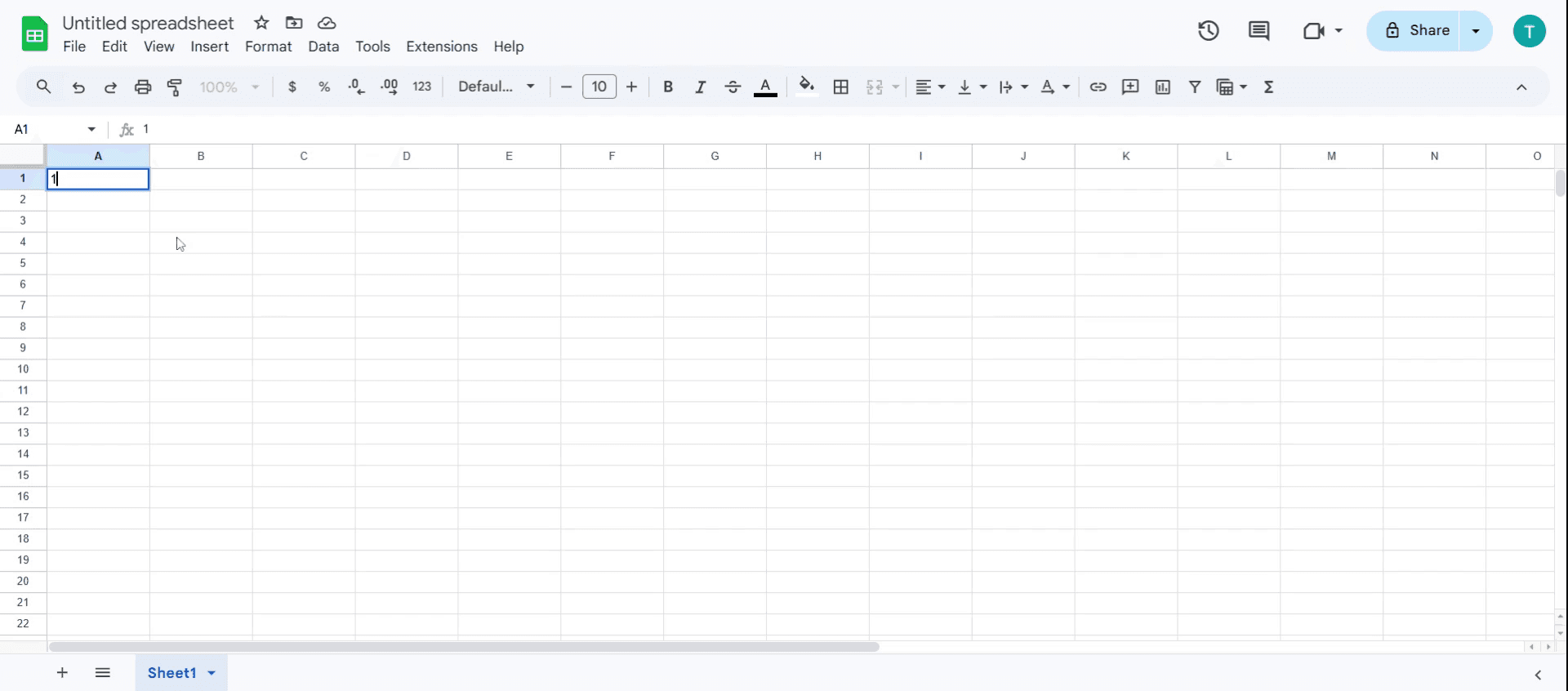
For demonstration purposes, let's input the value '1',
Step 3
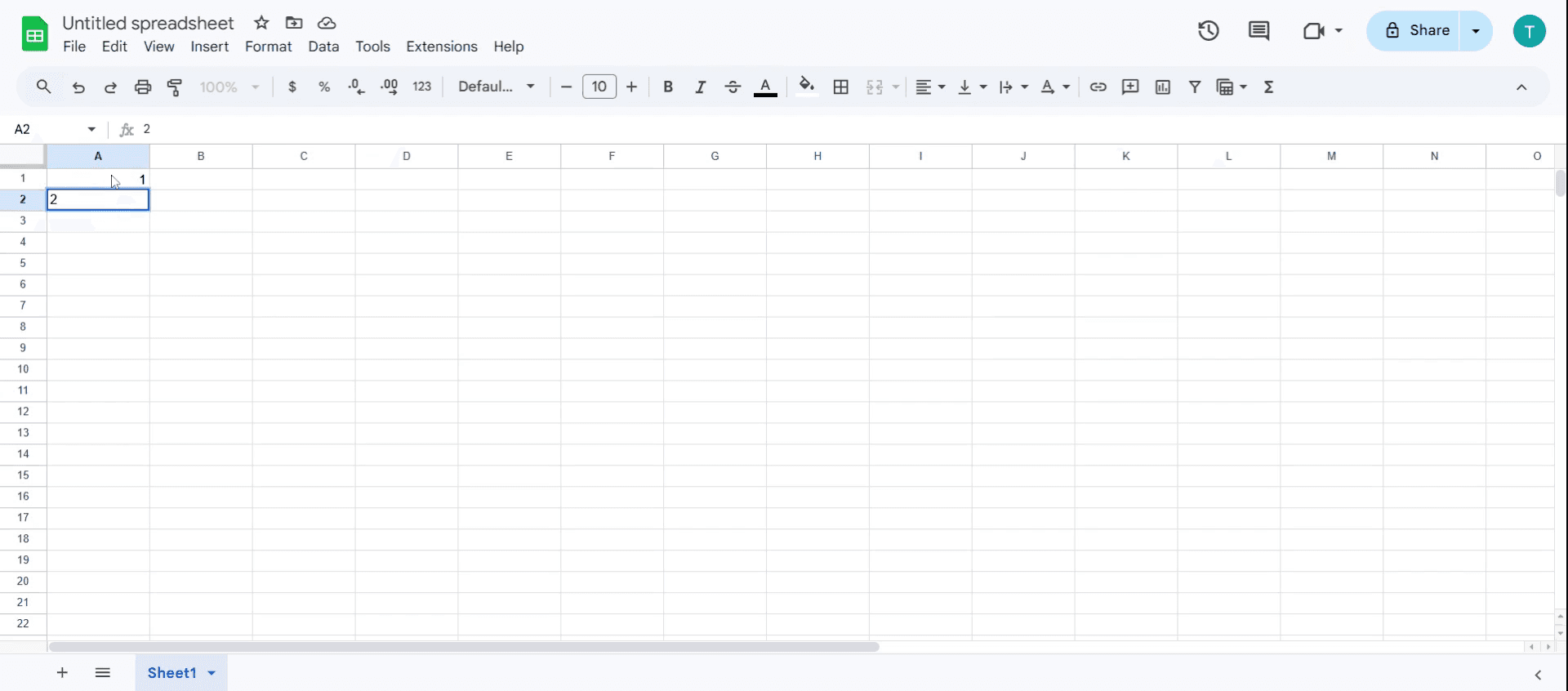
Add another value 2
Step 4
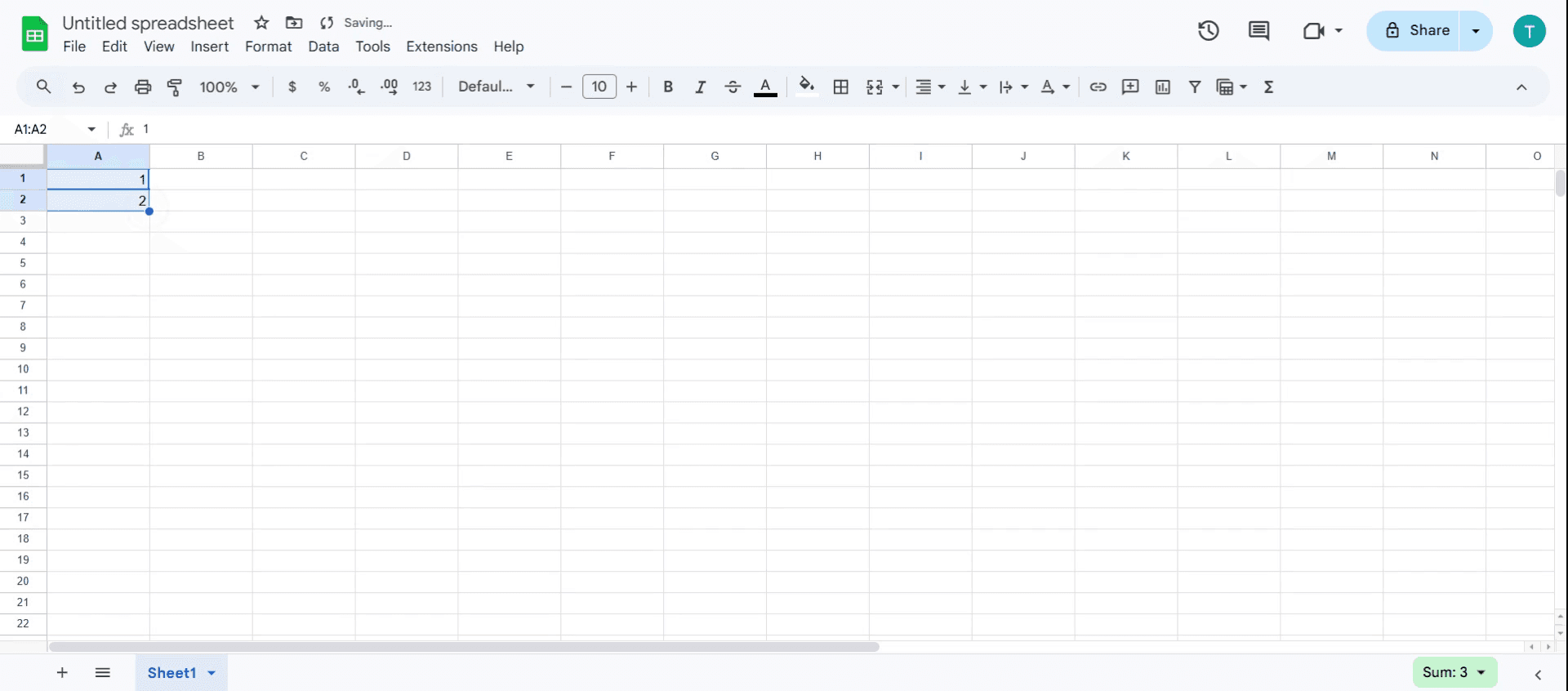
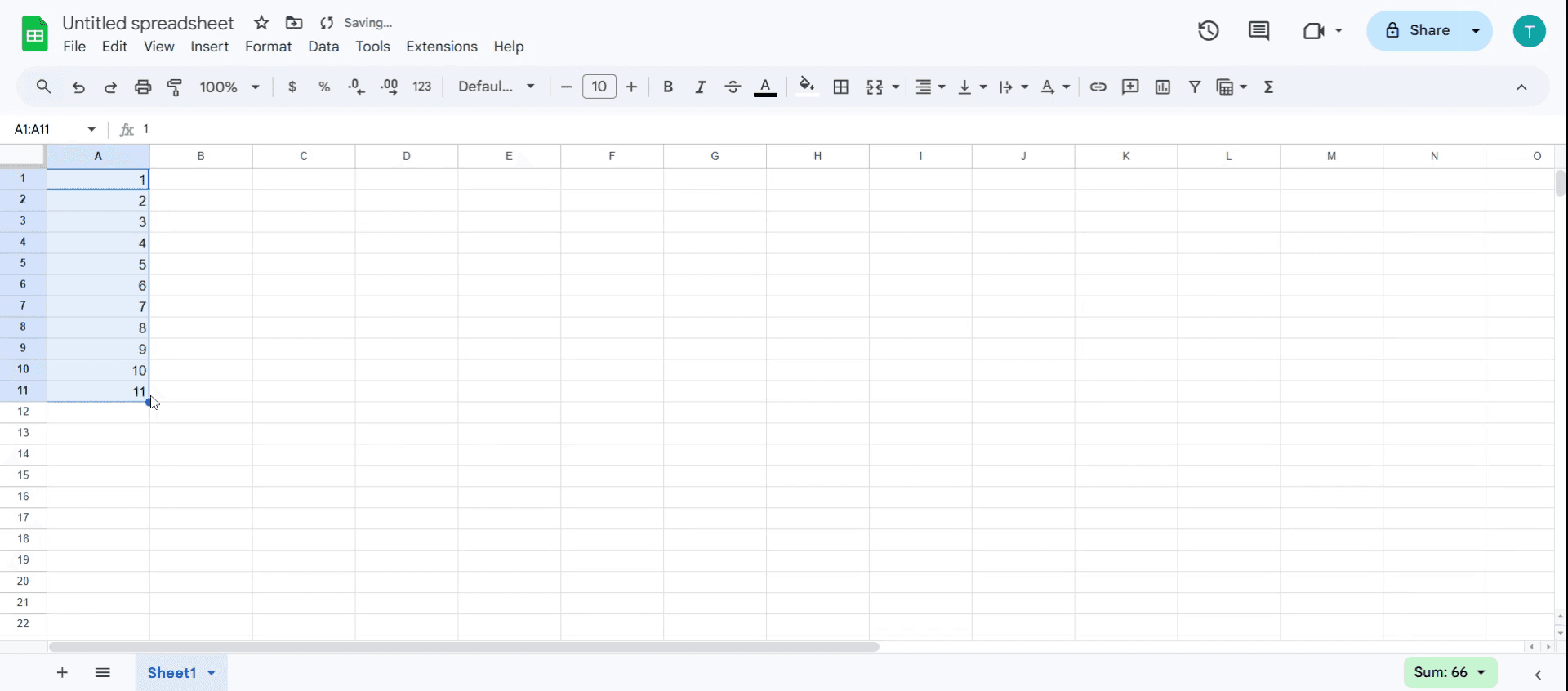
Select the two values you entered and drag them to extend the sequence.
Step 5
Then you can see the filling series in the sheet
Pro tipy pro vyplňování řad v Tabulkách Google
Využívejte chytře automatické vyplňování – Tažením úchytu vyplňování při podržení Ctrl (Windows) nebo Option (Mac) můžete vytvářet vlastní sekvence místo opakování hodnot.
Využijte ARRAYFORMULA pro automatizaci – Použijte
ARRAYFORMULAspolu sSEQUENCE, abyste dynamicky automaticky vygenerovali číselné řady bez ručního tažení.Pro rychlejší vyplňování použijte dvojklik – Místo tažení stačí dvakrát kliknout na úchyt vyplňování a řada se automaticky rozšíří dolů až k poslední sousední vyplněné buňce.
Nejčastější chyby a jak se jim vyhnout
Nesprávný výběr dat – Pokud první dvě hodnoty nejsou v logické sekvenci, Tabulky Google nemusí vzor rozpoznat správně.
Zapomenutí absolutních odkazů ve vzorcích – Použití dynamického odkazu místo
$A$1ve vzorcích může při kopírování dolů narušit sekvenci.Tažení místo použití vestavěných funkcí – Ruční tažení velkých datových sad může být neefektivní; použijte
SEQUENCE()pro strukturovaný přístup.
Nejčastější dotazy k vyplňování řad v Tabulkách Google
1. Co je řada v Tabulkách Google?
Řada je posloupnost hodnot (například čísel, dat nebo textových vzorů), které následují rozpoznatelný vzor. Tabulky Google mohou tento vzor automaticky rozšiřovat při vyplňování buněk.
2. Jak vyplním řadu s krokem (např. zvyšování o 5)?
Zadejte první dvě čísla s požadovaným krokem (např. 5 a 10 pro přírůstky po 5). Vyberte obě buňky a přetáhněte úchyt vyplňování, aby se vzor pokračoval.
3. Lze vyplnit řadu bez přetahování?
Ano! Použijte možnost Vyplnit řadu: Vyberte počáteční buňku. Přejděte na Upravit > Vyplnit > Řada.
4. Jak udělat záznam obrazovky na mac?
Pro záznam obrazovky na Macu můžete použít Trupeer AI. Umožňuje zachytit celou obrazovku a nabízí funkce s umělou inteligencí, jako je přidání AI avatarů, přidání hlasového komentáře, přidání zoomu dovnitř a ven ve videu. Díky funkci překlad videa s umělou inteligencí od trupeer můžete video přeložit do 30+ jazyků.
5. Jak přidat AI avatar do záznamu obrazovky?
Chcete-li do záznamu obrazovky přidat AI avatar, budete muset použít nástroj pro záznam obrazovky s umělou inteligencí. Trupeer AI je nástroj pro záznam obrazovky s umělou inteligencí, který vám pomáhá vytvářet videa s více avatary a také vám pomůže vytvořit si vlastní avatar pro video.
6. Jak udělat záznam obrazovky ve Windows?
Pro záznam obrazovky ve Windows můžete použít vestavěný panel Hra (Windows + G) nebo pokročilý nástroj s umělou inteligencí, jako je Trupeer AI, pro pokročilejší funkce, jako jsou AI avatary, hlasový komentář, překlad atd.
7. Jak přidat hlasový komentář do videa?
Chcete-li přidat hlasový komentář do videí, stáhněte si chrome rozšíření trupeer ai. Po přihlášení nahrajte své video s hlasem, vyberte požadovaný hlasový komentář v trupeer a exportujte upravené video.
8. Jak přiblížit záznam obrazovky pomocí Zoomu?
Chcete-li během záznamu obrazovky přiblížit, použijte efekty přiblížení v Trupeer AI, které vám umožní přibližovat a oddalovat v konkrétních okamžicích a zvýšit tak vizuální dopad vašeho videoobsahu.
Doporučené čtení
Generátor technické dokumentace
Jak přidat symbol rupie v Tabulkách Google
Jak změnit formát měny v Tabulkách Google
Jak přidat odrážky v Tabulkách Google
Související tutoriály


