
Jak smazat řádky v Tabulkách Google
Zjistěte, jak smazat jeden nebo více řádků v Tabulkách Google jen několika kliknutími. Postupujte podle tohoto jednoduchého návodu a rychle si uklidíte tabulku.
Tento dokument poskytuje jednoduchý postup, jak odstranit řádek v Tabulkách Google. Postupujte podle těchto jednoduchých kroků a efektivně odstraňte nežádataná data ze svého listu.
Odstraňování řádků v Tabulkách Google je na počítači rychlé a snadné. Takto to můžete udělat:
Na počítači:
Pokud používáte Tabulky Google ve svém počítači, postupujte podle těchto kroků:
1. Vyberte řádek(y)
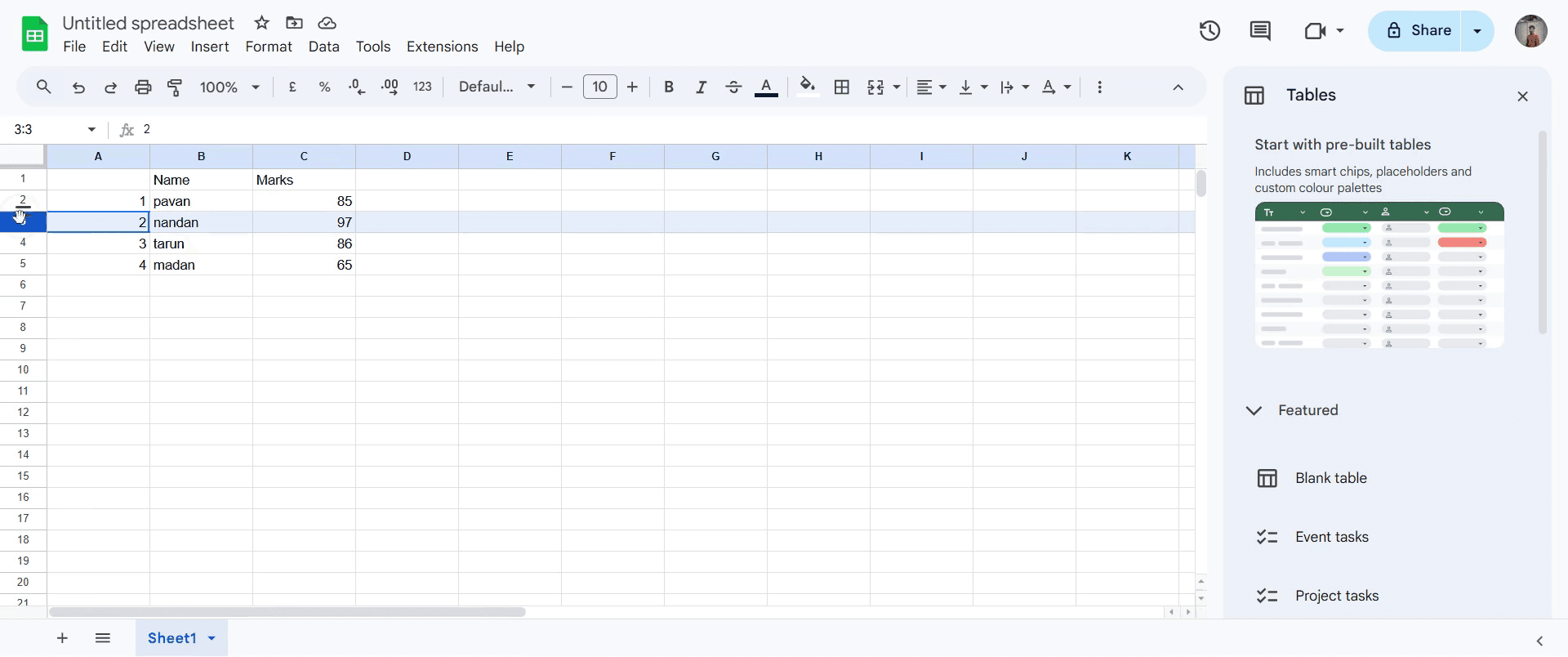
Klikněte na číslo řádku na levé straně listu, čímž zvýrazníte celý řádek.
Chcete-li odstranit více řádků, podržte Ctrl (nebo Cmd na Macu) a klikněte na další čísla řádků, která chcete odstranit.
2. Klikněte pravým tlačítkem
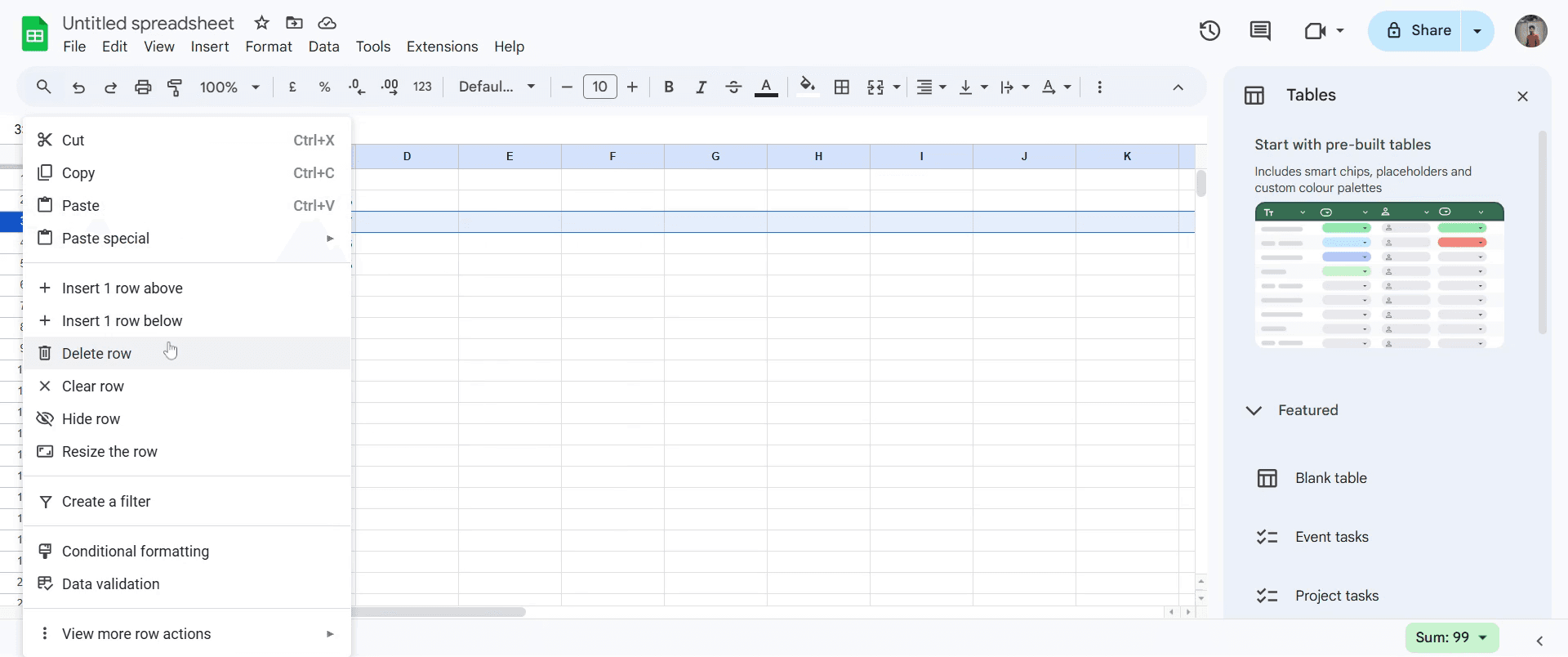
Jakmile jsou řádky vybrané, klikněte pravým tlačítkem na libovolné ze zvýrazněných čísel řádků.
3. Odstranit
V nabídce, která se zobrazí, vyberte Odstranit řádek nebo Odstranit řádky podle toho, kolik jste jich vybrali.
Návod krok za krokem: Jak odstranit řádky v tabulkách
Krok 1
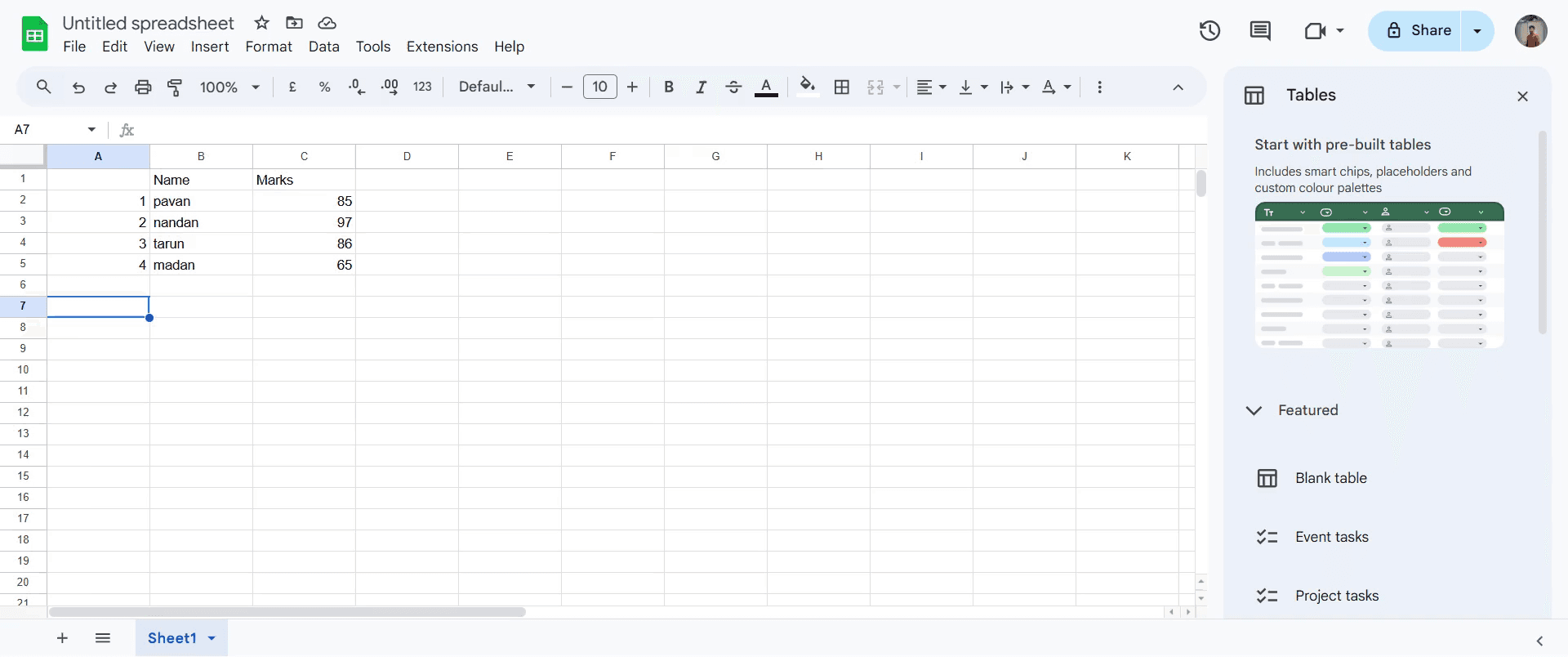
Otevřete svůj list v Tabulkách Google
Krok 2
Vyberte řádek, který chcete odstranit, kliknutím na číslo řádku na levé straně.
Krok 3
Klikněte pravým tlačítkem a vyberte Odstranit řádek, čímž odstraníte vybraný řádek ze svého listu.
Pro tipy pro odstraňování řádků v tabulkách:
K rychlému odstranění vybraných řádků v Tabulkách Google použijte zkratku Ctrl + - (Windows) nebo Cmd + - (Mac) bez procházení nabídek.
Pro efektivní hromadné mazání klikněte na číslo řádku, čímž vyberete více řádků, poté klikněte pravým tlačítkem a zvolte Odstranit řádky, abyste ušetřili čas.
Před odstraněním ještě jednou zkontrolujte svůj výběr – ujistěte se, že odstraňujete pouze zamýšlené řádky, abyste předešli nechtěné ztrátě dat.
Nejčastější chyby & jak se jim vyhnout při odstraňování řádků v tabulkách:
Stává se, že omylem odstraníte špatné řádky – vždy si před kliknutím na tlačítko odstranění zkontrolujte výběr.
Po omylem odstraněných řádcích nepoužijete funkci vrátit zpět (Ctrl + Z nebo Cmd + Z) – v případě potřeby změny vraťte.
Zapomenete uložit list po odstranění řádků – vždy klikněte na Uložit nebo se spolehněte na automatické ukládání v Tabulkách Google, aby se změny neztratily.
Nejčastější dotazy k mazání řádků v tabulkách:
Můžu smazat více řádků najednou v Tabulkách?
Ano, když se učíte Jak mazat řádky v Tabulkách, jednoduše vyberte čísla řádků, které chcete odstranit, poté klikněte pravým tlačítkem a zvolte Smazat řádky, abyste je odstranili hromadně.Co se stane, když omylem smažu řádek v Tabulkách Google?
Pokud omylem smažete řádek při učení Jak mazat řádky v Tabulkách, jednoduše použijte funkci Zpět (Ctrl + Z nebo Cmd + Z) a smazané řádky se vrátí.Můžu smazat řádek v Tabulkách, aniž by to ovlivnilo data v ostatních řádcích?
Ano! Když budete postupovat podle Jak mazat řádky v Tabulkách, smazání jednoho řádku odstraní data pouze z daného konkrétního řádku, aniž by to mělo vliv na ostatní.Jak udělat záznam obrazovky na Macu?
Pro záznam obrazovky na Macu můžete použít Trupeer AI. Umožňuje zachytit celou obrazovku a poskytuje funkce s umělou inteligencí, jako je přidání AI avatarů, přidání hlasového komentáře, přidání přiblížení a oddálení ve videu. Díky funkci AI překlad videa od trupeer můžete přeložit video do 30+ jazyků.Jak přidat AI avatar do záznamu obrazovky?
Chcete-li do záznamu obrazovky přidat AI avatar, budete muset použít nástroj pro záznam obrazovky s AI. Trupeer AI je nástroj pro záznam obrazovky s umělou inteligencí, který vám pomáhá vytvářet videa s více avatary a také vám pomůže vytvořit si vlastní avatar pro video.Jak udělat záznam obrazovky ve Windows?
Pro záznam obrazovky ve Windows můžete použít vestavěný panel Hra (Windows + G) nebo pokročilý nástroj s umělou inteligencí, jako je Trupeer AI, pro pokročilejší funkce, jako jsou AI avatary, hlasový komentář, překlad atd.Jak přidat hlasový komentář do videa?
Chcete-li přidat hlasový komentář do videí, stáhněte si chrome rozšíření trupeer ai. Po registraci nahrajte své video s hlasem, vyberte požadovaný hlasový komentář v trupeer a exportujte upravené video.Jak přiblížit při záznamu obrazovky?
Pro přiblížení během záznamu obrazovky použijte efekty přiblížení v Trupeer AI, které vám umožní přibližovat a oddalovat v konkrétních okamžicích, čímž zvýšíte vizuální dopad obsahu vašeho videa
Doporučené čtení
Generátor technické dokumentace
Jak přidat symbol rupie v Tabulkách Google
Jak změnit formát měny v Tabulkách Google
Jak přidat odrážky v Tabulkách Google
Související tutoriály


