

Jak zkontrolovat historii v Tabulkách Google
Zjistěte, jak zkontrolovat historii verzí v Tabulkách Google, abyste viděli předchozí úpravy, sledovali změny a obnovili předchozí verze. Jednoduchý průvodce pro správu spolupráce.
Tento dokument poskytuje komplexního průvodce tím, jak sledovat a spravovat historii úprav dokumentu v Tabulkách Google.
Naučte se procházet historii verzí, identifikovat dřívější úpravy a efektivně obnovit předchozí verze.
Pokud potřebujete sledovat změny nebo obnovit předchozí verzi svého tabulkového dokumentu, Tabulky Google to díky vestavěné funkci historie verzí usnadňují.
1. Otevřete historii verzí:
Začněte otevřením tabulky , kterou chcete zkontrolovat.
Klikněte na Soubor > Historie verzí > Zobrazit historii verzí.
Můžete také kliknout na odkaz „Poslední úprava byla…“ v horní části vaší tabulky nebo použít zkratku:
Windows: Ctrl + Alt + Shift + H
Mac: Cmd + Option + Shift + H
2. Procházejte minulé verze:
Vpravo se zobrazí panel, který ukáže všechny uložené verze vašeho souboru.
Jsou seskupené podle data a času a pokud ostatní provedli úpravy, zobrazí se i jejich jména.
Kliknutím na verzi si můžete prohlédnout, jak tabulka v daném okamžiku vypadala.
Můžete také rozbalit skupiny a zobrazit podrobnější změny provedené během jednoho dne nebo hodiny.
3. Obnovte předchozí verzi:
Pokud se chcete vrátit k dřívější verzi, vyberte ji a v horní části panelu klikněte na "Obnovit tuto verzi".
Tím se aktuální tabulka nahradí zvolenou verzí—bez obav, vždy se můžete znovu vrátit.
4. Užitečné tipy:
Pojmenujte klíčové verze: Klikněte na tři tečky vedle verze a dejte jí název. To pomáhá sledovat hlavní aktualizace nebo milníky.
Sledujte spolupráci: Historie verzí ukazuje, kdo provedl jaké změny, což je skvělé pro týmové projekty.
Opravte chyby: Použijte ji k odstraňování problémů tím, že zjistíte, kdy a kde se věci pokazily.
Postup krok za krokem: Jak zkontrolovat historii v Tabulkách Google
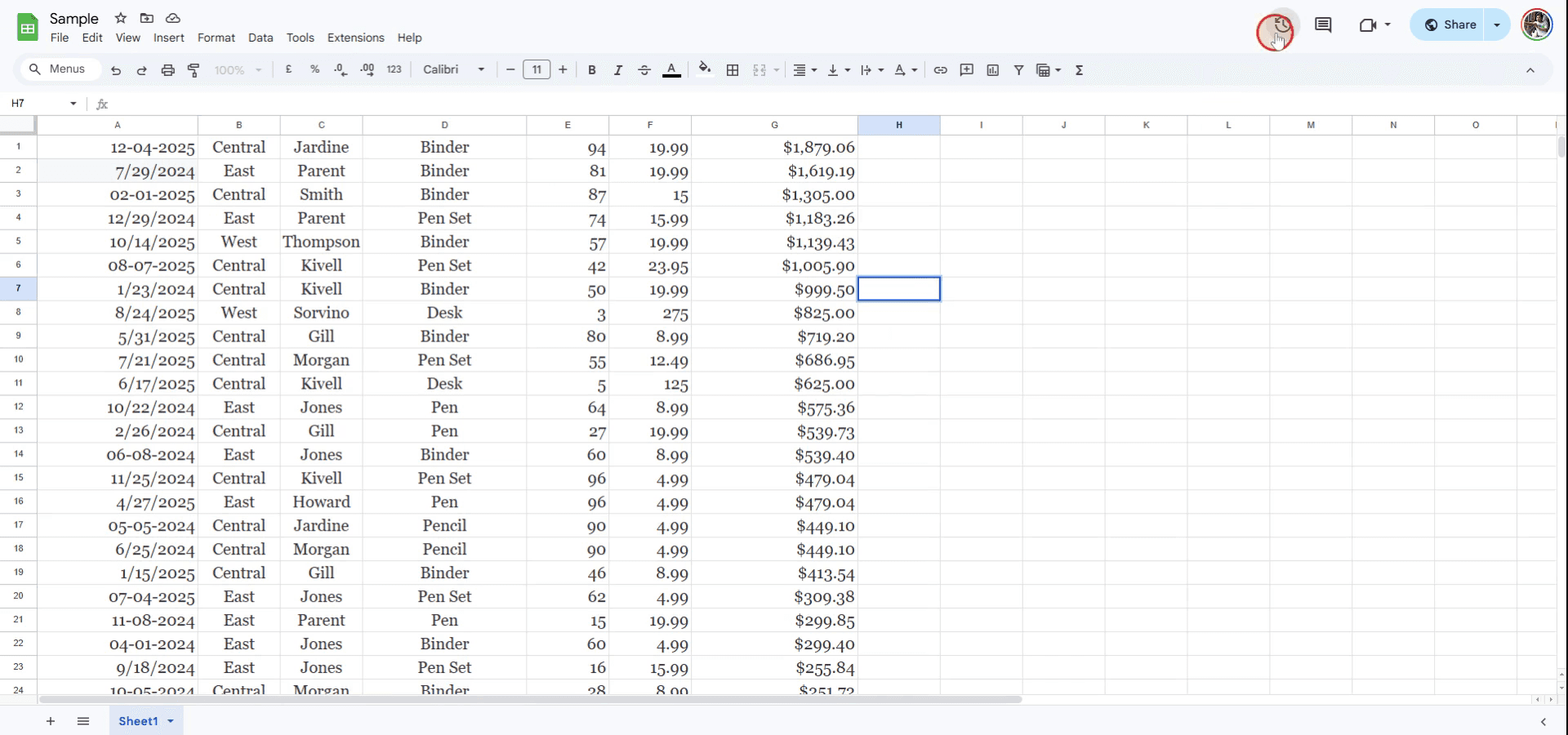
Krok 1
Chcete-li si prohlédnout historii úprav v Tabulkách Google, přejděte na možnost „Historie“ v horním menu. Tím získáte přístup k historii verzí dokumentu.
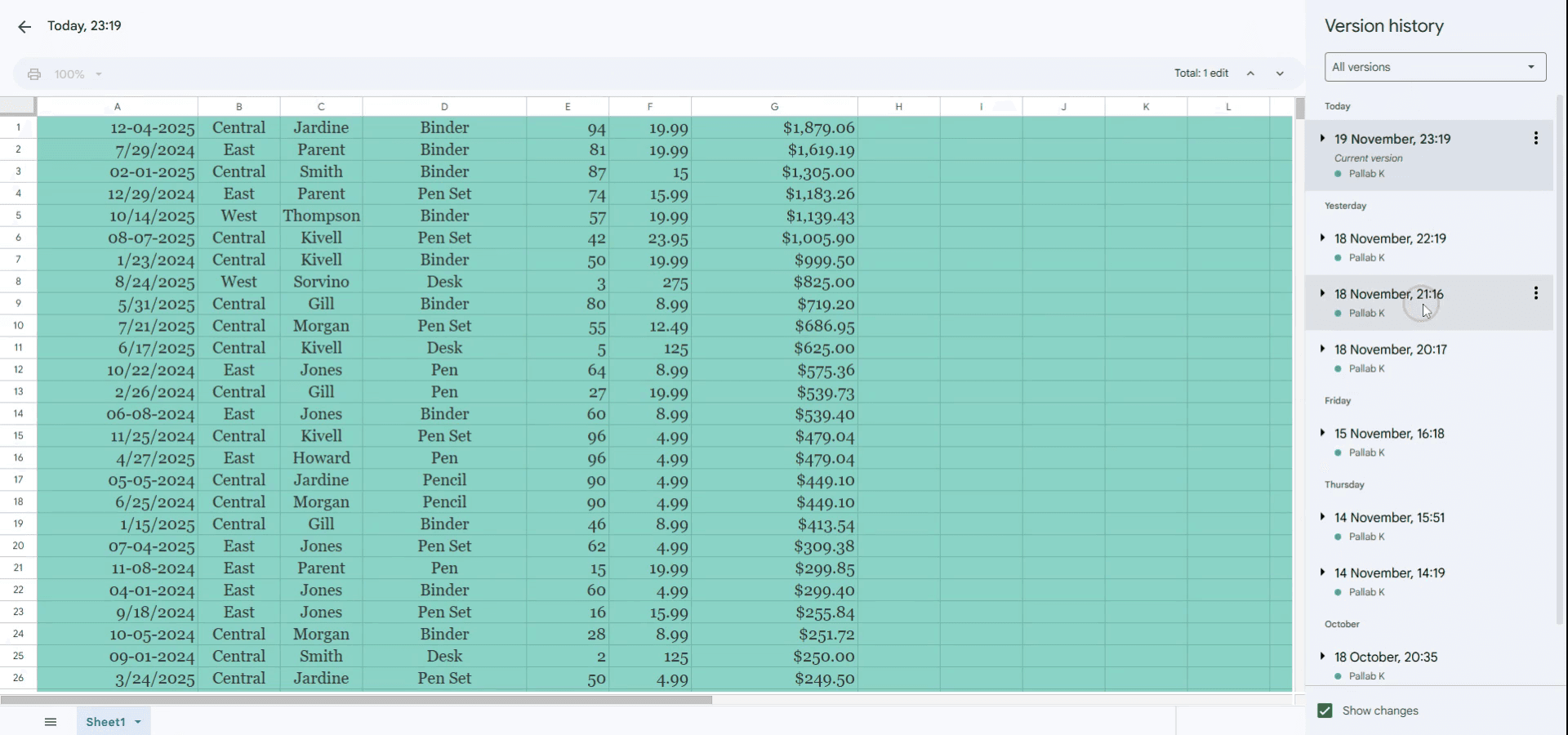
Krok 2
Zde si můžete zobrazit provedené úpravy spolu s jejich příslušnými časovými značkami.
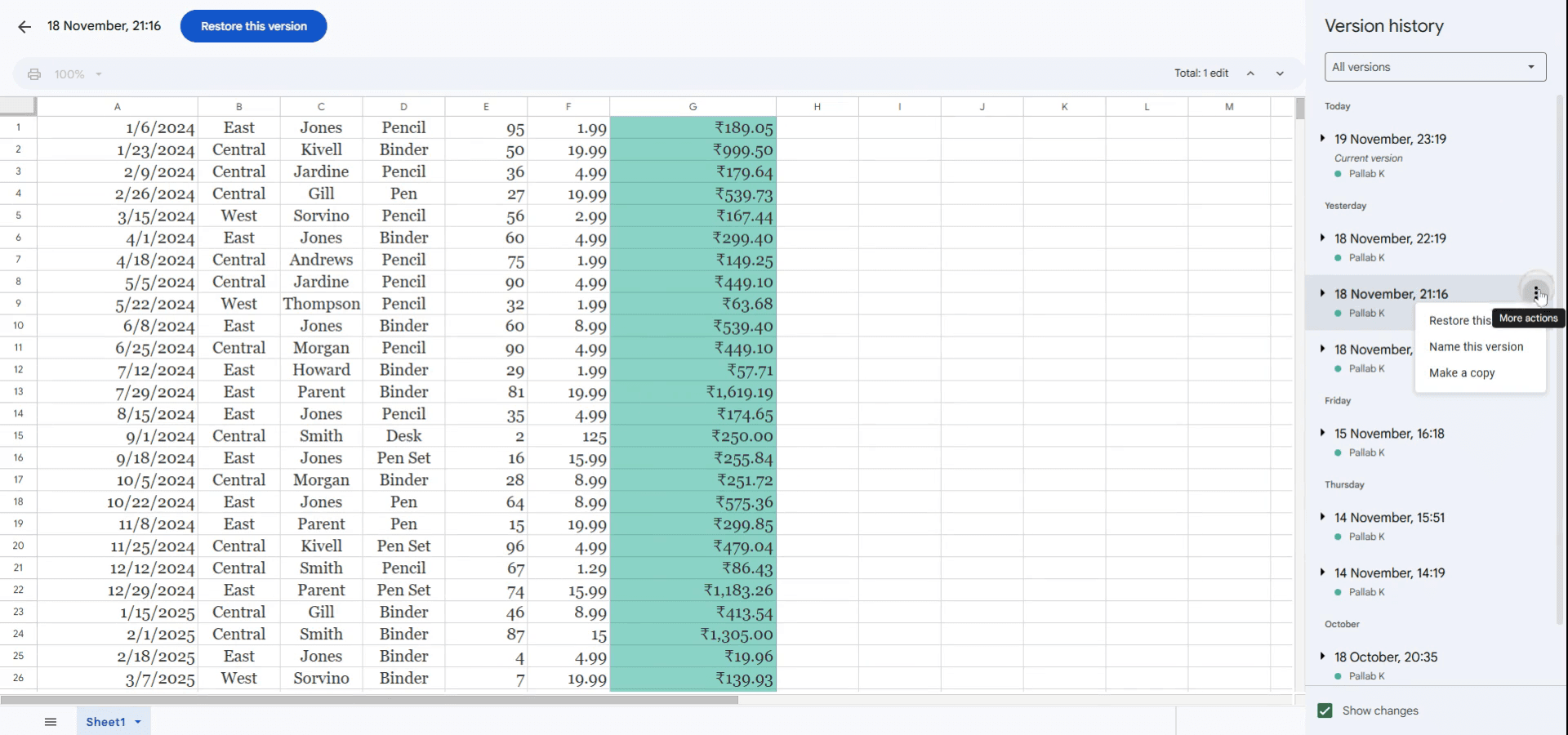
Krok 3
Pokud se chcete vrátit ke konkrétní verzi, klikněte na „Další akce“ vedle požadované časové značky. Poté vyberte „Obnovit tuto verzi.
Pro tipy pro kontrolu historie v Tabulkách Google
Použijte historii verzí: Chcete-li zobrazit historii úprav své tabulky, přejděte na „Soubor“ > „Historie verzí“ > „Zobrazit historii verzí“ a získáte přístup ke všem minulým změnám provedeným ve vašem dokumentu.
Obnovte předchozí verze: Pokud potřebujete vrátit se k dřívější verzi, můžete obnovit libovolnou verzi z historie verzí tak, že vyberete časovou značku verze a kliknete na „Obnovit tuto verzi.“
Pojmenujte verze: Pro snazší sledování můžete pojmenovat důležité verze kliknutím na tři tečky vedle verze a výběrem „Pojmenovat tuto verzi.“
Časté chyby a jak se jim vyhnout při kontrole historie v Tabulkách Google
Nepojmenováváte důležité verze: Bez pojmenování klíčových verzí může být obtížné rychle najít důležité změny. Řešení: Pojmenujte významné verze, abyste je snadno identifikovali a v případě potřeby obnovili.
Přehlédnutí změn v neviditelných tabech: Pokud má vaše tabulka více karet, ujistěte se, že kontrolujete historii pro všechny karty, nejen pro aktivní. Řešení: Zkontrolujte historii celého dokumentu výběrem různých karet podle potřeby.
Neuložíte verze před velkými úpravami: Pokud provedete významné změny, je užitečné nejprve uložit verzi, abyste nepřišli o svou práci. Řešení: Pravidelně ukládejte verze tak, že je pojmenujete před velkými změnami.
Nejčastější dotazy k historii v Google Sheets
Můžu zobrazit historii konkrétní buňky v tabulkách? Můžete zobrazit historii změn pro celou tabulku, ale ne pro jednotlivé buňky. Pokud ale zkontrolujete historii verzí, uvidíte, jaké změny byly provedeny v konkrétním časovém období.
Jak daleko do minulosti můžu v tabulkách zobrazit historii? Google Sheets uchovává historii verzí neomezeně, pokud soubor nesmažete nebo nepřesunete do koše.
Můžu sledovat změny provedené konkrétními uživateli? Ano, v historii verzí uvidíte, kdo provedl každou změnu a kdy. To je užitečné pro sledování příspěvků od spolupracovníků.
Jak udělat záznam obrazovky na Macu?
Pro záznam obrazovky na Macu můžete použít Trupeer AI. Umožňuje zachytit celou obrazovku a nabízí funkce AI, jako je přidání AI avatarů, přidání hlasového komentáře, přidání zoomu dovnitř a ven ve videu. Díky funkci AI video překlad v trupeer můžete video přeložit do 30+ jazyků.Jak přidat AI avatara do záznamu obrazovky?
Chcete-li do záznamu obrazovky přidat AI avatara, budete muset použít nástroj pro záznam obrazovky s AI. Trupeer AI je nástroj pro záznam obrazovky s umělou inteligencí, který vám pomůže vytvářet videa s více avatary a také vám pomůže vytvořit si vlastního avatara pro vaše video.Jak udělat záznam obrazovky ve Windows?
Pro záznam obrazovky ve Windows můžete použít vestavěný panel Hra (Windows + G) nebo pokročilý nástroj s AI, jako je Trupeer AI, pro pokročilejší funkce, jako jsou AI avatary, hlasový komentář, překlad atd.Jak přidat hlasový komentář do videa?
Chcete-li do videí přidat hlasový komentář, stáhněte si chrome rozšíření trupeer ai. Po registraci nahrajte své video s hlasem, vyberte požadovaný hlasový komentář v trupeer a exportujte upravené video.Jak přiblížit záznam obrazovky?
Chcete-li během záznamu obrazovky přiblížit, použijte efekty přiblížení v Trupeer AI, které vám umožní přibližovat a oddalovat v konkrétních okamžicích a zvýšit tak vizuální dopad vašeho videoobsahu.
Lidé se také ptají
Generátor technické dokumentace
Jak přidat symbol rupie do Google Sheets
Jak změnit formát měny v Google Sheets
Jak přidat odrážky do Google Sheets
Související tutoriály


