

Jak zkontrolovat zpětné odkazy v Semrush
Zjistěte, jak zkontrolovat zpětné odkazy v Semrush pomocí nástrojů Backlink Analytics a Audit. Návod krok za krokem k analýze profilu odkazů vašeho webu a zpětných odkazů konkurence.

Chcete-li zkontrolovat zpětné odkazy v Semrush, použijte nástroj Backlink Analytics. Zadejte doménu, kterou chcete analyzovat, a nástroj poskytne komplexní přehled jejích zpětných odkazů včetně počtu odkazujících domén, celkového počtu zpětných odkazů a Semrush Authority Score. Poté můžete prozkoumat podrobné reporty o odkazujících doménách, zpětných odkazech, anchor textech a dalších.
Zde je podrobnější rozpis:
1. Přístup k Backlink Analytics:Přihlaste se ke svému účtu v Semrush a přejděte do nástroje „Backlink Analytics“ v sekci „Analytics“.
2. Zadejte doménu:Zadejte doménu, kterou chcete analyzovat (vaši nebo doménu konkurenta), a klikněte na „Analyze“.
3. Přehled:Zkontrolujte řídicí panel „Overview“ pro rychlé shrnutí profilu zpětných odkazů včetně klíčových metrik, jako jsou zpětné odkazy, odkazující domény a Authority Score.
4. Podrobné reporty:
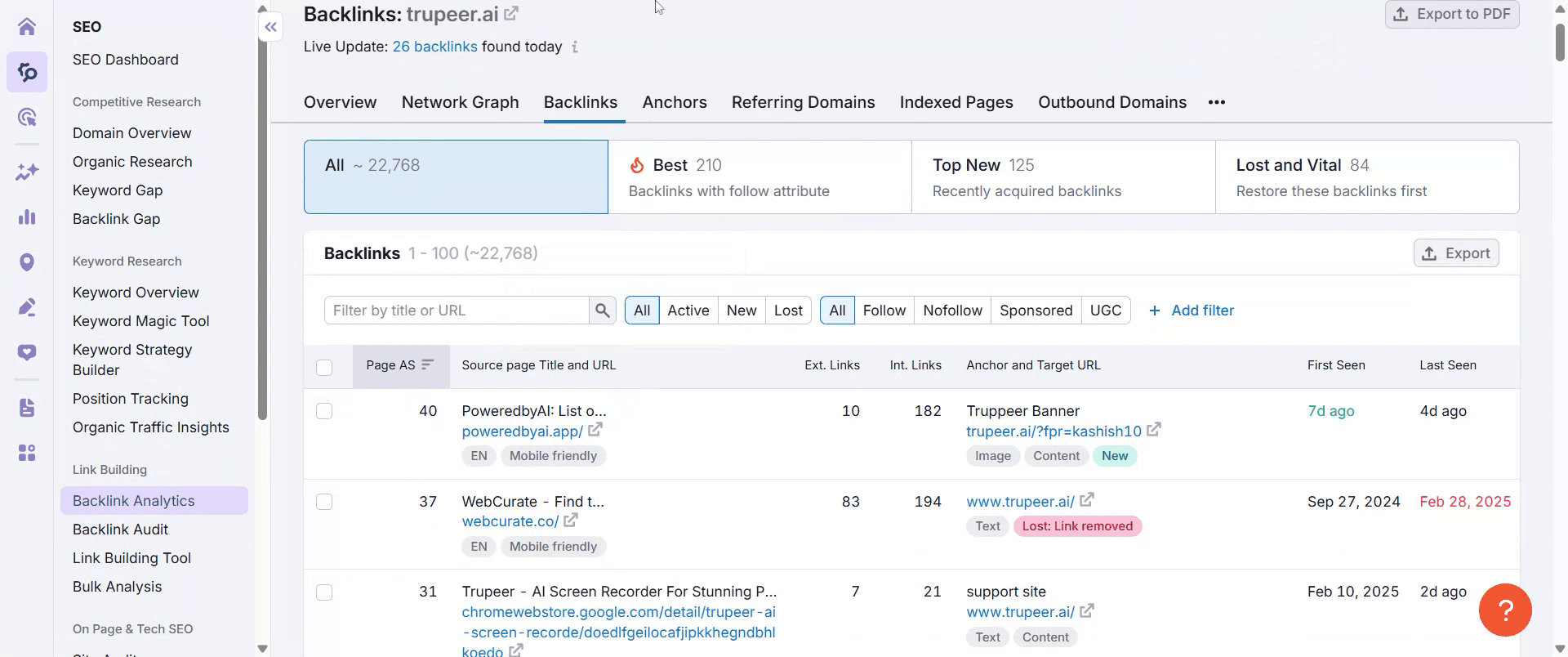
Zpětné odkazy:Klikněte na kartu „Backlinks“ a zobrazte podrobný seznam všech zpětných odkazů směřujících na doménu.
Odkazující domény:Přejděte na kartu „Referring Domains“ a zobrazte seznam webů odkazujících na cílovou doménu.
Anchor Text:Analyzujte report „Anchor Text“ a zjistěte, jaký text se používá v odkazech směřujících na doménu.
Typy zpětných odkazů:Prozkoumejte report „Backlink Types“ a pochopte rozložení různých typů odkazů (např. follow, nofollow, UGC).
Geografické rozložení:Zkontrolujte report „Geographic Distribution“ a zjistěte, kde se nacházejí odkazující domény.
5. Sledování změn:Pomocí reportu „Changes“ sledujte nové a ztracené zpětné odkazy v čase.
6. Analýza konkurence:Porovnejte svůj profil zpětných odkazů s konkurencí tak, že analyzujete jejich zpětné odkazy stejným postupem.
7. Export dat:Data o zpětných odkazech můžete exportovat v různých formátech (CSV, Excel) pro další analýzu nebo reporting.
8. Link building:Semrush také nabízí funkce pro vyhledávání a získávání nových zpětných odkazů prostřednictvím svého nástroje Link Building.
9. Audit zpětných odkazů:Využijte nástroj Backlink Audit k identifikaci potenciálně škodlivých zpětných odkazů a k posouzení celkového zdraví vašeho profilu zpětných odkazů.
Krok za krokem: Jak zkontrolovat zpětné odkazy v Semrush
Krok 1
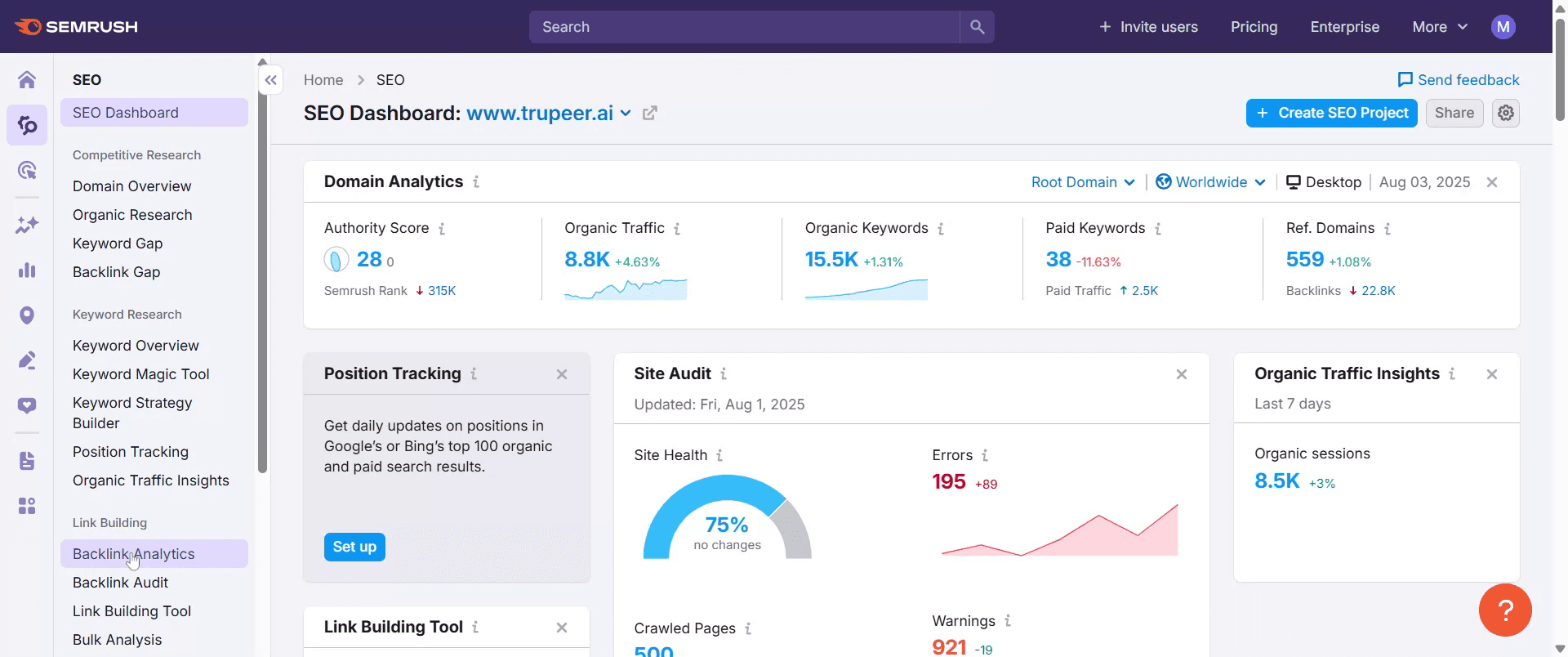
Z řídicího panelu přejděte do nástroje „Backlink Analytics“.
Krok 2
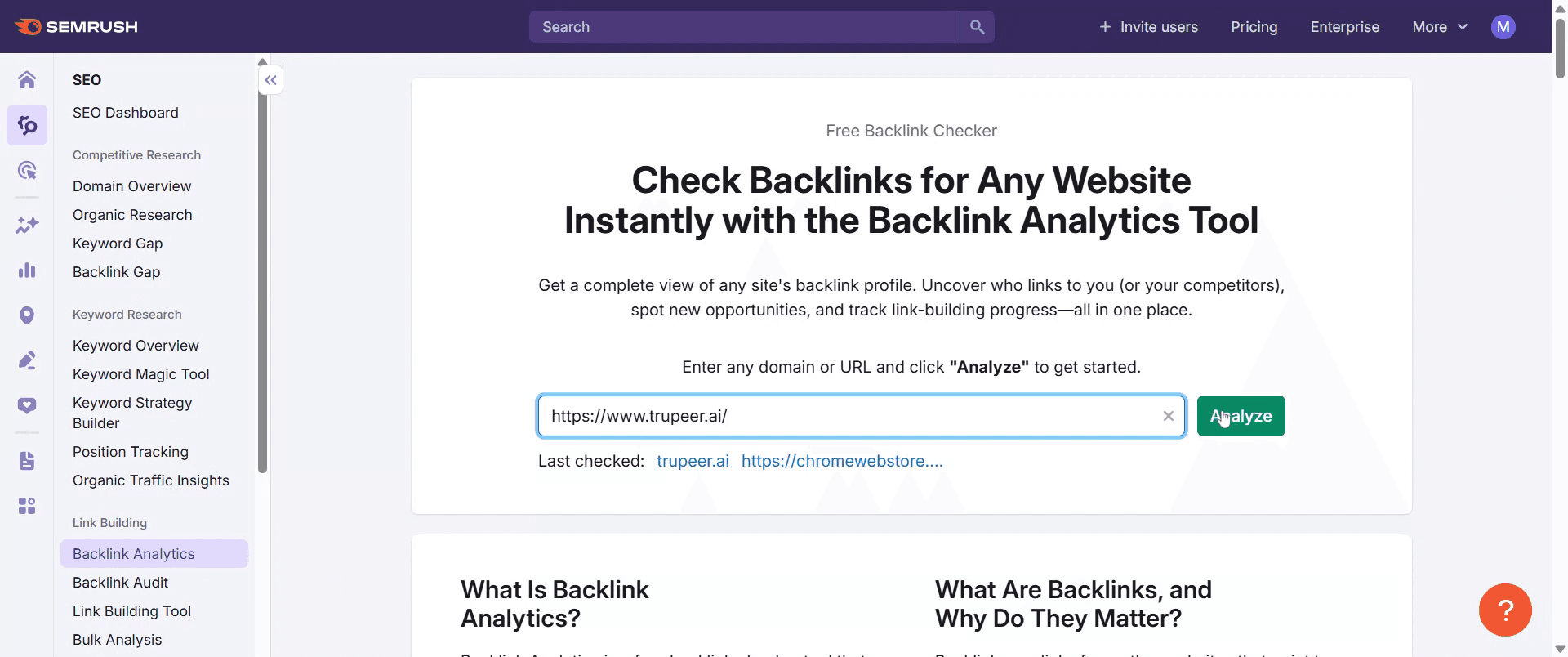
Zadejte doménu, kterou chcete analyzovat, a klikněte na „Analyze.“
Krok 3
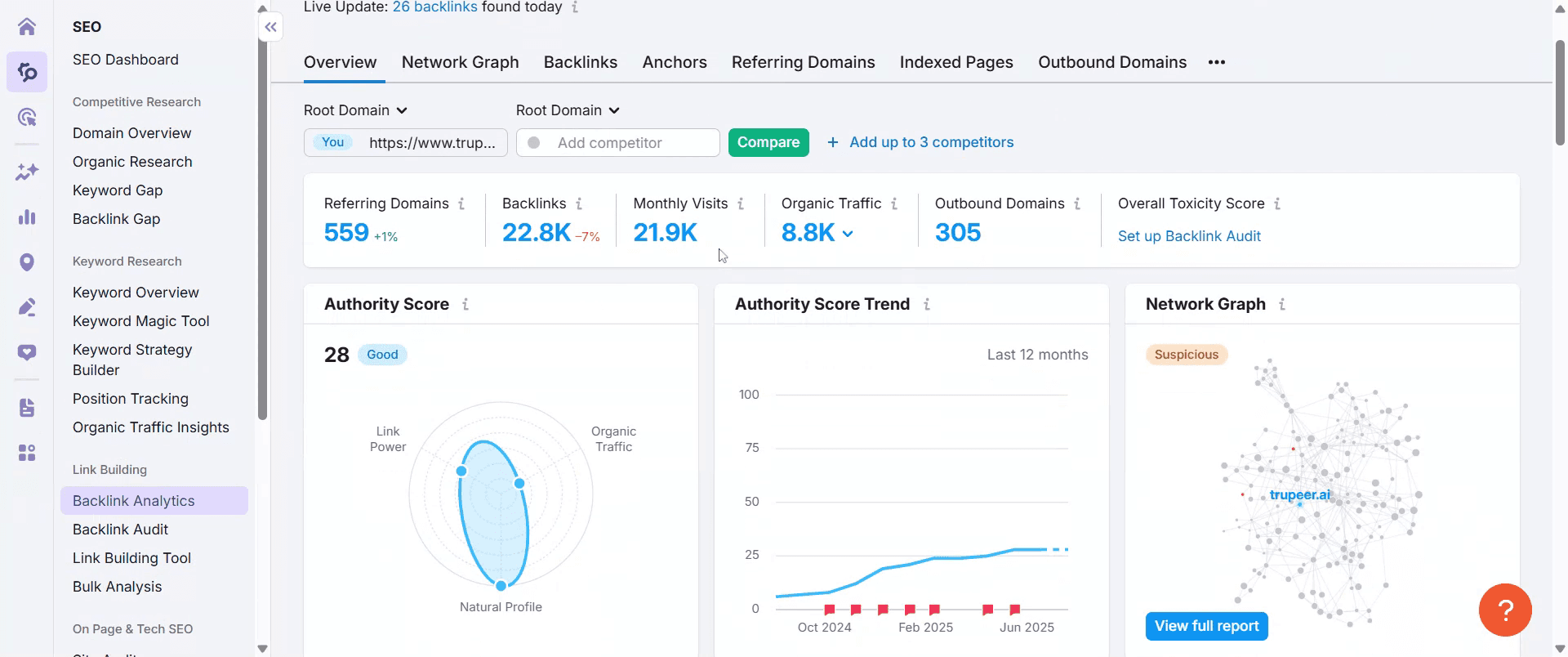
Uvidíte přehled zpětných odkazů dané domény včetně klíčových metrik, jako je počet zpětných odkazů, odkazující domény a hodnota authority score.
Krok 4
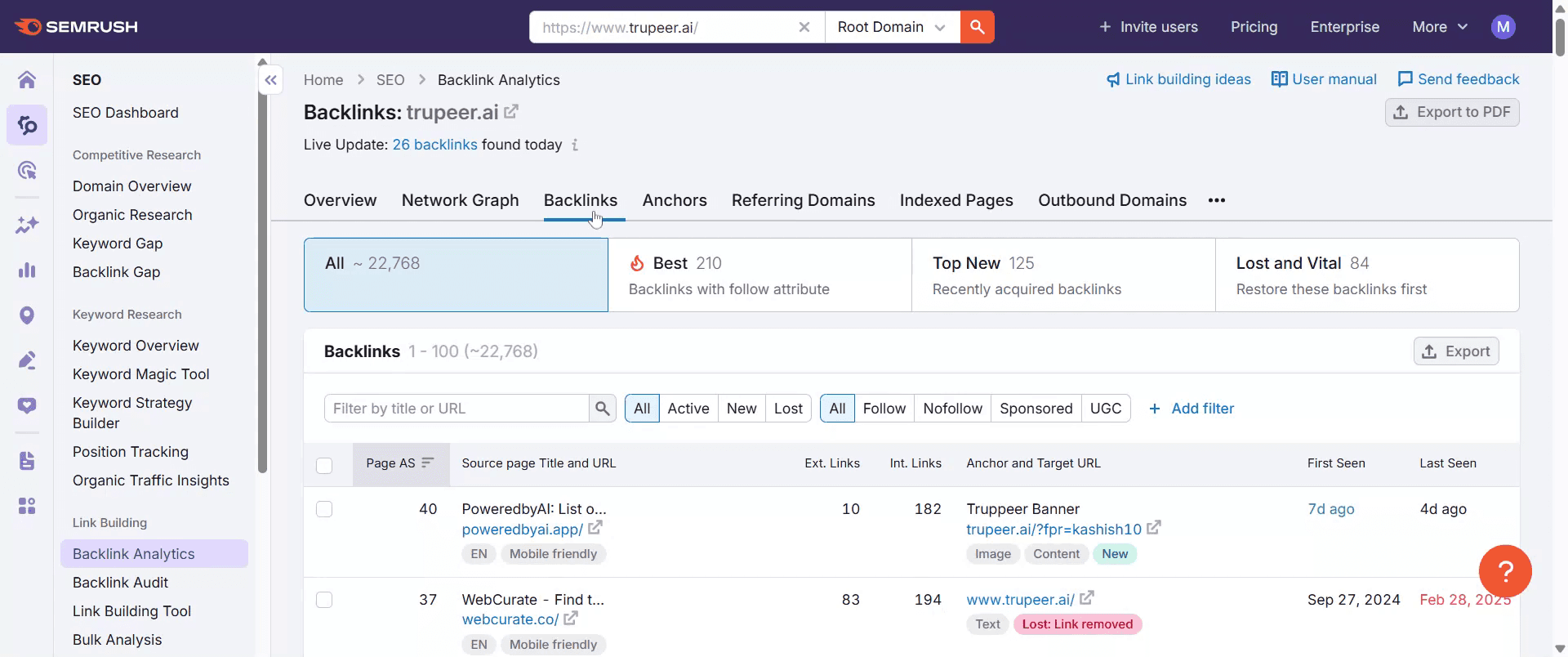
Klikněte na kartu „Backlinks“ a zobrazte podrobný seznam všech zpětných odkazů směřujících na doménu
Krok 5
Klikněte na jednotlivé zpětné odkazy a zobrazte další podrobnosti, jako je zdrojová URL adresa, cílová URL adresa a typ odkazu.
Tipy pro kontrolu zpětných odkazů v Semrush
Přihlaste se ke svému účtu v Semrush
Přejděte na semrush.com a přihlaste se pomocí registrovaných přihlašovacích údajů. Pro přístup k nástrojům pro zpětné odkazy potřebujete placený účet nebo zkušební verzi zdarma.Přejděte do nástroje pro Backlink Analytics
V levém menu klikněte na „Backlink Analytics“ v části „Link Building“ nebo „SEO“.Zadejte doménu, kterou chcete analyzovat
Do vyhledávacího pole zadejte URL své webové stránky (nebo URL svého konkurenta) a stiskněte Enter.Zobrazte přehledovou zprávu
Na úvodní stránce uvidíte celkový počet zpětných odkazů, odkazující domény, skóre autority a další údaje. Získáte tak rychlý snímek profilu zpětných odkazů vašeho webu.Klikněte na kartu Backlinks
Klikněte na kartu „Backlinks“ a zobrazte podrobný seznam všech odkazů směřujících na doménu. Můžete řadit podle data, skóre autority, anchor textu nebo typu zpětného odkazu.Filtrujte podle Follow/NoFollow a Nové/Ztracené odkazy
Použijte dostupné filtry a zobrazte pouze „Follow“ zpětné odkazy, nové zpětné odkazy nebo ztracené zpětné odkazy, abyste sledovali pokrok v budování odkazů nebo případné problémy.Exportujte zprávu o zpětných odkazech
Pokud chcete data analyzovat dále, použijte tlačítko „Export“ a stáhněte seznam jako soubor CSV nebo Excel.
Nejčastější chyby a jak se jim vyhnout
Nevkládání správného formátu domény
Ujistěte se, že doménu zadáváte správně (s www nebo bez www), abyste získali přesné výsledky. Příklad: domain.com vs www.domain.com.Mýlení zpětných odkazů s odkazujícími doménami
Odkazující domény počítají jedinečné weby, které na vás odkazují, zatímco zpětné odkazy počítají celkový počet jednotlivých odkazů — včetně více odkazů z téhož webu.Přehlížení odkazů NoFollow
Odkazy NoFollow nemusí předávat hodnotu pro SEO, ale stále přispívají k návštěvnosti a viditelnosti značky. Prohlédněte si je místo toho, abyste je přeskočili.Zapomenutí zkontrolovat ztracené odkazy
Ztracené zpětné odkazy mohou naznačovat zrušená partnerství nebo nefunkční obsah. Vždy zkontrolujte sekci „Lost“, abyste udrželi zdraví odkazů.Předpokládání, že všechny odkazy jsou prospěšné
Některé zpětné odkazy mohou pocházet ze spamových nebo nerelevantních webů. Použijte filtr Toxic Score k identifikaci škodlivých odkazů.
Nejčastější dotazy k ověřování zpětných odkazů v Semrush
Jak zjistím zpětné odkazy pro svůj web v Semrush?
Použijte nástroj Backlink Analytics, zadejte svou doménu a zobrazte seznam zpětných odkazů na kartě „Backlinks“.Mohu v Semrush zkontrolovat zpětné odkazy svých konkurentů?
Ano, můžete zadat libovolnou doménu včetně webů konkurentů a analyzovat jejich profil zpětných odkazů.Je kontrola zpětných odkazů dostupná v bezplatném tarifu?
V bezplatném účtu jsou k dispozici pouze omezená data. Placené předplatné poskytuje plný přístup k reportům zpětných odkazů.Jak najdu nově získané nebo ztracené zpětné odkazy?
Použijte filtry na kartě Backlinks nebo zkontrolujte nástroj „Backlink Audit“, abyste viděli nové a ztracené zpětné odkazy v čase.Mohu si stáhnout své zpětné odkazy ze Semrush?
Ano, můžete exportovat data o zpětných odkazech do souboru CSV nebo Excelu pro další kontrolu nebo reporting.Jak udělat záznam obrazovky na Macu?
Pro záznam obrazovky na Macu můžete použít Trupeer AI. Umožňuje zachytit celou obrazovku a poskytuje funkce AI, jako je přidání AI avatarů, přidání hlasového komentáře, přiblížení a oddálení ve videu. Díky funkci AI video překladu od trupeer můžete přeložit video do 30+ jazyků.Jak přidat AI avatara do záznamu obrazovky?
Chcete-li do záznamu obrazovky přidat AI avatara, budete muset použít nástroj pro záznam obrazovky s AI. Trupeer AI je nástroj pro záznam obrazovky s AI, který vám pomáhá vytvářet videa s více avatary a také vám pomůže vytvořit si vlastního avatara pro video.Jak udělat záznam obrazovky ve Windows?
Pro záznam obrazovky ve Windows můžete použít vestavěný panel Hra (Windows + G) nebo pokročilý nástroj s AI, jako je Trupeer AI, pro pokročilejší funkce, jako jsou AI avatary, hlasový komentář, překlad atd.Jak přidat hlasový komentář do videa?
Chcete-li do videí přidat hlasový komentář, stáhněte si rozšíření trupeer ai pro Chrome. Po přihlášení nahrajte své video s hlasem, vyberte požadovaný hlasový komentář v trupeer a exportujte upravené video.Jak se přiblížit při záznamu obrazovky?
Chcete-li se během záznamu obrazovky přiblížit, použijte efekty přiblížení v Trupeer AI, které vám umožní přibližovat a oddalovat v konkrétních okamžicích a zvýšit tak vizuální dopad vašeho videoobsahu.
Lidé se také ptají
Související tutoriály


