

Jak změnit formát data v Tabulkách Google
Zjistěte, jak změnit formát data v Tabulkách Google tak, aby odpovídal vašim preferencím pro region nebo projekt. Jednoduché kroky s příklady.
Tento průvodce poskytuje postup krok za krokem, jak změnit formát data v Tabulkách Google. Pokud budete postupovat podle těchto pokynů, budete moci efektivně přizpůsobit formáty dat podle svých preferencí nebo požadavků projektu.
Chcete-li změnit způsob zobrazení dat v Tabulkách Google, postupujte podle těchto kroků:
1. Vyberte buňky
Označte buňku nebo oblast buněk s daty, která chcete formátovat.
2. Otevřete nabídku Formát
Klikněte na Formát > Číslo > Datum a použijte předdefinovaný formát.
3. Přizpůsobte formát data
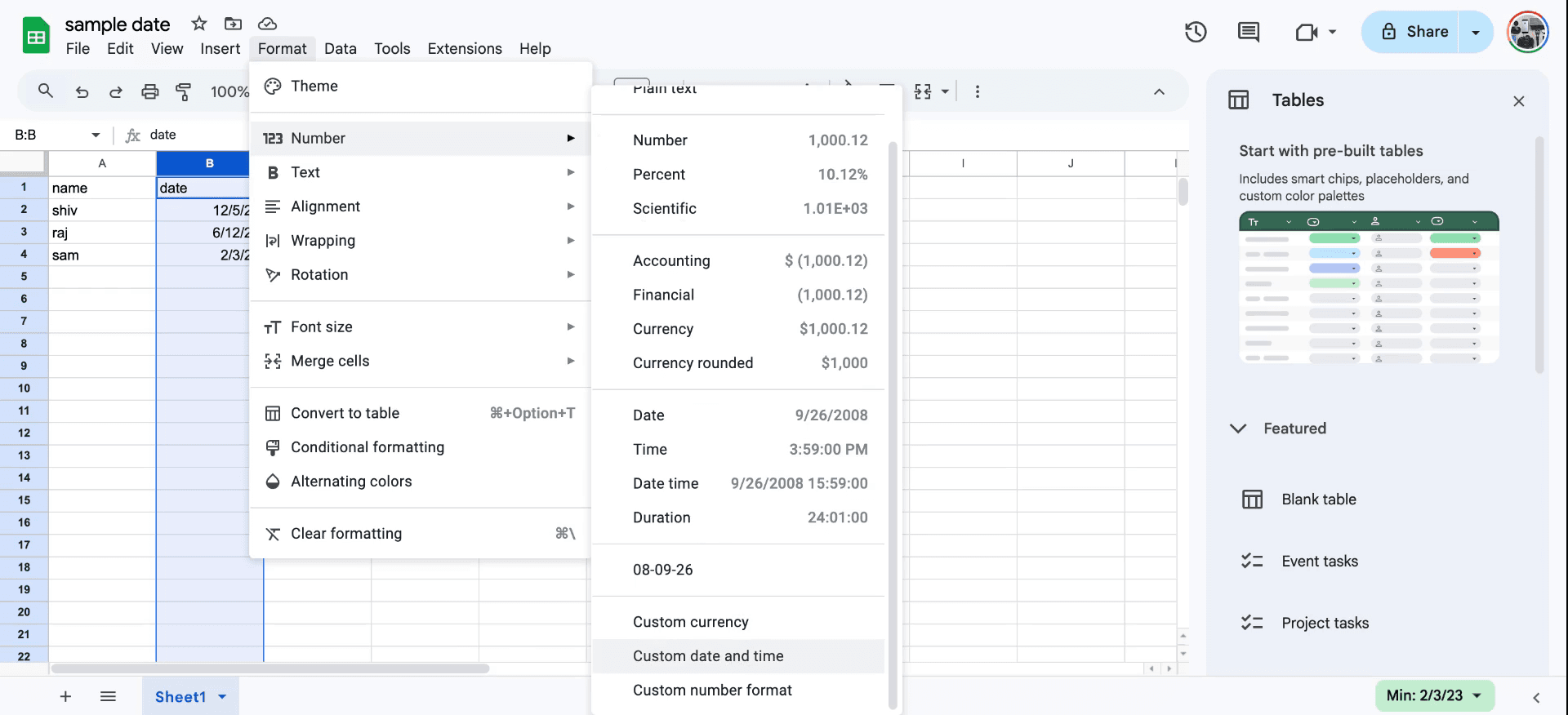
Pro větší kontrolu přejděte na Formát > Číslo > Vlastní datum a čas.
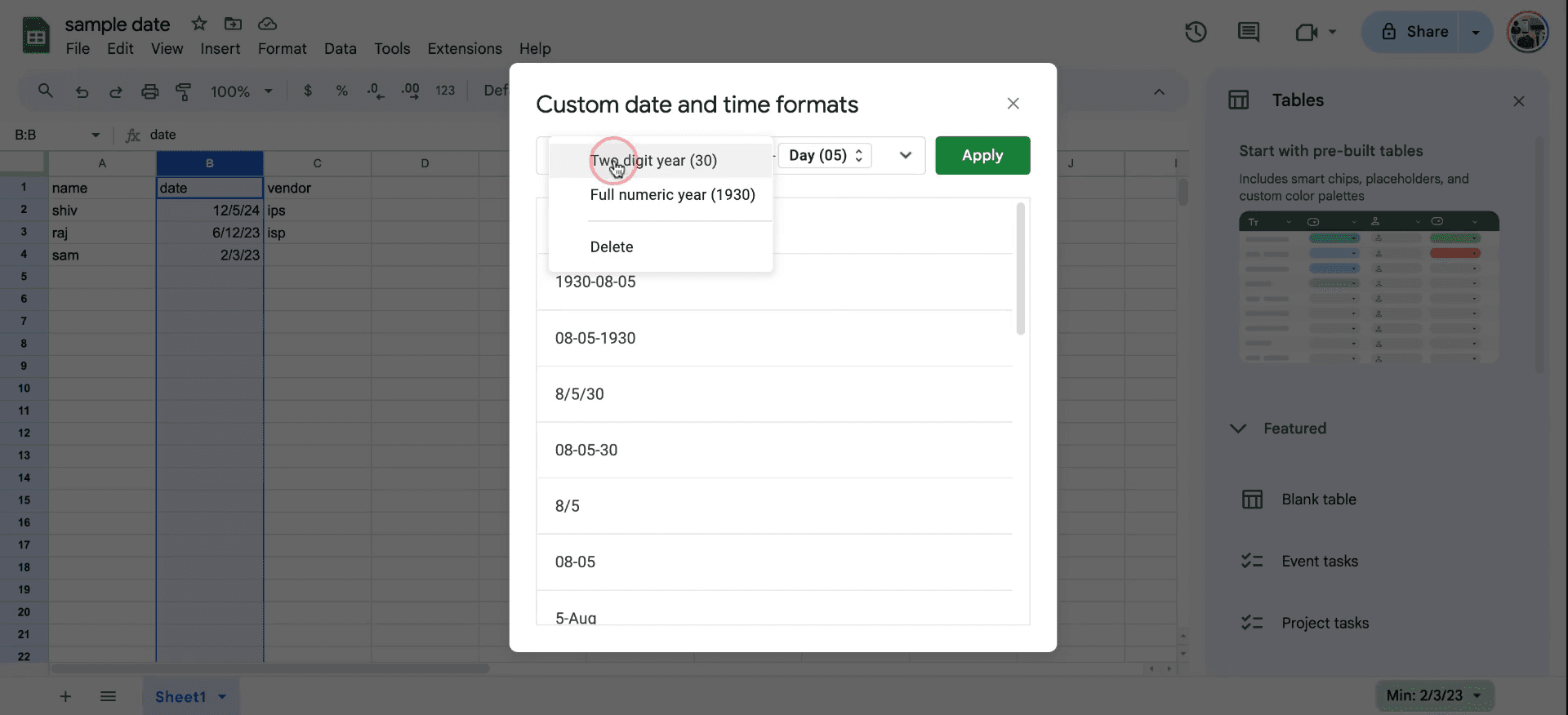
V okně, které se zobrazí, vyberte požadovanou strukturu (např.
dd-mm-yyyy,Month Day, Year).Můžete přizpůsobit oddělovače, počáteční nuly nebo dokonce zahrnout názvy dnů v týdnu.
4. Použijte formát
Klikněte na Použít pro potvrzení změn. Vybrané buňky nyní budou zobrazovat data v novém formátu.
Průvodce krok za krokem: Jak změnit formát data v Tabulkách Google
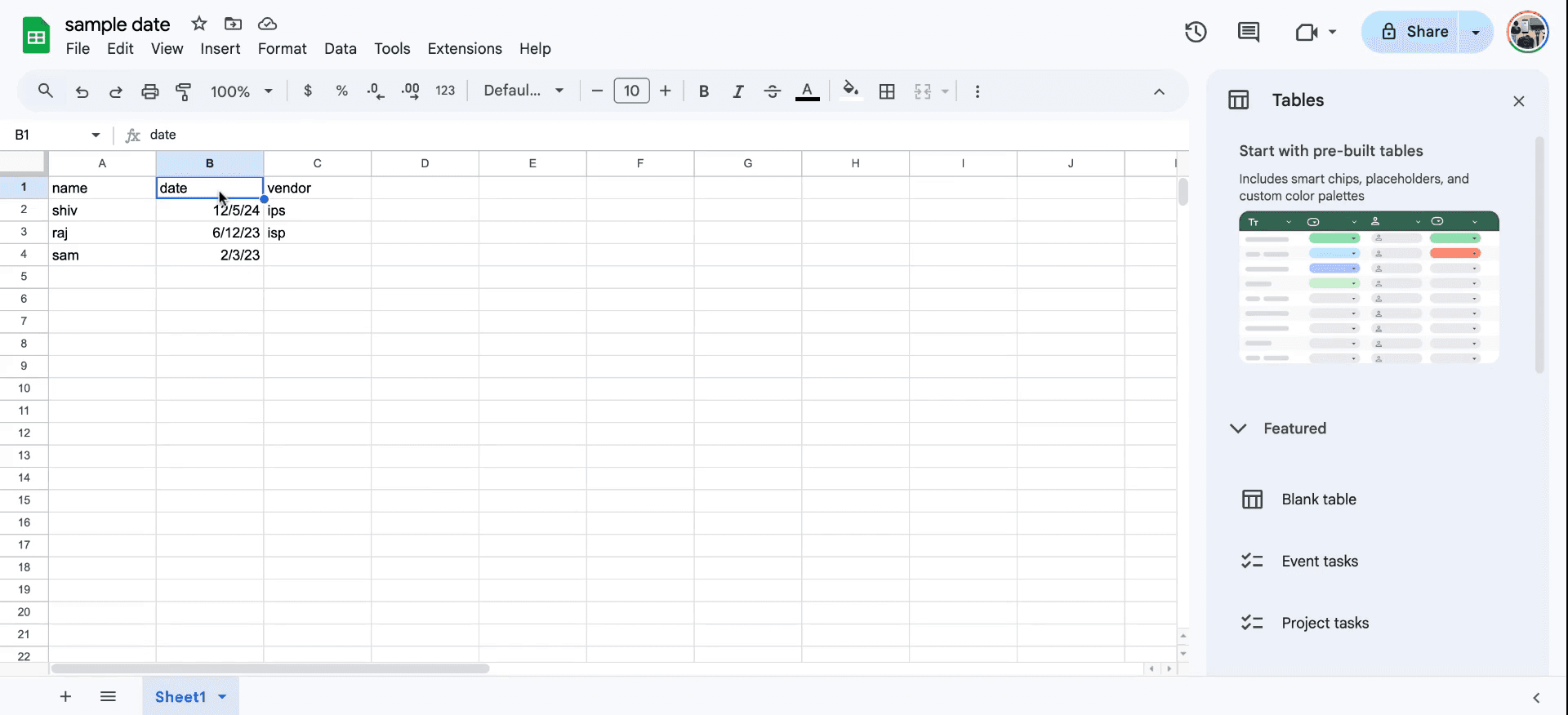
Krok 1
Nejprve otevřete Tabulku Google, kterou chcete upravit. Identifikujte a vyberte sloupec obsahující data. Přejděte do nabídky „Formát“.
Krok 2
V nabídce „Formát“ najeďte na „Číslo“ a poté vyberte „Vlastní datum a čas“.
Krok 3
Vyberte požadovaný formát data z nabízených možností. „two year o full numeric year option. Once you have made your selection, click „Apply“ to implement the changes. So that's how to change date format in a sheets.
Pro tipy pro změnu formátu data v Tabulkách Google
Vyberte buňky s daty a poté přejděte na Formát > Číslo > Datum pro použití výchozího formátu data.
V nabídce formátu použijte možnost vlastní datum a čas a vytvořte personalizovaný formát (např.
DD-MM-YYYY).Zkontrolujte, že regionální nastavení v Soubor > Nastavení > Místní nastavení odpovídá vámi požadovanému formátu, abyste předešli problémům při změně formátu data v Tabulkách.
Časté chyby a jak se jim vyhnout při změně formátu data v Tabulkách Google
Data uložená jako text: Pokud se data neformátují správně, nejprve je převeďte pomocí funkce
DATEVALUE.Nesprávná regionální nastavení: Neshodná regionální nastavení mohou vést k chybám. Opravte to v Soubor > Nastavení > Místní nastavení, než začnete měnit formát data v Tabulkách.
Nekonzistentní data ve sloupci: Ujistěte se, že všechny buňky ve sloupci mají stejný datový typ, aby bylo možné správně použít změnu formátu data v Tabulkách.
Nejčastější dotazy k změně formátu data v Tabulkách Google
Jak naformátuji datum tak, aby zobrazovalo den v týdnu?
Využijte vlastní datum a čas a přidejte možnostdddd, aby se zahrnulo jméno dne v týdnu.Proč se datum nezobrazuje správně?
To se často stává, když je datum uložené jako text. Použijte funkciDATEVALUEa opravte to.Mohu použít jeden formát data na více sloupců najednou?
Ano, vyberte všechny sloupce a použijte postup, jak změnit formát data v Tabulkách, přes nabídku formátu.Jak udělat záznam obrazovky na Macu?
Pro záznam obrazovky na Macu můžete použít Trupeer AI. Umožňuje zachytit celou obrazovku a poskytuje funkce s umělou inteligencí, jako je přidání AI avatarů, přidání hlasového komentáře, přidání přiblížení a oddálení ve videu. Díky funkci překlad videa s AI od trupeer můžete přeložit video do 30+ jazyků.Jak přidat AI avatar do záznamu obrazovky?
Chcete-li do záznamu obrazovky přidat AI avatar, budete muset použít nástroj pro záznam obrazovky s AI. Trupeer AI je nástroj pro záznam obrazovky s AI, který vám pomůže vytvářet videa s více avatary a také vám pomůže vytvořit si vlastní avatar pro video.Jak udělat záznam obrazovky ve Windows?
Pro záznam obrazovky ve Windows můžete použít vestavěný panel Hra (Windows + G) nebo pokročilý nástroj s AI, jako je Trupeer AI, pro pokročilejší funkce, jako jsou AI avatary, hlasový komentář, překlad atd.Jak přidat hlasový komentář do videa?
Chcete-li do videí přidat hlasový komentář, stáhněte si rozšíření trupeer ai pro Chrome. Po registraci nahrajte své video s hlasem, vyberte požadovaný hlasový komentář v trupeer a exportujte upravené video.Jak se přiblížit při záznamu obrazovky?
Chcete-li se během záznamu obrazovky přiblížit, použijte efekty přiblížení v Trupeer AI, které vám umožní přibližovat a oddalovat v určitých okamžicích, čímž zvýšíte vizuální dopad
Lidé se také ptají
Nástroj pro generování technické dokumentace
Jak přidat symbol rupie do Tabulek Google
Jak změnit formát měny v Tabulkách Google
Jak přidat odrážky do Tabulek Google
Související tutoriály



