
Jak přidat rozšíření Moz
Zjistěte, jak přidat rozšíření MozBar do svého prohlížeče a získat okamžité SEO poznatky. Návod krok za krokem k instalaci a používání výkonné SEO nástrojové lišty od Moz.
To add the MozBar extension to your browser (Chrome or Firefox), navigate to the Chrome Web Store or Firefox Add-ons site, search for "MozBar", and click "Add to Chrome" or "Add to Firefox". After installation, you can activate it by clicking the MozBar icon in your browser's toolbar.
Detailed Steps:
1. Open your browser's extension store:For Chrome, visit the Chrome Web Store.For Firefox, visit the Firefox Add-ons site.
2. Search for MozBar:Use the search bar in the extension store and type "MozBar".
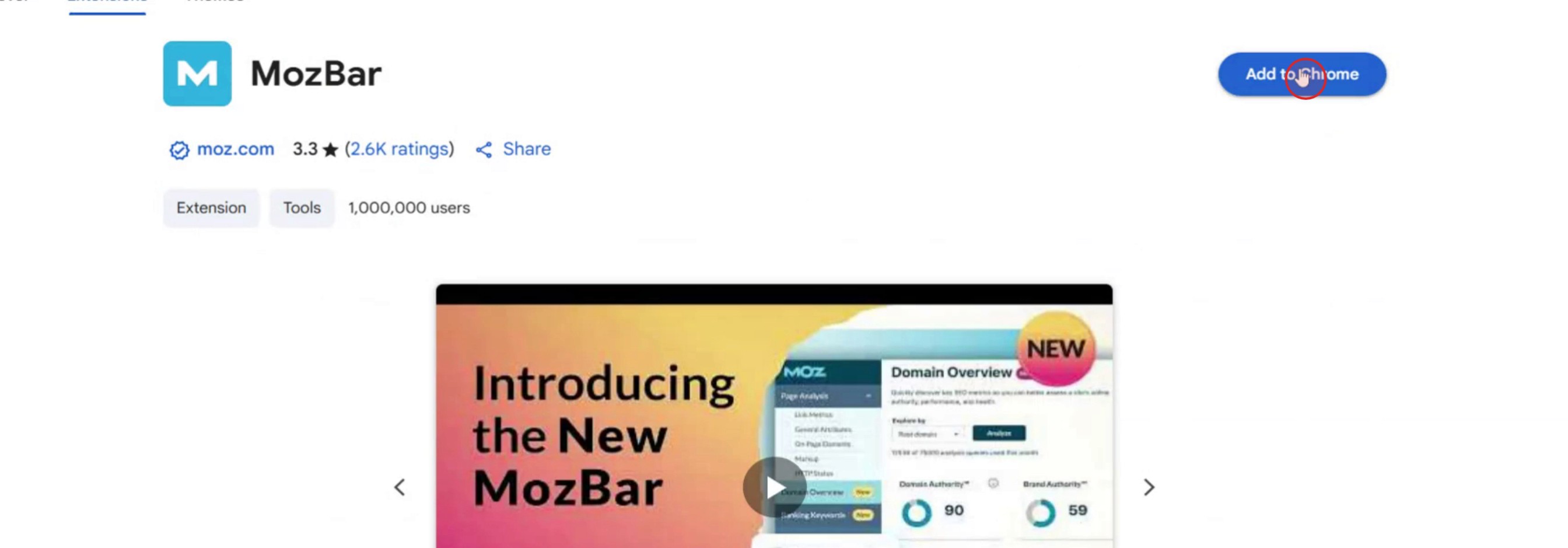
3. Install the extension:Locate the MozBar extension (usually by Moz) and click "Add to Chrome" or "Add to Firefox".
4. Confirm installation:You may need to confirm the installation by clicking "Add extension" in a pop-up window.
5. Activate MozBar:Once installed, find the MozBar icon (usually an "M") in your browser's toolbar and click it to activate the extension.
Step-by-Step-Guide: how to deactivate linkedln account
Step 1
Locate the "Mouse Bar Free Tool" Chrome extension and click on it.

Step 2
Then, you will find the option to download the Mouse Bar for Chrome. Click on this download button.

Step 3
Next, you will see an option labeled "Add to Chrome." Click on this option.
Tipy pro přidání rozšíření Moz
Otevřete webový prohlížeč
Spusťte Google Chrome nebo Microsoft Edge. MozBar je rozšíření prohlížeče, které nejlépe funguje v prohlížečích založených na Chromiu.Přejděte do Chrome Web Store
Ve svém prohlížeči vyhledejte „MozBar Chrome Extension“ nebo přímo navštivte Chrome Web Store.Vyhledejte MozBar
Do vyhledávacího pole v obchodě zadejte „MozBar“ a stiskněte enter. Hledejte rozšíření vyvinuté společností Moz.Klikněte na „Add to Chrome“ nebo „Add to Edge“
Klikněte na tlačítko s nápisem „Add to Chrome“ (nebo „Add to Edge“ podle vašeho prohlížeče).Potvrďte instalaci
Zobrazí se vyskakovací okno. Kliknutím na „Add Extension“ potvrďte a nainstalujte MozBar do svého prohlížeče.Přihlaste se pomocí svého účtu Moz
Po instalaci klikněte na ikonu MozBar na panelu nástrojů a přihlaste se pomocí svého účtu Moz, čímž aktivujete jeho funkce.
Nejčastější problémy a jak se jim vyhnout
Rozšíření se nezobrazuje na panelu nástrojů
Po instalaci možná budete muset rozšíření připnout. Klikněte v Chromu na ikonu skládačky a poté připněte MozBar pro snadný přístup.Není přihlášeno k účtu Moz
MozBar nebude fungovat, dokud se nepřihlásíte ke svému účtu Moz. Vytvořte si bezplatný účet, pokud ho ještě nemáte.Nepodporovaný prohlížeč
MozBar funguje nejlépe v Google Chrome. Na prohlížečích jako Safari nebo Firefox nemusí fungovat správně.Zablokováno antivirem nebo jinými rozšířeními
Některé antivirové programy nebo blokátory reklam mohou zasahovat do fungování. Pokud MozBar nefunguje, dočasně je vypněte.Problémy se zastaralým prohlížečem
Ujistěte se, že máte prohlížeč aktualizovaný na nejnovější verzi, aby byla zajištěna plná kompatibilita s MozBar.
Nejčastější dotazy k přidání rozšíření Moz
Jak nainstaluji MozBar do Chromu?
Otevřete Chrome Web Store, vyhledejte „MozBar“, klikněte na „Přidat do Chromu“ a potvrďte instalaci.Je MozBar zdarma?
Ano, MozBar nabízí bezplatnou verzi s omezenými funkcemi. Pro přístup k prémiovým SEO metrikám můžete upgradovat.Mohu používat MozBar bez vytvoření účtu?
Ne, musíte se přihlásit pomocí účtu Moz, aby bylo možné rozšíření aktivovat a používat.Kde najdu MozBar po instalaci?
Podívejte se do oblasti rozšíření ve svém prohlížeči. Možná budete muset kliknout na ikonu skládačky a připnout ji pro rychlý přístup.Funguje MozBar na mobilních prohlížečích?
Ne, MozBar je podporován pouze v desktopových verzích Google Chrome a Microsoft Edge.Jak nahrát obrazovku na mac?
Pro nahrávání obrazovky na Macu můžete použít Trupeer AI. Umožňuje zachytit celou obrazovku a poskytuje funkce s umělou inteligencí, jako je přidání AI avatarů, přidání hlasového komentáře, přidání zoomu dovnitř a ven ve videu. Díky funkci AI video překlad od trupeer můžete video přeložit do 30+ jazyků.Jak přidat AI avatar do nahrávání obrazovky?
Pro přidání AI avatara do nahrávání obrazovky budete muset použít nástroj pro AI nahrávání obrazovky. Trupeer AI je nástroj pro AI nahrávání obrazovky, který vám pomáhá vytvářet videa s více avatary a také vám pomůže vytvořit si vlastního avatara pro video.Jak nahrát obrazovku ve Windows?
Pro nahrávání obrazovky ve Windows můžete použít vestavěný panel Hra (Windows + G) nebo pokročilý AI nástroj, jako je Trupeer AI, pro pokročilejší funkce, jako jsou AI avatary, hlasový komentář, překlad atd.Jak přidat hlasový komentář do videa?
Pro přidání hlasového komentáře do videí si stáhněte chrome rozšíření trupeer ai. Po registraci nahrajte své video s hlasem, vyberte požadovaný hlasový komentář v trupeer a exportujte upravené video.Jak přiblížit záznam obrazovky?
Pro přiblížení během nahrávání obrazovky použijte efekty přiblížení v Trupeer AI, které vám umožní přibližovat a oddalovat v konkrétních okamžicích a zvýraznit tak vizuální dopad vašeho videoobsahu.
Doporučené čtení
Související tutoriály


