
Jak přidat písma do Canvy
Chcete používat vlastní písma v Canvě? Tady je návod, jak nahrát a použít vlastní písma ve svém Brand Kitu pomocí Canvy Pro.
This process will guide you through the steps to easily add custom fonts to your Canva designs.
By following these instructions, you will be able to personalize your templates with the fonts of your choice.
To use custom fonts in Canva, you need to upload them to your Brand Kit. This feature is available for Canva Pro, Teams, Education, or Nonprofits users.
Step 1: Access the Brand Kit
Log in to your Canva account.
In the left sidebar, click Brand > Brand Kit.
If you have multiple brand kits, choose the one you want to update.
Step 2: Upload a Font
Scroll to the Fonts section.
Click “Upload a font” or “Add new” under Uploaded Fonts.
Select a font file from your computer (formats supported:
.OTF,.TTF, or.WOFF).Confirm that you have the rights to use the font if prompted.
Wait for the upload to complete.
Step 3: Use the Uploaded Font in Your Design
Open or create a new Canva design.
Add or select a text box.
Open the Font dropdown in the top toolbar.
Scroll to Uploaded Fonts and click the font you uploaded.
The text will update to the selected font.
Step-by-Step Guide: How To Add Fonts To Canva
Step 1
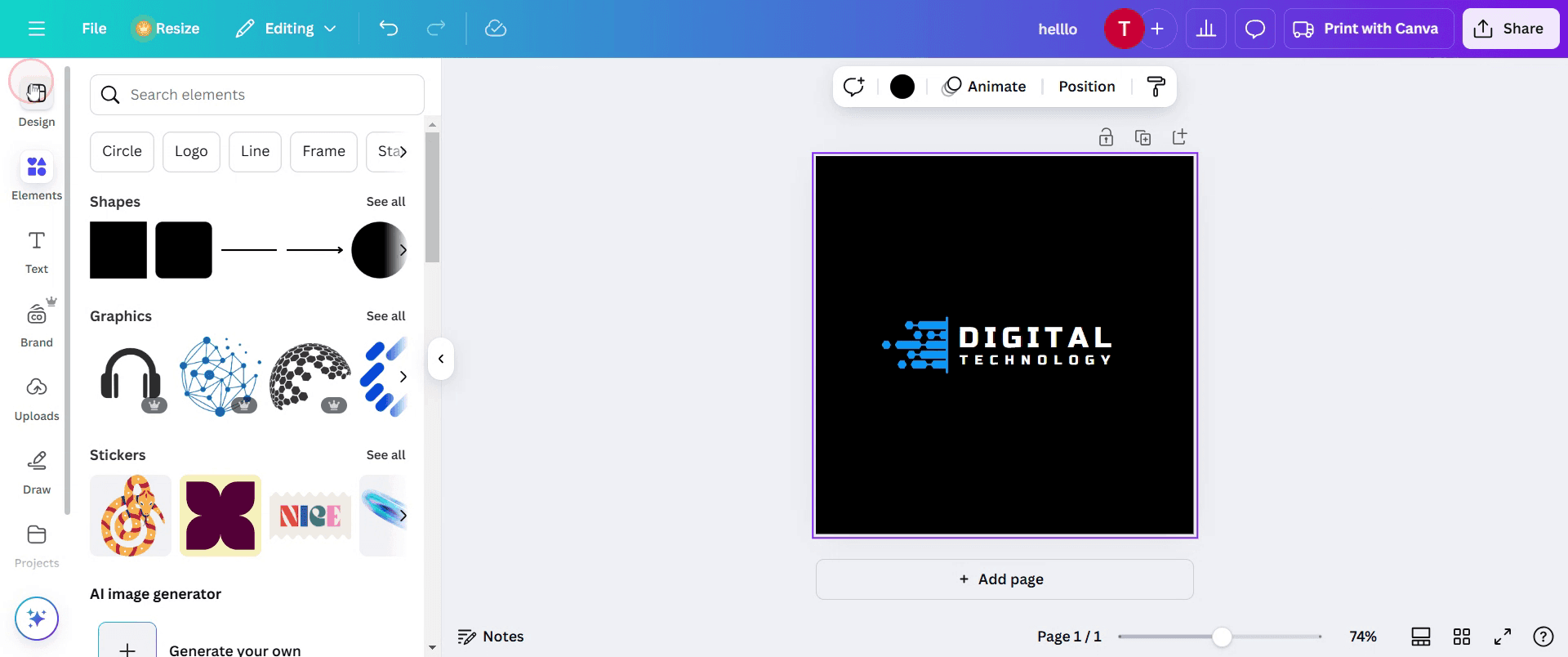
Begin by opening Canva. Once opened, click on the design section.
Step 2
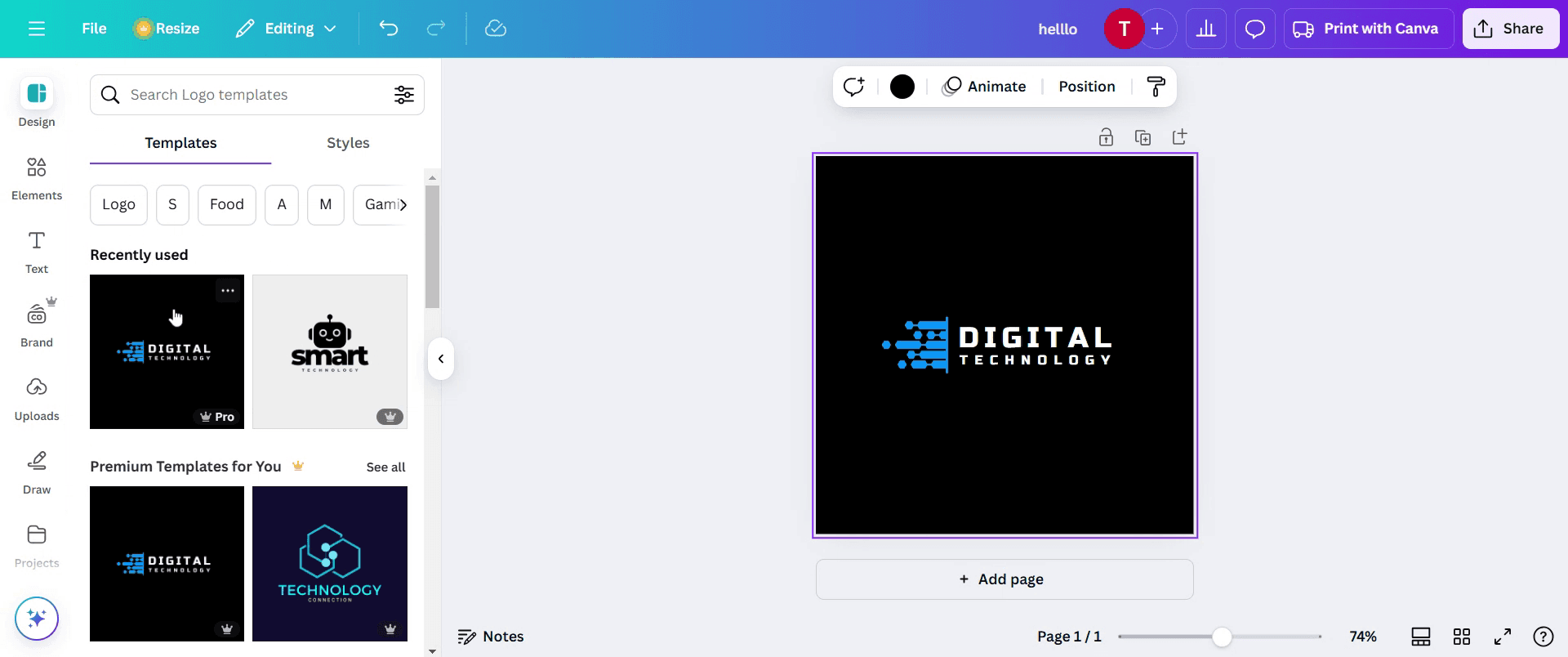
Within the design section, locate the templates option and select it. Choose your desired template.
Step 3
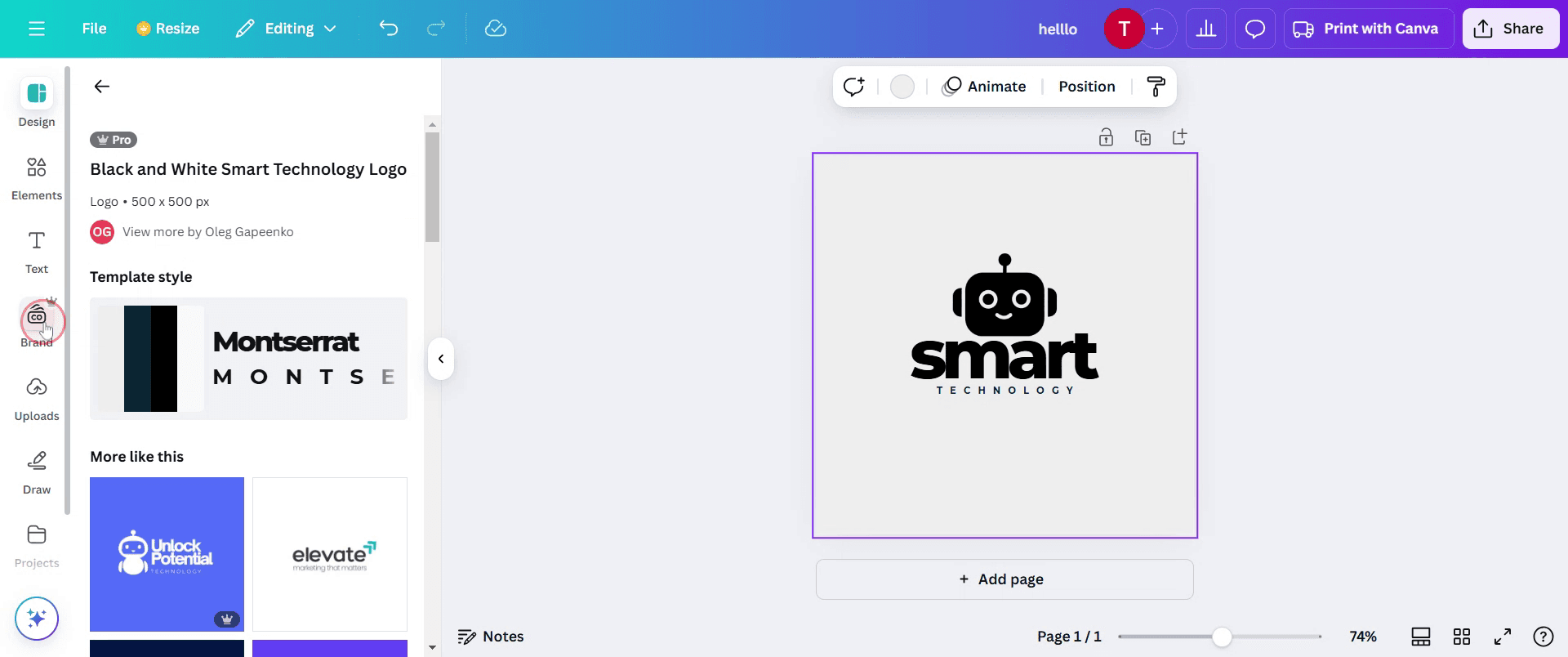
After selecting a template, proceed by clicking on the 'Brand' option to customize the text.
Step 4
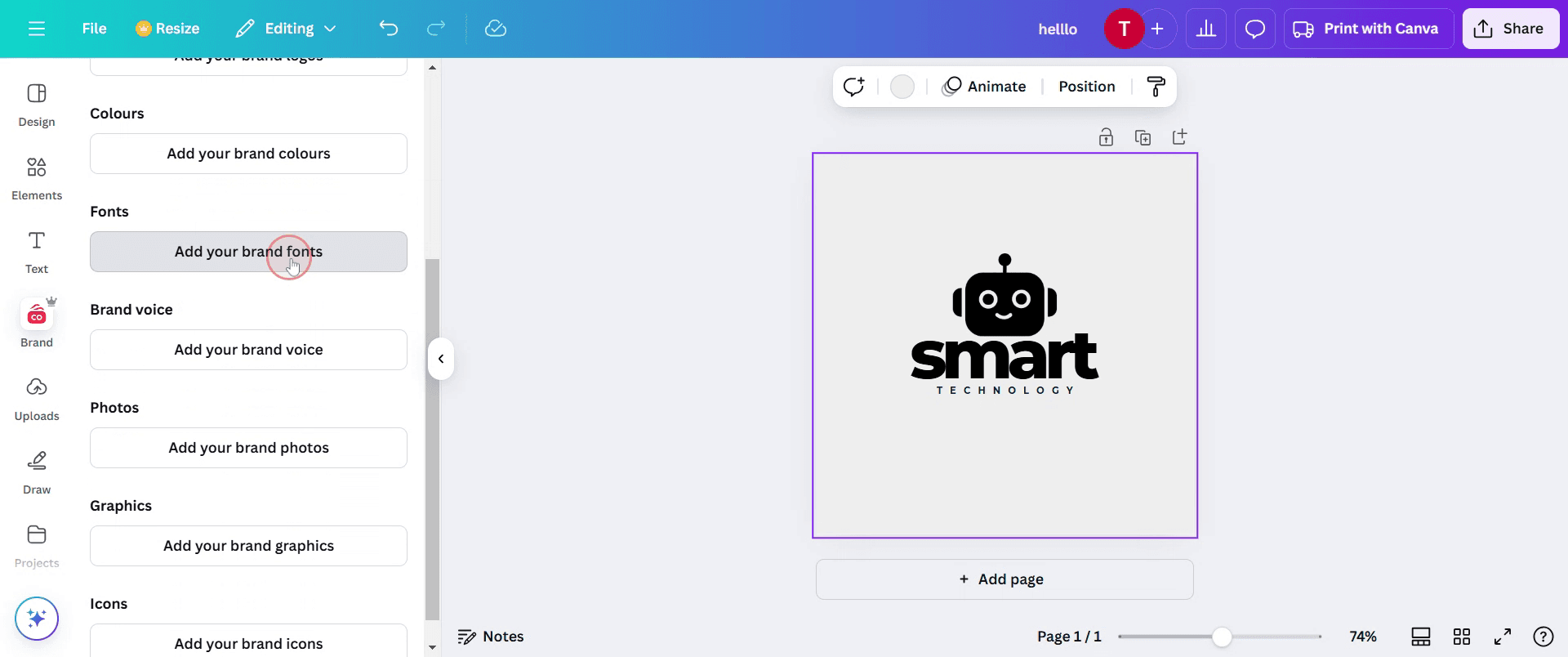
Scroll down and select the 'Fonts' option. In that select add your fonts
Step 5
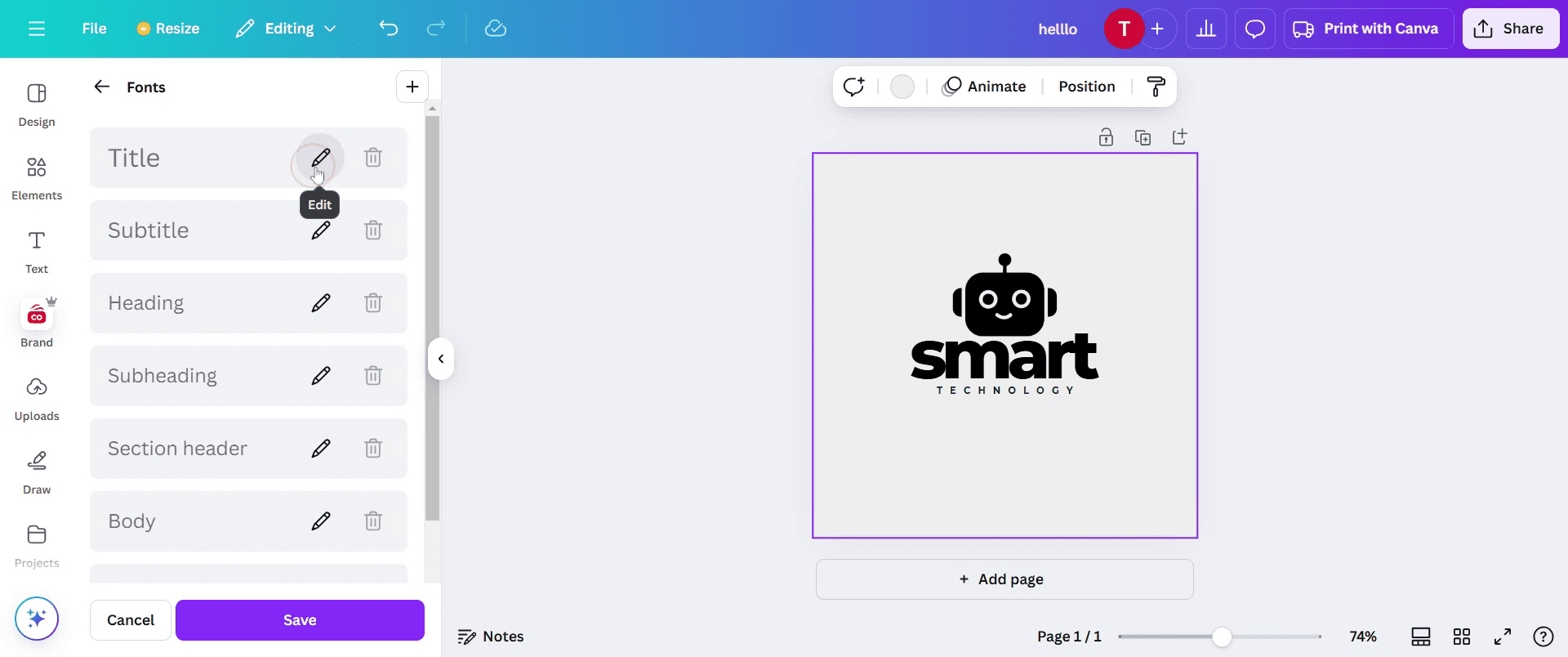
Now click on 'Edit' to access font selection and title customization.
Step 6
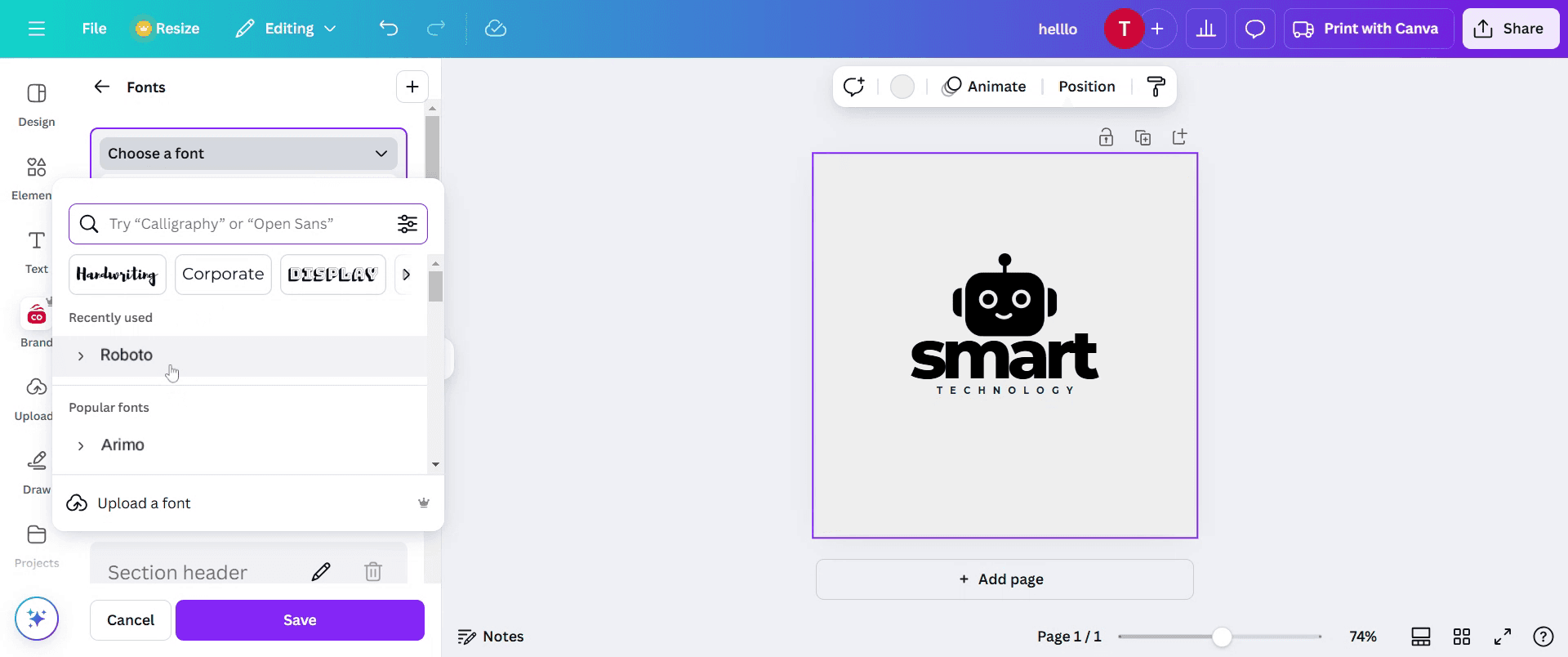
Here, choose the font you wish to use for your design from the available options.
Step 7
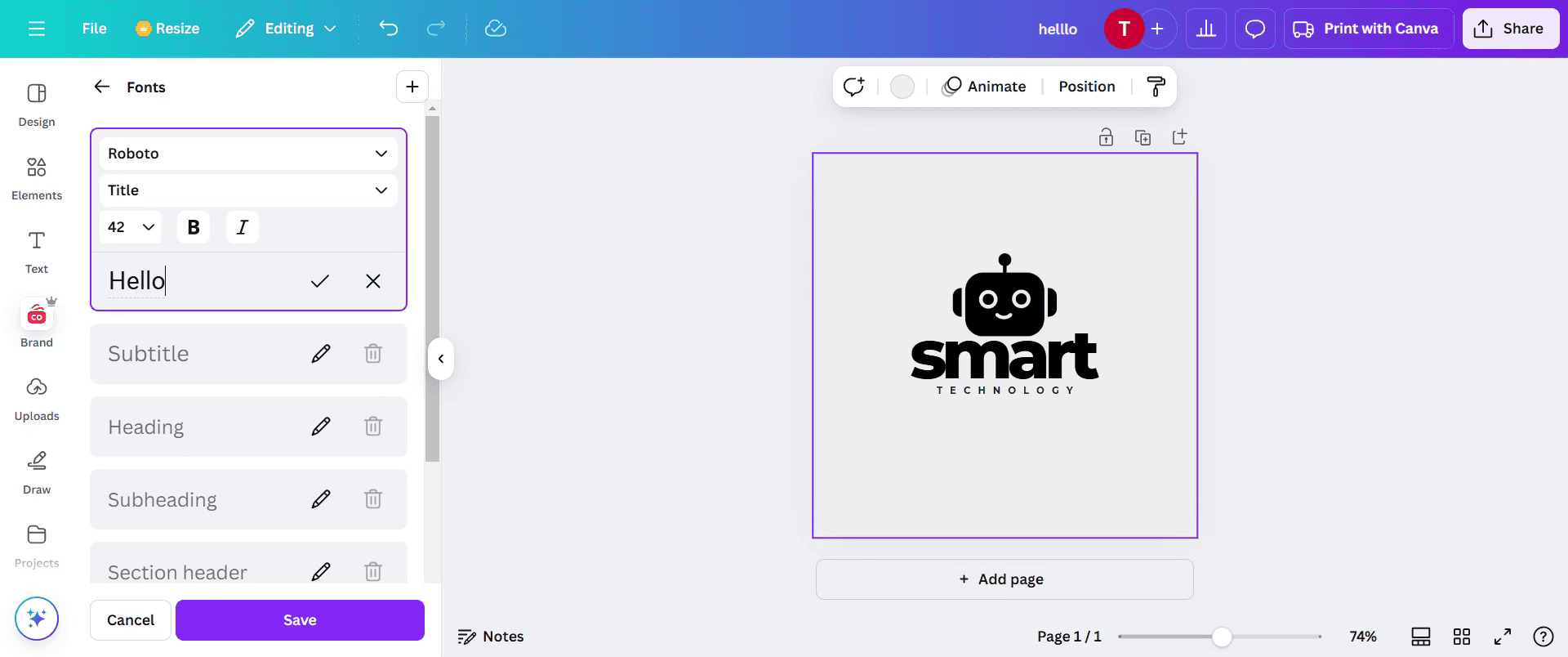
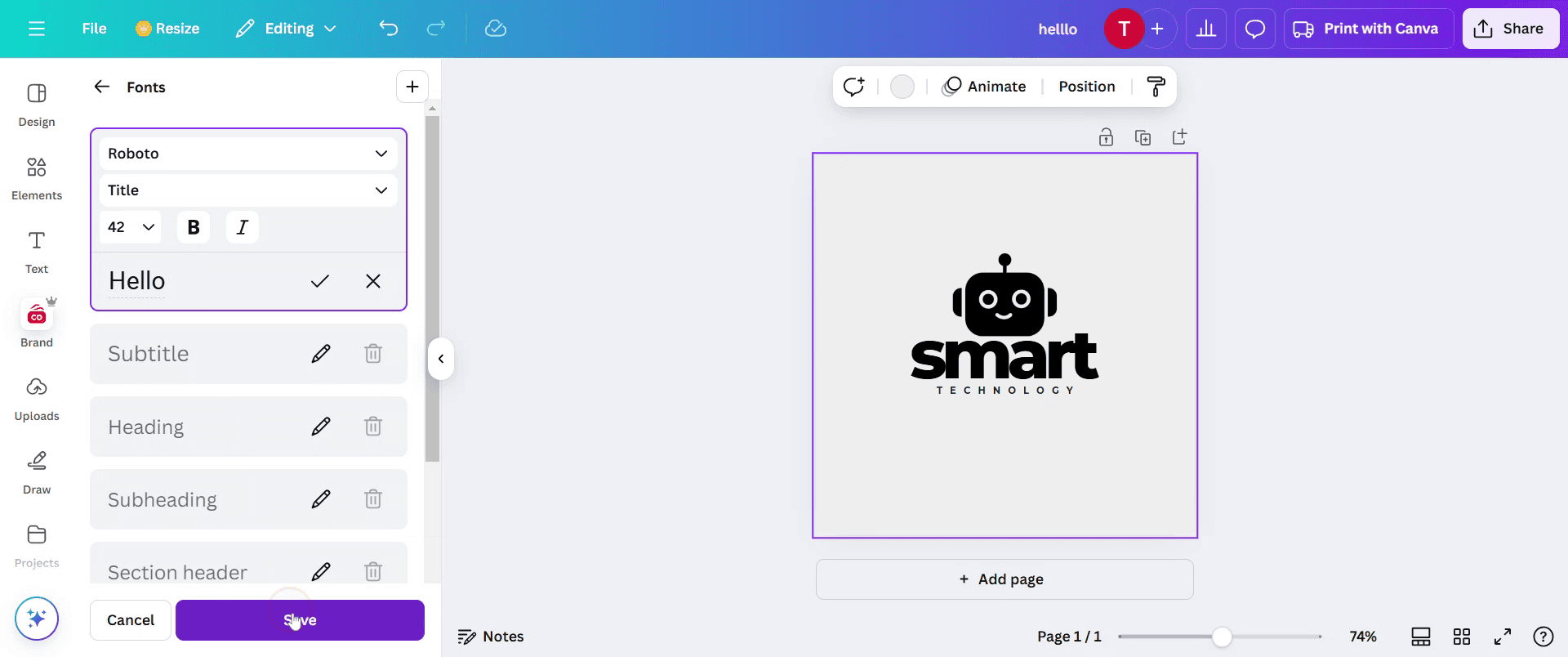
Proceed to the title section and enter your desired title to include it in the template.
Step 8
After entering the title, click on the save button. The new font will appear, and you can select it for use.
Step 9
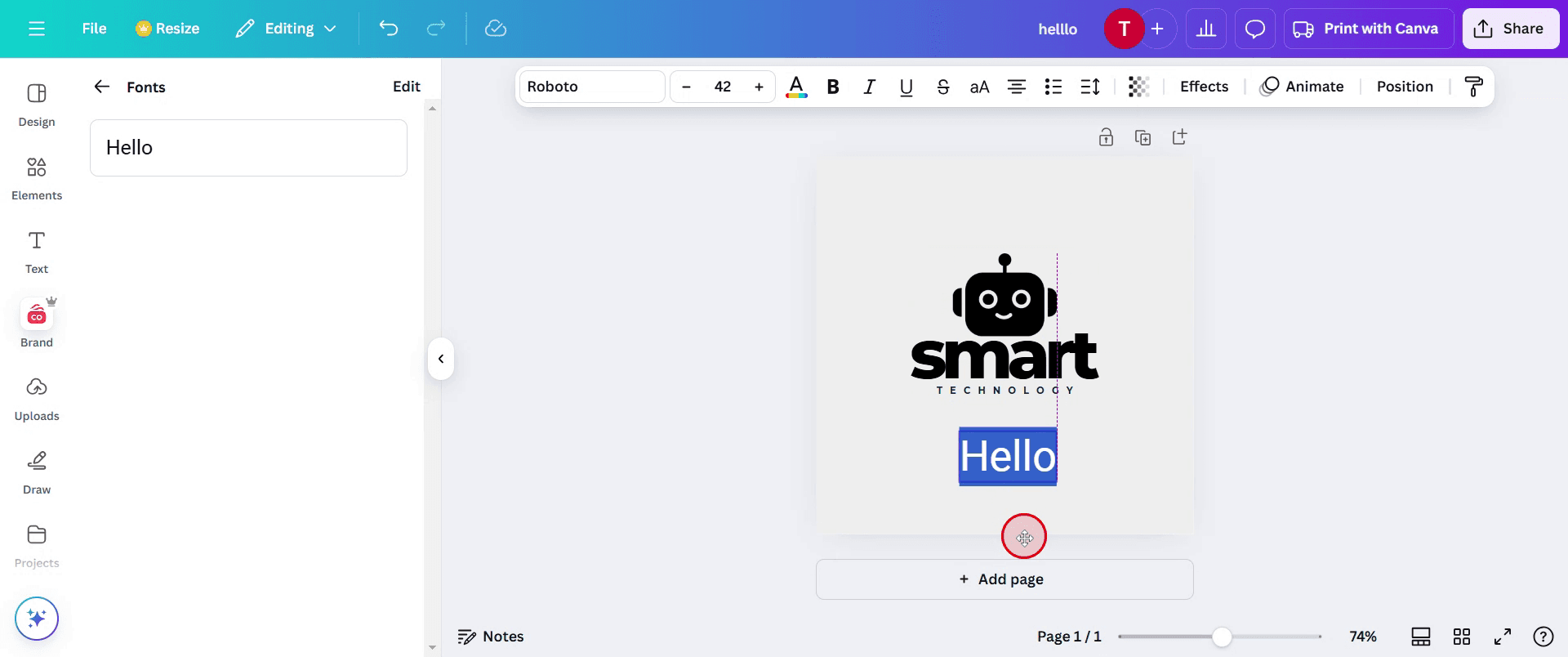
Finally, you will be able to see the chosen font applied in your design.
Tipy, jak přidat písma do Canvy
Používejte podporované formáty – Canva podporuje soubory písem pouze ve formátech OTF, TTF nebo WOFF, takže se ujistěte, že je vaše písmo ve správném formátu, než ho nahrajete.
Uspořádejte svá písma – Pojmenujte a správně kategorizujte svá písma v sadě Canva Brand Kit, abyste je snadno našli a použili v různých návrzích.
Zkontrolujte licenci písma – Před nahráním ověřte, že je vaše písmo licencované pro komerční použití, abyste předešli problémům s autorskými právy.
Časté chyby a jak se jim vyhnout
Nahrání nepodporovaného formátu písma – Pokud vaše písmo není ve formátech OTF, TTF nebo WOFF, Canva ho nerozpozná, takže ho před nahráním převeďte.
Nepoužíváte Canva Pro – Vlastní písma lze nahrát pouze pomocí Canva Pro, takže bezplatní uživatelé k této funkci nemají přístup.
Přehlížení problémů s viditelností písma – Některá vlastní písma se mohou zobrazovat rozmazaně nebo zkresleně, takže je před použitím v finálních návrzích otestujte v různých velikostech.
Nejčastější dotazy k tomu, jak přidat písma do Canvy
Můžu přidat písma v Canvě bez účtu Canva Pro?
Ne, možnost nahrávat vlastní písma je dostupná pouze v účtech Canva Pro, Canva pro týmy a Canva pro vzdělávání.Jaké typy souborů se přijímají při přidávání písem do Canvy?
Canva podporuje formáty písem OTF, TTF a WOFF. Před nahráním se ujistěte, že je váš soubor písma v jednom z těchto formátů.Proč se mi písmo po přidání do Canvy nezobrazuje?
Zkontrolujte, zda je vaše písmo v podporovaném formátu, zda bylo správně nahráno a zda máte přístup k Canvě Pro. V případě potřeby stránku obnovte.Jak udělat záznam obrazovky na mac?
Pro záznam obrazovky na Macu můžete použít Trupeer AI. Umožňuje zachytit celou obrazovku a poskytuje funkce s umělou inteligencí, jako je přidání AI avatarů, přidání hlasového komentáře, přiblížení a oddálení ve videu. Díky funkci překlad videa s umělou inteligencí od trupeer můžete video přeložit do 30+ jazyků.Jak přidat AI avatar do záznamu obrazovky?
Pro přidání AI avatara do záznamu obrazovky budete muset použít nástroj pro záznam obrazovky s AI. Trupeer AI je nástroj pro záznam obrazovky s umělou inteligencí, který vám pomůže vytvářet videa s více avatary a také vám pomůže vytvořit si vlastního avatara pro video.Jak udělat záznam obrazovky ve Windows?
Pro záznam obrazovky ve Windows můžete použít vestavěný panel Hra (Windows + G) nebo pokročilý nástroj s umělou inteligencí, jako je Trupeer AI, pro pokročilejší funkce, jako jsou AI avatary, hlasový komentář, překlad atd.Jak přidat hlasový komentář do videa?
Pro přidání hlasového komentáře do videí si stáhněte rozšíření trupeer ai pro Chrome. Po registraci nahrajte své video s hlasem, vyberte požadovaný hlasový komentář v trupeer a exportujte upravené video.Jak se přiblížit (Zoom) v záznamu obrazovky?
Pro přiblížení během záznamu obrazovky použijte efekty přiblížení v Trupeer AI, které vám umožní přibližovat a oddalovat v konkrétních okamžicích a zvýšit tak vizuální dopad vašeho videoobsahu.
Doporučené čtení
Generátor technické dokumentace
Jak vytvořit vzor z textu v Canvě
Související tutoriály


