

Jak používat filtry v Tabulkách Google
Zjistěte, jak přidat filtr do Tabulek Google pomocí tohoto rychlého návodu krok za krokem. Začněte dnes pracovat v Tabulkách Google jako profesionál!
V tomto dokumentu se dozvíte, jak efektivně používat filtry v Tabulkách Google pro třídění a analýzu vašich dat.
Filtry vám umožní zobrazit pouze informace, které potřebujete, a skrýt zbytečné detaily.
Filtrování vám pomůže zobrazit pouze data, která potřebujete, aniž byste cokoli mazali nebo přesouvali.
1. Zapněte filtrování
Vyberte rozsah dat: Klikněte na libovolnou buňku v tabulce nebo na rozsah, který chcete filtrovat.
Zapněte filtr: Přejděte na Data > Vytvořit filtr, nebo klikněte na ikonu filtru (symbol trychtýře) v nástrojové liště.
Zobrazí se ikony filtrů: Vedle každého záhlaví sloupce se nyní zobrazí malá šipka filtru.
2. Použijte filtry
Klikněte na ikonu filtru: Klikněte na šipku vedle názvu sloupce, který chcete filtrovat.
Vyberte způsob filtru:
Podle hodnot: Zaškrtněte nebo zrušte zaškrtnutí konkrétních hodnot, které chcete zobrazit/skrýt.
Podle podmínky: Nastavte pravidla jako „větší než“, „obsahuje“ nebo „začíná na“.
Podle barvy: Filtrujte řádky podle barev textu nebo výplně.
3. Uložte zobrazení filtrů (volitelné)
Použijte to, pokud více uživatelů potřebuje různá filtrovaná zobrazení:
Přejděte na Data > Zobrazení filtrů > Vytvořit nové zobrazení filtru.
Pojmenujte zobrazení pro snadnou orientaci.
Použijte své filtry stejně jako v kroku 2.
Uložte a později znovu otevřete v části Data > Zobrazení filtrů.
4. Odeberte filtry
Chcete-li obnovit zobrazení, přejděte na Data > Odebrat filtr, nebo znovu klikněte na ikonu filtru a vyberte Odebrat filtr.
Postup krok za krokem: Jak použít filtr v Tabulkách
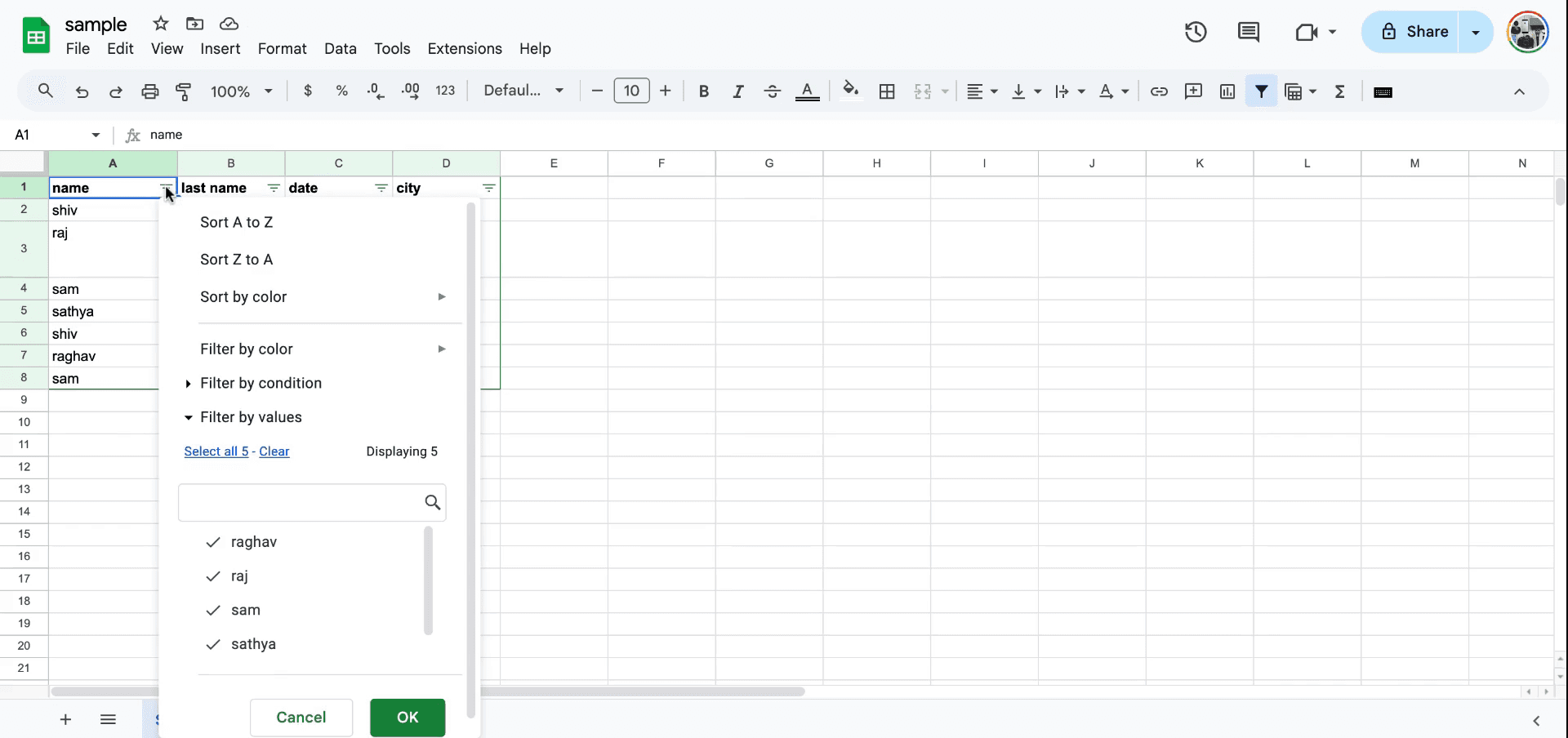
Krok 1
Chcete-li začít používat filtr ve svém listu, přejděte do nabídky a klikněte na ikonu filtru. Po výběru příslušného prvku se zobrazí tlačítko filtru, které můžete použít k zahájení procesu filtrování.
Krok 2
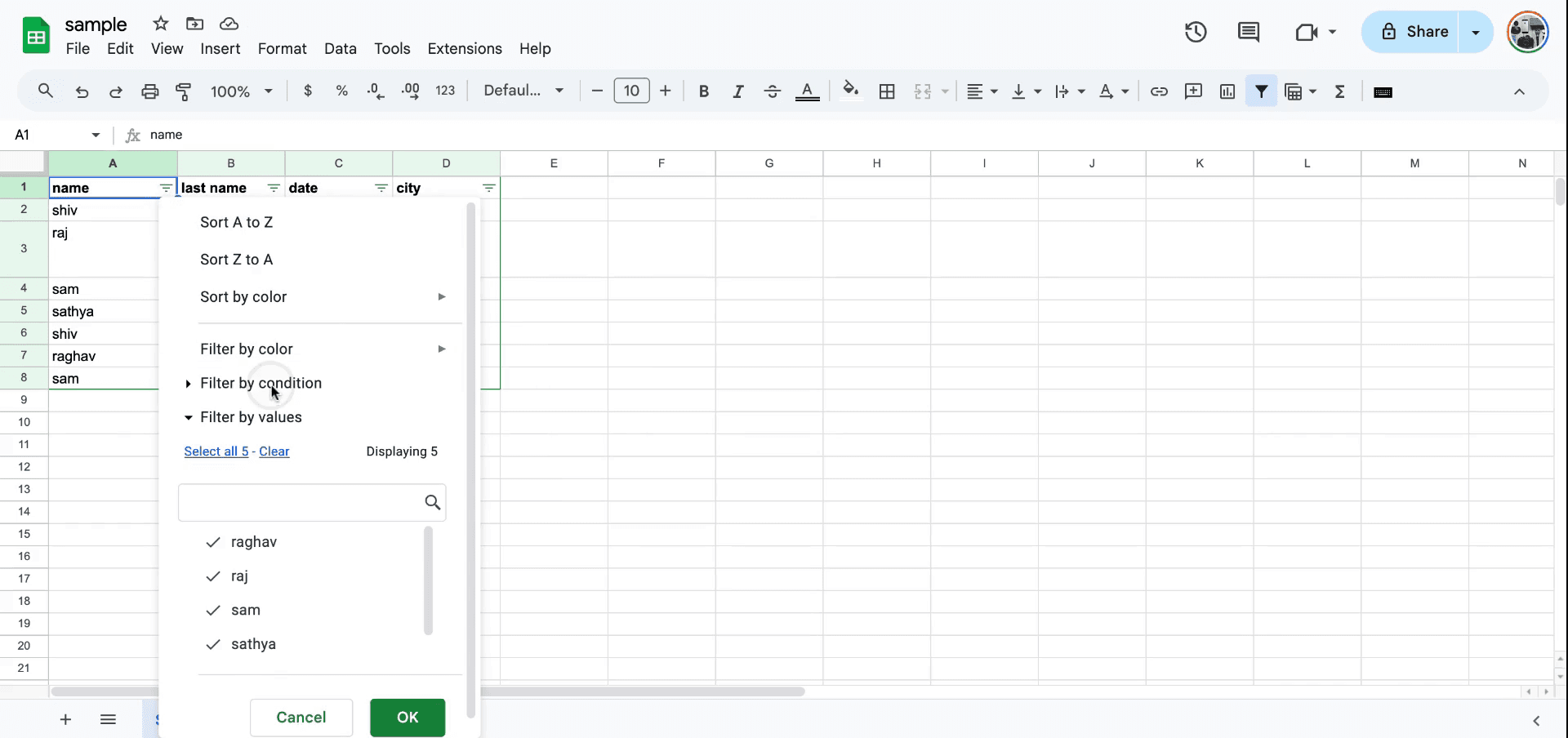
Jakmile je otevřená nabídka filtru, můžete zvolit filtrování podle podmínky. K dispozici je několik možností, například filtrování podle textu, data a dalších.
Krok 3
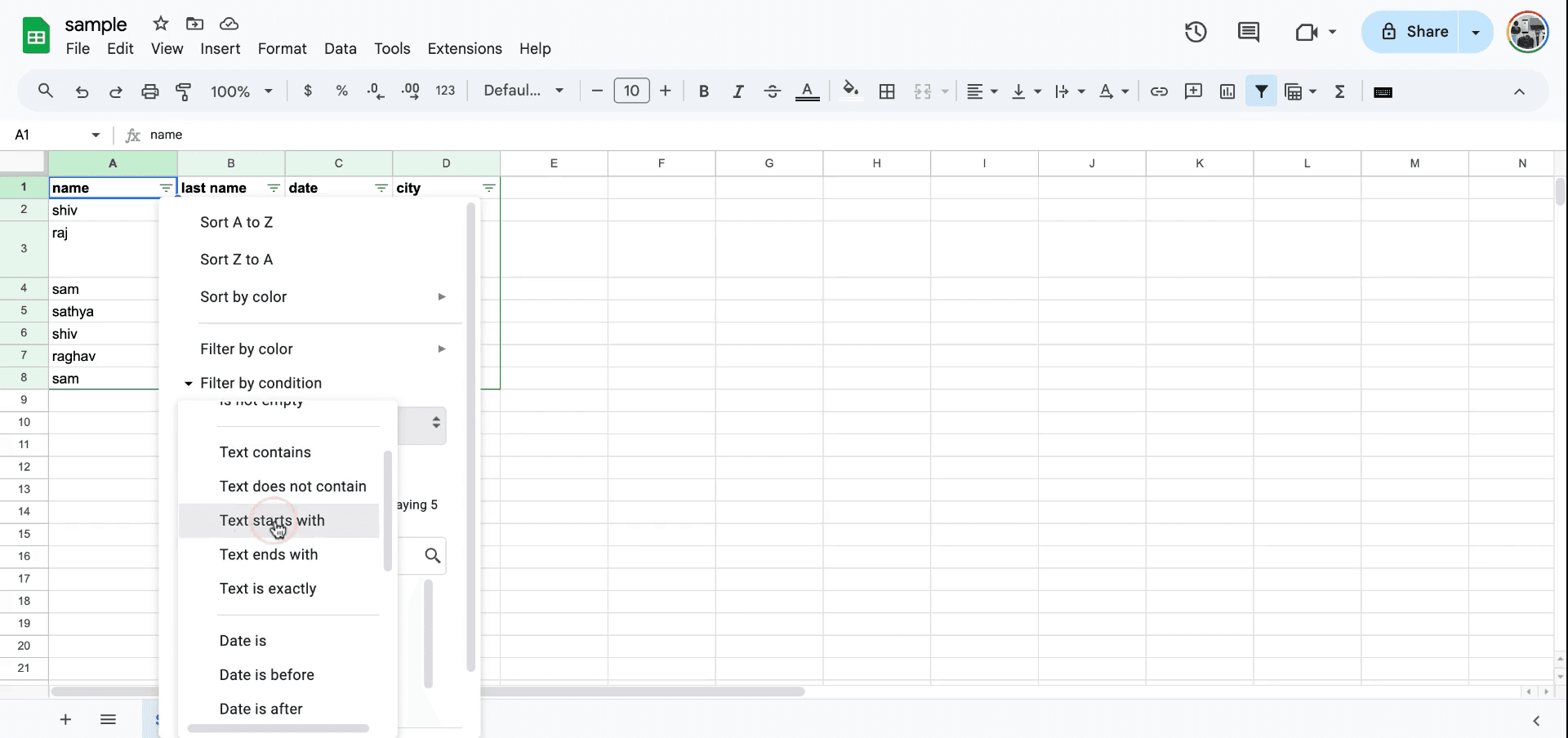
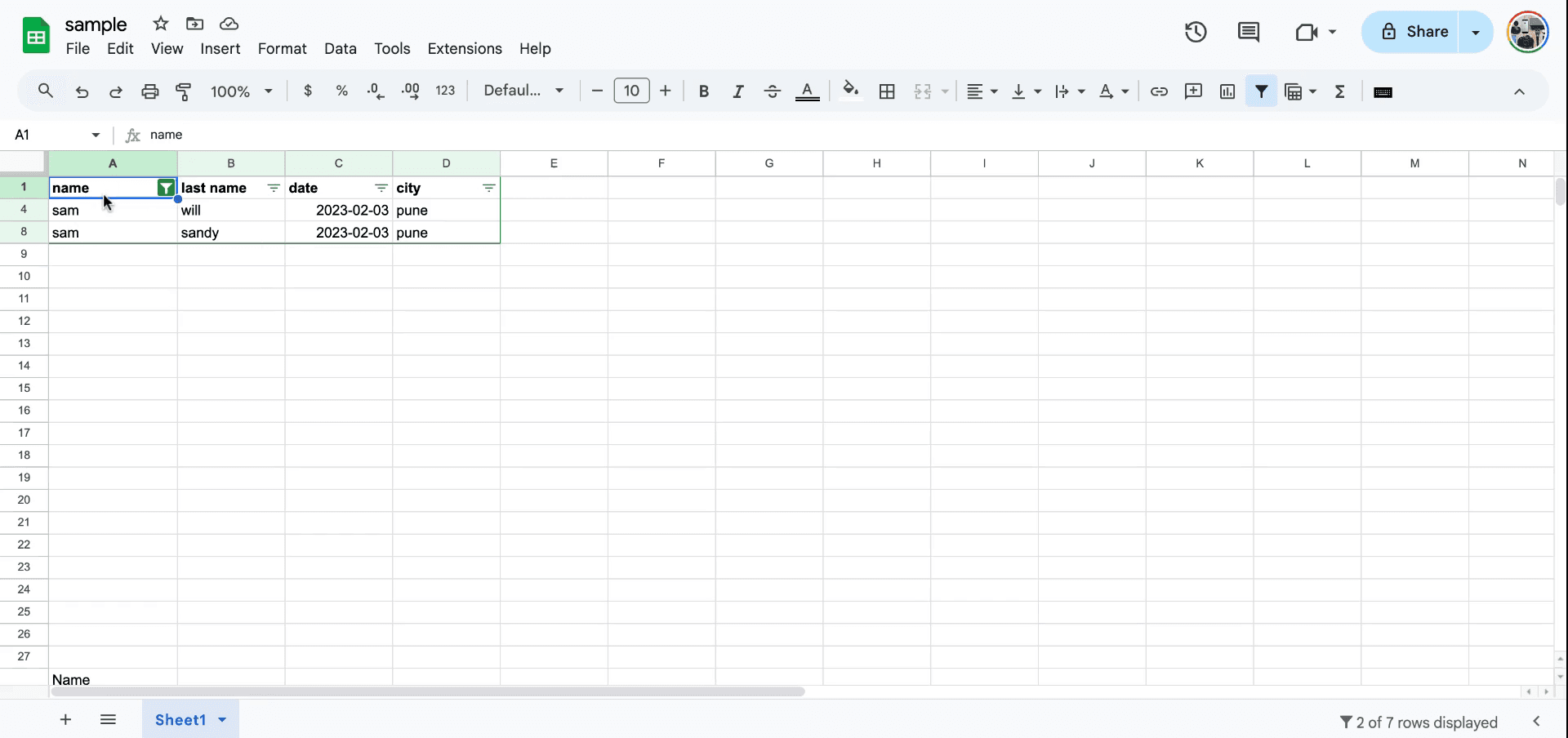
Chcete-li filtrovat data, kde text začíná konkrétním písmenem, například zadejte „S“, aby se zobrazily pouze hodnoty začínající na „S“.Pokud potřebujete filtr upravit, můžete jej odebrat a poté použít nový filtr, například filtrovat záznamy, které začínají nebo končí písmenem „S“.
Krok 4
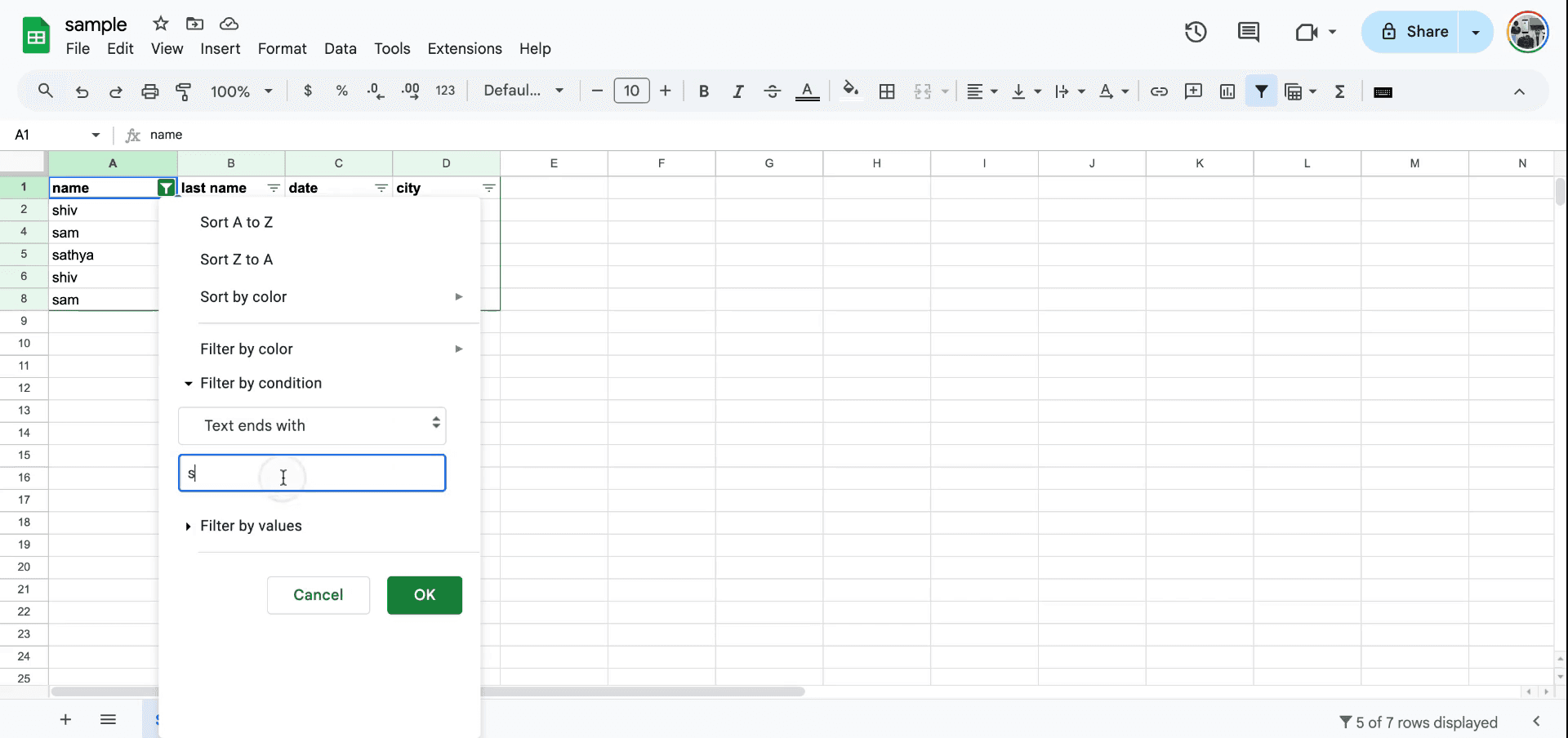
Podobně chcete-li zobrazit záznamy, kde názvy končí písmenem „M“, použijte filtr „končí na M“. Tím se zobrazí pouze záznamy, které splňují toto kritérium.
Krok 5
K funkci filtru se lze dostat také jiným způsobem. Můžete přejít do nabídky dat pro další možnosti.
Metoda 2
Krok 1
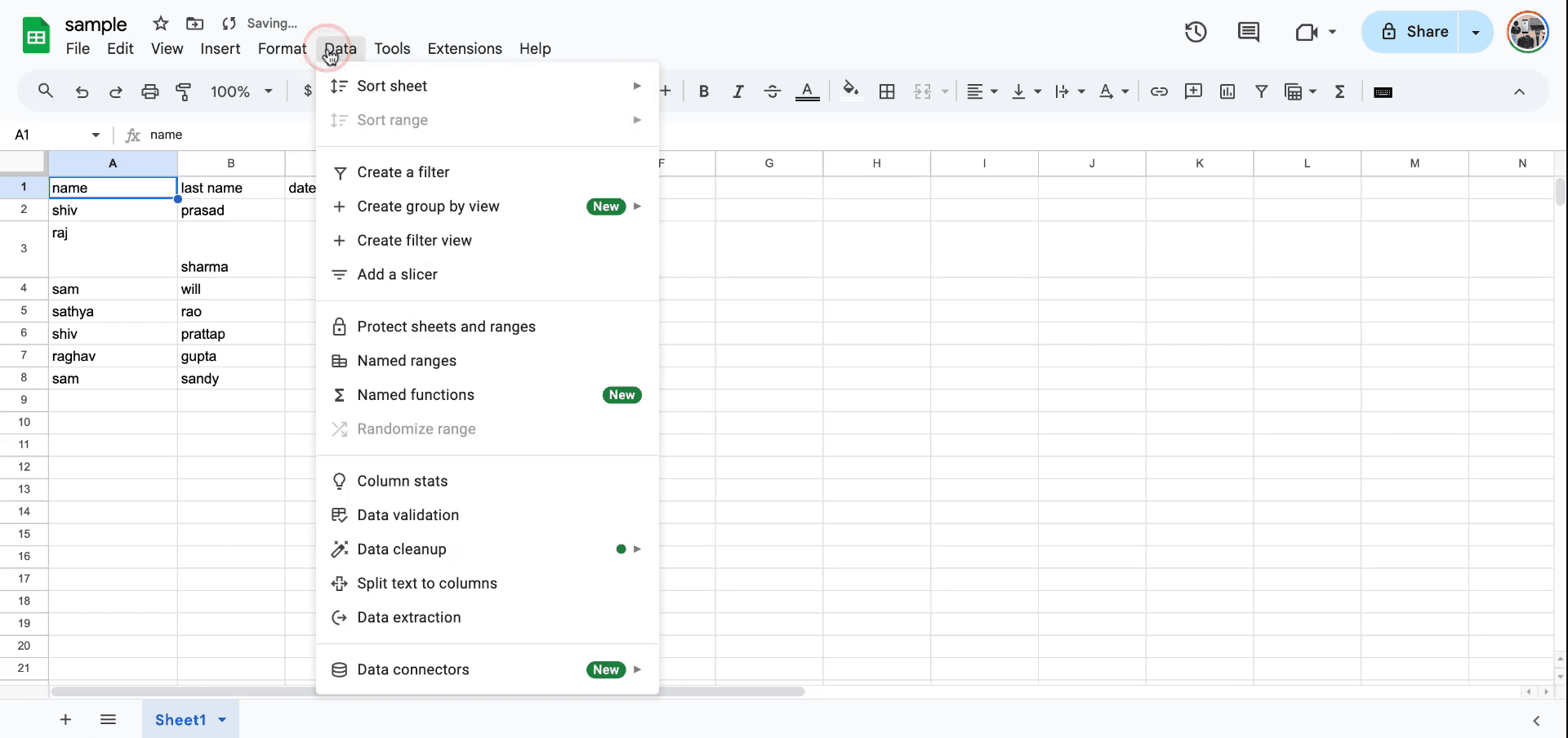
V nabídce dat je možnost vložit a vytvořit filtr. To slouží jako alternativní způsob, jak zahájit proces filtrování.
Krok 2
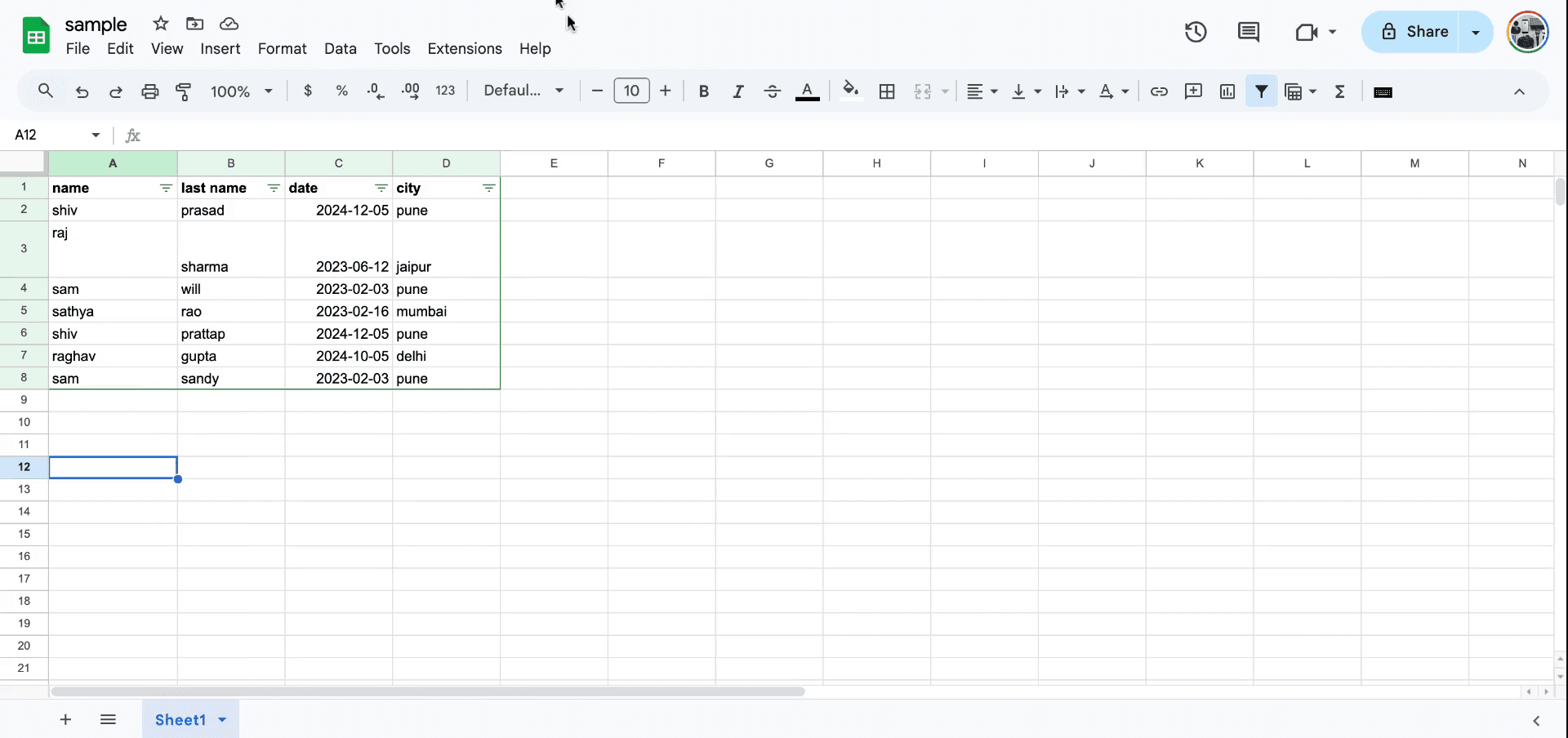
Po vytvoření filtru můžete pokračovat stejným postupem filtrování podle podmínky, abyste upřesnili zobrazení svých dat.Takto se používají filtry v tabulkách.
Tipy pro použití filtru v Tabulkách Google
Použijte ikonu filtru: Vyberte rozsah buněk, které chcete filtrovat, a poté klikněte na ikonu filtru v nástrojové liště, aby se filtr přidal k vybranému rozsahu.
Filtrovat podle podmínky: Klikněte na šipku rozbalovací nabídky v záhlaví sloupce, vyberte Filtrovat podle podmínky a zvolte požadovanou podmínku (např. hodnoty větší než, text obsahuje atd.).
Filtrovat podle barvy: Buňky můžete filtrovat podle barvy jejich textu nebo pozadí tak, že v rozbalovací nabídce vyberete Filtrovat podle barvy.
Nejčastější chyby a jak se jim vyhnout při používání filtru v Tabulkách Google
Filtr se nepoužije na celý datový soubor: Filtr nemusí pokrýt všechny relevantní sloupce. Oprava: Ujistěte se, že vybraný rozsah zahrnuje všechny sloupce, které chcete filtrovat.
Zmizení dat: Někdy se může zdát, že data chybí kvůli filtru. Oprava: Klikněte na ikonu filtru a vyberte Vymazat filtr, abyste znovu zobrazili všechna data.
Nechtěné změny ve filtrovaných datech: Filtrování může způsobit zmatek při úpravách viditelných dat. Oprava: Před úpravami zkontrolujte, zda je filtr zapnutý nebo vypnutý.
Nejčastější dotazy k použití filtru v Tabulkách Google
Mohu použít více filtrů najednou?
Ano, můžete použít filtry na různých sloupcích současně.Jak odstraním filtr?
Klikněte na ikonu filtru a vyberte Odstranit filtr, čímž jej vymažete.Mohu filtrovat podle rozsahu data nebo čísel?
Ano, můžete filtrovat sloupce podle rozsahu data nebo čísel tak, že v rozbalovací nabídce filtru vyberete příslušnou podmínku.Jak udělat záznam obrazovky na Macu?
Pro záznam obrazovky na Macu můžete použít Trupeer AI. Umožňuje zachytit celou obrazovku a poskytuje funkce s umělou inteligencí, jako je přidání AI avatarů, přidání voiceoveru, přidání zoomu dovnitř a ven ve videu. Díky funkci AI video překladu od trupeer můžete video přeložit do 30+ jazyků.Jak přidat AI avatar do záznamu obrazovky?
Chcete-li do záznamu obrazovky přidat AI avatar, budete muset použít nástroj pro záznam obrazovky s AI. Trupeer AI je nástroj pro záznam obrazovky s umělou inteligencí, který vám pomůže vytvářet videa s více avatary a také vám pomůže vytvořit si vlastní avatar pro video.Jak udělat záznam obrazovky ve Windows?
Pro záznam obrazovky ve Windows můžete použít vestavěný panel Hra (Windows + G) nebo pokročilý nástroj s umělou inteligencí, jako je Trupeer AI, pro pokročilejší funkce, jako jsou AI avatary, voiceover, překlad atd.Jak přidat voiceover do videa?
Chcete-li do videí přidat voiceover, stáhněte si chrome rozšíření trupeer ai. Po přihlášení nahrajte své video s hlasem, vyberte požadovaný voiceover v trupeer a exportujte upravené video.Jak přiblížit záznam obrazovky?
Chcete-li během záznamu obrazovky přiblížit, použijte efekty přiblížení v Trupeer AI, které umožňují přiblížit dovnitř a ven v konkrétních okamžicích a zvýraznit tak vizuální dopad vašeho videoobsahu.
Lidé se také ptají
Generátor technické dokumentace
Jak přidat symbol rupie do Tabulek Google
Jak změnit formát měny v Tabulkách Google
Jak přidat odrážky do Tabulek Google
Související tutoriály


