

Jak přidat kalendář do Tabulek Google
Zjistěte, jak vložit kalendář do Tabulek Google pomocí tohoto rychlého návodu. Ať už plánujete, nebo sledujete, přidání kalendáře je snadné a lze jej přizpůsobit.
Tento dokument poskytuje jasný a stručný postup pro přidání funkce kalendáře v Tabulkách Google. Postupujte podle níže uvedených kroků a uživatelé snadno přidají do Tabulek Google funkci výběru data.
Existuje několik jednoduchých způsobů, jak přidat kalendář do Tabulek Google, ať už používáte šablonu, vytváříte vlastní od nuly pomocí vzorců, nebo instalujete užitečný doplněk. Můžete dokonce vytvořit zobrazení časové osy pro vizualizaci událostí v čase.
Možnost 1: Použijte šablonu kalendáře
Nejrychlejší způsob, jak přidat kalendář:
Otevřete Tabulky Google a přejděte na Soubor > Nový > Z šablony.
V galerii šablon vyhledejte „Calendar“.
Vyberte šablonu, která odpovídá vašim potřebám.
Přizpůsobte ji přidáním vlastních událostí, dat nebo formátování.
Možnost 2: Vytvořte vlastní kalendář
Pokud chcete mít větší kontrolu nad rozložením:
Použijte funkci
DATE()
Například:=DATE(2025, 6, 9)vrátí 9. června 2025.Formátujte buňky
Změňte zobrazovaný formát tak, aby zobrazoval den, celé datum nebo týden, podle toho, co vám vyhovuje.Vytvořte celý měsíc
Použijte vzorce pro automatické vyplnění zbytku měsíce nebo pro dynamické generování týdnů.
Možnost 3: Nainstalujte doplněk pro kalendář
Přejděte na Doplněnky > Získat doplňky v panelu nástrojů.
Vyhledejte „Calendar“ a vyberte doplněk, který odpovídá vašemu pracovnímu postupu.
Nainstalujte a nastavte
Postupujte podle pokynů poskytnutých doplňkem a nastavte rozložení kalendáře nebo jej synchronizujte s událostmi.
Možnost 4: Vytvořte zobrazení časové osy
Ideální pro sledování časových plánů projektů nebo událostí v čase:
Vyberte rozsah dat (mělo by zahrnovat datum začátku a datum konce).
Přejděte na Vložit > Časová osa.
Přizpůsobte časovou osu tak, aby odpovídala fázím vašeho projektu nebo harmonogramu událostí.
Návod krok za krokem: Jak přidat kalendář do Tabulek Google
Krok 1
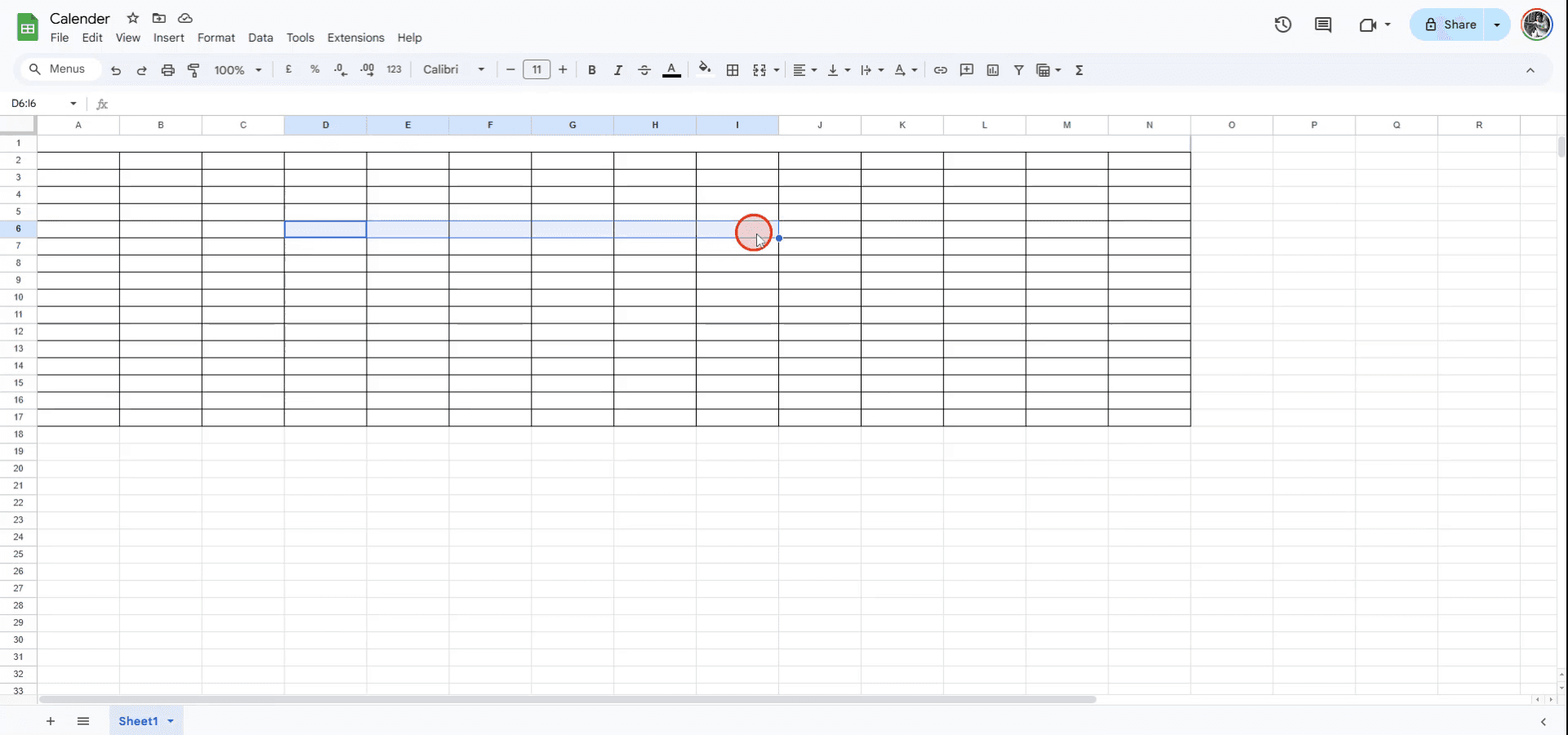
Chcete-li přidat kalendář do Tabulek Google, začněte výběrem buněk, ve kterých se má kalendář zobrazit.
Krok 2
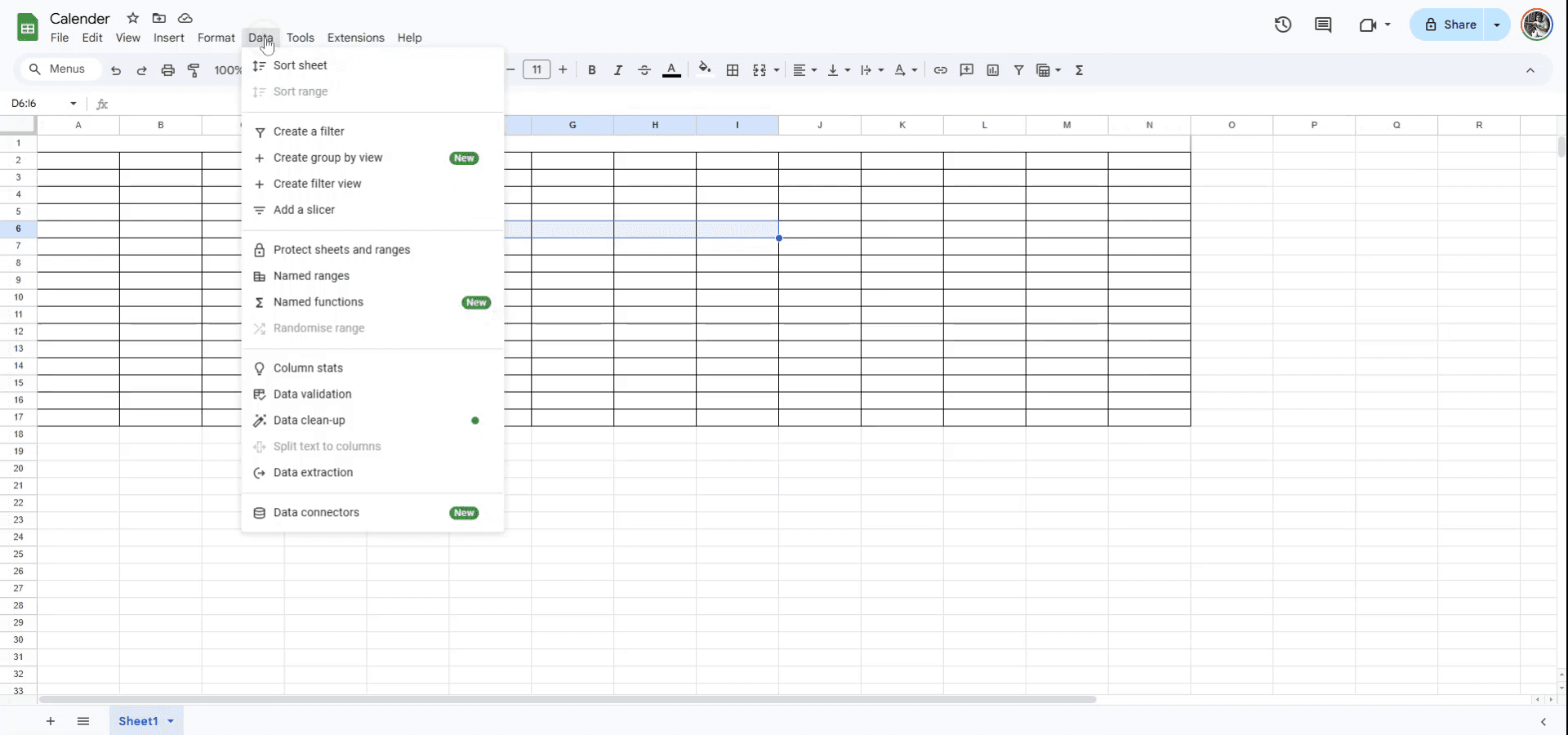
Jakmile jsou buňky vybrané, přejděte do nabídky „Data“ umístěné v horní části rozhraní.
Krok 3
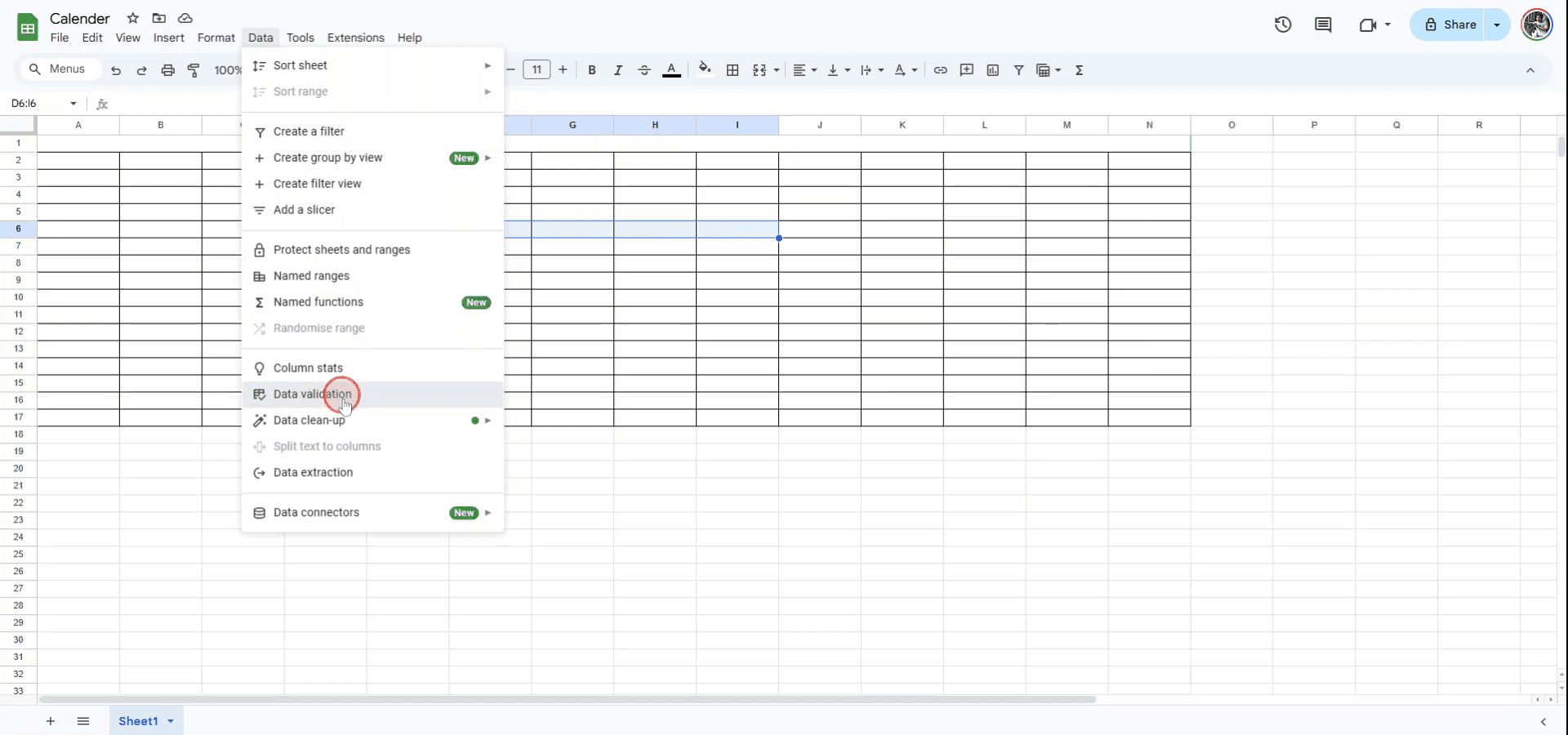
V nabídce „Data“ vyberte možnost „Ověření dat“.
Krok 4
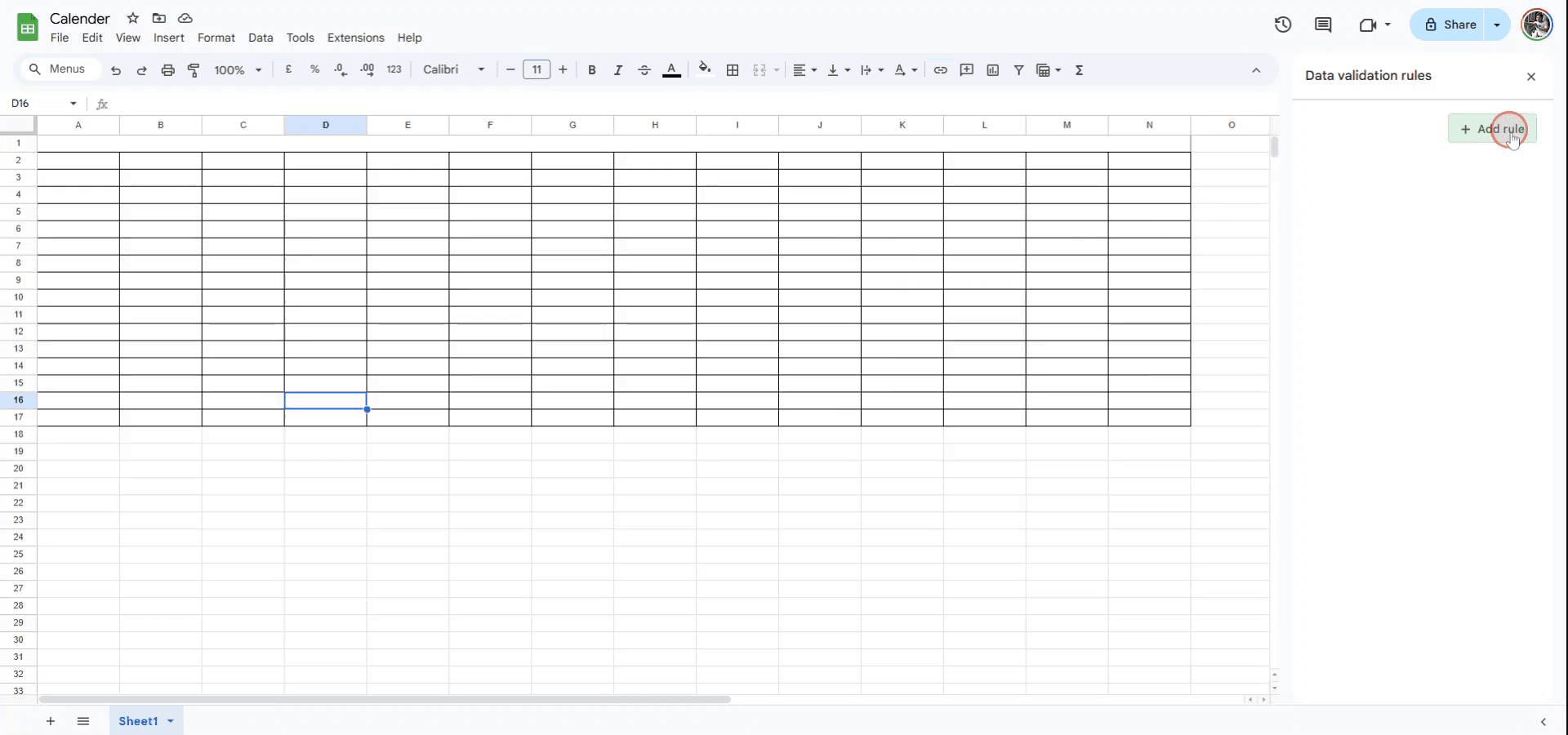
V nastavení „Ověření dat“ klikněte na „Přidat pravidlo“.
Krok 5
V části Kritéria otevřete rozbalovací seznam „Kritéria“ a vyberte možnost „Datum“.
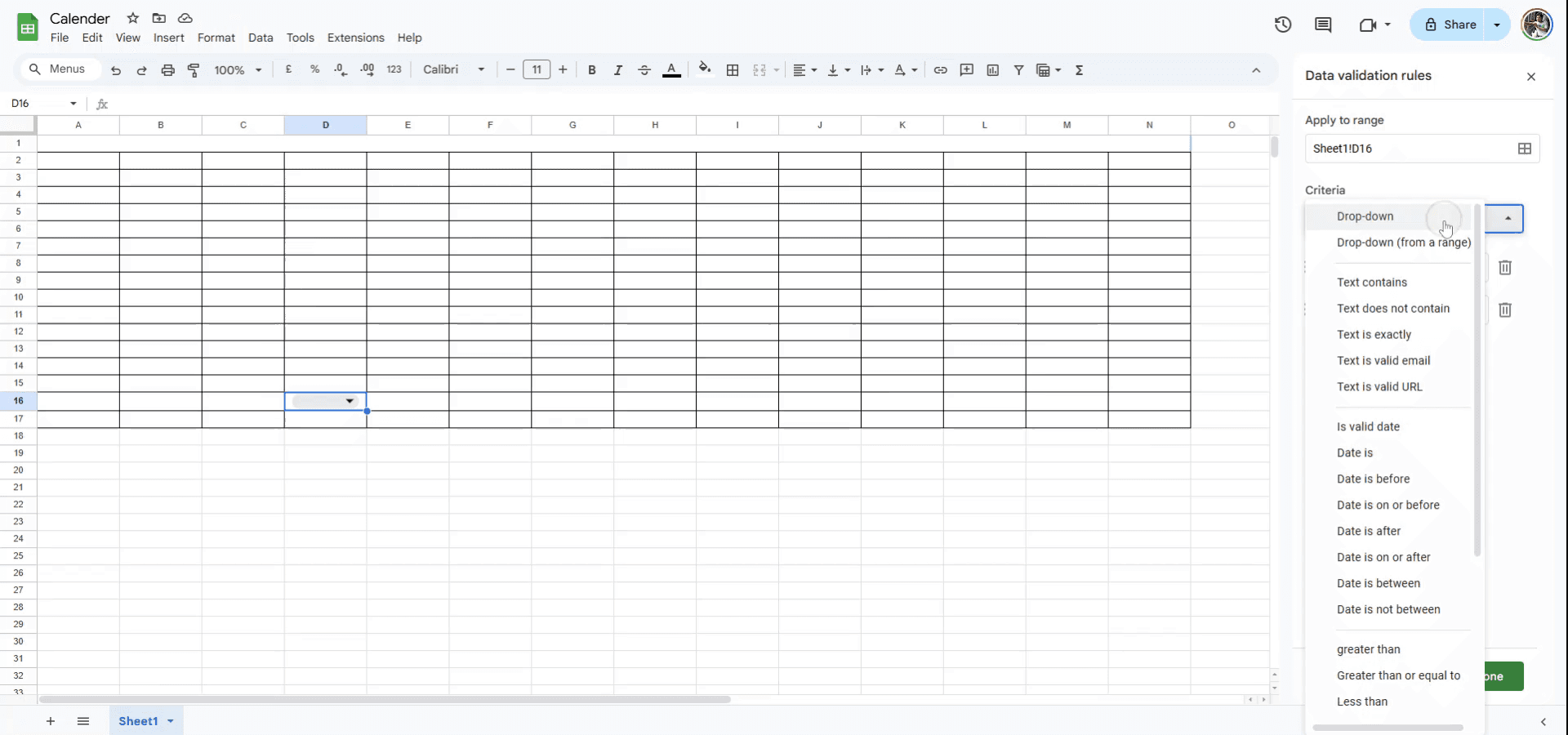
Krok 6
Pokud chcete, klikněte na „Zobrazit text nápovědy pro vybranou buňku“ a poskytněte uživatelům vyskakovacího průvodce.
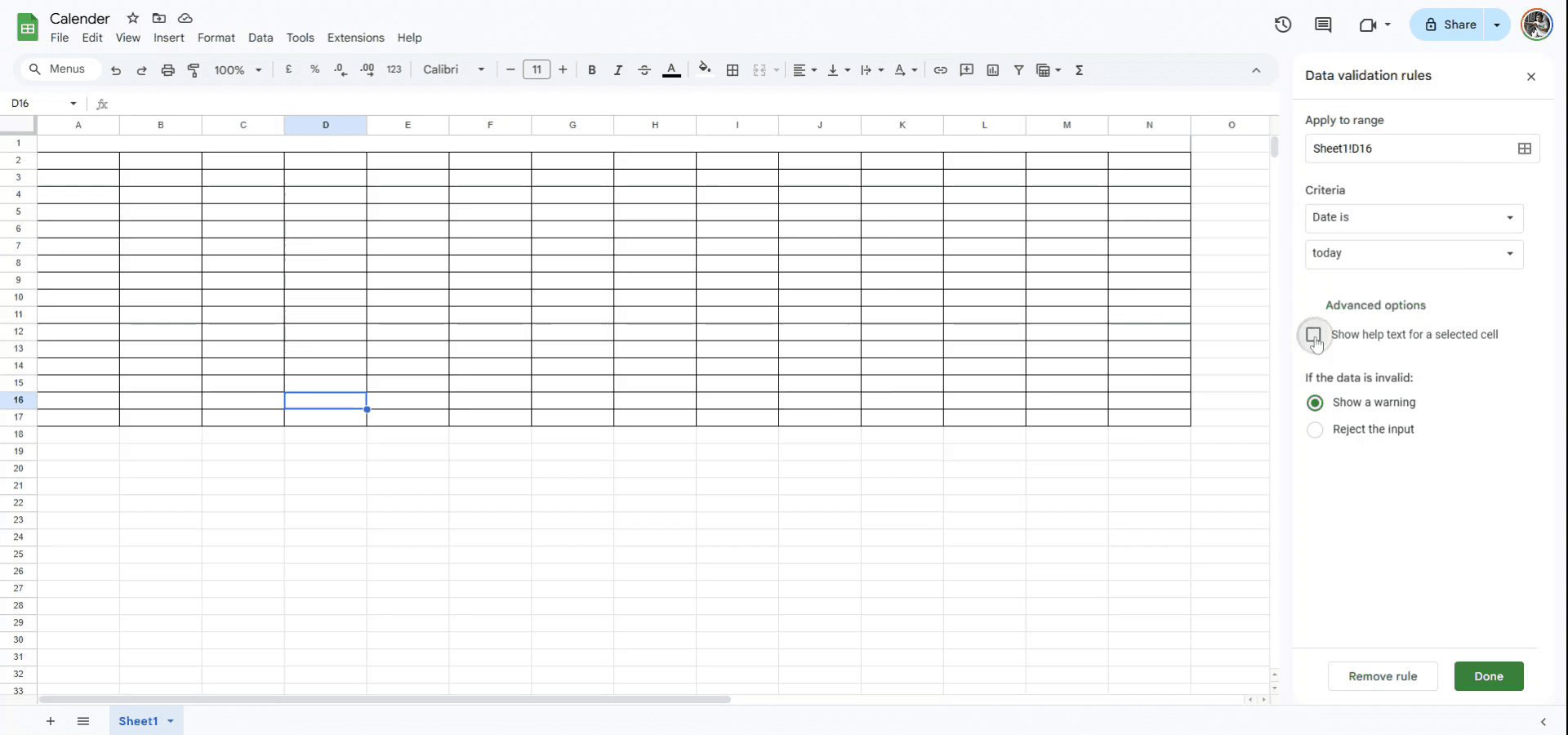
Krok 7
Nakonec klikněte na „Hotovo“. Nyní můžete kliknout na kteroukoli z uvedených buněk a otevřít vyskakovací okno kalendáře pro výběr data.
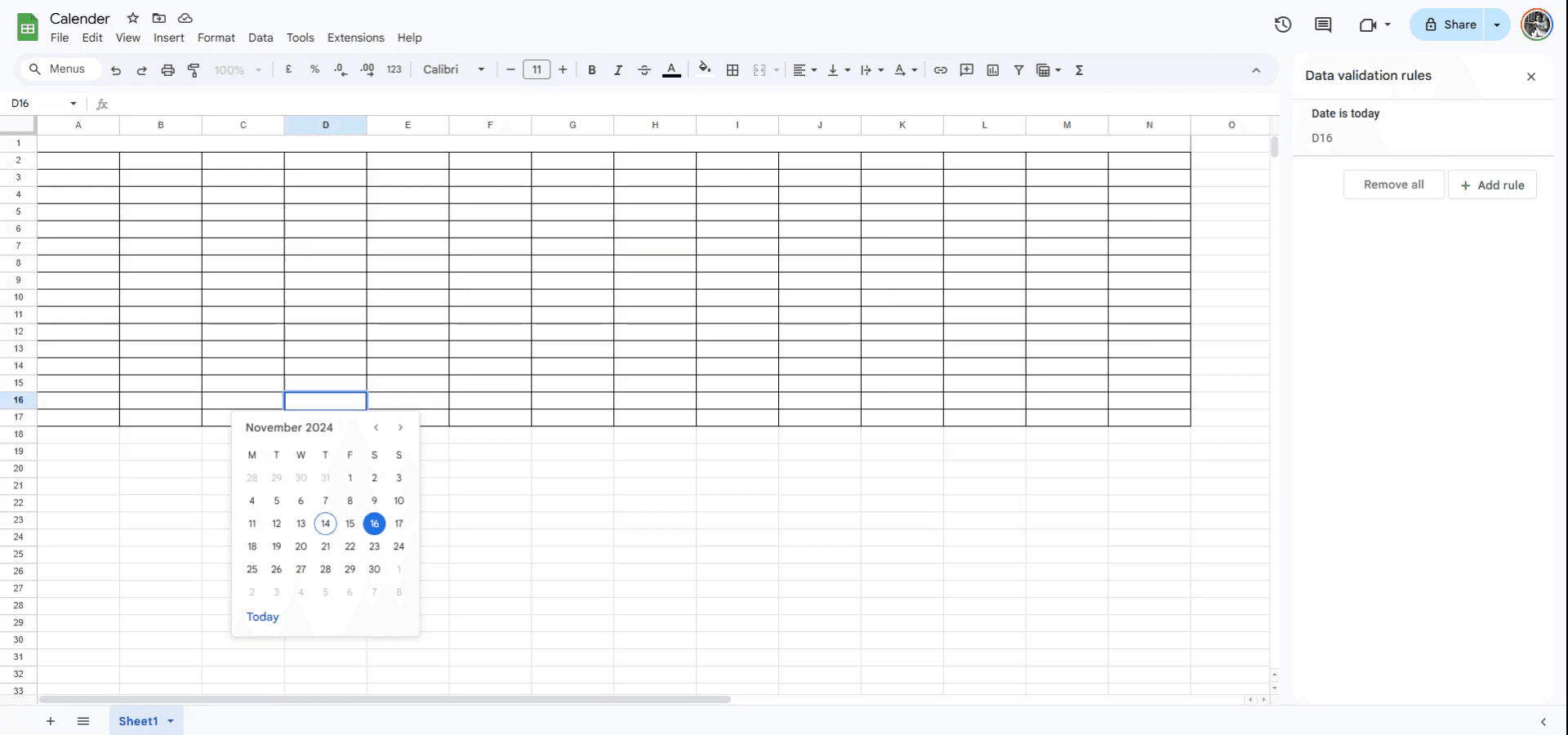
Tipy pro přidání kalendáře do Tabulek Google
Použijte šablonu Tabulek Google: Chcete-li kalendář rychle přidat, přejděte na Soubor > Nový > Z šablony a vyberte šablonu Kalendář. Získáte předpřipravený kalendář, který si můžete upravit.
Vytvořte vlastní kalendář: Použijte základní funkce pro datum, jako je
=DATE(year, month, day), a vytvořte vlastní kalendář. Buňky můžete naformátovat tak, aby zobrazovaly požadované rozvržení kalendáře.Použijte doplňky pro Tabulky Google: Vyhledejte doplňky pro kalendář v Doplňky > Získat doplňky a nainstalujte nástroj pro kalendář, který bude generovat a spravovat události.
Nejčastější chyby a jak se jim vyhnout při přidávání kalendáře do Tabulek Google
Špatný formát data: Pokud se data nezobrazují správně, ujistěte se, že jsou buňky formátované jako buňky s datem. Oprava: Klikněte pravým tlačítkem na buňky, vyberte Formát buněk a zvolte Datum.
Nedostatek místa pro text v buňkách: Při přidávání událostí do kalendáře může být text useknut. Oprava: Upravte výšku řádku nebo šířku sloupce, aby bylo pro text více prostoru.
Ruční aktualizace: Kalendáře vytvořené ručně mohou vyžadovat časté aktualizace. Oprava: Použijte šablony Tabulek Google nebo doplňky pro automatizaci aktualizací, čímž dosáhnete vyšší přesnosti a snadnější správy.
Nejčastější dotazy k přidání kalendáře do Tabulek Google
Jak přidám do kalendáře opakovanou událost?
Použijte doplňky pro Tabulky Google nebo vytvořte vzorce, které automatizují opakování událostí na základě data.Mohu v kalendáři označovat události barvami?
Ano, použijte podmíněné formátování v části Formát > Podmíněné formátování a nastavte barevné označení podle konkrétních pravidel pro události.Mohu synchronizovat kalendář s Kalendářem Google?
I když jsou kalendáře v Tabulkách oddělené, můžete použít API Kalendáře Google k synchronizaci událostí s Google Sheet.Jak nahrát obrazovku na mac?
Pro nahrávání obrazovky na Macu můžete použít Trupeer AI. Umožňuje zachytit celou obrazovku a poskytuje funkce AI, jako je přidání AI avatarů, přidání hlasového komentáře, přidání přiblížení a oddálení ve videu. Díky funkci AI překlad videa od trupeer můžete video přeložit do 30+ jazyků.Jak přidat AI avatara do nahrávání obrazovky?
Chcete-li do nahrávání obrazovky přidat AI avatara, budete potřebovat nástroj pro nahrávání obrazovky s AI. Trupeer AI je nástroj pro nahrávání obrazovky s AI, který vám pomáhá vytvářet videa s více avatary a také vám pomůže vytvořit si vlastního avatara pro video.Jak nahrát obrazovku ve Windows?
Pro nahrávání obrazovky ve Windows můžete použít vestavěný panel Hra (Windows + G) nebo pokročilý nástroj s AI, jako je Trupeer AI, pro další funkce, jako jsou AI avatary, hlasový komentář, překlad atd.Jak přidat hlasový komentář do videa?
Chcete-li do videí přidat hlasový komentář, stáhněte si chrome rozšíření trupeer ai. Po přihlášení nahrajte své video s hlasem, vyberte požadovaný hlasový komentář v trupeer a exportujte upravené video.Jak přiblížit při nahrávání obrazovky?
Chcete-li při nahrávání obrazovky přiblížit, použijte efekty přiblížení v Trupeer AI, které vám umožní přibližovat a oddalovat v konkrétních okamžicích a zvýraznit tak vizuální dopad vašeho videoobsahu.
Doporučené čtení
Generátor technické dokumentace
Jak přidat symbol rupie do Tabulek Google
Jak změnit formát měny v Tabulkách Google
Jak přidat odrážky do Tabulek Google
Související tutoriály


