

Jak povolit pravítko v aplikaci Microsoft Excel
Zjistěte, jak v aplikaci Microsoft Excel povolit pravítko, abyste mohli přesně zarovnávat a formátovat své listy. Součástí jsou podrobné pokyny.
Zde je podrobnější rozpis:
1. Otevřete Excel a přepněte do zobrazení Rozvržení stránky: Pravítko je viditelné pouze v případě, že je sešit v zobrazení Rozvržení stránky.
Do tohoto zobrazení můžete přepnout kliknutím na kartu Zobrazení na pásu karet a následným výběrem možnosti Rozvržení stránky.
2. Povolte pravítko: V zobrazení Rozvržení stránky vyhledejte možnost Pravítko ve skupině „Zobrazit“ na kartě Zobrazení.
3. Zaškrtněte políčko: Kliknutím na zaškrtávací políčko vedle položky „Pravítko“ jej zviditelníte.
4. Zobrazení pravítek: Nyní byste měli vidět vodorovné pravítko nahoře a svislé pravítko na levé straně listu.
Návod krok za krokem: Jak povolit pravítko v aplikaci Microsoft Excel
Krok 1
Vyberte možnost „Zobrazení“.
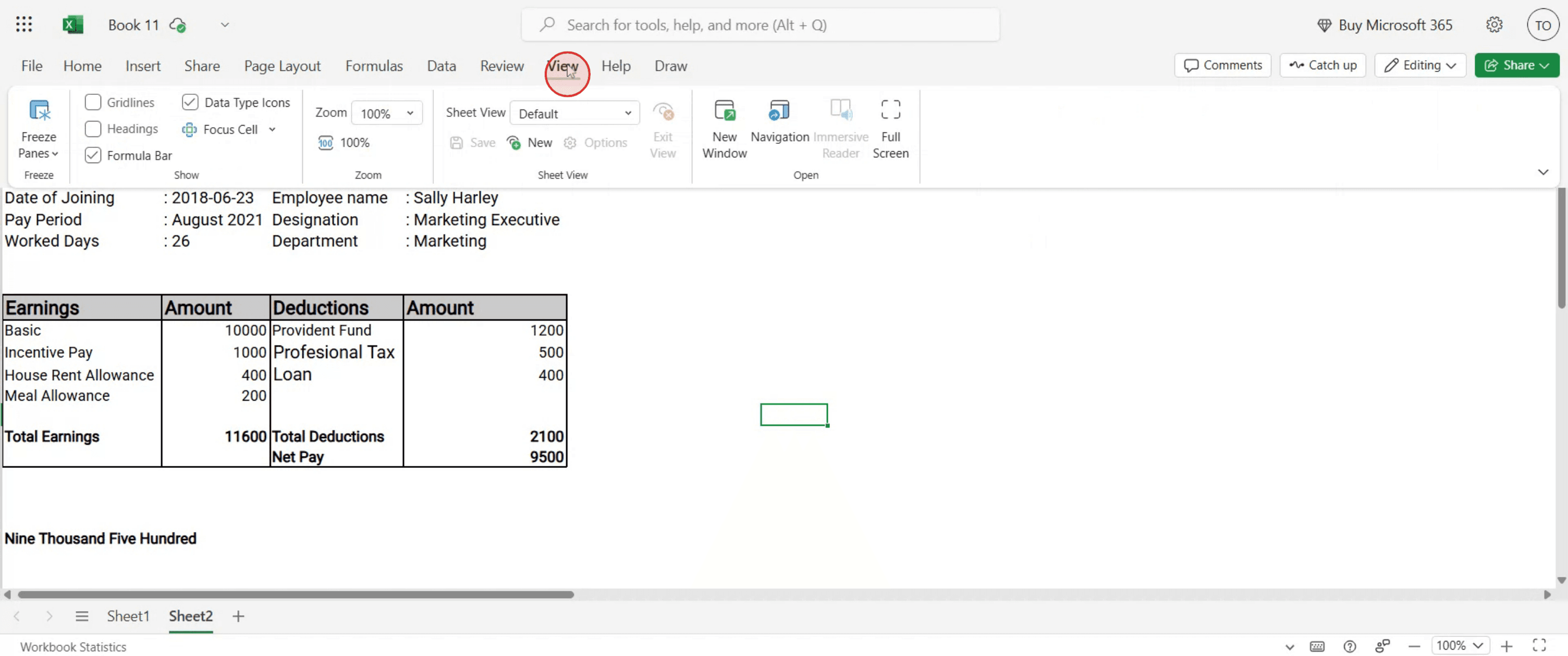
Krok 2
Vyhledejte možnost „Záhlaví a mřížka“. Povolením této možnosti přidáte do listu pravítka a vodítka.
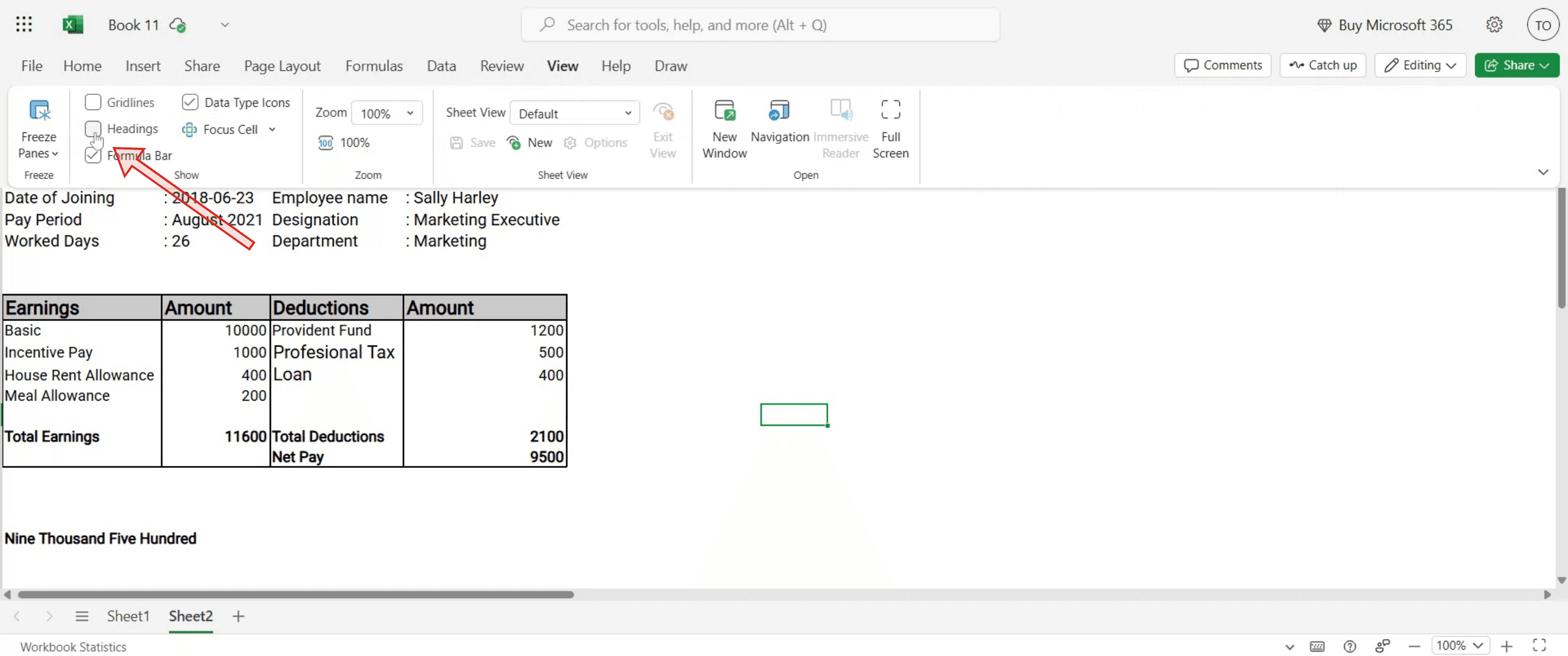
Krok 3
Nastavení je nyní dokončeno. Děkujeme, že jste postupovali podle pokynů.
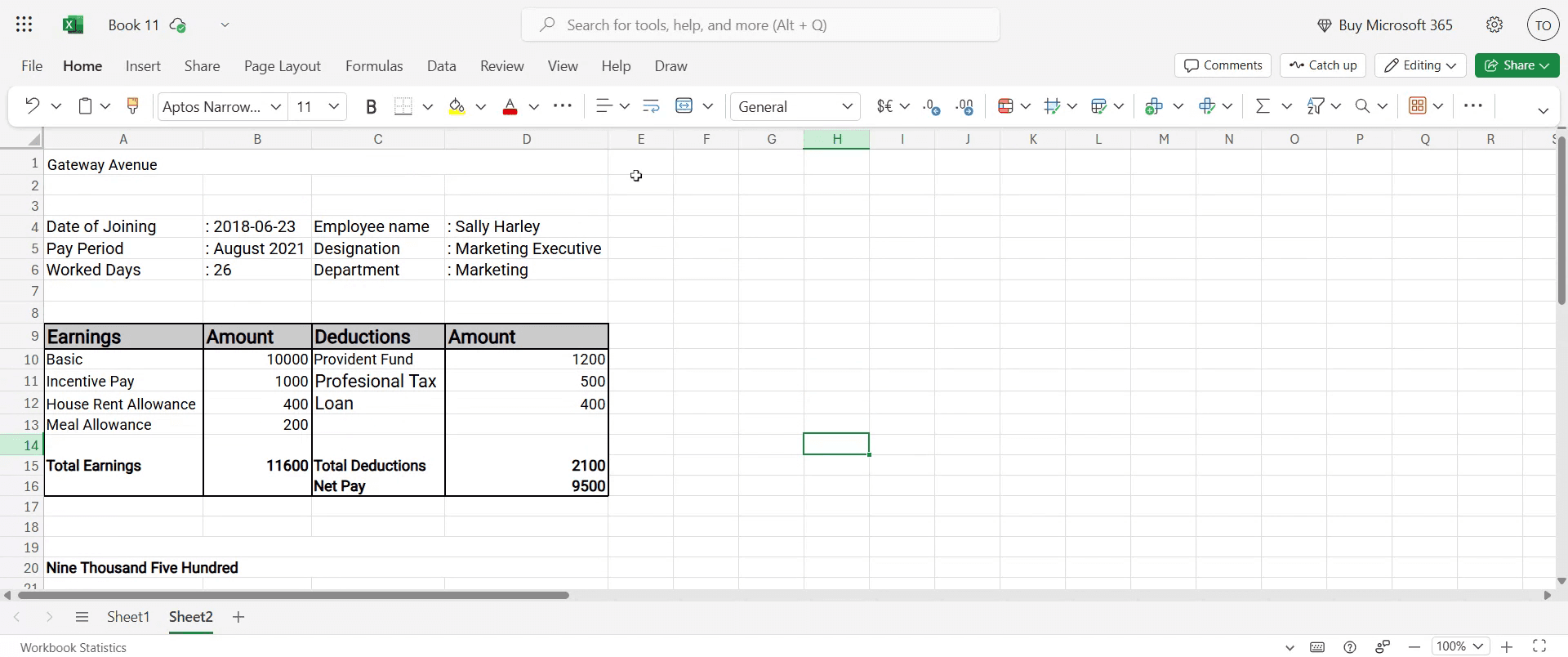
Profesionální tipy pro zapnutí pravítka v aplikaci Microsoft Excel
Přepněte do Zobrazení rozvržení stránky
Pravítko se zobrazuje pouze v zobrazení Rozvržení stránky. Přejděte na kartu Zobrazení na pásu karet a kliknutím na položku Rozvržení stránky jej zobrazte.Pro rychlý přístup použijte kartu Zobrazení
Na kartě Zobrazení zaškrtněte políčko Pravítko ve skupině „Zobrazit“ pro okamžité zapnutí nebo vypnutí pravítka.Upravte měřítko pro lepší přesnost
Přibližte si zobrazení pro přesnější zarovnání při měření nebo umisťování objektů pomocí pravítka.Pro šířku sloupců použijte vodorovné pravítko
Horní pravítko je ideální pro vizuální úpravu šířky sloupců tak, aby odpovídaly konkrétním mírám.Využijte pravítko při nastavení tisku
Při přípravě dokumentů k tisku použijte pravítko, abyste zajistili, že okraje a rozvržení budou odpovídat požadovanému tiskovému výstupu.
Časté chyby a jak se jim vyhnout
Hledání pravítka v Normálním zobrazení
V Normálním zobrazení není pravítko viditelné. Chcete-li jej povolit, přepněte do zobrazení Rozvržení stránky.Zapomenutí zaškrtnutí políčka Pravítko
I v zobrazení Rozvržení stránky musíte na kartě Zobrazení zaškrtnout políčko Pravítko, aby se zobrazilo.Záměna mřížky s pravítkem
Mřížka označuje ohraničení buněk, zatímco pravítko měří vzdálenost v jednotkách (palce/cm). Nezaměňujte jedno za druhé.Nesoulad jednotek s vašimi potřebami
Pravítko používá jednotky nastavené v možnostech aplikace Excel (palce, cm, mm). Změňte je v nabídce Soubor > Možnosti > Upřesnit > Zobrazení pro lepší přesnost.Očekávání pravítka v Excelu Online
Webová verze Excelu v současné době funkci pravítka nepodporuje – použijte místo ní verzi pro stolní počítače.
Časté dotazy týkající se povolení pravítka v aplikaci Microsoft Excel
Proč v Excelu nevidím pravítko?
Ujistěte se, že jste v zobrazení Rozložení stránky a že je na kartě Zobrazení zaškrtnuto políčko Pravítko.Mohu změnit jednotky pravítka?
Ano, přejděte na Soubor > Možnosti > Upřesnit > Zobrazení a vyberte preferované jednotky měření.Zobrazuje pravítko svislé rozměry?
Ano, v zobrazení Rozložení stránky získáte vodorovná i svislá pravítka pro přesné zarovnání.Mohu pomocí pravítka zarovnávat tvary a obrázky?
Ano, pravítko je obzvláště užitečné pro přesné umístění grafiky, grafů a tvarů.Ovlivní pravítko tištěný výstup?
Ne, pravítko slouží pouze pro měření na obrazovce, s dokumentem se netiskne.Jak nahrávat obrazovku na Macu?
Chcete-li nahrávat obrazovku na Macu, můžete použít Trupeer AI. Umožňuje zachytit celou obrazovku a poskytuje funkce AI, jako je přidávání AI avatarů, přidání komentáře nebo přiblížení a oddálení videa. S funkcí překladu videa pomocí AI od Trupeer můžete video přeložit do více než 30 jazyků.Jak přidat AI avatara do nahrávky obrazovky?
Chcete-li do nahrávky obrazovky přidat AI avatara, budete muset použít nástroj pro nahrávání obrazovky s AI. Trupeer AI je nástroj pro nahrávání obrazovky s AI, který vám pomůže vytvářet videa s více avatary a také vám pomůže vytvořit si vlastního avatara pro video.Jak nahrávat obrazovku ve Windows?
Chcete-li nahrávat obrazovku ve Windows, můžete použít vestavěný Panel hry (Windows + G) nebo pokročilý nástroj s AI, jako je Trupeer AI, pro pokročilejší funkce, jako jsou AI avataři, hlasový komentář, překlad atd.Jak přidat hlasový komentář k videu?
Chcete-li k videu přidat hlasový komentář, stáhněte si rozšíření Trupeer AI pro Chrome. Po registraci nahrajte své video s hlasem, vyberte požadovaný komentář z Trupeer a exportujte upravené video.Jak mohu přiblížit obraz v nahrávce obrazovky?
Chcete-li se během nahrávání obrazovky přiblížit, použijte efekty přiblížení v Trupeer AI, které vám umožní přibližovat a oddalovat v konkrétních okamžicích, což zvýší vizuální dopad vašeho video obsahu.
Doporučené čtení
Generátor technické dokumentace
Jak přidat symbol rupie v Tabulkách Google
Jak změnit formát měny v Tabulkách Google
Jak přidat odrážky v Tabulkách Google
Související tutoriály


