

如何使用 Ahrefs 进行元描述
了解如何使用 Ahrefs 撰写优化的元描述,从而提升点击率和 SEO 排名。使用 Site Explorer 和 Keyword Explorer 的分步指南。
分步指南:如何使用 Ahrefs 生成元描述
步骤 1
先打开 Google。在搜索栏中输入“free AI meta description”以查找该工具。

步骤 2
搜索结果显示后,点击免费 AI 元描述生成器的链接。
步骤 3
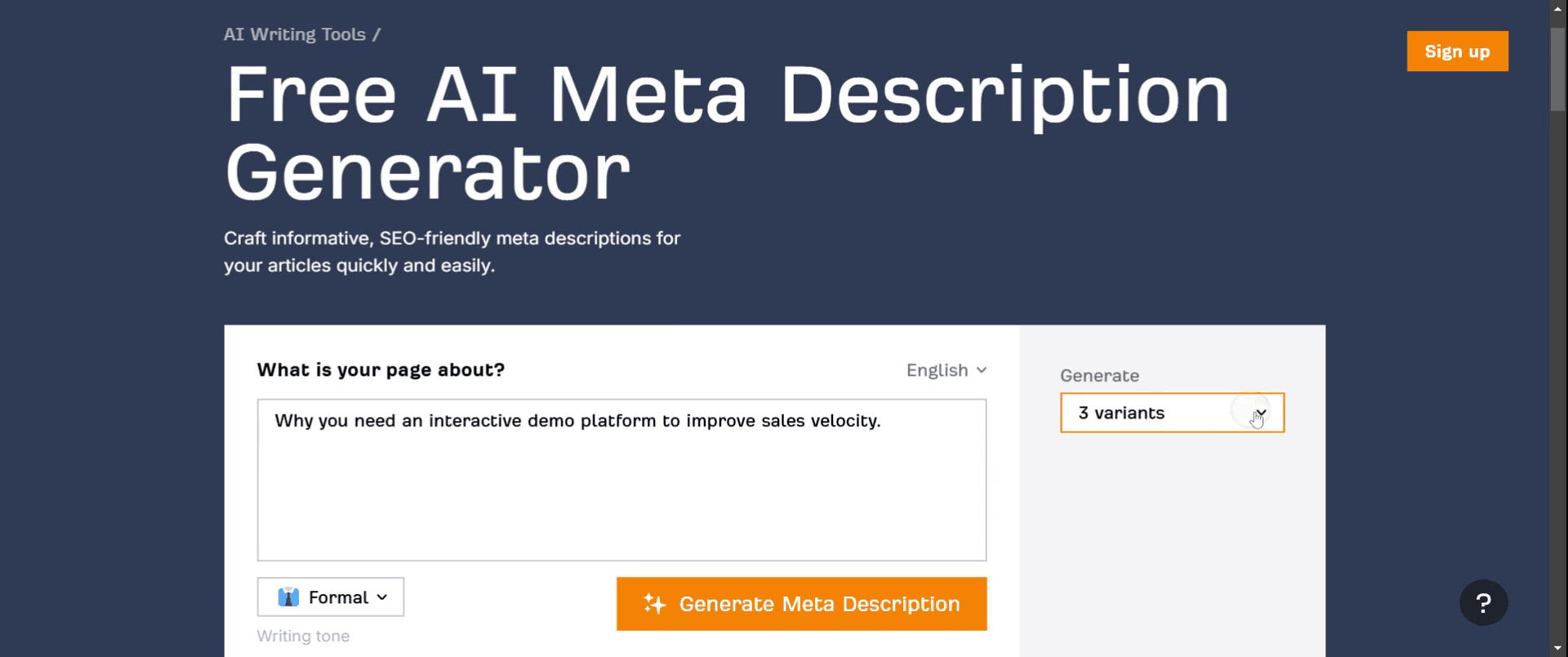
在 AI 元描述生成器页面上,找到搜索面板。在此输入你想为其生成元描述的关键词。

步骤 4
点击“Generate”按钮。从下拉菜单中选择你希望生成的元描述变体数量。随后你将看到生成的元描述。
步骤 5
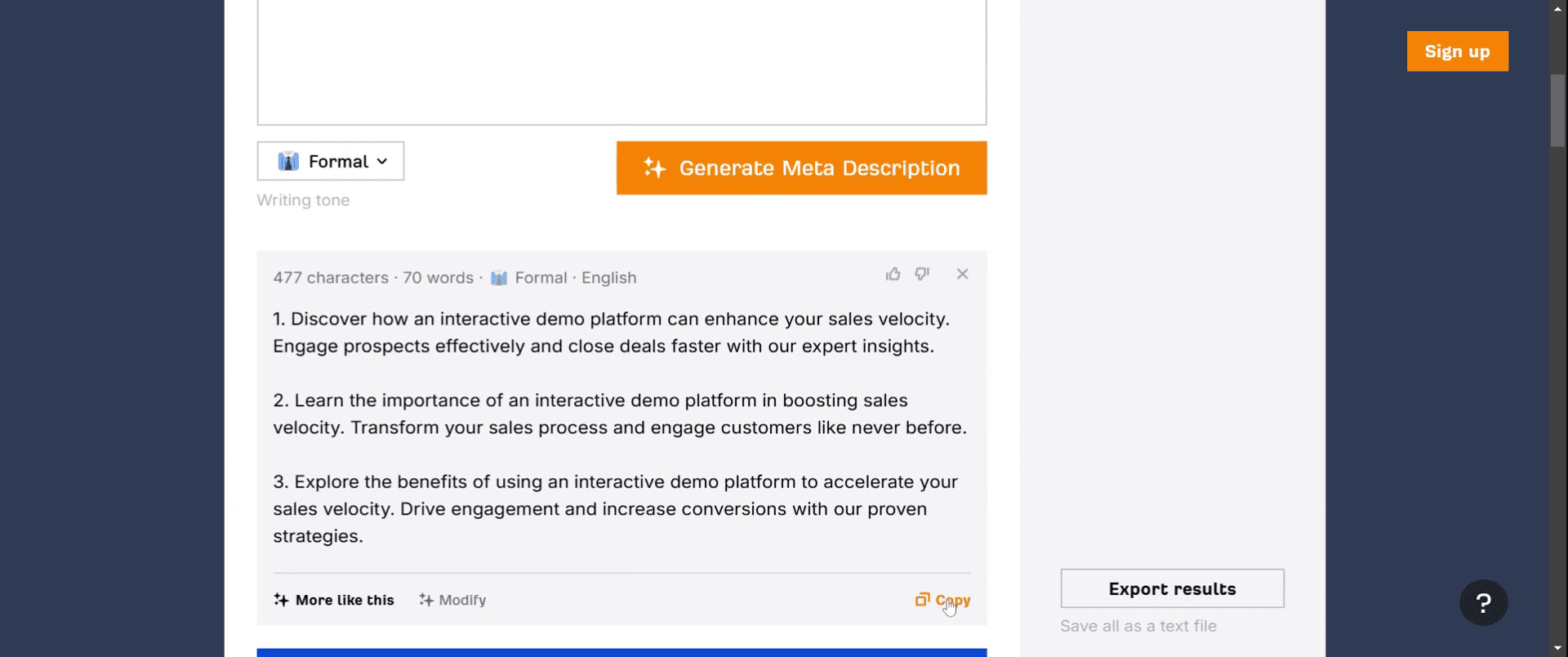
点击“Verify”按钮并等待验证过程完成。完成后,将显示 AI 生成的元描述。
步骤 6
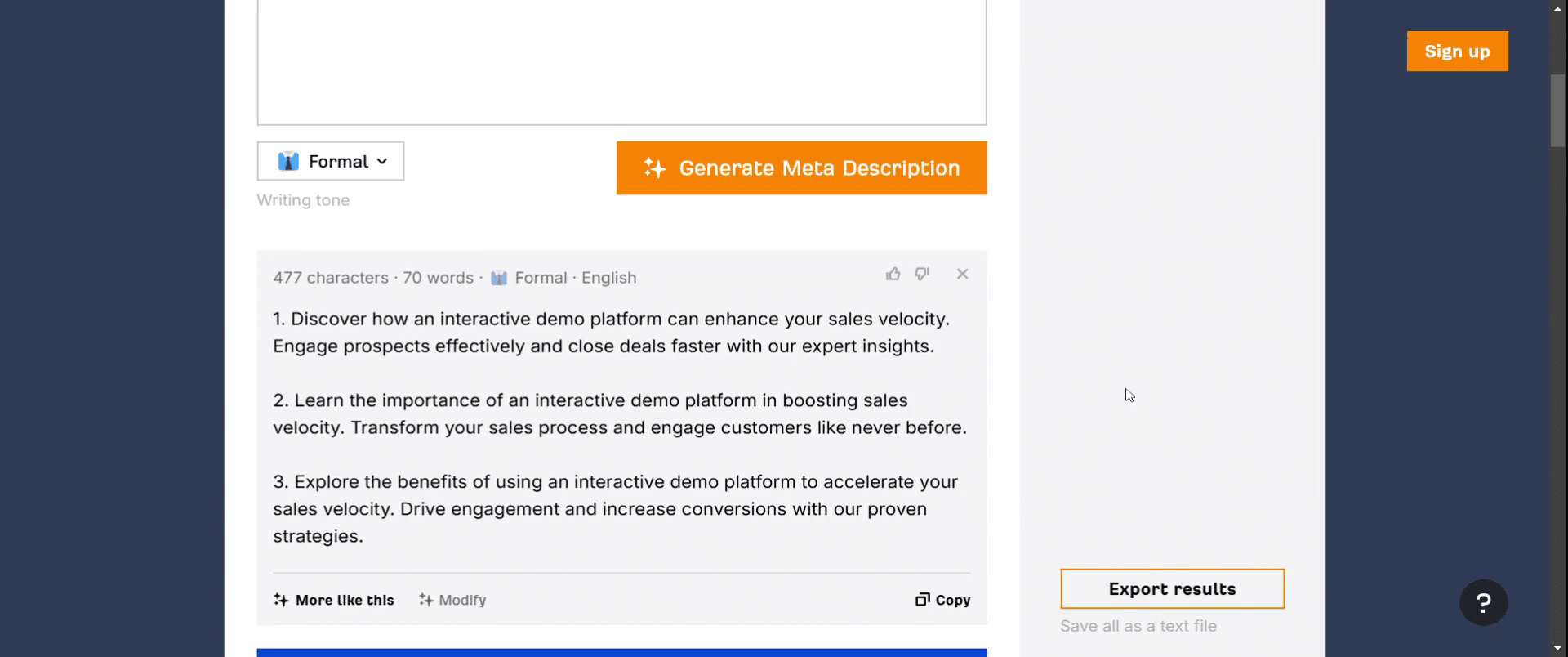
你可以选择复制生成的元描述。此外,你还可以点击“Export Results”来保存你的工作。
步骤 7
导出过程将开始,你的元描述将相应地被保存。
使用 Ahrefs 制作元描述的专业技巧
从网站审计开始
使用 Ahrefs 的 Site Audit 工具抓取你的网站。它会标出 SEO 问题,包括缺失或重复的元描述。这能让你清楚地了解哪些页面需要改进。进入 Site Audit 中的“Content”部分
审计完成后,前往“Content”部分。查找“Meta Description”报告,查看哪些页面缺少描述、存在重复,或者过长/过短。在 Site Explorer 中查看 SERP 功能
使用“Site Explorer”工具并输入一个 URL 或域名。进入“Organic Keywords”报告。这会显示你的页面排名所对应的关键词以及相关的 SERP 功能,帮助你相应地调整元描述。分析 Top Pages 的关键词相关性
查看“Top Pages”报告以识别高流量页面。看看它们排名对应哪些关键词,并撰写与这些关键词用户意图相匹配的元描述。研究竞争对手的元描述
在 Site Explorer 中输入竞争对手的域名,然后点击“Top Pages”。这会显示他们最受欢迎的内容,以及标题和元描述。利用这些信息获取灵感并改进你自己的内容。
常见误区及其避免方法
忽视字符限制
如果你的元描述过长,Google 可能会截断它们。Ahrefs 会用像素长度帮你可视化显示,因此请保持在限制范围内。关键词堆砌
避免不自然地堆砌多个关键词。应专注于撰写有吸引力、相关性强的描述,只包含最重要的关键词。重复描述
多个页面使用相同的元描述会让搜索引擎感到困惑。使用 Ahrefs 的“Duplicate Meta Description”报告来发现并修复这些问题。忽略搜索意图写作
与搜索查询背后意图不匹配的元描述不会带来点击。使用 Ahrefs 的关键词意图数据,确保内容保持一致。不定期更新
保持元描述的新鲜度。定期使用 Ahrefs 检查哪些页面需要根据流量、排名或算法变化进行更新。
使用 Ahrefs 处理元描述的常见问题
Ahrefs 能告诉我哪些页面缺少元描述吗?
可以,Site Audit 工具可识别缺失、重复以及过长或过短的元描述。我如何查看应在元描述中包含哪些关键词?
使用 Site Explorer 下的 Organic Keywords 报告,查看每个页面的排名关键词。我可以监控元描述的更改如何影响 SEO 吗?
可以,使用 Rank Tracker 工具观察关键词排名和流量随时间的变化。元描述的理想长度是多少?
请控制在 150–160 个字符内,或宽度约 920–960 像素,符合 Ahrefs 的建议。我应该多久用 Ahrefs 审核一次元描述?
每季度审核一次是个好做法,但在网站重大改动或算法更新后也应检查。如何在 mac 上录屏?
要在 Mac 上录制屏幕,你可以使用 Trupeer AI。它可以让你录制整个屏幕,并提供 AI 功能,例如添加 AI 虚拟形象、添加配音,以及在视频中放大和缩小。借助 Trupeer 的 AI 视频翻译功能,你可以将视频翻译成 30+ 种语言。如何在录屏中添加 AI 虚拟形象?
要在录屏中添加 AI 虚拟形象,你需要使用一个AI 录屏工具。Trupeer AI 是一款 AI 录屏工具,可帮助你制作带有多个虚拟形象的视频,也能帮助你创建自己的视频虚拟形象。如何在 windows 上录屏?
要在 Windows 上录屏,你可以使用内置的 Game Bar(Windows + G),或者像 Trupeer AI 这样的高级 AI 工具,以获得更高级的功能,如 AI 虚拟形象、配音、翻译等。如何为视频添加配音?
要为视频添加配音,请下载 trupeer ai chrome 扩展程序。注册后,上传带有声音的视频,从 trupeer 中选择所需的配音,然后导出你编辑后的视频。如何在录屏中放大?
在录屏过程中放大时,请使用 Trupeer AI 中的缩放效果,它允许你在特定时刻放大和缩小,增强视频内容的视觉效果。


