4.8/5
屏幕录制工具
借助屏幕录制、AI 配音、虚拟形象和字幕,在几分钟内创建专业教程和演示。
免费开始使用

Trupeer 的屏幕录制工具可让你一键捕获屏幕、浏览器标签页或特定应用窗口,并将其转为可分享的高质量视频。它专为需要快速、可靠录制演示、教程、错误报告和培训课程的团队打造,无需复杂设置或笨重软件。
为什么需要屏幕录制工具?
大多数用户依赖笨重的桌面录屏软件,这类工具需要安装、配置以及频繁更新,从而拖慢工作流程。在录制、编辑和分享之间来回切换会浪费时间,并导致输出质量不一致。团队最终常常会把体积很大、又难以分享的视频文件堆放在本地文件夹中。
远程和混合办公团队需要一种简单的方式来展示“某个东西如何运作”,而不是写冗长的消息或工单。没有一个流畅的屏幕录制工具,解释产品问题、提供反馈或记录流程,对发送方和接收方来说都会变得很麻烦。一个轻量、适合浏览器的解决方案可以消除这些瓶颈,让沟通保持清晰且直观。
这个屏幕录制工具能做什么
Trupeer 的屏幕录制工具会捕获你的屏幕和音频,然后自动将录制内容保存到云端,这样你可以立即分享链接或下载文件。它将从录制到分享的整个流程简化为几步,让你轻松创建演示、说明和操作讲解。
核心功能
录制整个屏幕、特定窗口或浏览器标签页,并支持麦克风和系统音频。
将录制内容安全保存到云端,并可立即生成分享链接。
在分享视频前进行简单裁剪和编辑。
以标准格式下载录制内容,便于在其他工具或平台中使用。
Trupeer 的屏幕录制工具如何工作
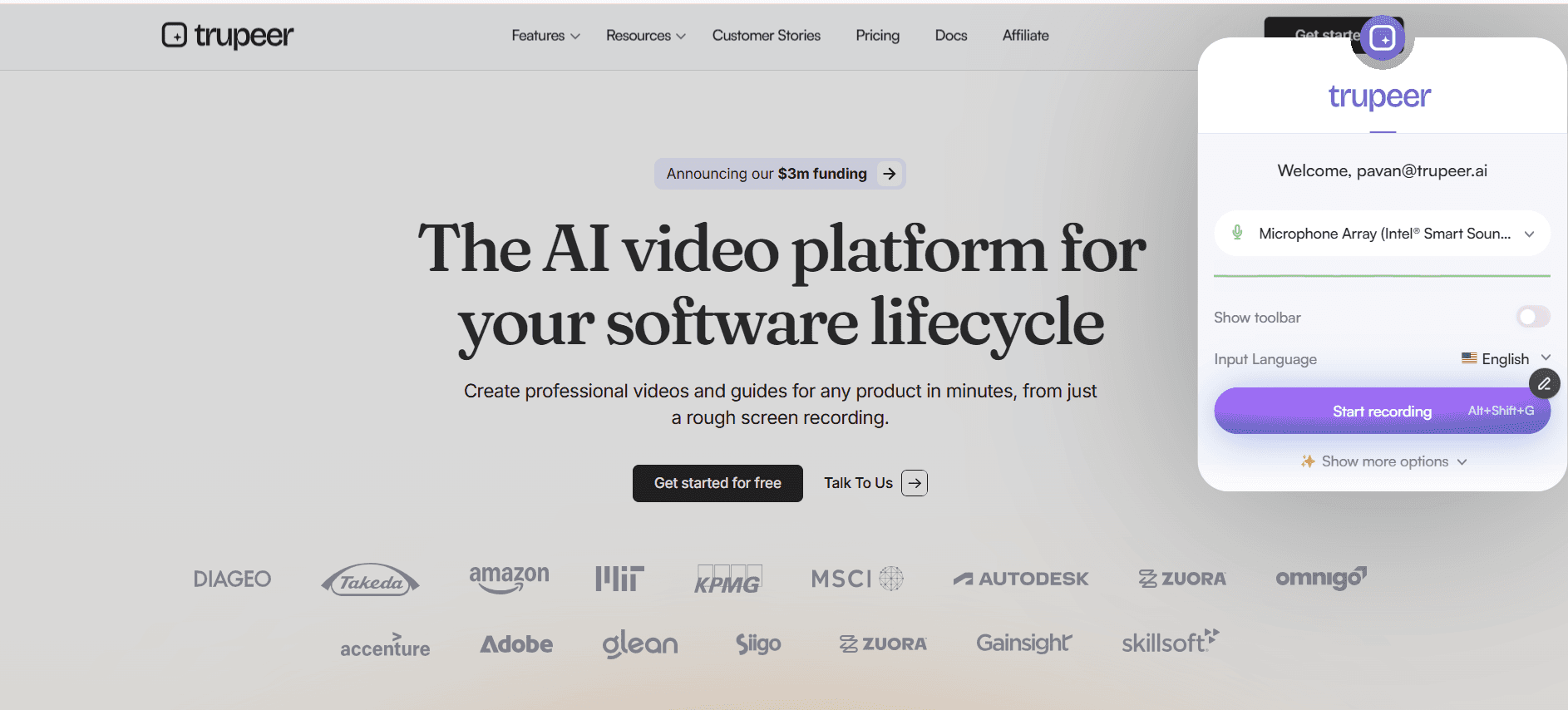
步骤 1:开始录制
打开屏幕录制工具,选择要捕获整个屏幕、特定窗口还是单个浏览器标签页,并选择你的麦克风/音频源。
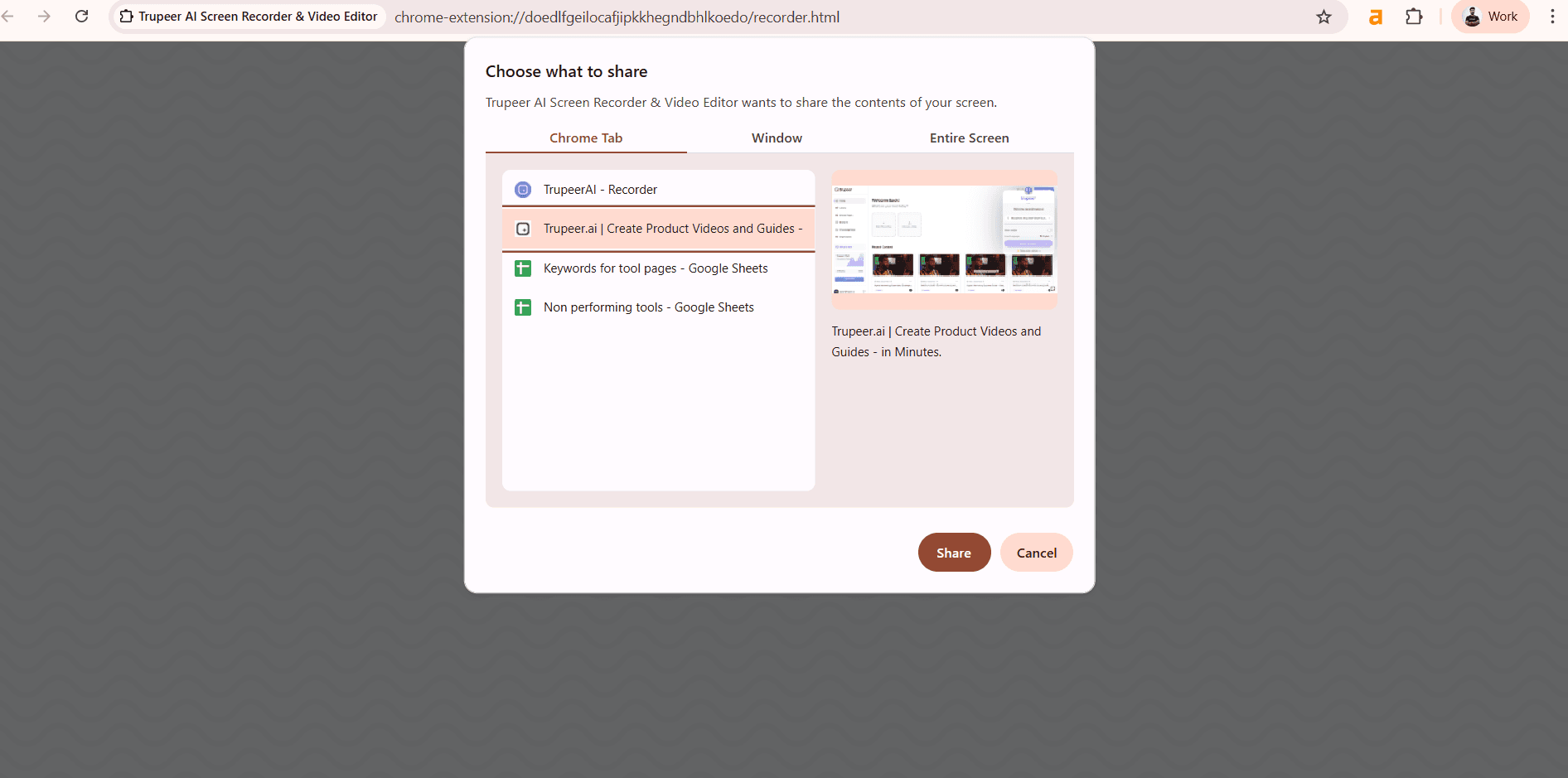
步骤 2:捕获你的工作流程
执行你想展示的操作,例如产品演示、错误复现或流程文档编写,同时工具会在后台录制画面和音频。
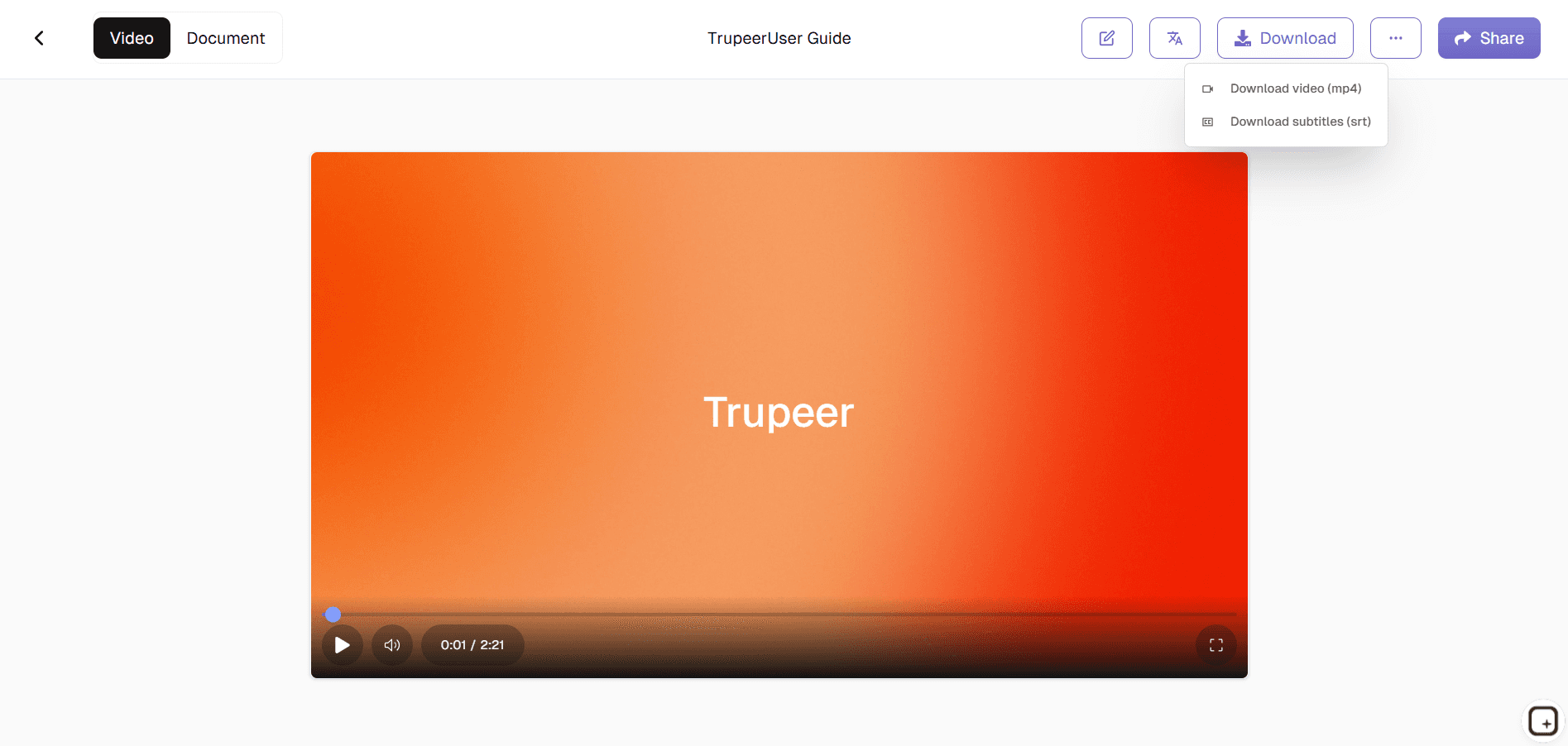
步骤 3:完成、编辑并分享
停止录制,如有需要可裁剪开头或结尾,然后复制可分享链接,或下载视频以嵌入文档、工单或培训材料中。
谁适合使用 Trupeer 的屏幕录制工具
屏幕录制工具适用于任何需要以可视化方式解释、教学或演示工作,同时又不想经历繁琐技术流程的人。
产品与 QA 团队:
记录逐步的错误复现和功能表现,让开发人员直接看到实际情况,而不是依赖冗长的文字描述。客户支持与成功团队:
录制快速讲解视频,向用户展示如何使用产品、解决问题或遵循最佳实践,减少来回邮件沟通。培训师与教育者:
创建简短、聚焦的基于屏幕的教程和课程,以清晰、可重复的方式带领学习者了解工具、平台或工作流程。市场与销售团队:
制作轻量级的产品演示和微型演示视频,用于外联、落地页或内部赋能资源。远程与混合办公人员:
用简短录制替代冗长的状态更新和会议说明,直接展示你在屏幕上看到的内容。
Trupeer 的屏幕录制工具的主要功能
该屏幕录制工具将你从想法到共享录制所需的一切都整合在一起,专注于清晰、速度和易用性。
灵活的捕获模式:
在全屏、窗口或标签页录制之间自由选择,只显示相关内容——非常适合专注于单个应用或保护敏感信息。高质量音频与视频:
捕捉清晰画面以及清楚的麦克风/系统音频,让观看者能够轻松跟上,即使面对详细工作流和技术演示也不例外。内置裁剪:
直接在工具内删除不需要的开头或结尾,整理录制内容,无需单独的视频编辑器。即时云端分享:
一旦停止录制,就会获得一个链接,可粘贴到邮件、聊天、工单、文档或 LMS 中,避免发送大附件。安全存储与访问:
将录制内容集中保存在一个地方,并可控访问,让团队随时回看演示、培训片段和指南。
此屏幕录制 Chrome 扩展基于最初由 Alyssa X 创建并依据 GNU GPLv3 许可发布的 Screenity,Trupeer 团队在其基础上进行了增强。源代码可在此处获取: https://github.com/trupeer-ai/trupeer-chrome-capture.
浏览相关工具
使用 Trupeer 屏幕录制工具的好处
轻松、高质量录制
只需点击几下,即可用清晰无比的视频和音频捕捉屏幕。
AI 增强功能
添加头像、多语言配音和字幕,让你的内容更具吸引力。
一站式创作平台
录制、编辑和分享视频,无需在多个工具之间切换
使用 Trupeer 录制你的屏幕
步骤 1
开始录制
第 2 步
使用 AI 增强
步骤 3
分享或导出
常见问题
这个屏幕录制工具是免费的吗?
是的,屏幕录制工具提供免费版本,其中包括核心录制和分享功能。
我可以使用屏幕录制工具录制什么?
您可以录制整个屏幕、特定应用窗口或单个浏览器标签页,同时录制麦克风音频和可选的系统音频。
屏幕录制工具可以导出哪些格式的视频?
录制内容可以下载为 MP4 等标准视频格式,因此与大多数平台和编辑器兼容。
我需要安装任何东西才能使用屏幕录制工具吗?
屏幕录制工具在浏览器中运行,采用轻量级设置,因此您无需安装大型软件即可快速开始录制。
我可以与我的团队或客户分享屏幕录制工具的视频吗?
是的,每次录制都会生成一个可分享的链接,你可以将其发送给队友、客户或用户;你也可以下载该文件并将其嵌入到其他地方。


