

Как да използвате инструмента Slice във Figma
Научете как да използвате инструмента Slice във Figma, за да експортирате конкретни части от дизайн като икони, UI елементи или секции. Следвайте този кратък урок и създайте направляващи с Trupeer.
Ръководство стъпка по стъпка: Как да използвате инструмента Slice във Figma
Стъпка 1
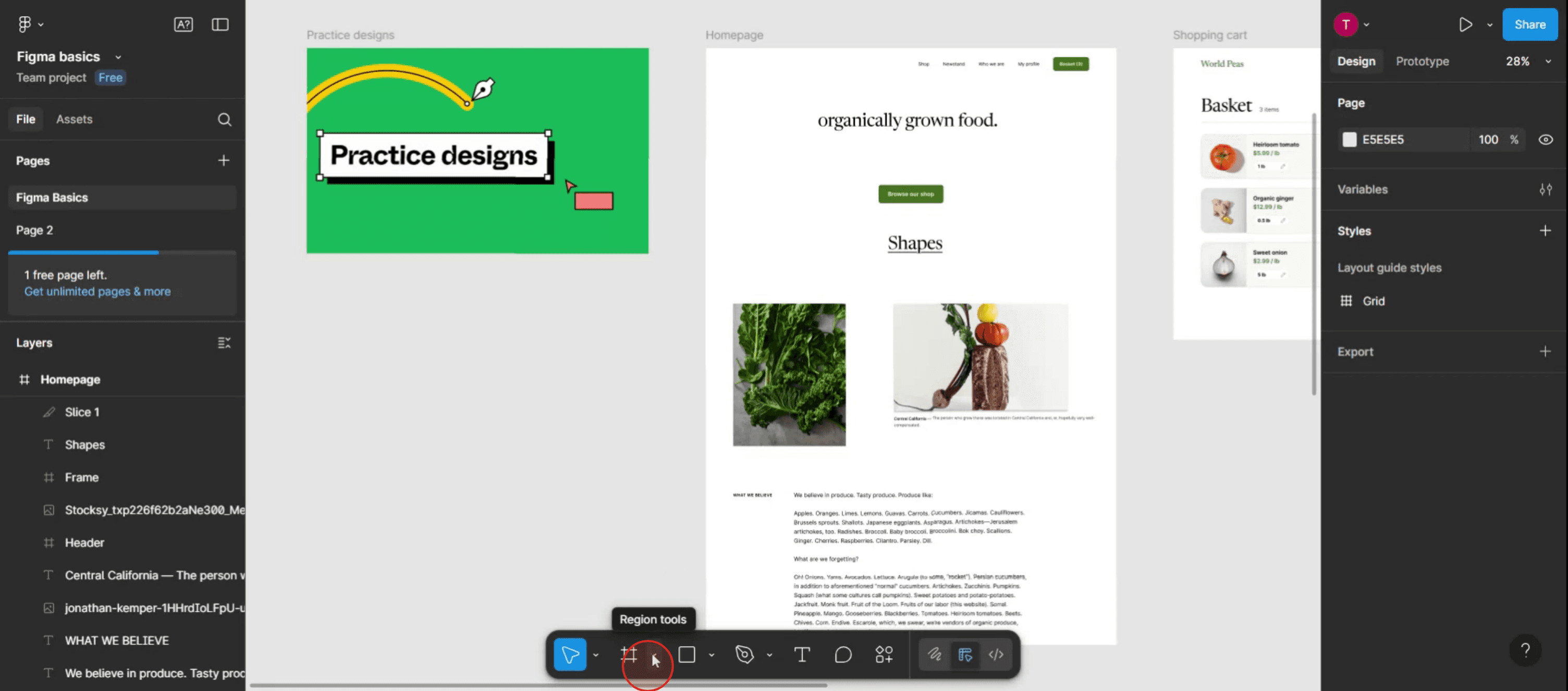
За да започнете, отидете в менюто за форматиране във Figma и кликнете върху опцията за регионални инструменти.
Стъпка 2
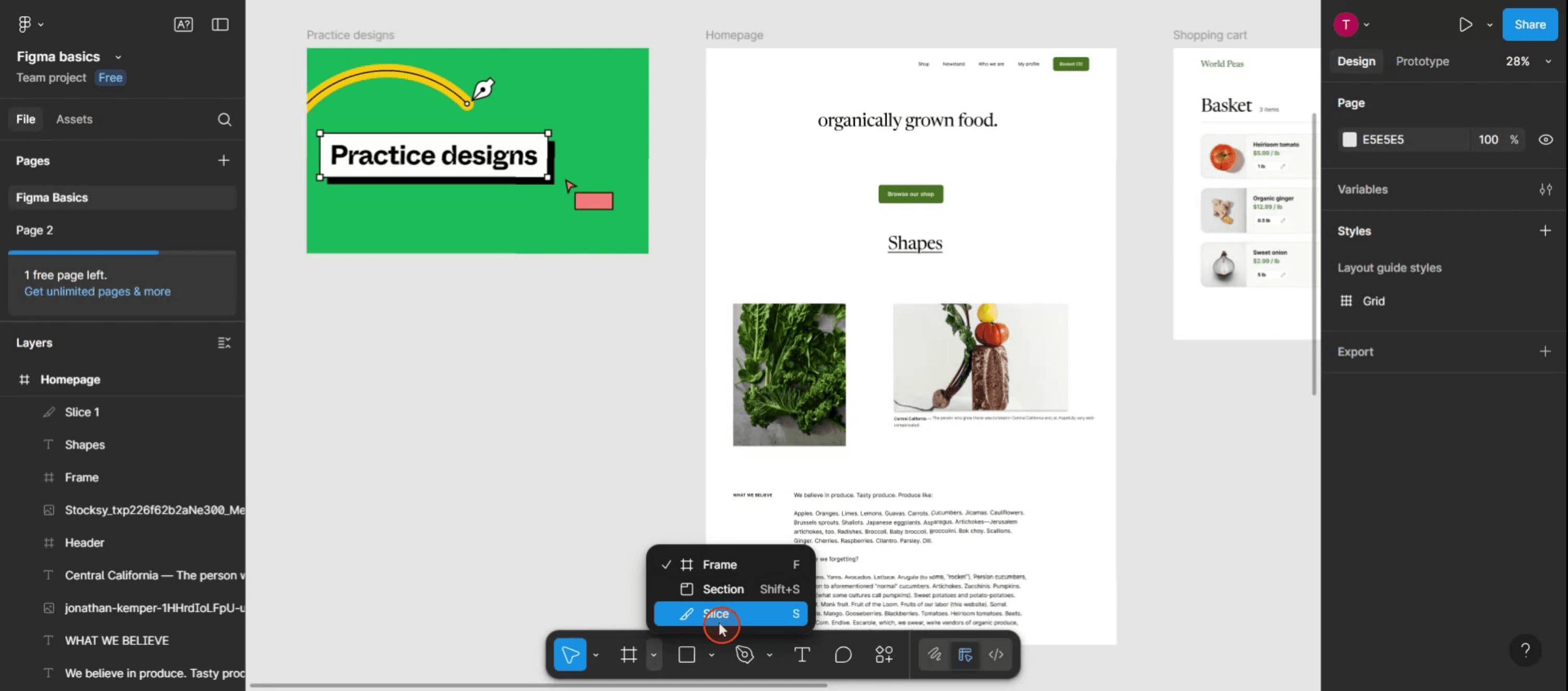
От наличните опции изберете опцията slice, за да активирате инструмента.
Стъпка 3
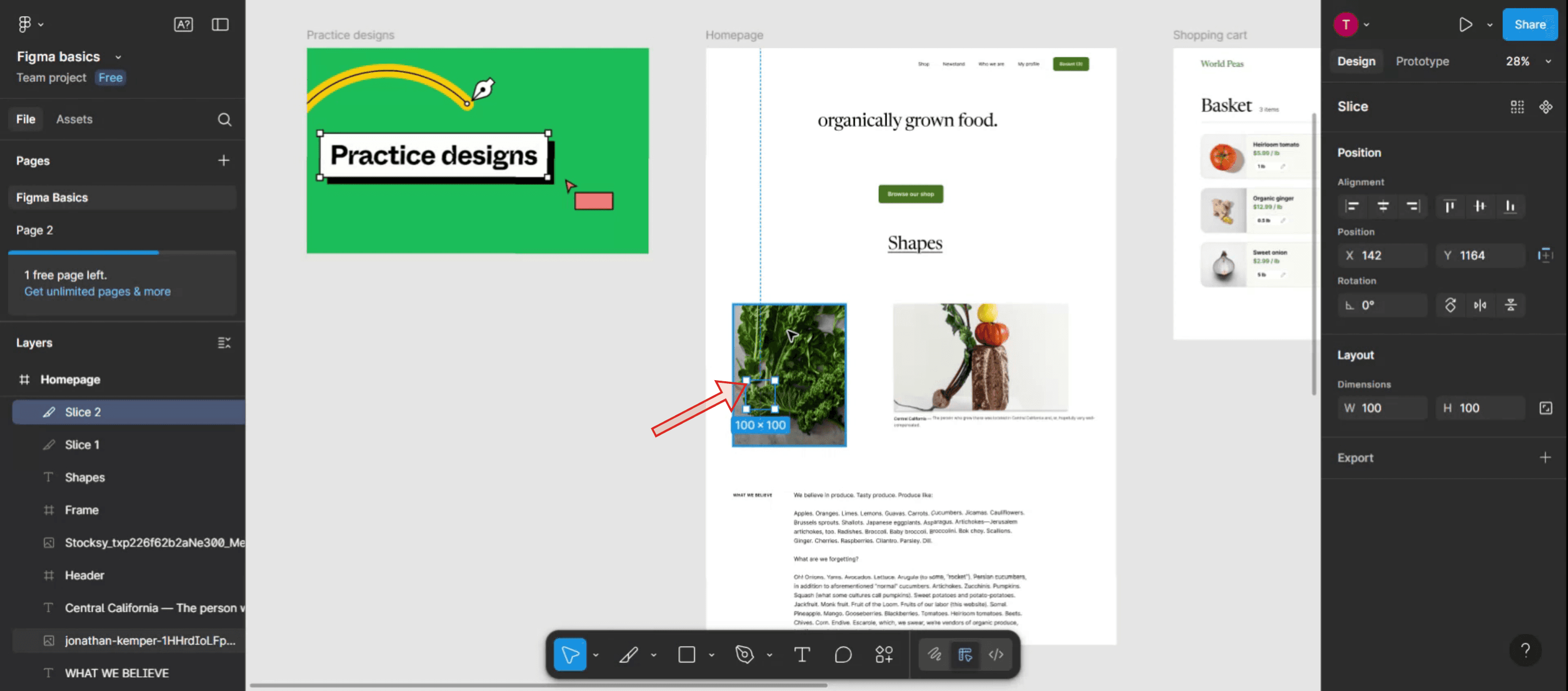
С мишката изберете обекта, който искате да изрежете.
Стъпка 4
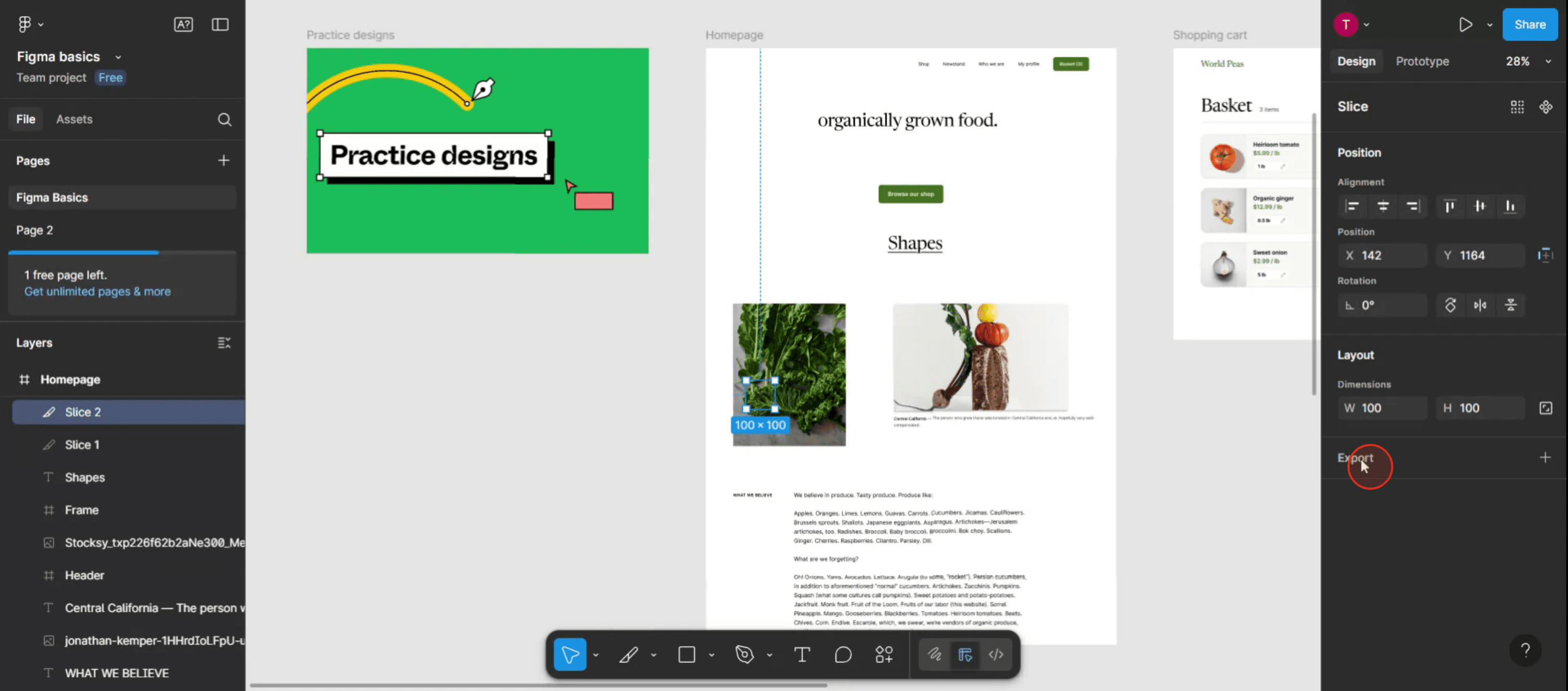
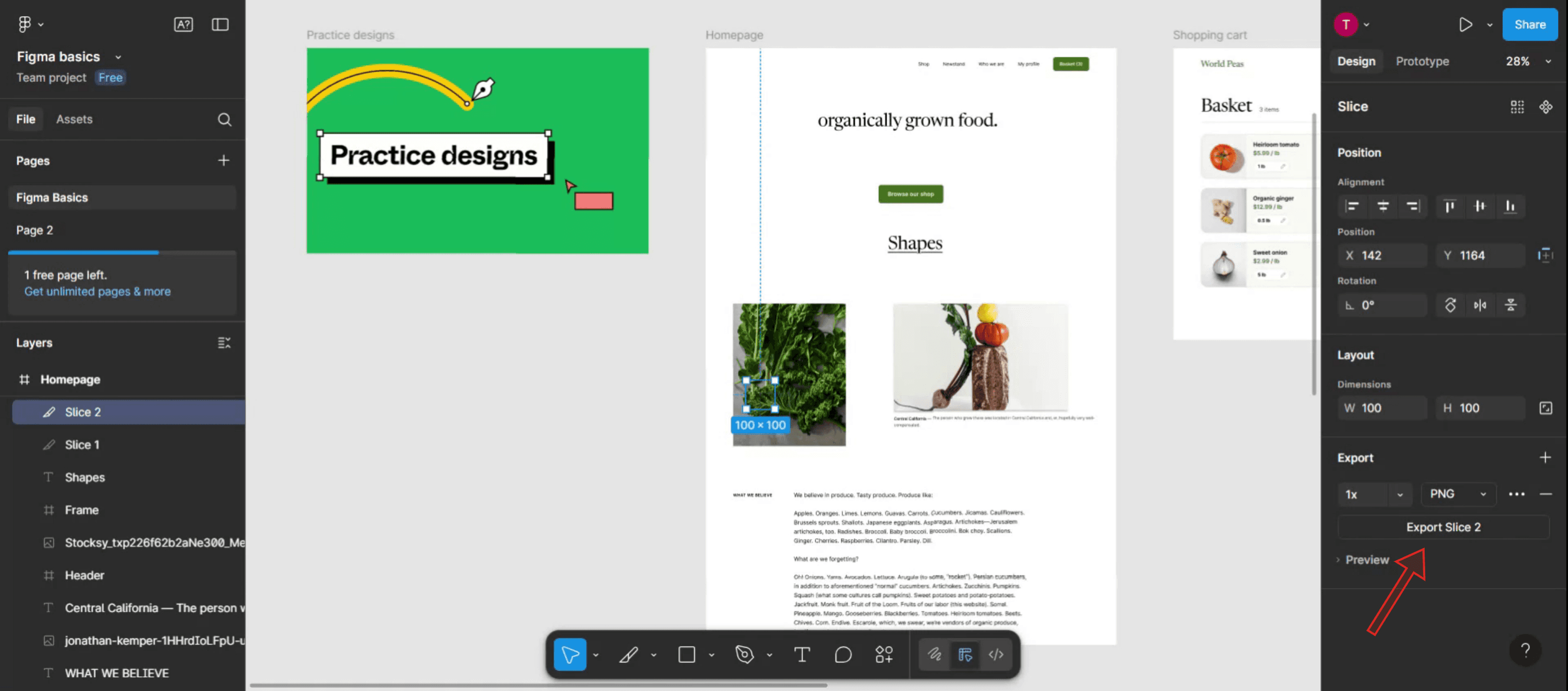
Кликнете върху опцията export, за да продължите.
Стъпка 5
Ще ви бъде показана опция за експортиране на изрезката.
Професионални съвети за използване на инструмента Slice във Figma
Активирайте бързо с Shortcut
Натиснете S на клавиатурата си, за да активирате незабавно инструмента Slice, без да навигирате през менюто.Дайте ясни имена на изрезките
Преди експортиране дайте описателно име на всяка изрезка в панела layers. Това помага да поддържате експортираните файлове организирани.Използвайте изрезките за batch експортиране
Поставете няколко изрезки върху различни части от вашия дизайн и след това ги експортирайте наведнъж за по-бързо създаване на активи.Подравнете изрезките към pixel grid
За по-остри експорти се уверете, че границите на изрезката са подравнени към цели пиксели. Използвайте pixel grid (Ctrl + ‘ / Cmd + ‘), за да проверите подравняването.Комбинирайте с Export Presets
Настройте export presets (напр. PNG @2x, JPG) за вашите изрезки, за да можете да използвате настройките повторно, без да ги променяте всеки път.
Чести грешки и как да ги избегнете
Използване на изрезки за цели екрани без нужда
Не ви трябват изрезки, за да експортирате цели рамки—използвайте опцията export директно върху рамката, за да спестите време.Неподравнени граници на изрезките
Ако изрезките не са подравнени към pixel grid, експортираните файлове може да изглеждат размазани. Винаги проверявайте подравняването към мрежата преди експортиране.Забравяне да изберете слоя на изрезката
Опитът да експортирате без да изберете слоя на изрезката няма да работи. Уверете се, че самата изрезка е маркирана в панела layers.Случайно припокриване на изрезки
Припокриванията могат да причинят дублирани или объркващи експорти. Дръжте изрезките отделени, освен ако не е умишлено.Експортиране без проверка на фоновете
Изрезките улавят точно това, което е под тях. Ако фонът не е част от избора, експортираният файл може да е непълен.
Често задавани въпроси за използване на инструмента Slice във Figma
За какво се използва инструментът Slice?
Той ви позволява да дефинирате конкретни области за експортиране във вашия дизайн, без да влияе на оформлението. Идеален за експортиране на икони, бутони или персонализирани секции.Мога ли да променя размера на изрезка след като я създам?
Да, изрезките се редактират като форми. Дръпнете ъглите или коригирайте размерите в панела properties.Изрезките влияят ли на дизайна?
Не, те са само маркери за експортиране и няма да се появят в крайния дизайн.Мога ли да експортирам няколко изрезки наведнъж?
Да, изберете няколко изрезки в панела layers и ги експортирайте заедно.Поддържат ли се изрезки в браузър версията на Figma?
Да, можете да създавате и експортирате изрезки както в десктоп, така и в браузър версията на Figma.Как да направя запис на екрана на mac?
За запис на екрана на Mac, можете да използвате Trupeer AI. Той ви позволява да заснемете целия екран и предлага AI възможности като добавяне на AI аватари, добавяне на voiceover, добавяне на zoom in и zoom out във видеото. С функцията за AI видео превод на trupeer можете да преведете видеото на 30+ езика.Как да добавя AI аватар към запис на екрана?
За да добавите AI аватар към запис на екрана, ще трябва да използвате инструмент за AI запис на екрана. Trupeer AI е инструмент за AI запис на екрана, който ви помага да създавате видеа с множество аватари, а също така ви помага да създадете свой собствен аватар за видеото.Как да направя запис на екрана на windows?
За запис на екрана в Windows, можете да използвате вградения Game Bar (Windows + G) или усъвършенстван AI инструмент като Trupeer AI за по-разширени функции като AI аватари, voiceover, превод и т.н.Как да добавя voiceover към видео?
За да добавите voiceover към видеа, изтеглете trupeer ai chrome extension. След като се регистрирате, качете видеото си с глас, изберете желания voiceover от trupeer и експортирайте редактираното си видео.Как да увелича (Zoom in) при запис на екрана?
За да увеличите по време на запис на екрана, използвайте zoom ефектите в Trupeer AI, които ви позволяват да увеличавате и намалявате в конкретни моменти, като усилват визуалното въздействие на видеосъдържанието ви.
Препоръчани четива
Technical Documentation Generator
Свързани уроци


