

Как да отмените компонент в Figma
Научете как да отмените компонент във Figma и да го върнете обратно към обикновена рамка или елемент. Лесни стъпки за бързи корекции на дизайна.
Ето разбивка стъпка по стъпка:
Създайте инстанция: Изберете основния си компонент и го дублирайте (с Ctrl/Cmd + D), за да създадете инстанция.
Отделете инстанцията: Кликнете с десен бутон върху инстанцията и изберете "Detach Instance". Като алтернатива можете да намерите опцията "Detach Instance" в секцията "Instance Options" на дясната странична лента, когато инстанцията е избрана. Можете също да използвате клавишната комбинация Ctrl/Cmd + Alt + B.
Изтрийте оригиналния компонент: Изтрийте оригиналния основен component от платното си.
Ръководство стъпка по стъпка: Как да отмените компонент във Figma
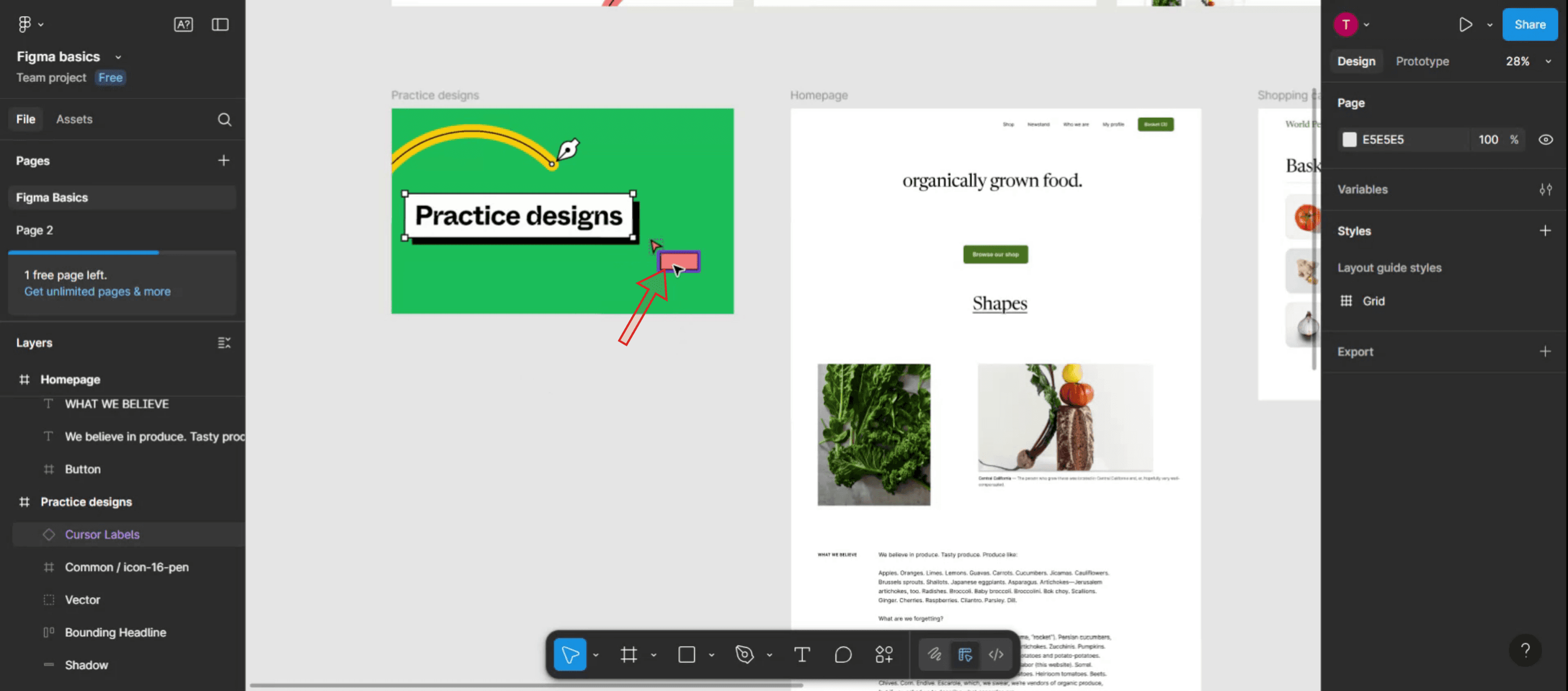
Стъпка 1
Започнете, като изберете компонента, който искате да отмените във Figma. Уверете се, че е маркиран.
Стъпка 2
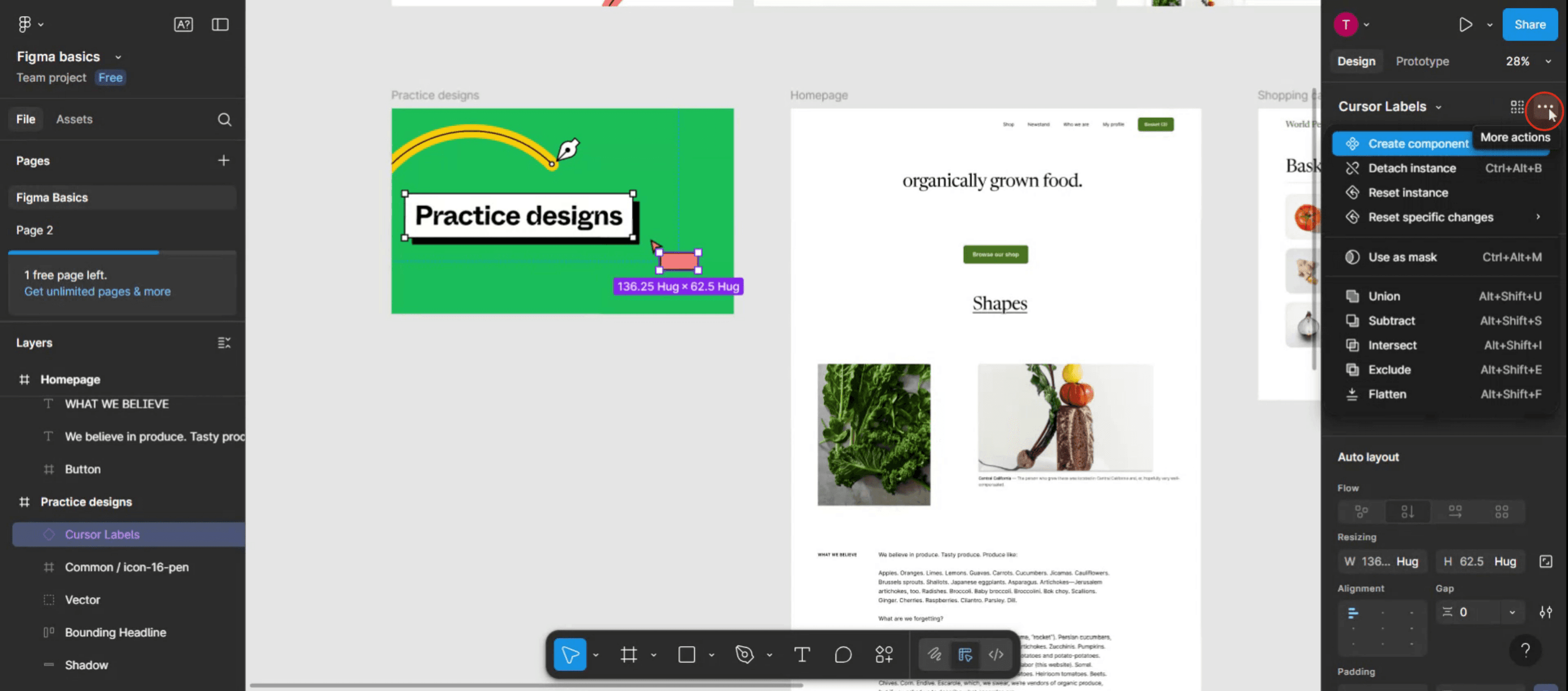
С избрания компонент отидете в менюто от дясната страна, където ще намерите опцията "More Actions". Кликнете върху нея.
Стъпка 3
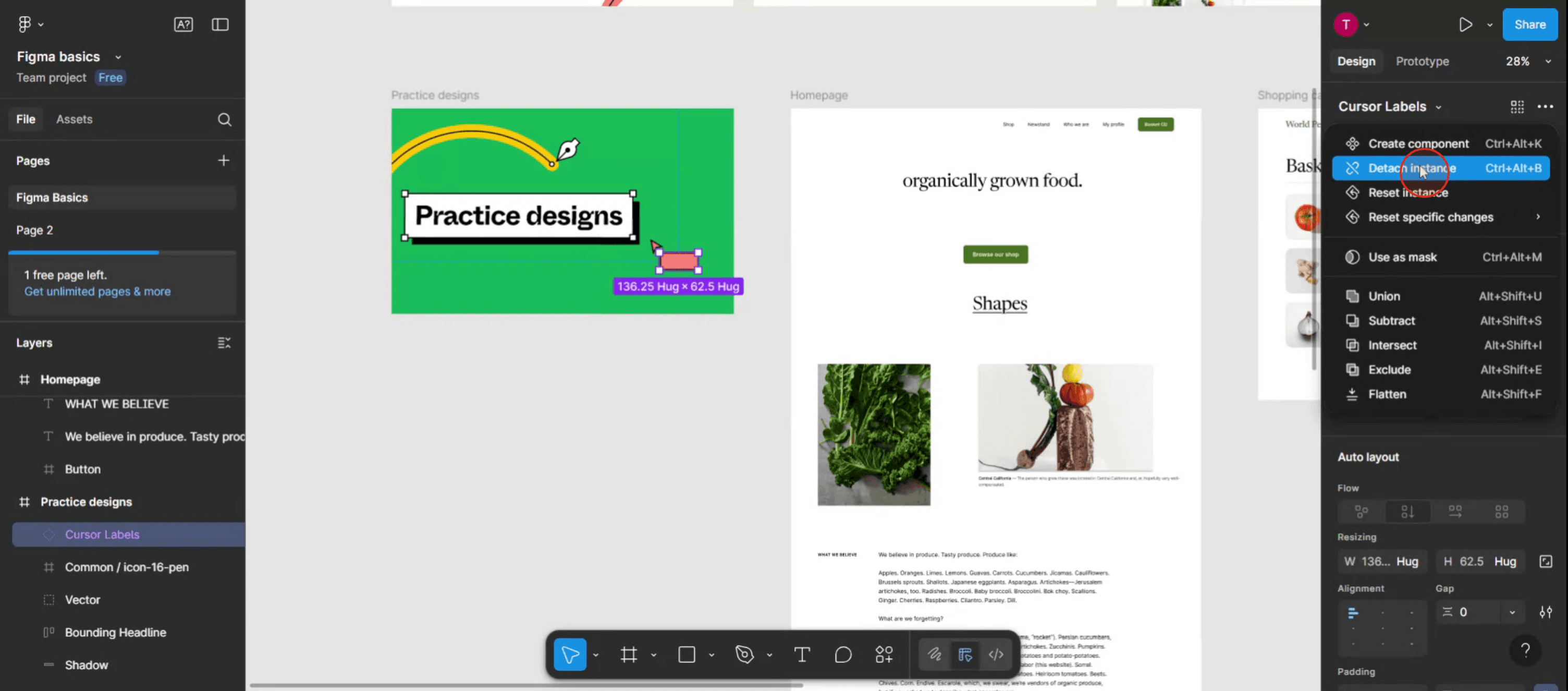
Изберете опцията "Detach Instance", за да отмените ефективно компонента във Figma.
Стъпка 4
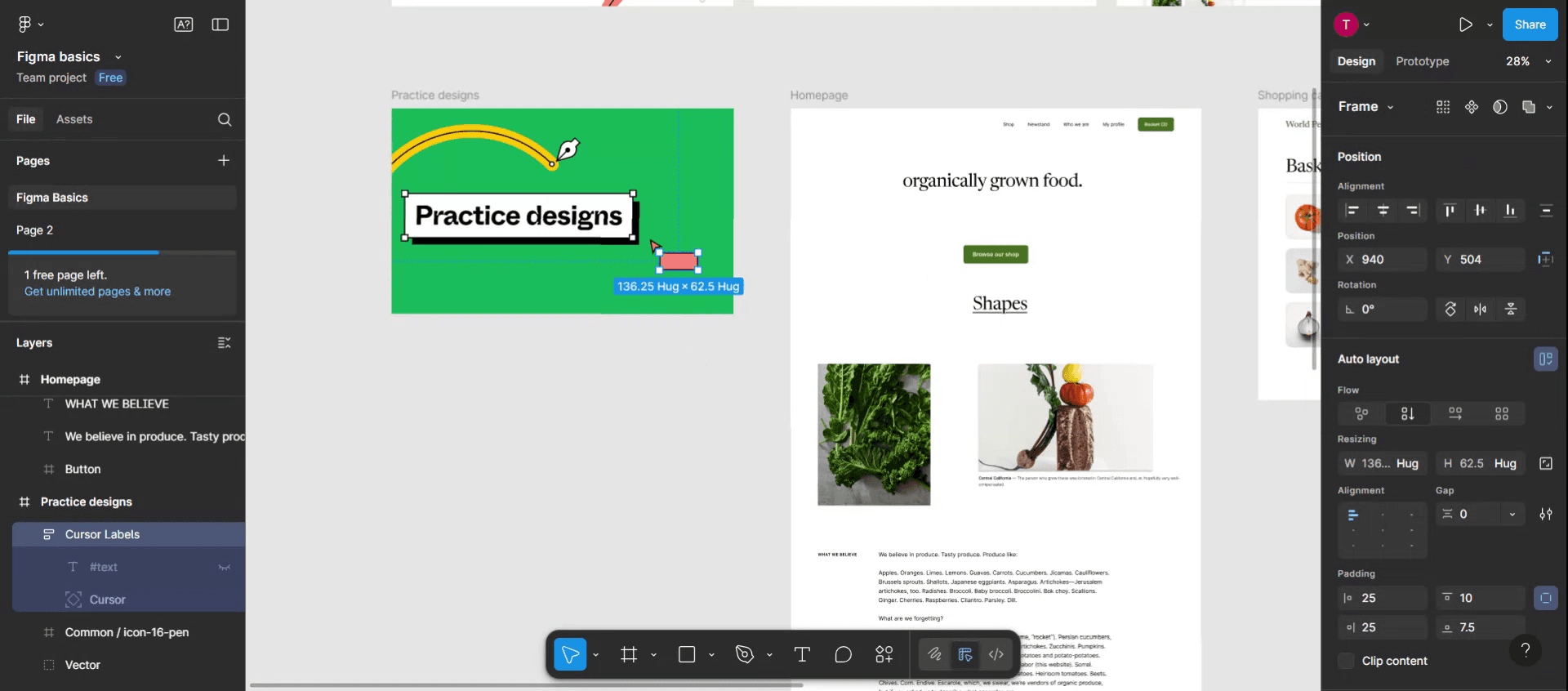
Следвайки тези стъпки, можете успешно да отмените компонент във Figma. Благодарим, че използвате това ръководство.
Професионални съвети за отмяна на компонент във Figma
Използвайте клавишната комбинация за Undo
Натиснете Ctrl + Z (Windows) или Cmd + Z (Mac), за да отмените бързо последното действие, включително създаването на компонент.Кликнете с десен бутон върху „Detach Instance“
Ако сте поставили компонент и искате да го върнете към редактируеми слоеве, кликнете с десен бутон върху инстанцията и изберете Detach Instance.Преименувайте преди отделяне
Ако планирате да отделите и редактирате компонент, преименувайте го първо, за да проследявате промените му по-лесно.Дублирайте преди редакция
Ако може да ви потрябва оригиналният компонент по-късно, дублирайте го преди да отделите, за да запазите чисто копие.Проверете местоположението на master компонента
Ако случайно сте изтрили или променили master компонента, намерете го чрез панела Assets и го възстановете, преди да правите промени.
Чести грешки и как да ги избегнете
Изтриване на master компонента по грешка
Премахването на master компонента може да наруши всички свързани инстанции. Винаги дублирайте, преди да правите необратими промени.Объркване на „Detach Instance“ с Undo
Отделянето променя характера на слоя, докато Undo връща назад последните стъпки. Използвайте правилния метод според целта си.Редактиране на инстанция вместо master
Промените, направени в инстанция, няма да се отразят на всички компоненти. Редактирайте основния компонент, ако искате последователни промени.Загуба на override-и след отделяне
След като отделите, всички override-и за текст или стил в тази инстанция се губят. Запазете копие, ако искате да ги запазите.Ограничения на историята за Undo
Историята за Undo във Figma е за сесия—затварянето на файла нулира историята, така че действайте бързо, ако трябва да върнете нещо.
Често задавани въпроси за отмяна на компонент във Figma
Как да отменя създаването на компонент?
Натиснете веднага Ctrl + Z (Windows) или Cmd + Z (Mac) след създаването му, за да го върнете към отделни слоеве.Какво прави „Detach Instance“?
Това прекъсва връзката между инстанцията и master компонента, което позволява пълна независима редакция.Мога ли да възстановя изтрит master компонент?
Да, ако все още е в историята на версиите на файла. Отидете на File → Show Version History, за да го възстановите.Ще се отрази ли отделянето на други инстанции?
Не, отделянето засяга само избраната инстанция, а не master компонента или други инстанции.Мога ли да свържа отново отделена инстанция?
Не, след като е отделена, не може да бъде свързана автоматично отново. Ще трябва да я замените с нова инстанция на компонент.Как да направя запис на екрана на mac?
За запис на екрана на Mac, можете да използвате Trupeer AI. Той ви позволява да заснемете целия екран и предлага AI възможности като добавяне на AI аватари, добавяне на voiceover, добавяне на zoom in и zoom out във видеото. С функцията за AI видео превод на trupeer можете да преведете видеото на 30+ езика.Как да добавя AI аватар към запис на екрана?
За да добавите AI аватар към запис на екрана, ще трябва да използвате инструмент за AI запис на екрана. Trupeer AI е инструмент за AI запис на екрана, който ви помага да създавате видеа с множество аватари, а също така ви помага да създадете свой собствен аватар за видеото.Как да направя запис на екрана на windows?
За запис на екрана в Windows, можете да използвате вградения Game Bar (Windows + G) или усъвършенстван AI инструмент като Trupeer AI за по-разширени функции като AI аватари, voiceover, превод и т.н.Как да добавя voiceover към видео?
За да добавите voiceover към видеа, изтеглете trupeer ai chrome extension. След като се регистрирате, качете видеото си с глас, изберете желания voiceover от trupeer и експортирайте редактираното си видео.Как да увелича (Zoom in) при запис на екрана?
За да увеличите по време на запис на екрана, използвайте zoom ефектите в Trupeer AI, които ви позволяват да увеличавате и намалявате в конкретни моменти, като усилват визуалното въздействие на видеосъдържанието ви.
Препоръчани четива
Technical Documentation Generator
Свързани уроци


