
Как да откриете дубликати в Sheets
Научете как да откривате и маркирате дубликати в Google Sheets с вградени функции, условно форматиране и add-ons. Ръководство стъпка по стъпка за почистване на данните във вашата таблица.
Ето по-подробно:
Изберете диапазона с данни: Маркирайте клетките, в които искате да откриете дубликати.
Отворете условното форматиране: Отидете на Format > Conditional formatting.
Изберете персонализирана формула: Под „Format rules,“ изберете „Custom formula is“.
Въведете формулата: Използвайте формулата =COUNTIF(range, first_cell)>1
където:range е целият диапазон от клетки, които искате да проверите (напр. A:A за колона A или $A$2:$A$15 за конкретен диапазон). first_cell е първата клетка в избрания диапазон (напр. A1 или A2).
Персонализирайте форматирането: Изберете стил на форматиране (напр. цвят за маркиране), за да изпъкнат дубликатите.
Кликнете Done: Това прилага правилото и маркира дубликатите.
По избор: Филтриране по цвят: Можете допълнително да филтрирате по цвета на маркирането, за да виждате по-лесно дубликатите.
По избор: Премахване на дубликати: Можете също да използвате опцията „Data > Data cleanup > Remove duplicates“, за да премахнете маркираните дубликати.
Ръководство стъпка по стъпка: Как да откриете дубликати в Sheets
Стъпка 1
Въведете данните в таблицата,
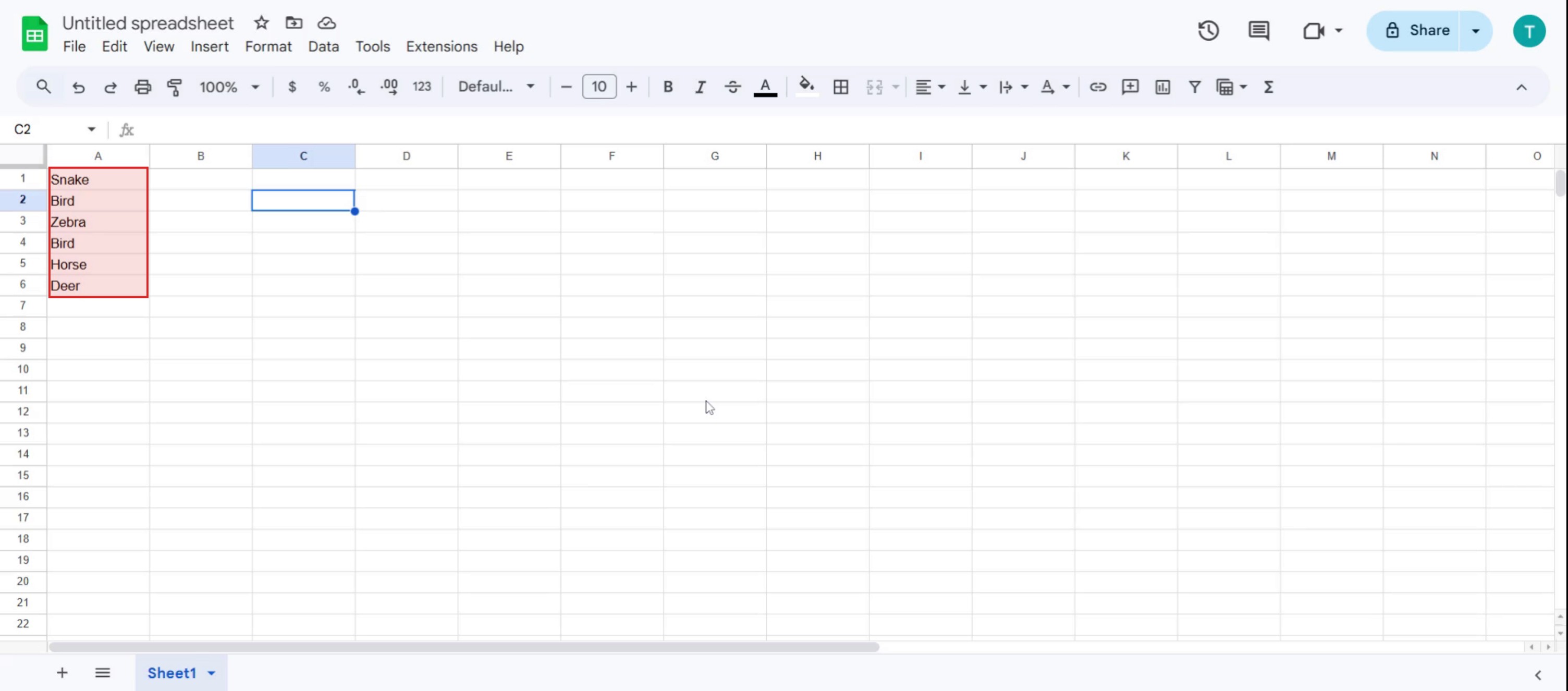
Стъпка 2
След това изберете целия набор от стойности,
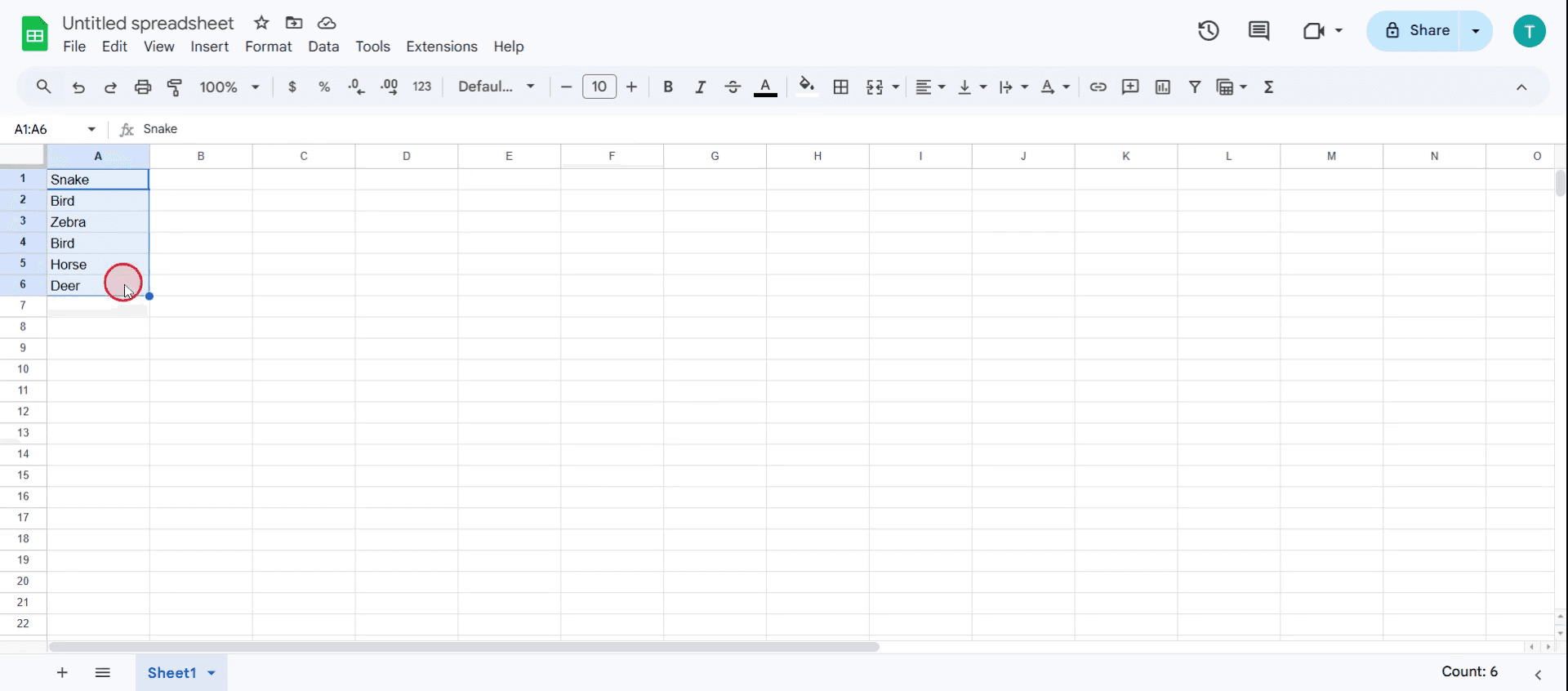
Стъпка 3
След това кликнете върху опцията за формат,

Стъпка 4
Кликнете върху опцията за условен формат,
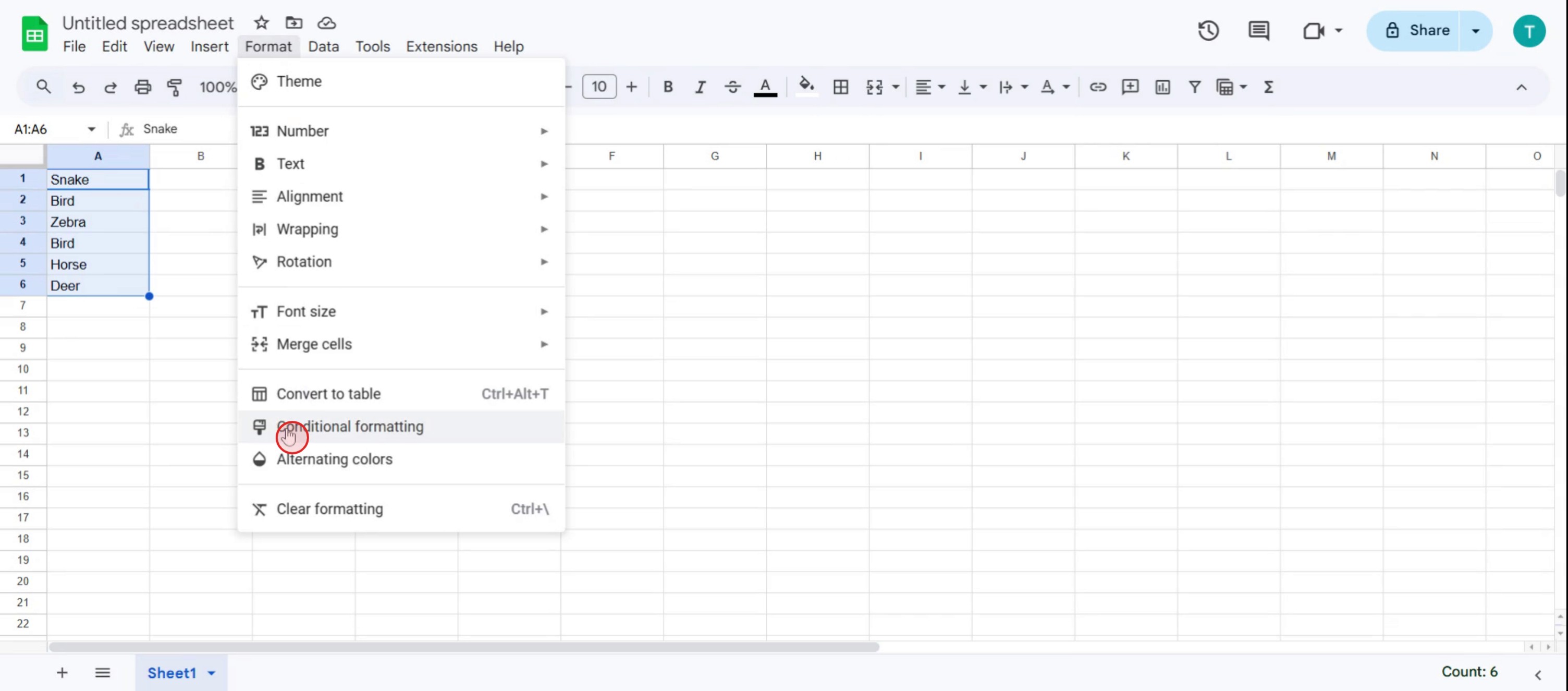
Стъпка 5
Кликнете върху падащото меню,
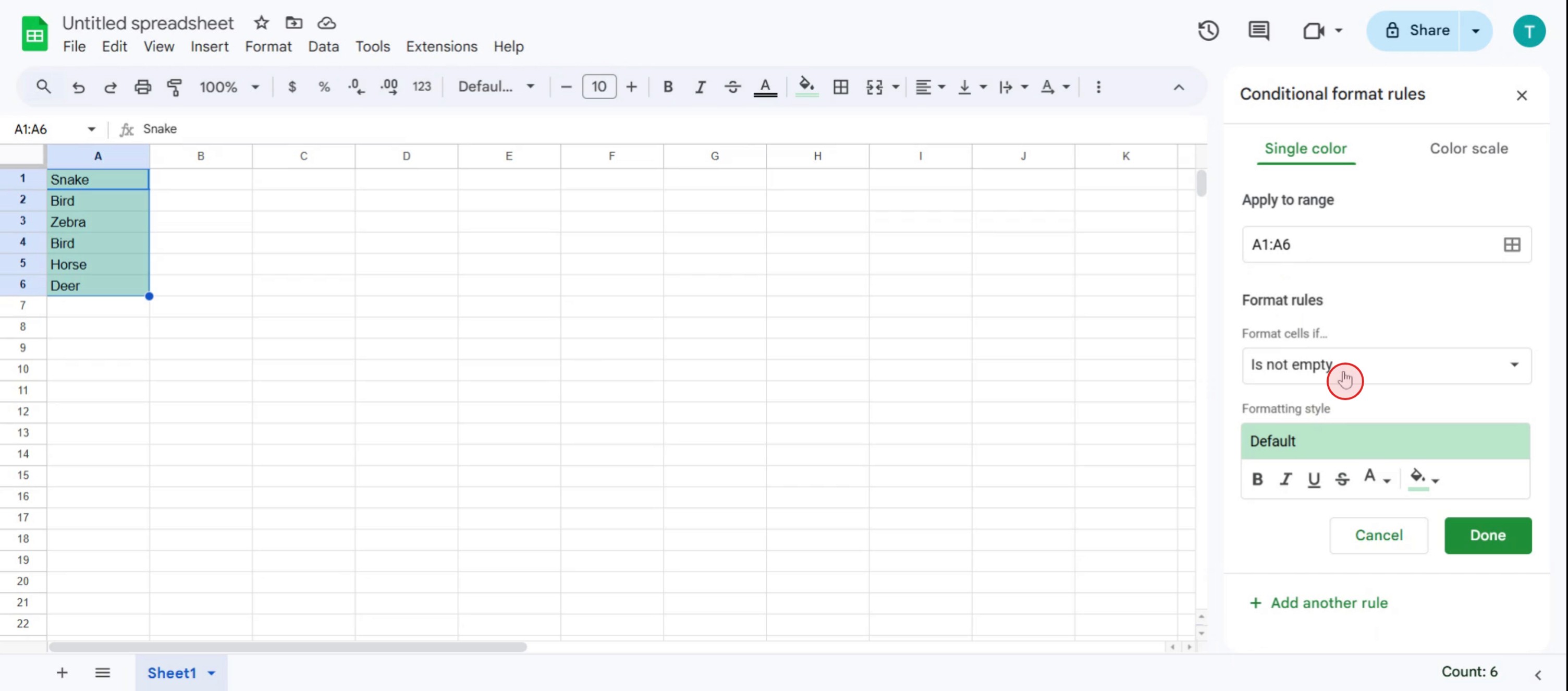
Стъпка 6
Изберете опцията Custom Formula,
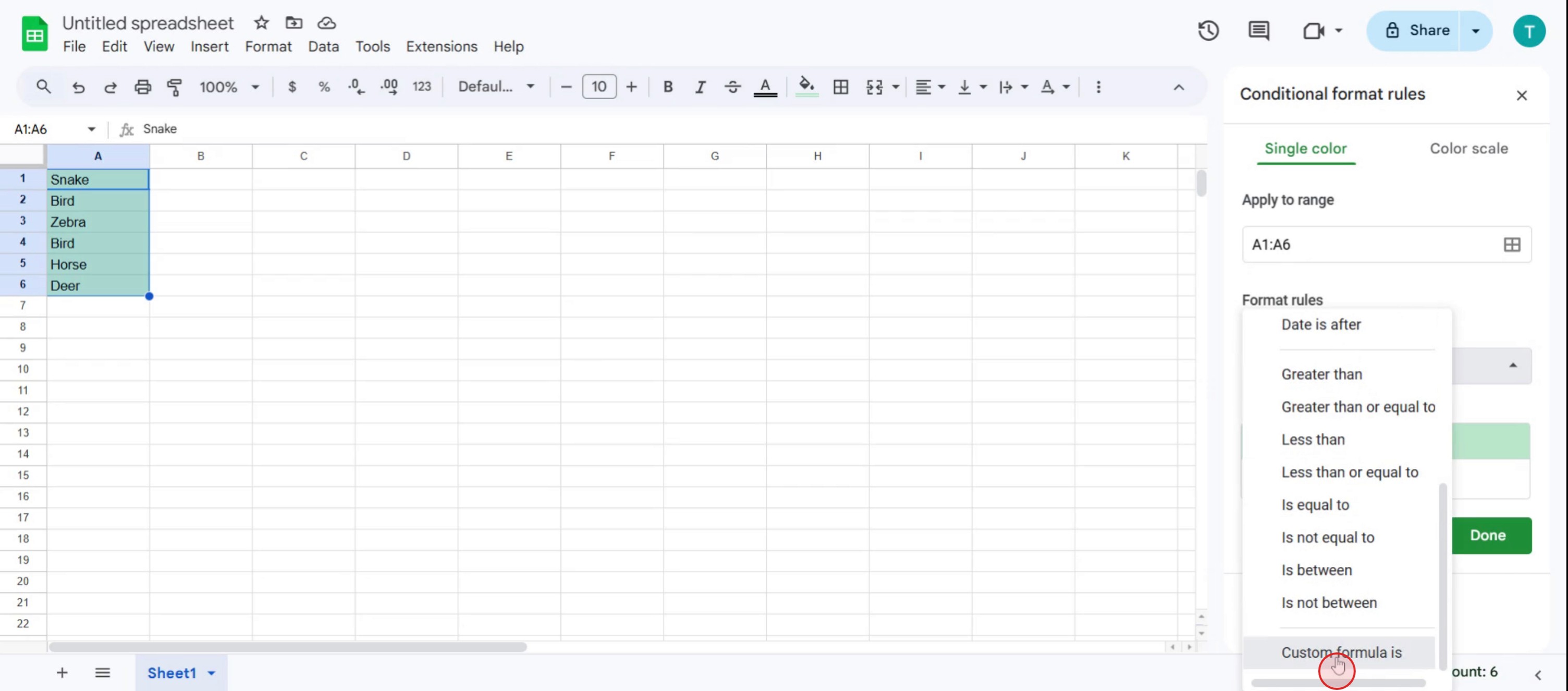
Стъпка 7
Въведете формулата =COUNTIF(A:A,A1)>1, за да маркирате дубликатите в електронната таблица.
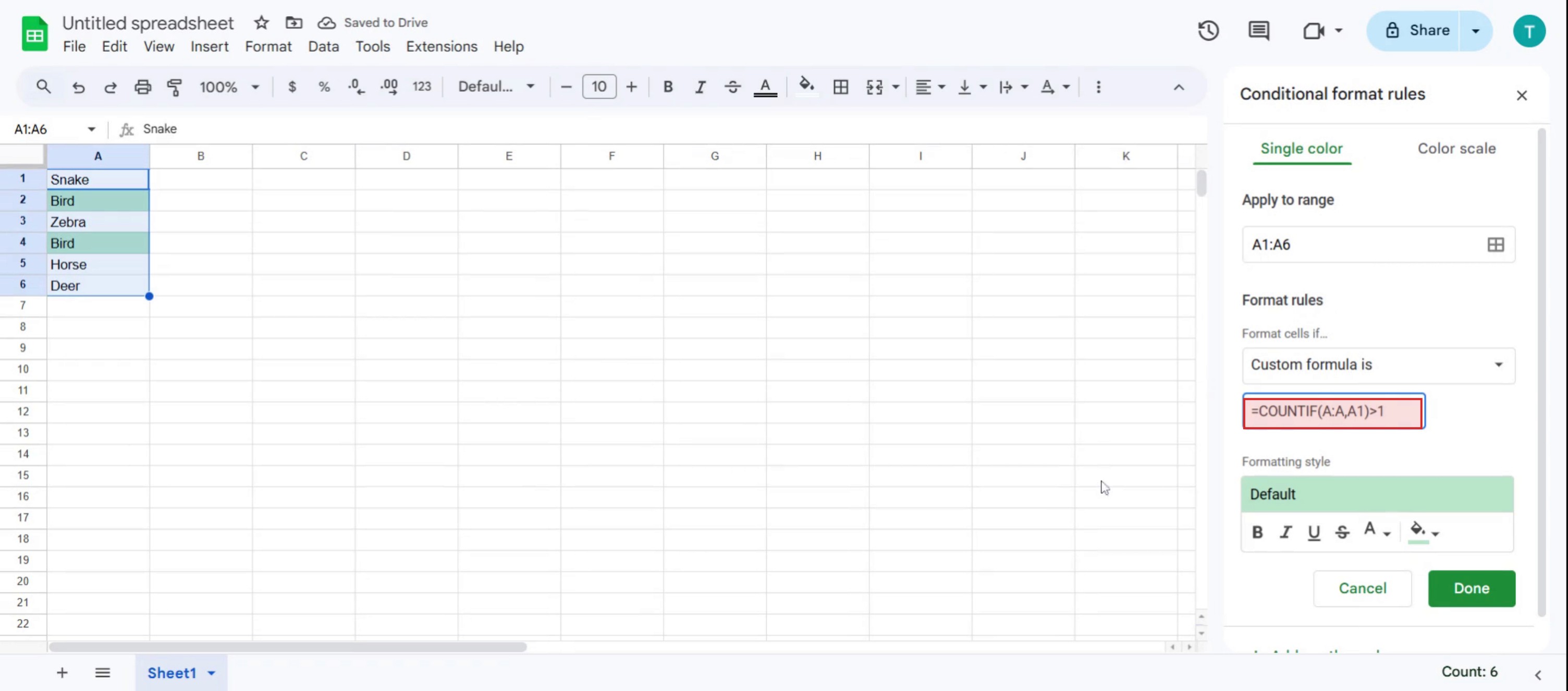
Професионални съвети за откриване на дубликати в Google Sheets
Отворете електронната таблица
Отидете в Google Sheets и отворете документа, в който искате да откриете дублиращи се записи.Изберете диапазона с данни
Маркирайте колоната или диапазона от клетки, в които искате да проверите за дубликати. Можете да изберете цяла колона като A:A или конкретен диапазон като A2:A100.Използвайте условно форматиране
Отидете в менюто Format, изберете Conditional formatting. В страничната лента, под Format cells if, изберете „Custom formula is.“Въведете формулата за дубликати
Въведете формулата като =countif(A:A, A1)>1, ако проверявате колона A. Тази формула проверява дали някоя стойност се появява повече от веднъж.Изберете стил на форматиране
Изберете цвят за запълване (например светло червено), за да маркирате дубликатите. Това визуално ще отбележи всички клетки, които имат повтарящи се стойности.Кликнете „Done“
След като кликнете Done, всички дубликати в избрания диапазон ще бъдат маркирани с избрания формат.Използвайте инструмента Remove Duplicates (по избор)
Ако искате да изтриете дубликати, изберете диапазона с данни, кликнете Data в менюто и изберете Data cleanup → Remove duplicates. Потвърдете колоните и кликнете Remove duplicates.Използвайте формули за извличане на дубликати
Използвайте формули като =UNIQUE(A2:A), за да получите списък с уникални стойности, или =FILTER(A2:A, COUNTIF(A2:A, A2:A)>1), за да изведете дубликатите.Комбинирайте няколко колони за проверка
Ако трябва да откриете дубликати в няколко колони, можете да създадете помощна колона, която комбинира стойностите с формула като =A2&B2, и след това да приложите същата логика за условно форматиране върху тази колона.Проверявайте два пъти преди изтриване
Винаги направете копие на таблицата или дублирайте таба, преди да използвате инструменти за премахване, за да не загубите важни данни по грешка.
Чести проблеми и как да ги избегнете
Избор на грешен диапазон
Уверете се, че избирате само диапазона, който ви е нужен. Включването на заглавия или празни редове може да повлияе на резултатите.Използване на грешна препратка във формулата
Ако използвате препратки в стил A1 във формулите, уверете се, че те съответстват на горната клетка в избрания диапазон, за да избегнете неправилно форматиране.Забравяне да се приложи към цяла колона
Ако приложите форматирането само към няколко реда, може да пропуснете дубликати по-надолу. Винаги го прилагайте към цялата колона, ако е нужно.Премахване на данни без резервно копие
Премахването на дубликати изтрива окончателно допълнителните записи. Направете резервно копие, преди да продължите.Без използване на помощни колони
Опитът да идентифицирате дубликати в няколко колони без да ги комбинирате може да е объркващо. Използвайте помощни колони, за да опростите процеса.
Често задавани въпроси за откриване на дубликати в Google Sheets
Как да маркирам дубликати в Google Sheets?
Използвайте условно форматиране с персонализирана формула като =COUNTIF(A:A, A1)>1, за да маркирате клетки, които се появяват повече от веднъж.Мога ли да премахна дубликати автоматично в Sheets?
Да, използвайте Data → Data cleanup → Remove duplicates, за да изтриете повтарящи се стойности в избран диапазон.Има ли начин да изведа само дублиращите се стойности?
Да, използвайте =FILTER(A2:A, COUNTIF(A2:A, A2:A)>1), за да върнете само стойностите, които се появяват повече от веднъж.Как да открия дубликати в няколко колони?
Създайте помощна колона, като комбинирате стойностите с формула като =A2&B2, и приложете формулата за проверка на дубликати към тази колона.Каква е разликата между маркиране и премахване на дубликати?
Маркирането показва кои стойности са дублирани, докато премахването на дубликати изтрива повтарящите се записи и оставя само първото срещане.Как да направя запис на екрана на mac?
За запис на екрана на Mac, можете да използвате Trupeer AI. То ви позволява да заснемете целия екран и предлага AI възможности като добавяне на AI аватари, добавяне на voiceover, добавяне на zoom in и out във видеото. С функцията за AI превод на видео на trupeer можете да преведете видеото на 30+ езика.Как да добавя AI аватар към запис на екрана?
За да добавите AI аватар към запис на екрана, трябва да използвате инструмент за AI запис на екрана. Trupeer AI е инструмент за AI запис на екрана, който ви помага да създавате видеа с множество аватари, а също така ви помага да създадете свой собствен аватар за видеото.Как да направя запис на екрана на windows?
За запис на екрана на Windows, можете да използвате вградения Game Bar (Windows + G) или усъвършенстван AI инструмент като Trupeer AI за по-разширени функции като AI аватари, voiceover, превод и др.Как да добавя voiceover към видео?
За да добавите voiceover към видеа, изтеглете chrome разширението на trupeer ai. След като се регистрирате, качете видеото си със звук, изберете желания voiceover от trupeer и експортирайте редактираното си видео.Как да увелича (Zoom) по време на запис на екрана?
За да увеличите по време на запис на екрана, използвайте ефектите за zoom в Trupeer AI, които ви позволяват
Препоръчани четива
Technical Documentation Generator
Как да добавите символ на рупия в Google Sheets
Как да промените формата на валутата в Google Sheets
Как да добавите точки (bullet points) в Google Sheets
Свързани уроци


