
Как да увеличите (Zoom) във Figma с помощта на страничната лента
Видео урок за 1 минута и ръководство как да увеличите (Zoom) във Figma с помощта на страничната лента
Това ръководство предоставя подробно описание как ефективно да използвате функцията за zoom в лентата с инструменти на Figma.
Следвайки тези стъпки, ще можете да увеличавате и намалявате върху обектите си с лекота, като използвате както опциите от менюто, така и клавишните комбинации.
Figma предлага няколко начина да контролирате нивото на zoom, включително страничната лента, клавишни комбинации и жестове. Ето как можете да го направите:
1. Използване на опциите Zoom/View в страничната лента
Отидете в горния десен ъгъл на платното, където се показва текущото ниво на zoom (напр. „100%“).
Кликнете върху процента на zoom, за да отворите падащото меню с опциите Zoom/view.
Оттук можете да:
Въведете персонализиран процент (напр. 150%).
Изберете предварително зададени стойности: Zoom до 50%, 100%, 200% и т.н.
Изберете специални изгледи: Zoom to Fit, Zoom to Selection.
Използвайте иконите плюс ( + ) или минус ( – ), за да увеличавате или намалявате на стъпки.
2. Използване на клавишни комбинации
Увеличаване:
Ctrl(Windows) /Cmd(Mac) ++Намаляване:
Ctrl(Windows) /Cmd(Mac) +-Zoom to Fit:
Shift + 1Zoom to Selection:
Shift + 2
3. Използване на жестове с мишка или тъчпад
Колелце + Ctrl/Cmd: Увеличаване/намаляване плавно.
Прищипване или разширяване с два пръста (тъчпад): Увеличаване или намаляване естествено.
4. Бързи действия (Command Palette)
Натиснете
Cmd/Ctrl+/, за да отворите менюто за Quick Actions.Въведете „Zoom“ и изберете опция като „Zoom to Fit,” „Zoom to Selection“ или персонализирани нива.
Ръководство стъпка по стъпка: Как да увеличите (Zoom) във Figma с помощта на страничната лента
Метод 1
Стъпка 1
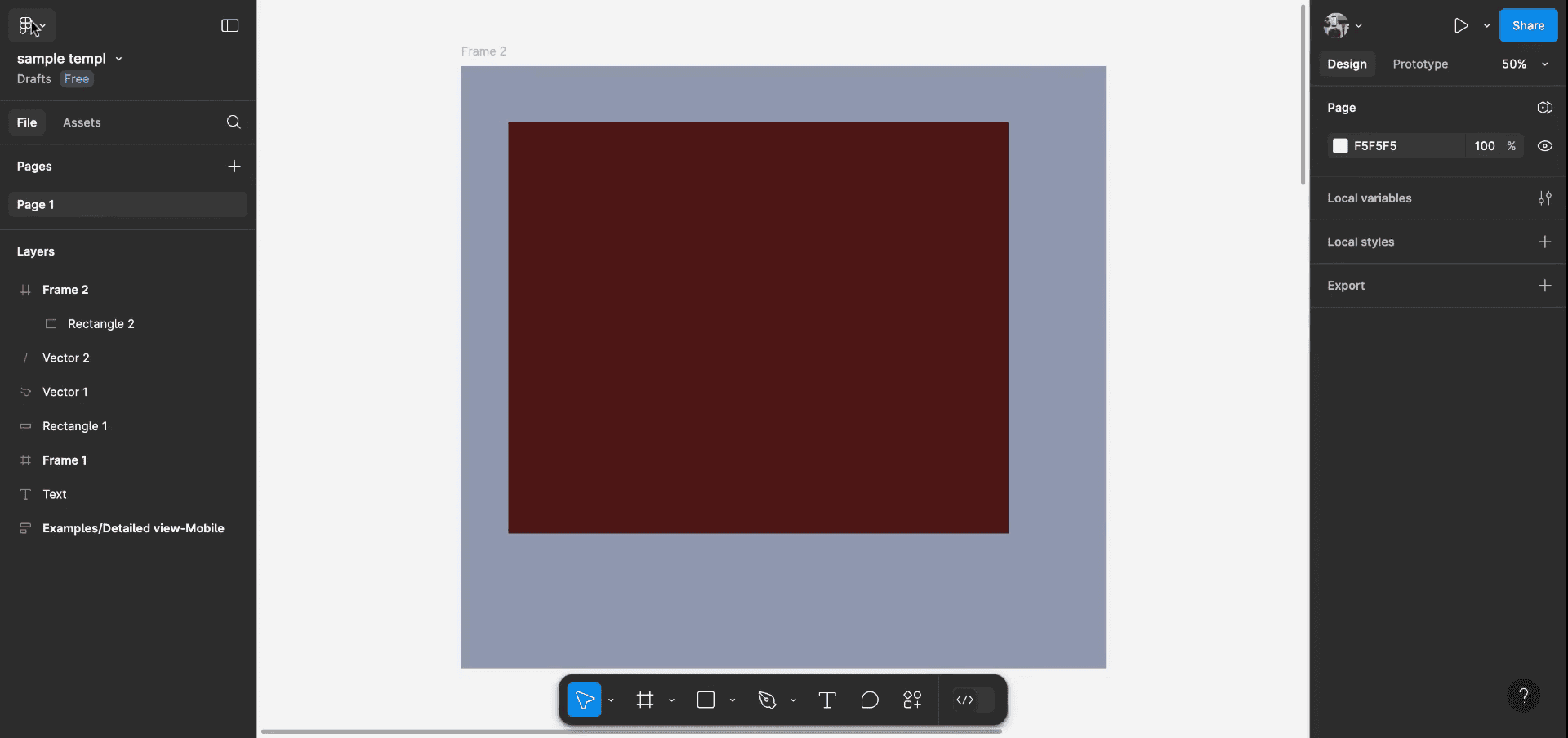
Започнете, като се фокусирате върху страничната лента на Figma. Ще разгледаме как да увеличите (Zoom) с помощта на наличните опции.
Стъпка 2
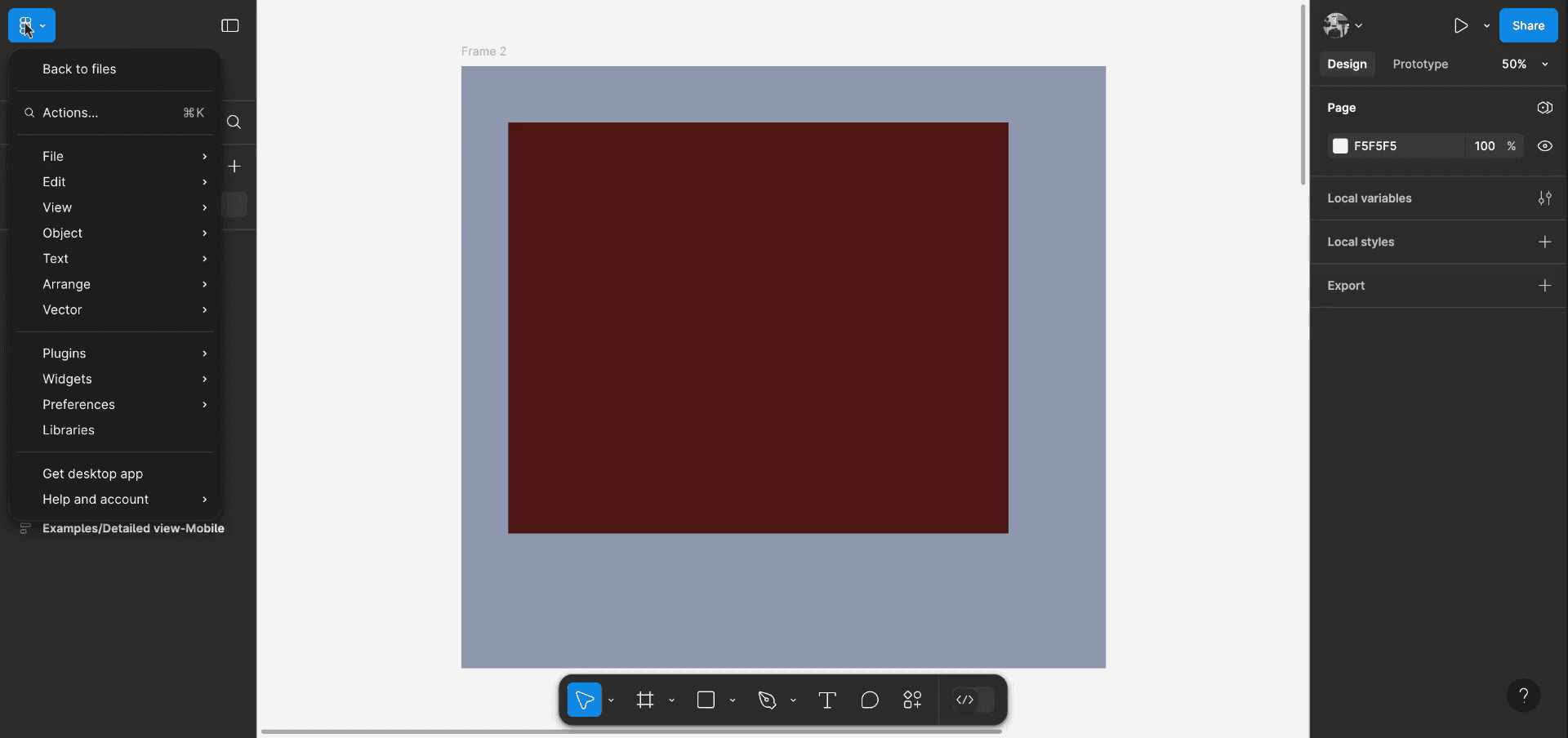
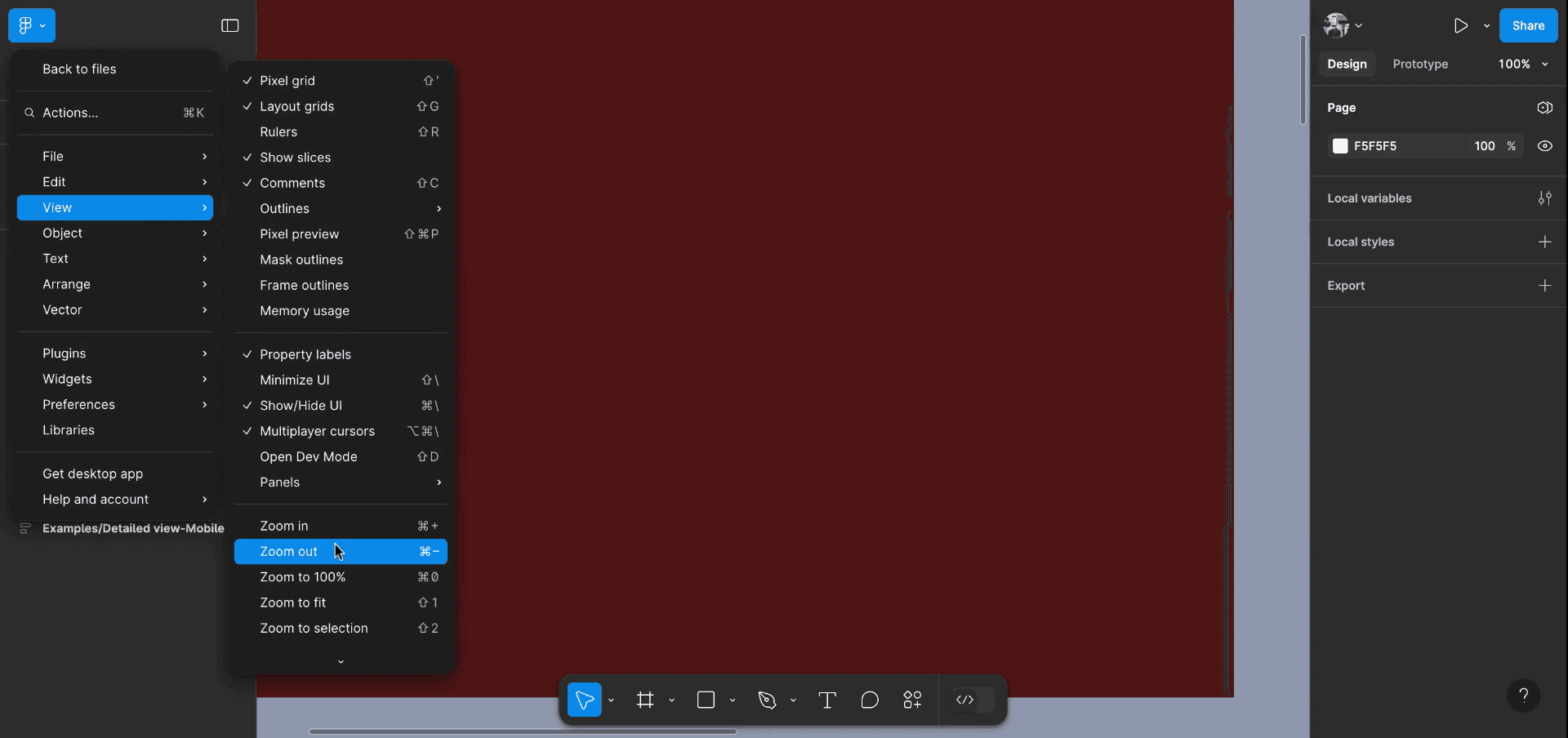
За да продължите, отворете менюто в горния ляв ъгъл на екрана. Отидете на опцията „View“, след което изберете „Zoom In“, за да увеличите обекта си.
Стъпка 3
След като увеличите, можете да следвате същите стъпки, за да изберете „Zoom Out“, когато трябва да намалите увеличението на обекта си.
Метод 2
За клавишни комбинации потребителите на Windows могат да натиснат „Alt + Shift + 2“. На Mac използвайте „Command + Left Arrow“ за увеличаване и „Command + Right Arrow“ за намаляване.
Професионални съвети за увеличаване (Zoom) във Figma с помощта на страничната лента
Използвайте падащото меню Zoom в страничната лента:
В лявата странична лента ще намерите опция за контрол на zoom. Кликнете върху падащото меню Zoom Level (което показва текущия процент на zoom) и изберете желания от вас zoom. Можете да увеличавате или намалявате според предпочитанията си.Персонализирани опции за zoom:
Можете ръчно да въведете конкретен процент на zoom в падащото меню за zoom в страничната лента (напр. 200%) за по-голяма прецизност, ако работите по детайлни дизайни.Увеличаване на конкретна зона:
Кликнете върху падащото меню Zoom в страничната лента, след което изберете ниво на zoom, което ви позволява да се фокусирате върху конкретна зона от дизайна си, за да редактирате с по-голяма точност.Използвайте опцията Zoom To Fit:
В страничната лента кликнете върху опцията Fit, за да увеличите дизайна си така, че да пасне на платното. Това автоматично настройва нивото на zoom, за да показва целия дизайн в прозореца.
Чести грешки и как да ги избегнете при увеличаване (Zoom) във Figma с помощта на страничната лента
Прекалено увеличаване и загуба на контекст:
Поправка: Избягвайте да увеличавате прекалено много и да губите следа за цялостния дизайн. Използвайте опцията Fit често, за да се върнете към пълен изглед на дизайна.Увеличаване без настройка на размера на рамката:
Поправка: Когато увеличавате, се уверете, че рамката е достатъчно голяма, за да побере всички елементи. Понякога прекомерното увеличаване може да доведе до загуба на видимост за по-големи компоненти.Забравяне да намалите за преглед:
Поправка: Намалявайте често, за да се уверите, че дизайнът ви изглежда балансиран в по-малък мащаб. Това помага при преглед на цялостното оформление и позициониране.
Често задавани въпроси за увеличаване (Zoom) във Figma с помощта на страничната лента
Мога ли да увеличавам с мишката вместо със страничната лента?
Да, можете също да увеличавате, като задържите Ctrl (Windows) или Command (Mac) и превъртите с колелцето на мишката. Това е по-бърз начин за увеличаване и намаляване.Как да настроя стандартно ниво на zoom във Figma?
Figma няма стандартна настройка за zoom, но можете бързо да регулирате нивата на zoom с падащото меню в страничната лента или с клавишни комбинации.Мога ли да увелича до конкретна секция от моя дизайн?
Да, използвайте падащото меню за zoom в страничната лента, за да регулирате нивото на zoom, и след това плъзнете платното, за да се фокусирате върху секцията, която ви трябва.Как да нулирам zoom-а, за да пасне на целия ми дизайн?
Кликнете върху бутона Fit в контролите за zoom в страничната лента, за да настроите автоматично изгледа така, че да пасне на целия дизайн в рамките на платното ви.Има ли клавишна комбинация за увеличаване и намаляване?
Да, можете да използвате Ctrl + Mouse Wheel (Windows) или Command + Mouse Wheel (Mac), за да увеличавате и намалявате бързо. Като алтернатива използвайте Ctrl + (plus) или Ctrl + (minus) за увеличаване и намаляване с клавиатуратаКак да направя запис на екрана на mac?
За запис на екрана на Mac, можете да използвате Trupeer AI. То ви позволява да заснемете целия екран и предлага AI възможности като добавяне на AI аватари, добавяне на voiceover, добавяне на zoom in и out във видеото. С функцията за AI превод на видео на trupeer можете да преведете видеото на 30+ езика.Как да добавя AI аватар към запис на екрана?
За да добавите AI аватар към запис на екрана, трябва да използвате инструмент за AI запис на екрана. Trupeer AI е инструмент за AI запис на екрана, който ви помага да създавате видеа с множество аватари, а също така ви помага да създадете свой собствен аватар за видеото.Как да направя запис на екрана на windows?
За запис на екрана на Windows, можете да използвате вградения Game Bar (Windows + G) или усъвършенстван AI инструмент като Trupeer AI за по-разширени функции като AI аватари, voiceover, превод и др.Как да добавя voiceover към видео?
За да добавите voiceover към видеа, изтеглете chrome разширението на trupeer ai. След като се регистрирате, качете видеото си със звук, изберете желания voiceover от trupeer и експортирайте редактираното си видео.Как да увелича (Zoom) по време на запис на екрана?
За да увеличите по време на запис на екрана, използвайте ефектите за zoom в Trupeer AI, които ви позволяват да увеличавате и намалявате в конкретни моменти, като усилвате визуалното въздействие на видеосъдържанието си.
Препоръчани четива
Technical Documentation Generator
Как да скриете имената на рамките във Figma
Как да запазите файл във Figma
Как да направите мрежа във Figma
Свързани уроци


