
Как да пренасяте текста в Canva – лесно форматиране на текст
Научете как да пренасяте текста в Canva с текстови полета, инструменти за разстояние и пренасяне на редове, за да създадете чисти и професионално изглеждащи дизайни.
В следващия документ ще научите как да пренасяте текста около форми в Canva. Той предоставя подробно ръководство как креативно да позиционирате текста около различни форми, като подобрявате дизайните си с персонализирани и визуално привлекателни елементи.
Следвайки простите стъпки, ще можете да включите пренесен текст, който лесно се настройва и е идеален за вашите проекти.
Canva не предлага традиционно пренасяне на текст като в Word, но можете да създадете подобни ефекти чрез ръчно преоразмеряване и креативно позициониране.
1. Преоразмерете текстовото поле
Изберете текстовото поле.
Кликнете и плъзнете белите дръжки отстрани, за да регулирате ширината.
Когато ширината намалява, текстът автоматично ще се пренесе на следващия ред.
2. Използвайте ефекта „Curve“ (по избор)
За да пренасяте текста около кръгла форма:
Изберете текстовото поле.
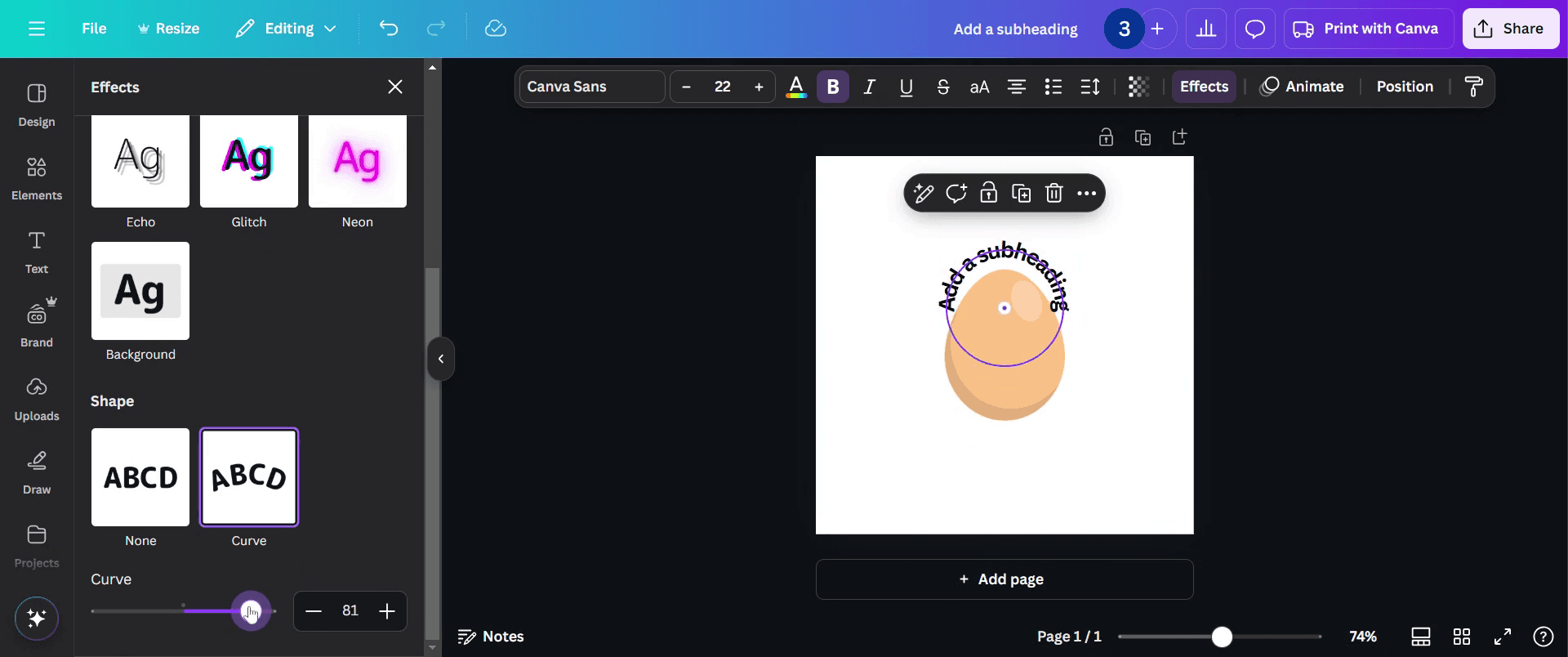
Отидете на Effects > Shape > Curve.
Регулирайте плъзгача Curve, за да оформите текста около обекта.
3. Пренасяне около изображения или форми (заобиколно решение)
Поставете изображението или формата.
Използвайте няколко текстови полета, поставени стратегически, за да имитирате пренасяне около обекта.
Регулирайте разстоянието, подравняването и височината на реда за точност.
Ръководство стъпка по стъпка: Как да пренасяте текста в Canva
Стъпка 1
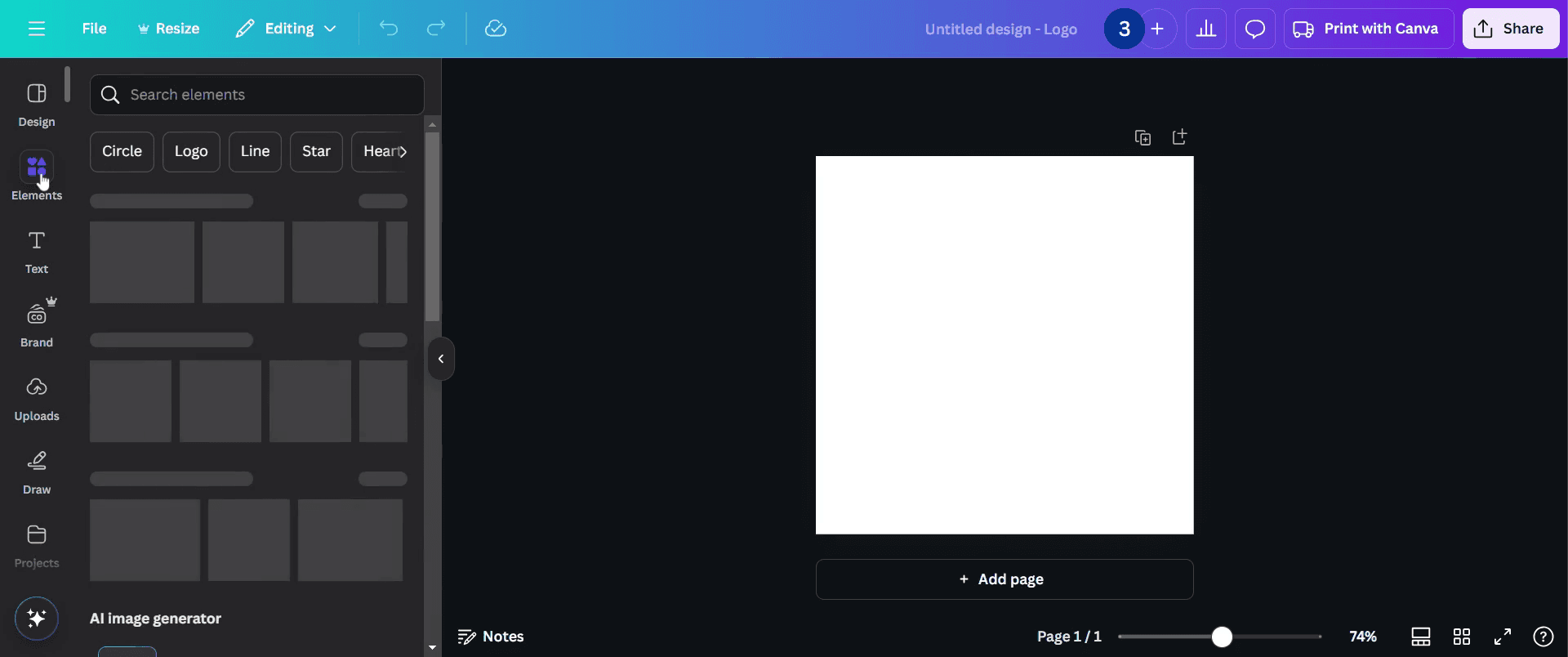
Започнете, като отворите лентата с инструменти на редактора на Canva и кликнете върху Elements.
Стъпка 2
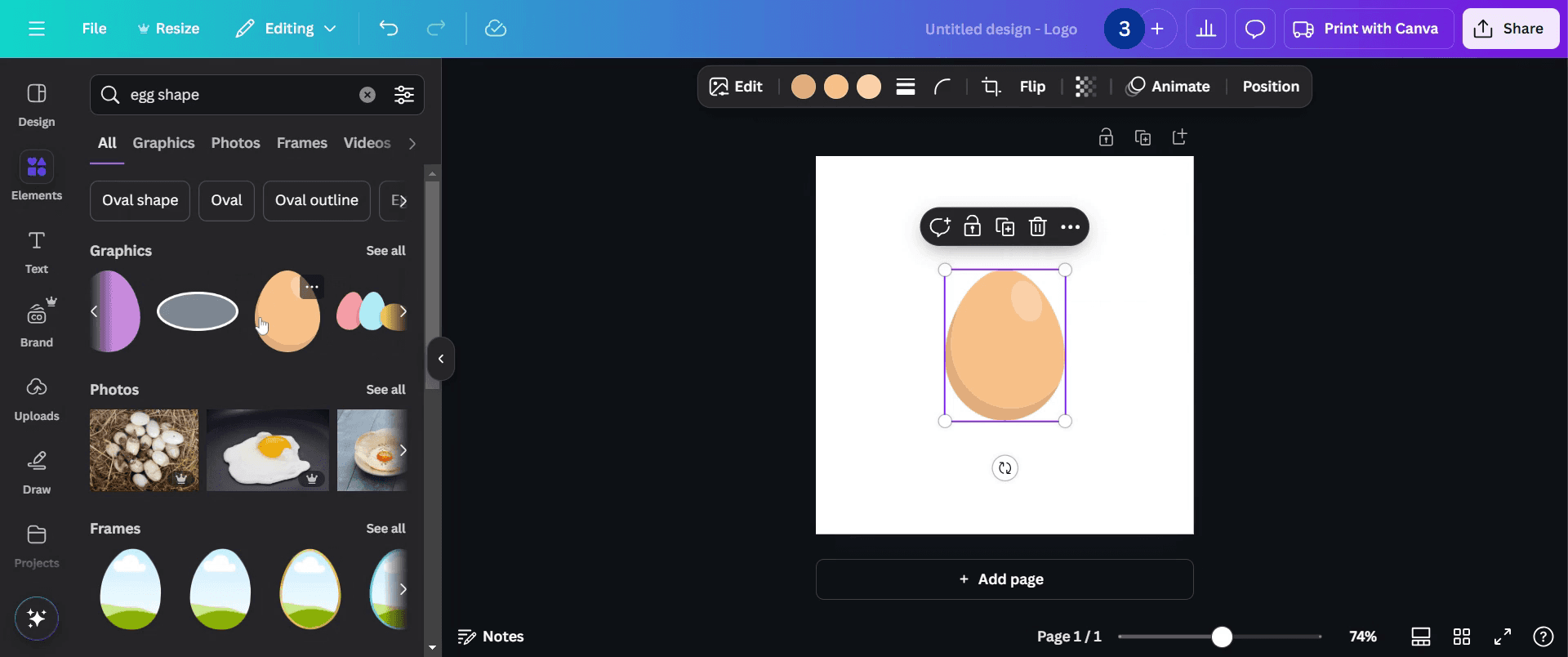
Разгледайте наличните опции и изберете изображение, форма или който и да е желан елемент от дизайна. За илюстрация сме избрали форма на яйце. Можете да изберете всяка форма, която предпочитате.
Стъпка 3
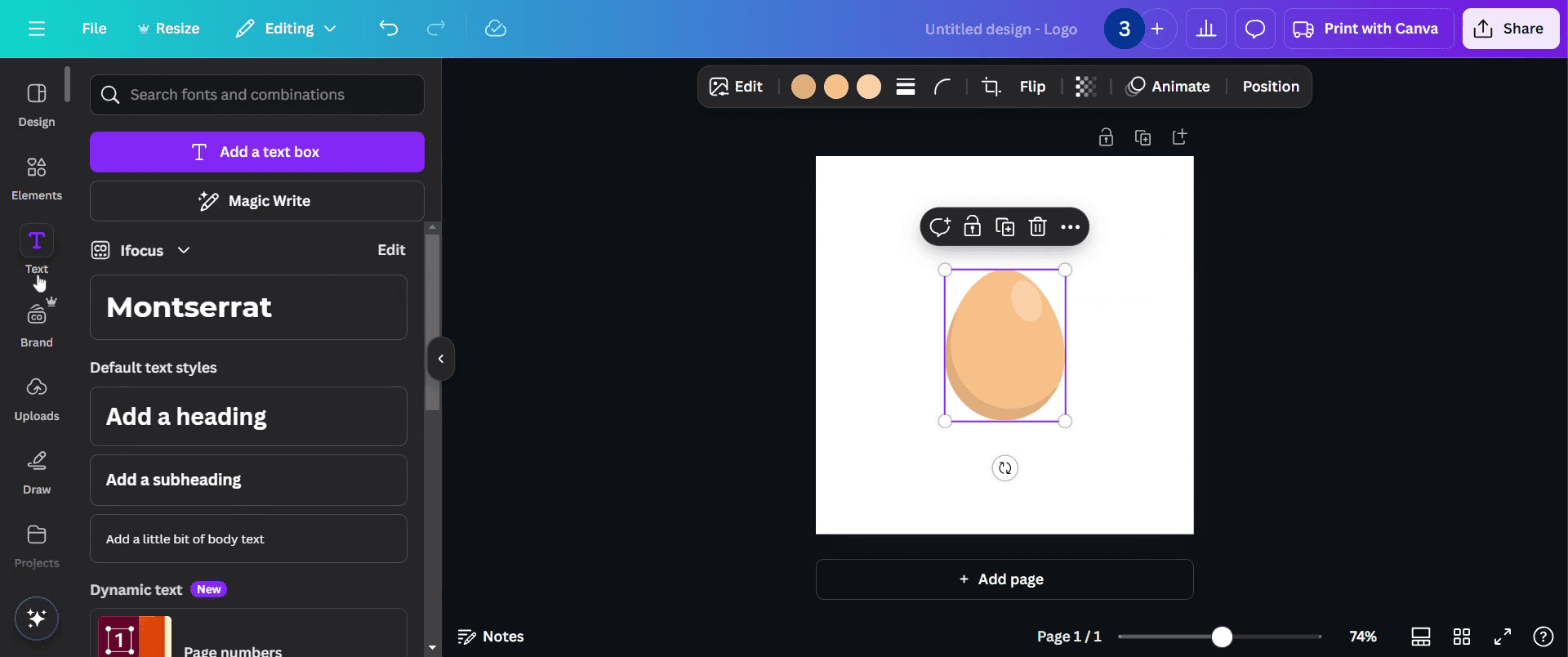
Кликнете върху бутона „Text“ в лявата лента с инструменти
Стъпка 4
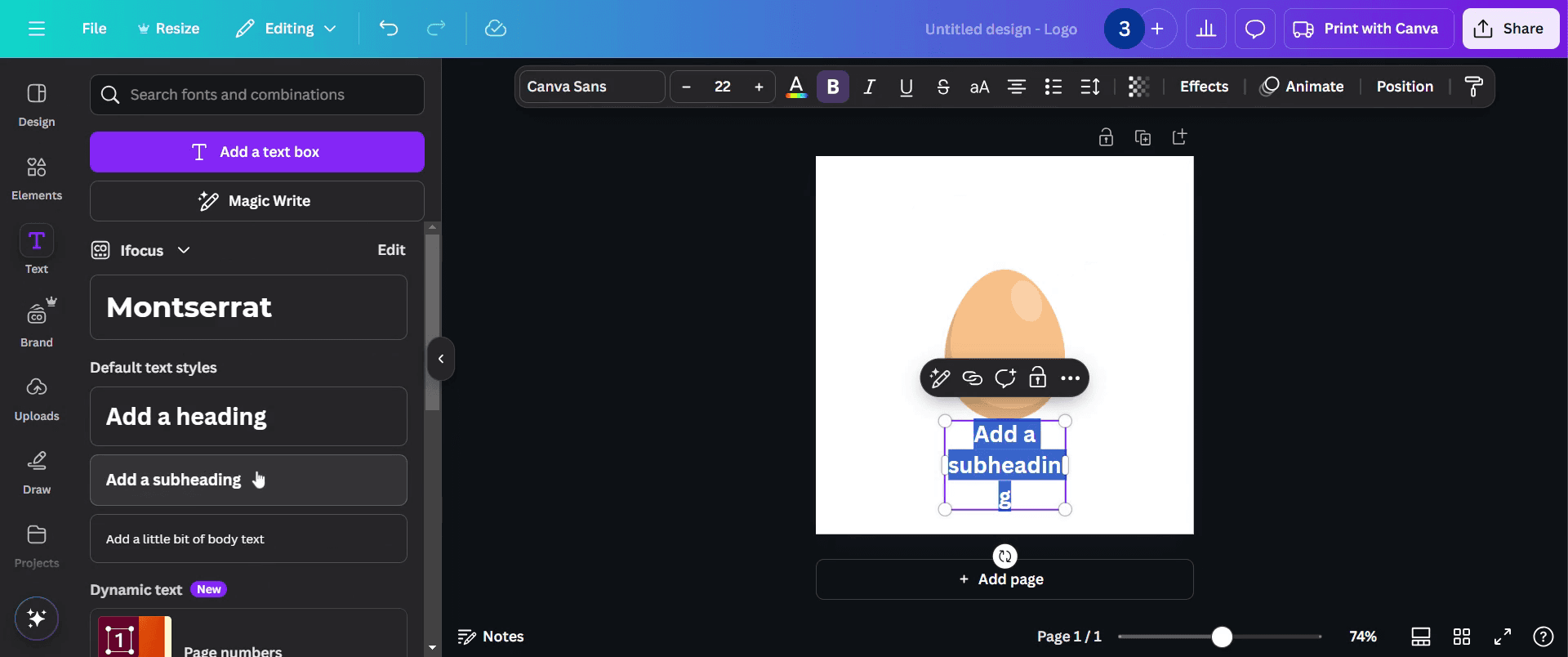
Изберете „Add Subheading“, както е показано на снимката по-долу.
Стъпка 5
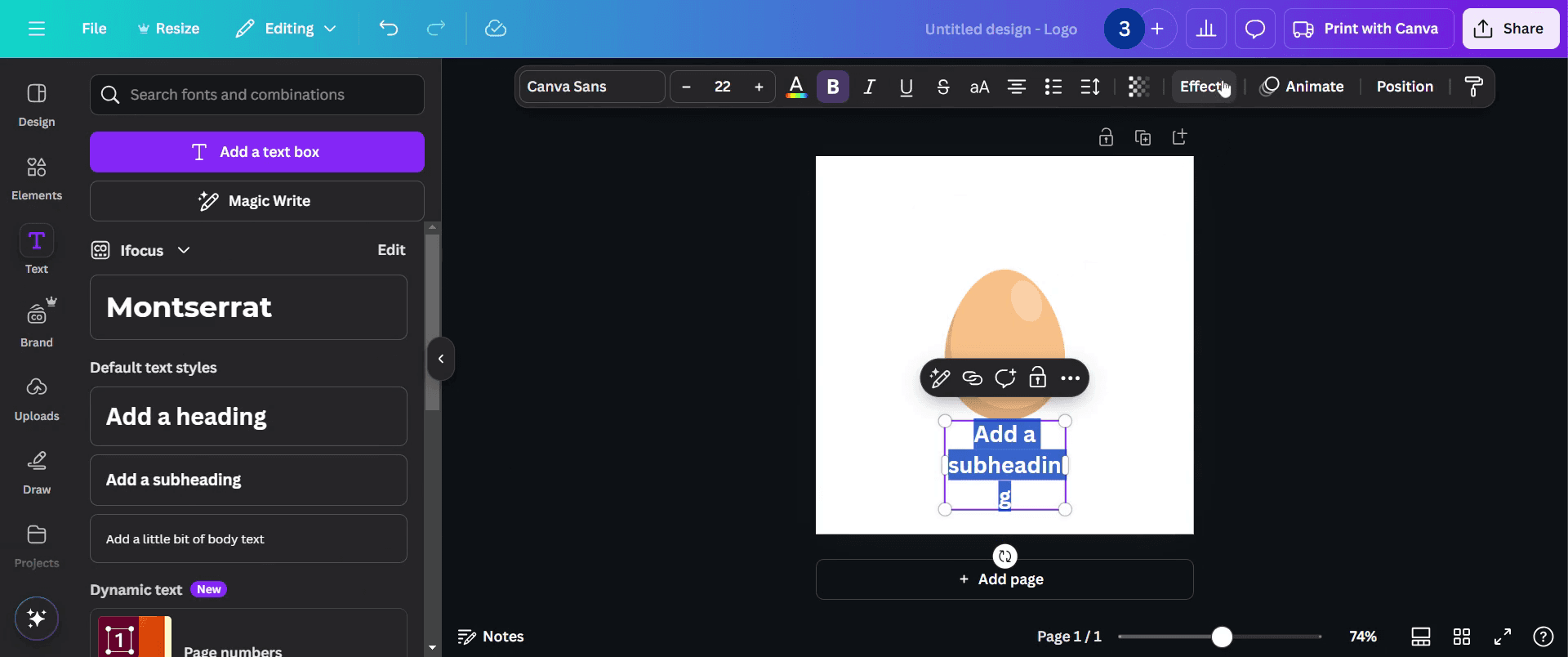
След като добавите подзаглавието, отидете на бутона Effects в горната част.
Стъпка 6
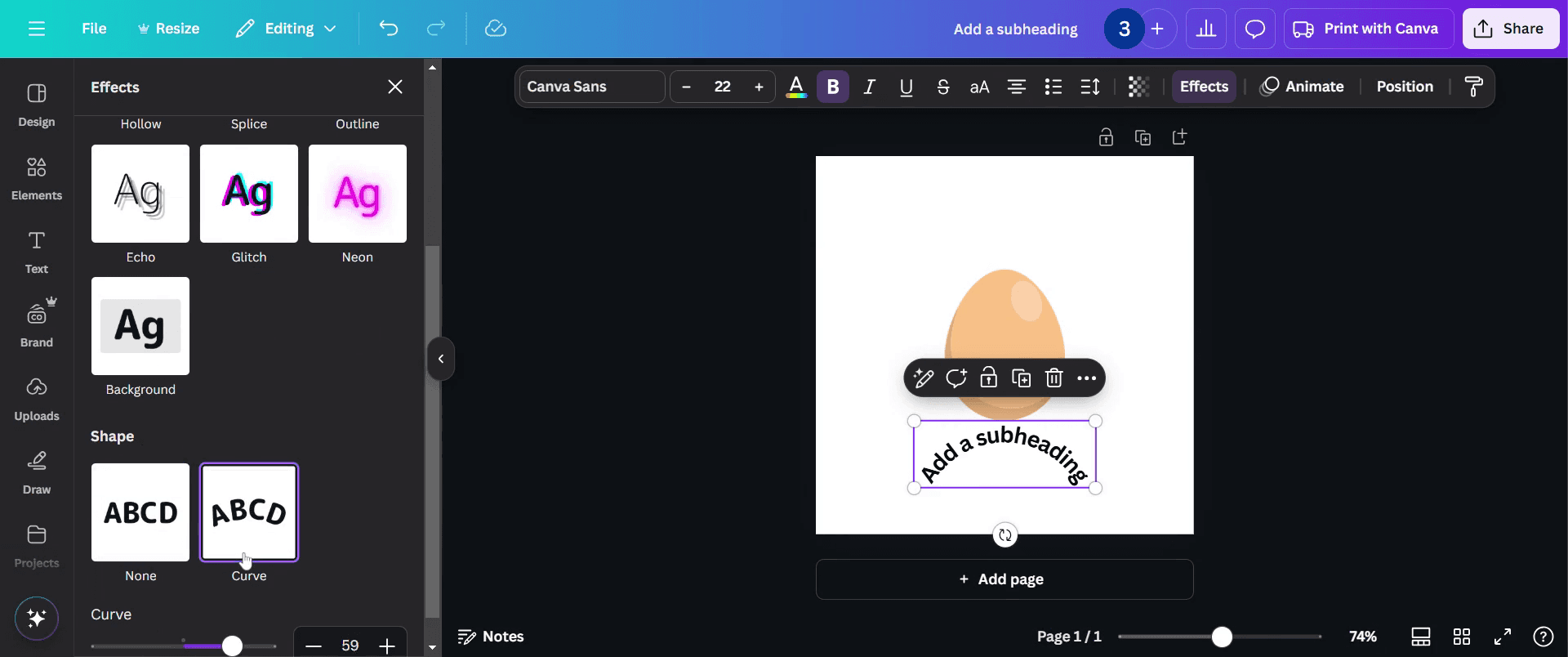
В секцията Effects променете формата на текста на Curve.
Стъпка 7
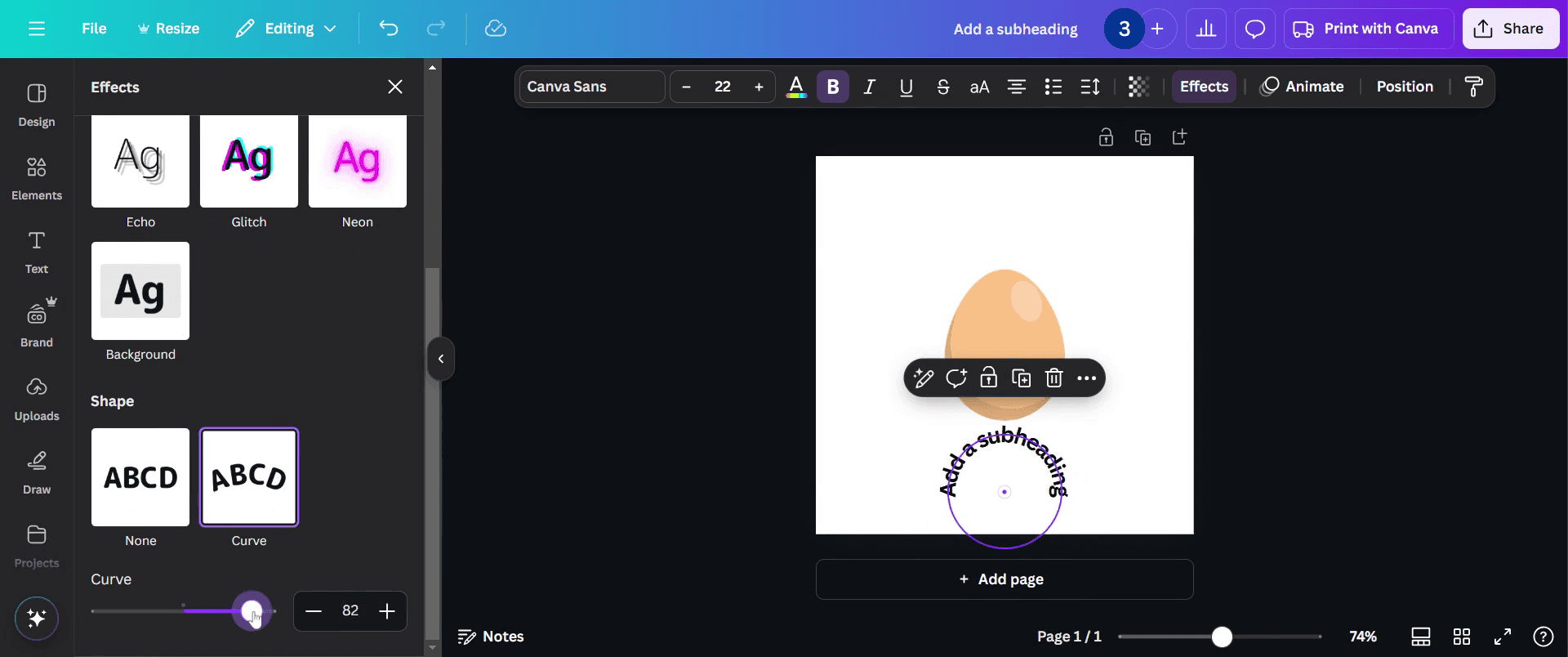
След като направите тази настройка, фино регулирайте размера на кривата, за да отговаря на нуждите на вашия дизайн, и се уверете, че пасва на оформлението ви.
Стъпка 8
Готово. Вашето изображение с текстов „обвивател“ около него е готово за използване.
Професионални съвети за пренасяне на текст в Canva
Използвайте дръжките за преоразмеряване на текстовото поле. Винаги настройвайте ширината на текстовото поле, като плъзгате краищата му. Това гарантира, че текстът се пренася естествено и избягва неудобни пренасяния на редове.
Разгледайте инструментите за подравняване на Canva — използвайте инструментите за подравняване и разстояние на Canva, за да центрирате или подравните текста за чист и професионален вид. Тези инструменти помагат да балансирате пренесения си текст в рамките на дизайна.
Експериментирайте с междуредово разстояние — настройте настройките за разстояние между редовете, за да създадете идеалния баланс между текстовите блокове. Това е особено полезно при пренасяне на текст около изображения или форми.
Чести грешки, които да избягвате при пренасяне на текст в Canva
Претрупване на текст в едно поле може да доведе до разхвърлян дизайн, затова разделете текста на по-малки секции и използвайте няколко текстови полета за по-добра четимост.
Неправилно подравнен текст спрямо други елементи може да направи оформлението да изглежда „криво“; уверете се, че използвате водачите за подравняване на Canva, за да позиционирате текста правилно спрямо изображения или форми.
Използването на грешен размер на шрифта може да направи пренесения текст да изглежда небалансиран, затова мащабирайте размера на шрифта пропорционално на текстовото поле и общия дизайн за балансиран и четим вид.
Често задавани въпроси за обгръщане на текст в Canva
Мога ли да обгръщам текст около форми в Canva?
Да, можете да позиционирате текста около форми, като преоразмерите и подравните текстовите полета. Въпреки че няма директен инструмент за обгръщане на текст, можете да постигнете този ефект с внимателно разположение.Защо текстът ми не се обгръща правилно в Canva?
Ако обгръщането на текста не работи както очаквате, уверете се, че текстовото поле е преоразмерено правилно. Проверете размера на шрифта и разстоянието между редовете, за да поддържате правилния поток на текста.Налична ли е функцията за обгръщане на текст в безплатния план на Canva?
Да, можете да обгръщате текст в Canva с безплатния план. Въпреки това, разширени функции като прецизни инструменти за подравняване може да работят по-добре с Canva Pro. Процесът остава сходен във всички версииКак да запиша екрана на Mac?
За запис на екрана на Mac можете да използвате Trupeer AI. Той ви позволява да заснемете целия екран и предоставя възможности с изкуствен интелект, като добавяне на AI аватари, добавяне на глас зад кадър, добавяне на приближаване и отдалечаване във видеото. С функцията за превод на видео с AI на trupeer можете да превеждате видеото на 30+ езика.Как да добавя AI аватар към запис на екрана?
За да добавите AI аватар към запис на екрана, ще трябва да използвате инструмент за запис на екран с AI. Trupeer AI е инструмент за запис на екран с изкуствен интелект, който ви помага да създавате видеа с множество аватари, а също така ви помага да създадете свой собствен аватар за видеото.Как да запиша екрана на Windows?
За запис на екрана в Windows, можете да използвате вградения Game Bar (Windows + G) или усъвършенстван AI инструмент като Trupeer AI за по-разширени функции като AI аватари, глас зад кадър, превод и т.н.Как да добавя глас зад кадър към видеото?
За да добавите глас зад кадър към видеа, изтеглете trupeer ai chrome extension. След като се регистрирате, качете видеото си със звук, изберете желания глас зад кадър от trupeer и експортирайте редактираното си видео.Как да увелича (Zoom) по време на запис на екрана?
За да увеличите (Zoom) по време на запис на екрана, използвайте ефектите за мащабиране в Trupeer AI, които ви позволяват да приближавате и отдалечавате в конкретни моменти, като засилвате визуалното въздействие на видеосъдържанието си.
Препоръчани материали
Генератор на техническа документация
Как да създадете дневник в Canva
Как да създадете шаблон от текст в Canva
Как да увеличите времето във видеа в Canva
Свързани уроци


