

Как да използвате Find and Replace в Google Docs – кратък урок
Открийте как бързо да намирате и заменяте думи или фрази в Google Docs. Това лесно ръководство показва инструкции стъпка по стъпка, за да пестите време при редактиране на документи.
Това ръководство предоставя подробна стъпка по стъпка инструкция как ефективно да използвате функцията „Намиране и замяна“ в Google Docs.
Тази функция ви позволява бързо да откривате конкретни думи или фрази и да ги заменяте в целия документ, като оптимизирате процеса на редактиране.
За да използвате „Намиране и замяна“ в Google Docs, отидете в менюто „Редактиране“ в лентата с инструменти и изберете „Намиране и замяна“. В полето „Намиране“ въведете думата или фразата, която искате да откриете, а в полето „Замяна с“ въведете с какво искате да я замените. Можете да изберете да заменяте елементите един по един или наведнъж.
Подробни стъпки:
Отворете „Намиране и замяна“:
Щракнете върху „Редактиране“ в лентата с менюта на вашия документ в Google Docs, след което изберете „Намиране и замяна“.
Можете също да го отворите бързо с клавишната комбинация Ctrl + H в Windows или Cmd + H на Mac.Въведете търсене и замяна:
В полето „Намиране“ въведете точната дума или фраза, която искате да търсите.
В полето „Замяна с“ въведете думата или фразата, която искате да използвате вместо това.Изберете опции за замяна:
Замяна: Актуализира само текущо маркираната дума или фраза.
Замени всички: Заменя всяко срещане на думата или фразата във вашия документ.
Напред: Преминава към следващото съвпадение в документа.
Назад: Пренася ви към предишното съвпадение.
По избор настройки за търсене:
Съвпадение с главни букви: Открива само текст, който съвпада със същата капитализация. Например търсене на „The“ няма да открие „the“ или „THE“.
Съвпадение с регулярни изрази: Полезно за разширени търсения с конкретни шаблони.
Затворете „Намиране и замяна“:
Когато приключите, щракнете върху „Затвори“, за да излезете от инструмента.
Ръководство стъпка по стъпка: Как да използвате „Намиране и замяна“ в google docs
Стъпка 1
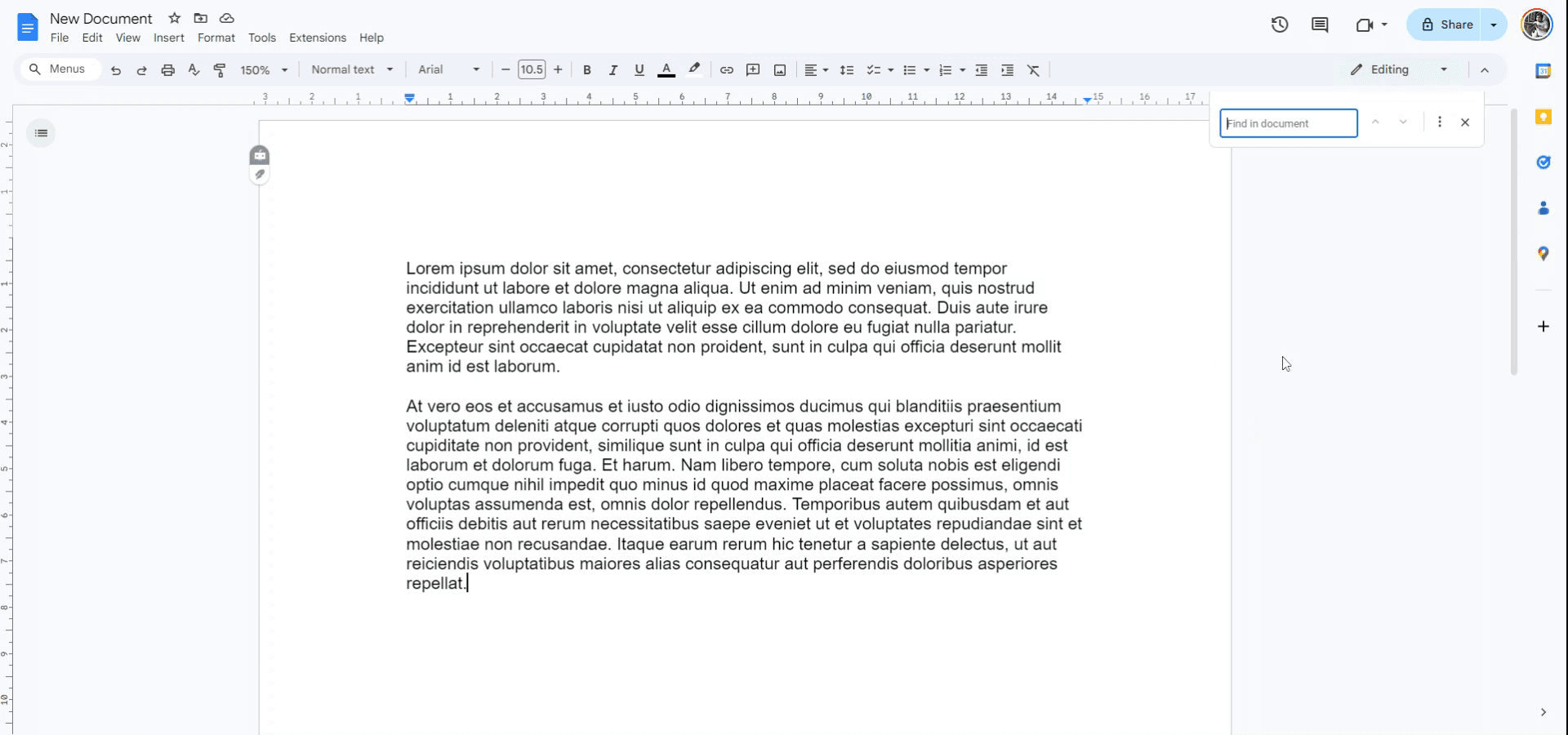
Започнете, като отворите документа, в който искате да извършите операцията „Намиране и замяна“. За потребители на Windows натиснете Ctrl + F, а за потребители на Mac натиснете Command + F, за да стартирате функцията за търсене.
Стъпка 2
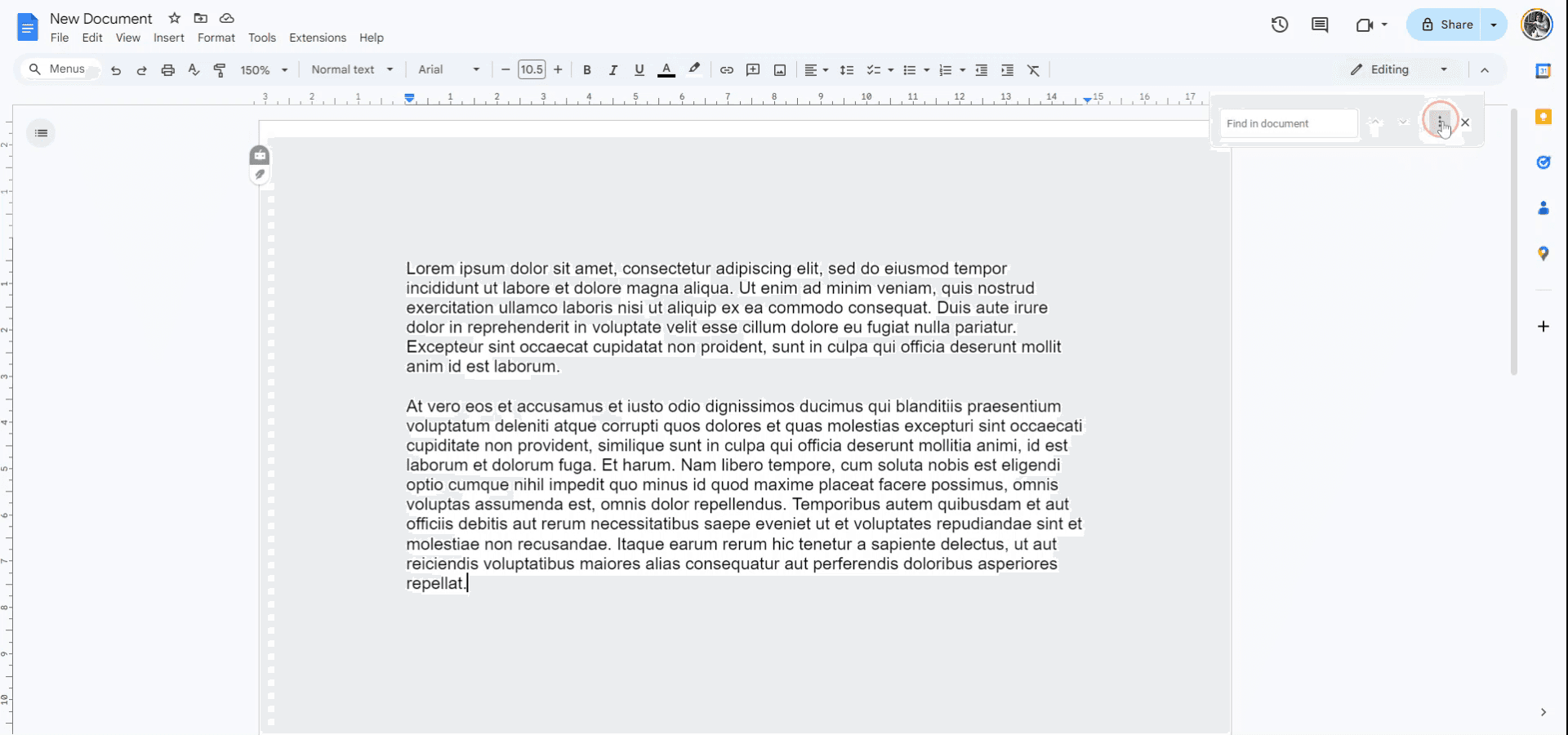
Ще се появи лента за търсене с надпис „Find in Document“. Щракнете върху „More Options“, за да получите достъп до допълнителни функции за търсене.
Стъпка 3
Въведете термина, който желаете да замените, в полето за търсене.

Стъпка 4
Ако терминът се среща веднъж в документа, щракнете върху „Replace“. Ако има няколко срещания, щракнете върху „Replace All“, за да замените всяко срещане на термина.

Професионални съвети за това как да използвате find and replace в google docs
Използвайте клавишната комбинация: Бързо достъпвайте функцията Find and Replace, като натиснете Ctrl + H (Windows) или Cmd + H (Mac) за по-бърз работен процес.
Съвпадение на главни/малки букви и цели думи: За точни резултати използвайте отметките Match case или Whole words в прозореца Find and Replace, за да стесните търсенето.
Заменете всички срещания: За да замените всяко срещане на дума или фраза във вашия документ, кликнете върху Replace all, за да избегнете замяната на всяко поотделно.
Търсете с регулярни изрази: За разширено търсене използвайте опцията Search using regular expressions, за да съпоставяте сложни шаблони, като варианти на дума или множество термини.
Прегледайте промените преди замяна: Кликнете първо върху Find, за да прегледате всяко срещане, преди да замените, за да гарантирате точност при замяните.
Чести грешки и как да ги избегнете при използване на find and replace в google docs
Случайна замяна на важен текст: Замяната на всички срещания на дума може неволно да промени съществен текст.
Използвайте бутона Find първо, за да прегледате всяко срещане, преди да решите да го замените.Пропускане на чувствителността към главни/малки букви: По подразбиране търсенето може да не отчита главни/малки букви, което води до неочаквани резултати.
Проверете отметката Match case, ако искате да съвпада точно капитализацията.Замяна на част от дума: Ако думата, която заменяте, е част от друга дума (напр. „cat“ в „catalog“), може неволно да промените части от думи.
Използвайте опцията Whole words, за да ограничите замяните само до цели думи.Неправилно използване на регулярни изрази: Регулярните изрази могат да бъдат сложни и неправилен шаблон може да не намери търсения текст.
Проверете отново синтаксиса на регулярния израз, преди да го използвате, за да сте сигурни, че съвпада с желания от вас текст.Пропускане на форматиране: Ако вашият термин за търсене включва форматиране (напр. удебелен или курсив), то може да не бъде засечено от инструмента Find and Replace по подразбиране.
Коригирайте форматирането ръчно след извършване на търсенето или използвайте разширените опции за Find and Replace, за да включите форматиране.
Често задавани въпроси за използването на търсене и замяна в Google Документи
Как да използвам Търсене и замяна в Google Документи?
Отидете на Редактиране > Търсене и замяна или използвайте клавишната комбинация Ctrl + H (Windows) или Cmd + H (Mac), за да отворите функцията.Мога ли да заменя няколко думи наведнъж в Google Документи?
Въпреки че Google Документи позволява да се замества само по една дума за търсене наведнъж, можете да изпълнявате няколко последователни действия „Търсене и замяна“.Как да търся точна дума или фраза в Google Документи?
Използвайте опцията Цели думи в прозореца „Търсене и замяна“, за да се заменят само цели думи.Мога ли да търся текст в конкретен формат или шрифт?
Търсене и замяна в Google Документи не позволява търсене по тип шрифт, но можете ръчно да коригирате форматирането след замяната на текста.Каква е ползата от използването на регулярни изрази в „Търсене и замяна“?
Регулярните изрази позволяват разширени и гъвкави търсения, като например намиране на различни варианти на дума или шаблони като числа или дати.Как да направя запис на екрана на mac?
За да направите запис на екрана на Mac, можете да използвате Trupeer AI. Той ви позволява да заснемете целия екран и предоставя AI възможности като добавяне на AI аватари, добавяне на озвучаване, добавяне на приближаване и отдалечаване във видеото. С функцията за AI превод на видео на trupeer можете да преведете видеото на 30+ езика.Как да добавя AI аватар към запис на екрана?
За да добавите AI аватар към запис на екрана, ще трябва да използвате инструмент за AI запис на екрана. Trupeer AI е инструмент за AI запис на екрана, който ви помага да създавате видеа с множество аватари, а също така ви помага да създадете свой собствен аватар за видеото.Как да направя запис на екрана на windows?
За да направите запис на екрана на Windows, можете да използвате вградения Game Bar (Windows + G) или усъвършенстван AI инструмент като Trupeer AI за по-разширени функции като AI аватари, озвучаване, превод и т.н.Как да добавя озвучаване към видеото?
За да добавите озвучаване към видеа, изтеглете trupeer ai chrome extension. След като се регистрирате, качете видеото си с глас, изберете желаното озвучаване от trupeer и експортирайте редактираното си видео.Как да увелича (Zoom) по време на запис на екрана?
За да увеличите по време на запис на екрана, използвайте ефектите за мащабиране в Trupeer AI, които ви позволяват да увеличавате и намалявате в конкретни моменти, като засилвате визуалното въздействие на видеосъдържанието си.
Препоръчани четива
Генератор на техническа документация
Как да добавите падащо меню в Google Документи
Как да добавите подзаглавие в Google Документи
Как да въведете символа TM (™) в Google Документи
Свързани уроци


