

Как да отмените промените във Figma
Сбъркахте ли при проектирането във Figma? Научете как да отмените промените веднага с помощта на клавишни комбинации или лентата с менюта. Кратко ръководство за безпроблемни ревизии
Ето по-подробно обяснение:
1. Използване на клавишни комбинации:
Отмяна (Undo): Натиснете Ctrl + Z (Windows) или Cmd + Z (Mac), за даотмените последното действие. Повторение (Redo): Натиснете Ctrl + Shift + Z (Windows) или Cmd + Shift + Z (Mac), за да повторите действие, което току-що сте отменили.
2. Използване на менюто Edit:
Кликнете върху „Edit“ в горната лента с менюта. Изберете „Undo“, за да отмените последното действие. Изберете „Redo“, за да повторите действие, което преди това сте отменили.
3. Използване на Version History:
Ако трябва да се върнете към по-стара версия на файла си, можете да използвате функцията „Show Version History“. Кликнете върху името на файла в горната част на интерфейса на Figma. Изберете „Show Version History“, за да видите списък с предишни версии. Изберете версията, която искате да възстановите, и кликнете върху „Restore this version“.
Ръководство стъпка по стъпка: Как да отмените промените във Figma
Стъпка 1
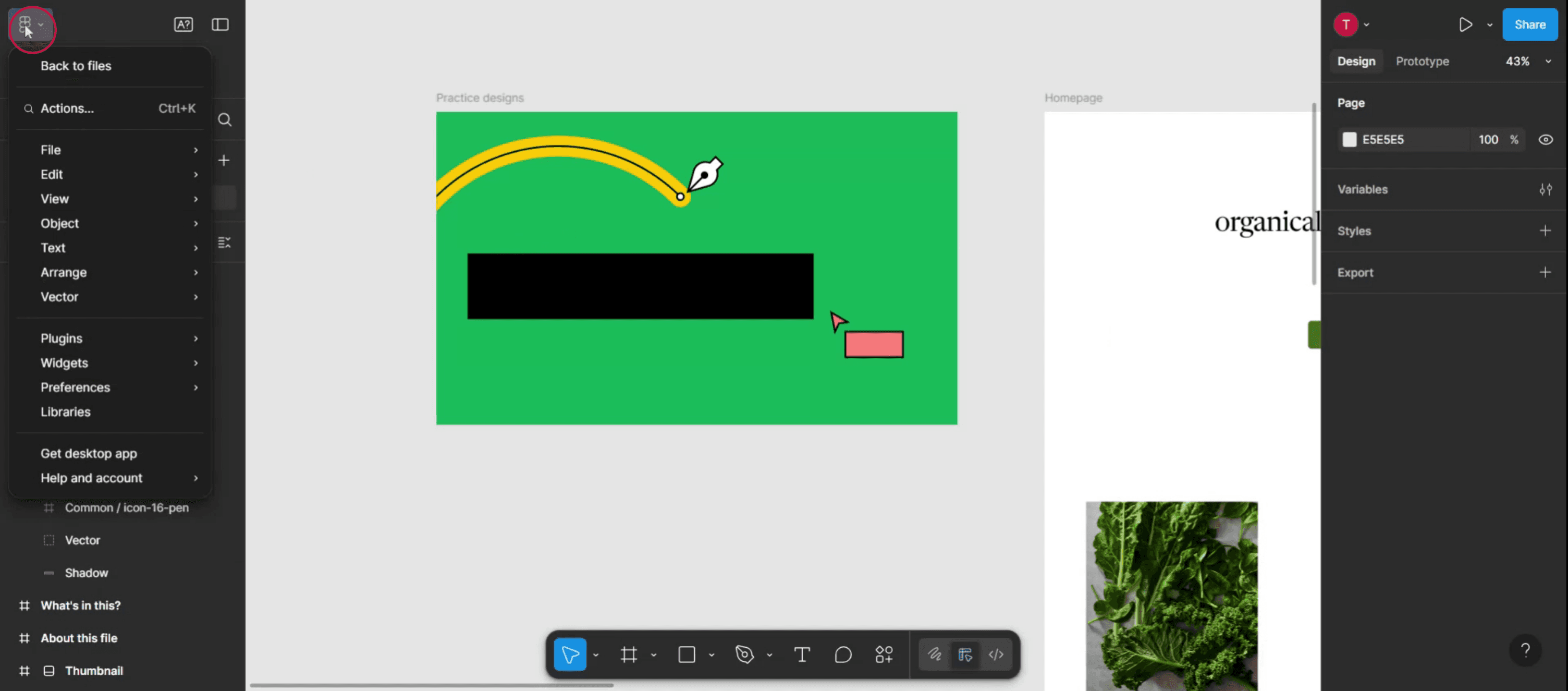
Кликнете върху иконата на главното меню в интерфейса на Figma.
Стъпка 2
В рамките на менюто намерете и изберете опцията Edit.

Стъпка 3
Продължете, за да намерите опцията „Undo“ в менюто,

Стъпка 4
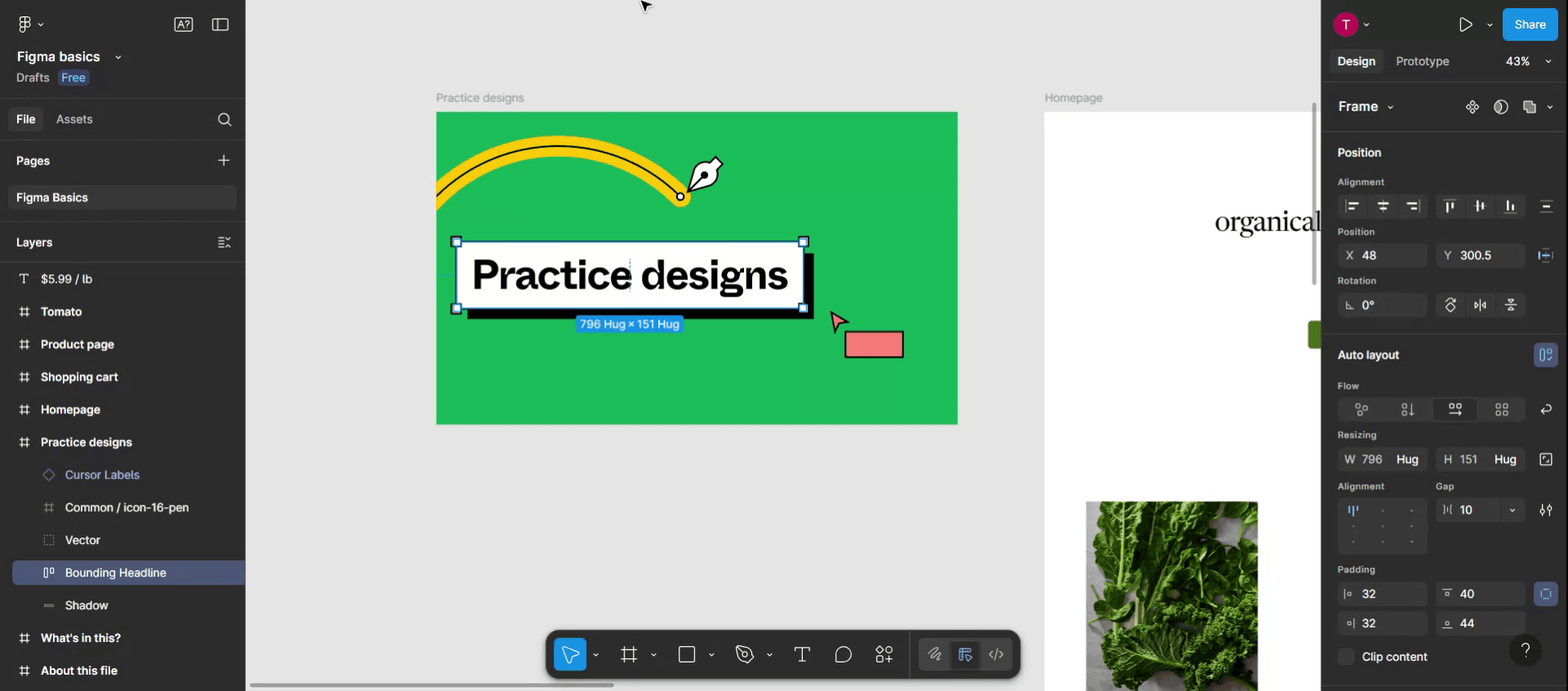
В резултат предишният изтрит текст или дизайн ще се появи отново в шаблона.
Професионални съвети за отмяна на промените във Figma
Използвайте клавишната комбинация за бърза отмяна
Натиснете Ctrl + Z (Windows) или Cmd + Z (Mac), за да отмените веднага последното си действие. Това е най-бързият начин да върнете промените по време на проектиране.Повторете промените, ако е нужно
Ако по невнимание отмените нещо, натиснете Ctrl + Shift + Z (Windows) или Cmd + Shift + Z (Mac), за да повторите последното отменено действие.Използвайте менюто Edit
Отидете в горната лента с менюта, кликнете върху Edit и изберете Undo от падащото меню. Това е полезно, ако предпочитате да използвате менюта вместо клавишни комбинации.Прегледайте историята на версиите
Кликнете върху името на файла в горната лента с инструменти, след това изберете Version History → Show Version History. Ще видите времева линия на промените, направени във файла.Възстановете предишна версия
В панела Version History кликнете върху версия с времеви печат, за да я визуализирате. Ако е нужно, кликнете Restore this version, за да върнете файла до този момент.
Често срещани грешки и как да ги избегнете
Отмяната не работи в режим само за преглед
Отмяната работи само ако имате достъп за редактиране на файла. Ако сте в режим само за преглед, няма да можете да отмените нищо.Отмяна на промени от друг потребител
Можете да отменяте само собствените си действия в реално време. За да върнете редакциите на други, възстановете по-ранна версия от Version History.Загуба на представа какво сте отменили
Ако не сте сигурни какво сте променили, използвайте Version History, за да сравните състоянията на файла и да установите какво е премахнато или добавено.Конфликти с клавишната комбинация за отмяна
Някои разширения за браузър или операционни системи може да заменят стандартната комбинация. Ако отмяната не работи, опитайте менюто Edit.Няма контрол върху автоматичното запазване
Figma автоматично запазва промените постоянно. Ако направите грешка и затворите файла, отмяната може да не е налична, когато го отворите отново — използвайте версиониране за сигурност.
Често задавани въпроси за отмяна във Figma
Как да отменя действие във Figma?
Натиснете Ctrl + Z (Windows) или Cmd + Z (Mac) или отидете на Edit → Undo от горното меню.Мога ли да отменя промените след като затворя файла?
Не, след като затворите и отворите отново файл, отмяната в реално време се нулира. Използвайте Version History, за да се върнете към по-ранна версия.Как да повторя нещо, което току-що отмених?
Натиснете Ctrl + Shift + Z (Windows) или Cmd + Shift + Z (Mac) или отидете на Edit → Redo.Има ли ограничение колко действия мога да отменя?
Няма зададен лимит, но историята на отмяната се нулира, когато затворите и отворите отново файла.Мога ли да отменя промени, направени от други?
Не, не можете да отменяте действията в реално време на друг потребител. Използвайте Version History, за да върнете файла, ако е необходимо.Как да запиша екрана на mac?
За да запишете екрана на Mac, можете да използвате Trupeer AI. То ви позволява да заснемете целия екран и предлага AI възможности като добавяне на AI аватари, добавяне на voiceover, добавяне на zoom in и out във видеото. С функцията за AI превод на видео на trupeer можете да преведете видеото на 30+ езика.Как да добавя AI аватар към запис на екрана?
За да добавите AI аватар към запис на екрана, ще трябва да използвате инструмент за AI запис на екрана. Trupeer AI е инструмент за AI запис на екрана, който ви помага да създавате видеа с множество аватари, а също така ви помага да създадете свой собствен аватар за видеото.Как да запиша екрана на windows?
За да запишете екрана на Windows, можете да използвате вградения Game Bar (Windows + G) или усъвършенстван AI инструмент като Trupeer AI за по-разширени функции като AI аватари, voiceover, превод и т.н.Как да добавя voiceover към видео?
За да добавите voiceover към видеа, изтеглете trupeer ai chrome extension. След като се регистрирате, качете видеото си със звук, изберете желания voiceover от trupeer и експортирайте редактираното си видео.Как да увелича (Zoom) по време на запис на екрана?
За да увеличите по време на запис на екрана, използвайте ефектите за zoom в Trupeer AI, които ви позволяват да увеличавате и намалявате в конкретни моменти, като усилвате визуалното въздействие на видеосъдържанието си.
Препоръчани четива
Генератор на техническа документация
Как да скриете имената на фреймовете във Figma
Как да запазите файл във Figma
Как да направите мрежа във Figma
Свързани уроци



