
Как да поставите горен индекс в Google Docs
Трябва да въведете показатели или бележки под линия? Научете как да използвате форматиране с горен индекс в Google Docs с лесни стъпки, клавишни комбинации и съвети за менюто за форматиране.
Това ръководство предоставя подробен процес за поставяне на горен индекс в Google Docs.
Следвайте тези стъпки, за да промените текста във формат с горен индекс без усилие, като използвате менюто за форматиране или клавишните комбинации.
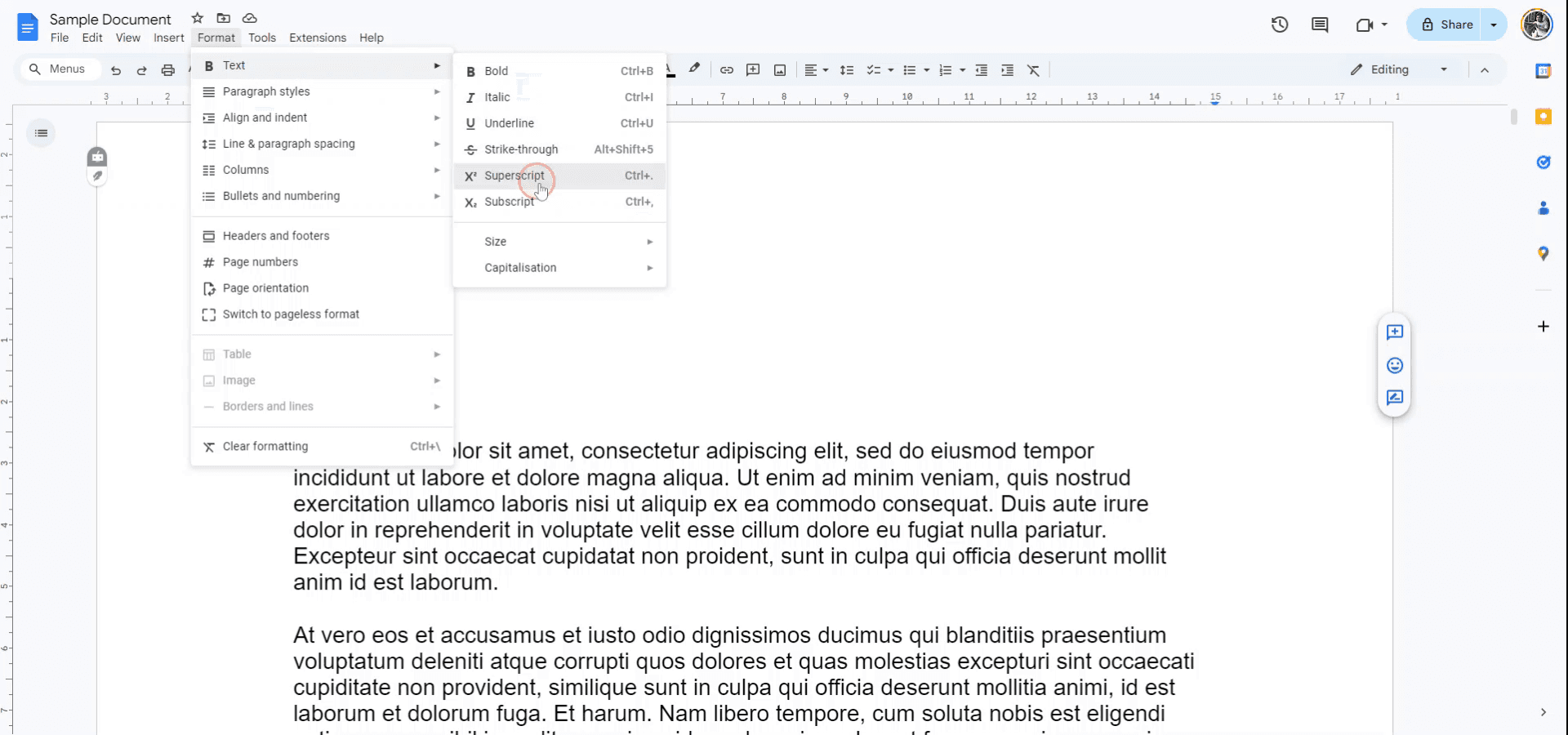
За да направите текста с горен индекс в Google Docs, можете или да използвате менюто за форматиране, или клавишна комбинация. Маркирайте текста, който искате да форматирате, след това отидете на Format > Text > Superscript или използвайте клавишната комбинация Ctrl + . (Windows) или Cmd + . (Mac).
Стъпки:
Отворете Google Docs: Стартирайте Google Docs и отворете документа, който искате да редактирате.
Маркирайте текста: Изберете текста, който искате да превърнете в горен индекс.
Използвайте менюто: Отидете на Format > Text > Superscript.
Използвайте клавишната комбинация: Натиснете Ctrl + . (Windows) или Cmd + . (Mac).
Ръководство стъпка по стъпка: Как да поставите горен индекс в Google Docs
Стъпка 1
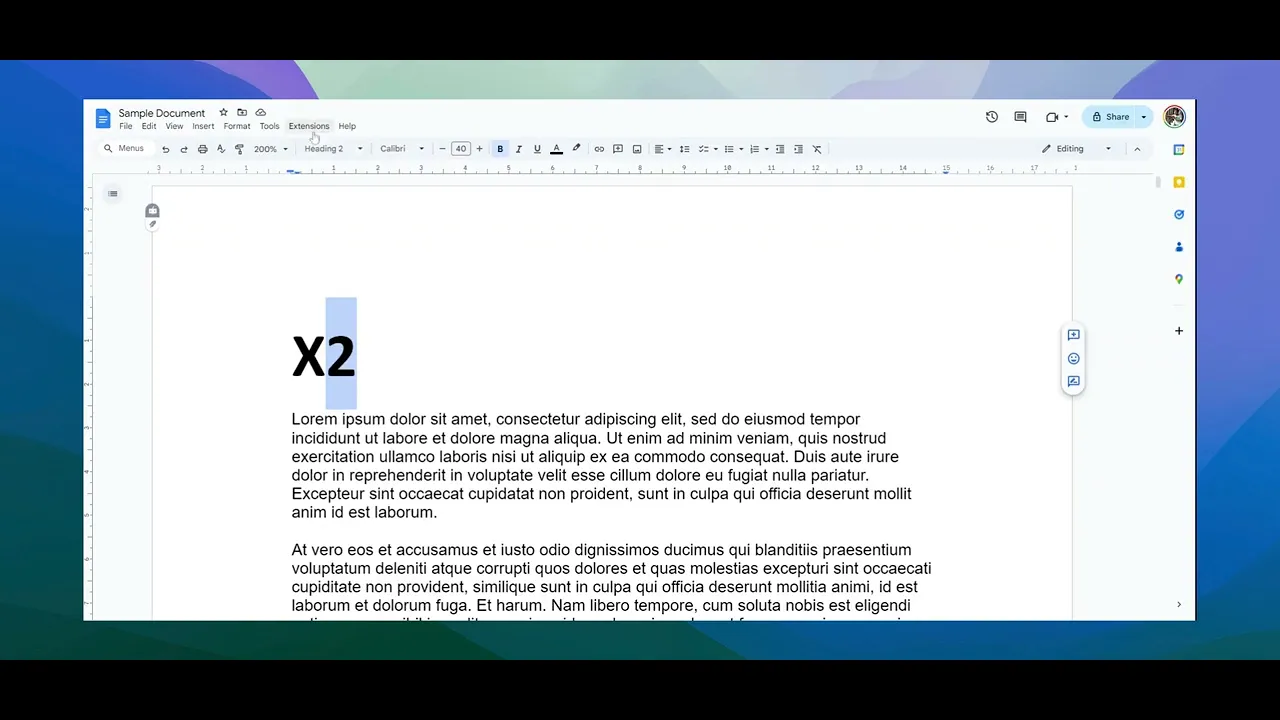
Започнете, като отворите файла в Google Docs и изберете текста, който искате да поставите като горен индекс.
Стъпка 2
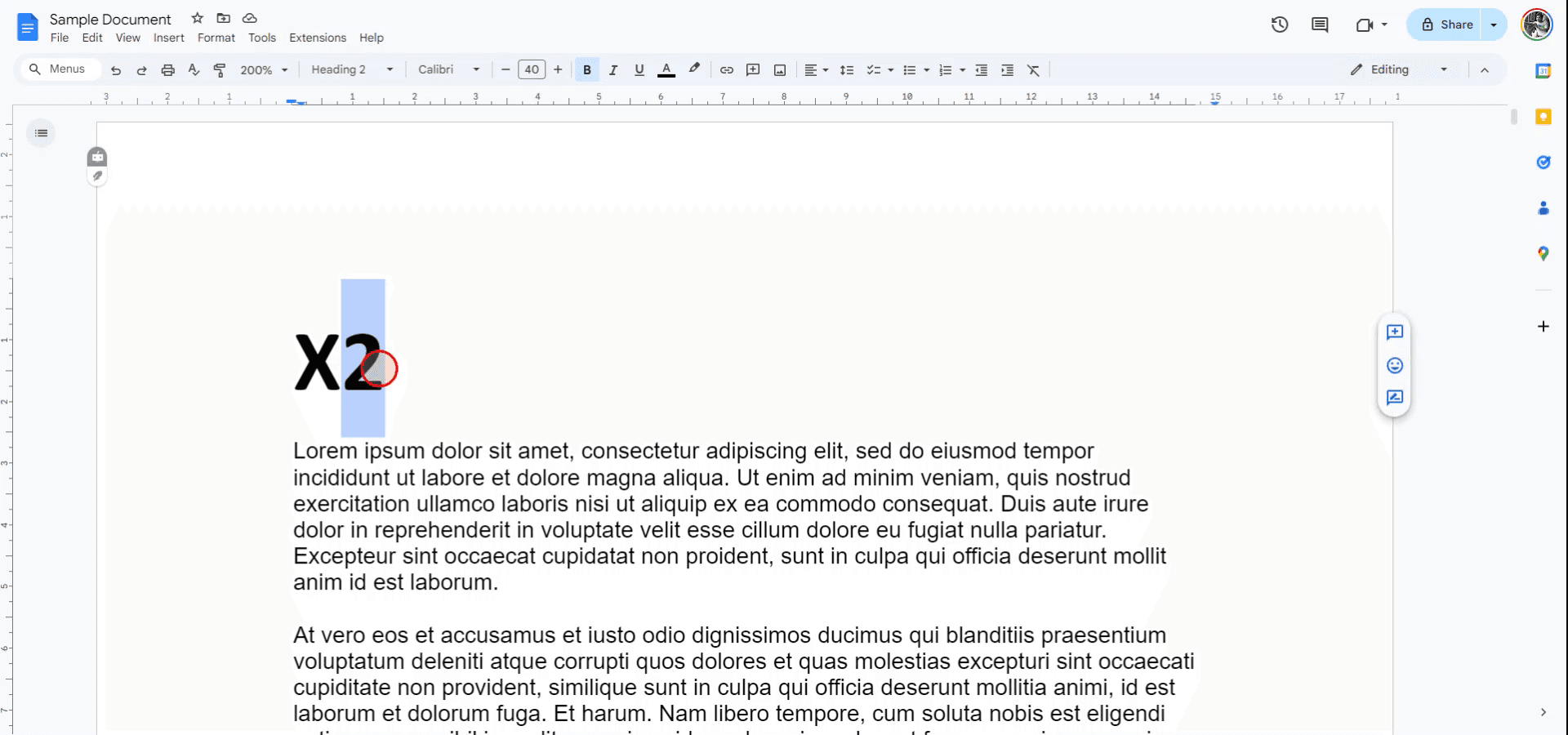
Отидете в менюто „Format“ в лентата с инструменти.
Стъпка 3
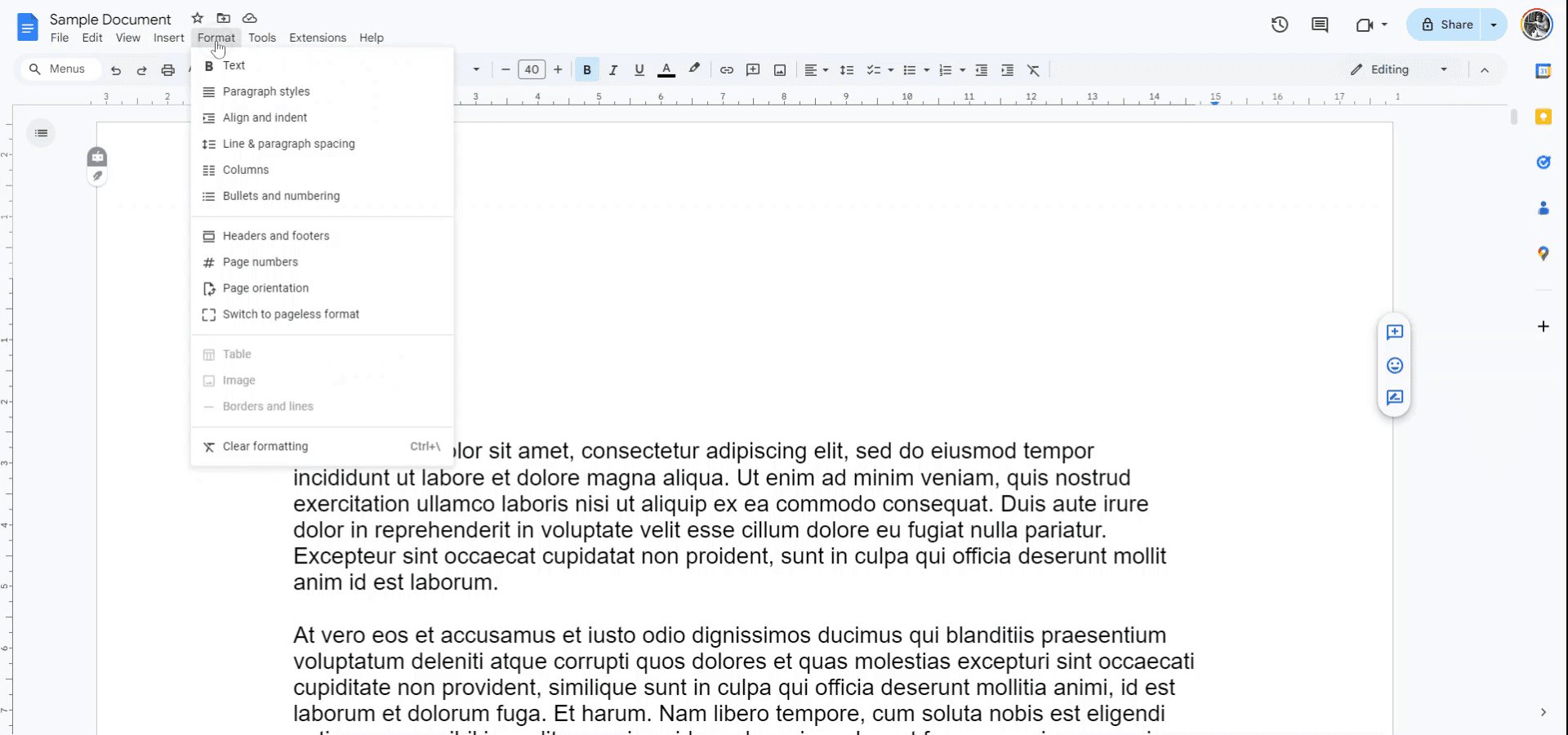
От падащото меню под „Text“ изберете опцията „Superscript“.
Стъпка 4
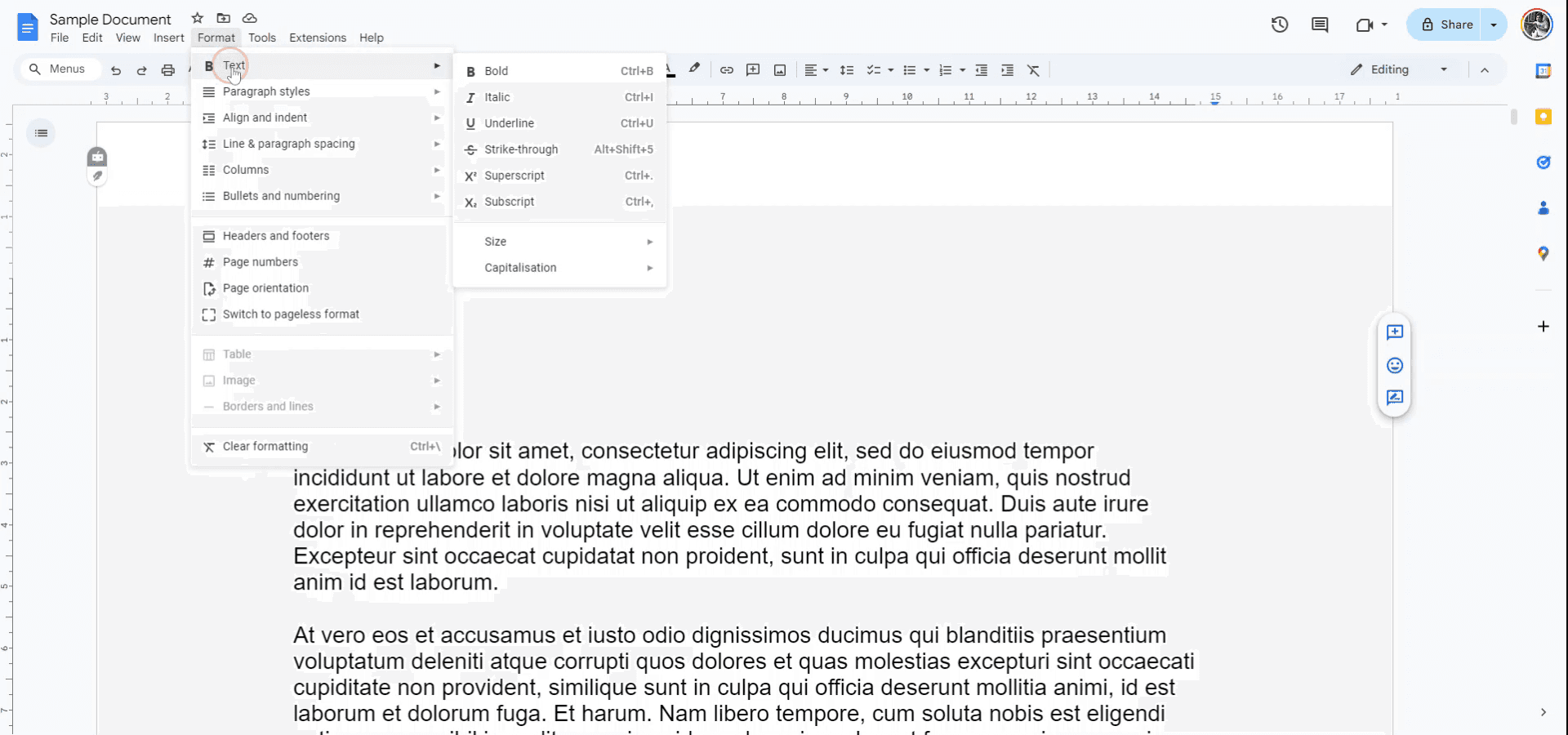
Изберете текста, който искате да поставите като горен индекс. Натиснете „Control“ и „Full Stop“ на клавиатурата. Избраният текст вече ще се появи като горен индекс.
Професионални съвети за успешно поставяне на горен индекс в google docs
Използвайте менюто Format: Изберете текста, който искате да поставите като горен индекс, след това отидете на Format > Text > Superscript, за да приложите ефекта бързо.
Клавишна комбинация: Използвайте комбинацията Ctrl + . (Windows) или Cmd + . (Mac), за да поставите веднага горен индекс на избрания текст.
Приложете горен индекс към числа и символи: Горният индекс работи добре за показатели, математически символи или бележки под линия — изберете съответния текст и приложете опцията за горен индекс.
Вмъкване на специални символи: За химични формули или други символи отидете на Insert > Special characters и изберете числа или букви с горен индекс от опциите.
Комбинирайте с други текстови ефекти: Можете да комбинирате горен индекс с други форматирания, като удебелен текст или курсив, за да създадете отличителен стил за документа си.
Чести грешки и как да ги избегнете при поставяне на горен индекс в google docs
Форматирането се губи след редакция: Горният индекс може да се върне към нормален текст, ако документът е редактиран сериозно или е форматиран наново.
Решение: Винаги проверявайте форматирането с горен индекс след промени, за да се уверите, че остава приложено.Горният индекс не се прилага към сложен текст: Понякога горният индекс може да не работи както се очаква за комбинации от няколко знака, като сложни уравнения.
Решение: Приложете ръчно горен индекс към всяка част от текста или използвайте Insert > Special characters за конкретни символи или числа.Клавишната комбинация не работи: Клавишната комбинация може да не работи, ако сте на определени устройства или в някои полета за текст.
Решение: Използвайте опцията от менюто Format > Text > Superscript, ако клавишната комбинация не работи.Непоследователен горен индекс в различни секции: Форматирането с горен индекс може да изглежда различно, ако не е приложено по един и същи начин в целия документ.
Решение: Приложете форматирането с горен индекс последователно с менюто Format > Text за еднаквост.Проблеми при печат на текст с горен индекс: Текстът с горен индекс може да изглежда по-малък или да е неправилно подравнен при печат.
Решение: Уверете се, че настройките за печат са коректно регулирани, за да избегнете проблеми с форматирането при печат на документи с горен индекс.
Често задавани въпроси за поставяне на горен индекс в google docs
Как да приложа горен индекс в Google Docs?
Изберете текста, който искате да поставите като горен индекс, след това отидете на Format > Text > Superscript или използвайте клавишната комбинация Ctrl + . (Windows) или Cmd + . (Mac).Мога ли да поставя горен индекс на няколко знака в Google Docs?
Да, можете да поставите горен индекс на няколко знака, като ги изберете и приложите формата за горен индекс.Има ли клавишна комбинация за горен индекс в Google Docs?
Да, използвайте Ctrl + . (Windows) или Cmd + . (Mac), за да поставите горен индекс на избран текст.Как да поставя горен индекс на символи или числа?
Използвайте Insert > Special characters и можете да изберете числа или символи с горен индекс за математически уравнения, химични формули и др.Мога ли да комбинирам горен индекс с други стилове на форматиране като удебелен текст или курсив?
Да, можете да приложите горен индекс заедно с други стилове на форматиране като удебелен текст, курсив или подчертаване, за да получите персонализиран вид.Как да запиша екрана на mac?
За запис на екрана на Mac, можете да използвате Trupeer AI. То ви позволява да заснемете целия екран и предлага AI възможности като добавяне на AI аватари, добавяне на озвучаване, добавяне на приближаване и отдалечаване във видеото. С функцията за AI превод на видео на trupeer можете да преведете видеото на 30+ езика.Как да добавя AI аватар към запис на екрана?
За да добавите AI аватар към запис на екрана, ще трябва да използвате инструмент за AI запис на екрана. Trupeer AI е инструмент за AI запис на екрана, който ви помага да създавате видеа с множество аватари, а също така ви помага да създадете свой собствен аватар за видеото.Как да запиша екрана на windows?
За запис на екрана в Windows, можете да използвате вградения Game Bar (Windows + G) или усъвършенстван AI инструмент като Trupeer AI за по-разширени функции като AI аватари, озвучаване, превод и др.Как да добавя озвучаване към видео?
За да добавите озвучаване към видеа, изтеглете trupeer ai chrome extension. След като се регистрирате, качете видеото си с глас, изберете желания voiceover от trupeer и експортирайте редактираното си видео.Как да приближа при запис на екрана?
За да приближите по време на запис на екрана, използвайте ефектите за приближаване в Trupeer AI, които ви позволяват да приближавате и отдалечавате в конкретни моменти, като усилват визуалното въздействие на видеосъдържанието ви
Още въпроси
Technical Documentation Generator
Как да добавите падащо меню в Google Docs
Как да добавите подзаглавие в Google Docs
Как да въведете символа TM (™) в Google Docs
Свързани уроци



