
Как да разтегнете текст в Canva
Искате да разтегнете или преоразмерите текст в Canva? Това кратко видео показва как да удължите текста хоризонтално или вертикално, за да създадете стилна типография за секунди.
Това ръководство предоставя стъпка по стъпка процес за увеличаване или разширяване на шрифтове в Canva.
Следвайте инструкциите по-долу, за да модифицирате ефективно размерите на шрифтовете с интуитивните инструменти на Canva.
Искате ли да разтегнете или изкривите текста си в Canva? Има няколко лесни начина да го направите — или като промените размера на текстовото поле ръчно, или като използвате приложението Canva’s Type Craft за по-креативни ефекти като огъване или усукване.
Ето как работят и двата метода:
Метод 1: Разтягане на текст с дръжки за преоразмеряване
Кликнете върху вашия текст
Изберете текстовото поле, което искате да разтегнете.Използвайте дръжките за преоразмеряване
Ще видите малки бели дръжки във формата на хапчета около краищата на текстовото поле.
Плъзнете ги хоризонтално или вертикално, за да разтегнете текста в посоката, която искате.Наблюдавайте как се държи текстът
Ако намалите полето твърде много, текстът може да се пренесе на нов ред или да излезе извън полето. Можете да го коригирате, докато изглежда точно както трябва.
Метод 2: Изкривяване на текст с TypeCraft
Отворете приложението TypeCraft
Отляво в Canva кликнете върху Apps и потърсете „TypeCraft“.Въведете и оформете текста
След като влезете в TypeCraft, въведете текста си и изберете опции, за да го огънете, усучете, изкривите или разтегнете както пожелаете.Добавете го към вашия дизайн
Когато сте доволни от начина, по който изглежда, кликнете Add element to design, за да го добавите към вашия проект в Canva. Можете да го местите или преоразмерявате като всеки друг елемент.
Ръководство стъпка по стъпка: Как да разтегнете текст в Canva
Стъпка 1
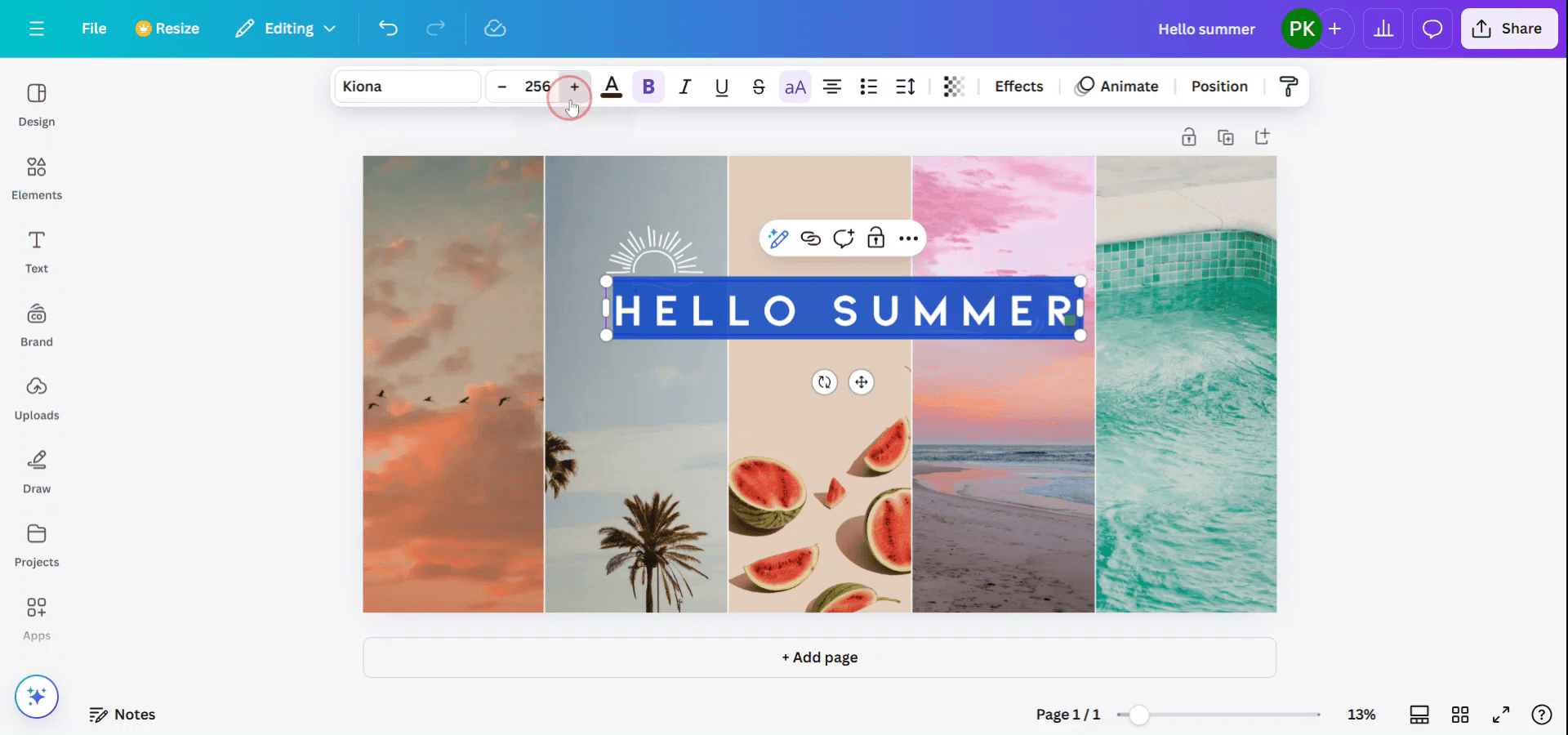
За да започнете да разтягате шрифт в Canva, първо изберете шрифта, който искате да увеличите или разширите. След като го изберете, ще се появи лента с инструменти. Използвайте тази лента, за да кликнете и увеличите размера на шрифта.
Стъпка 2
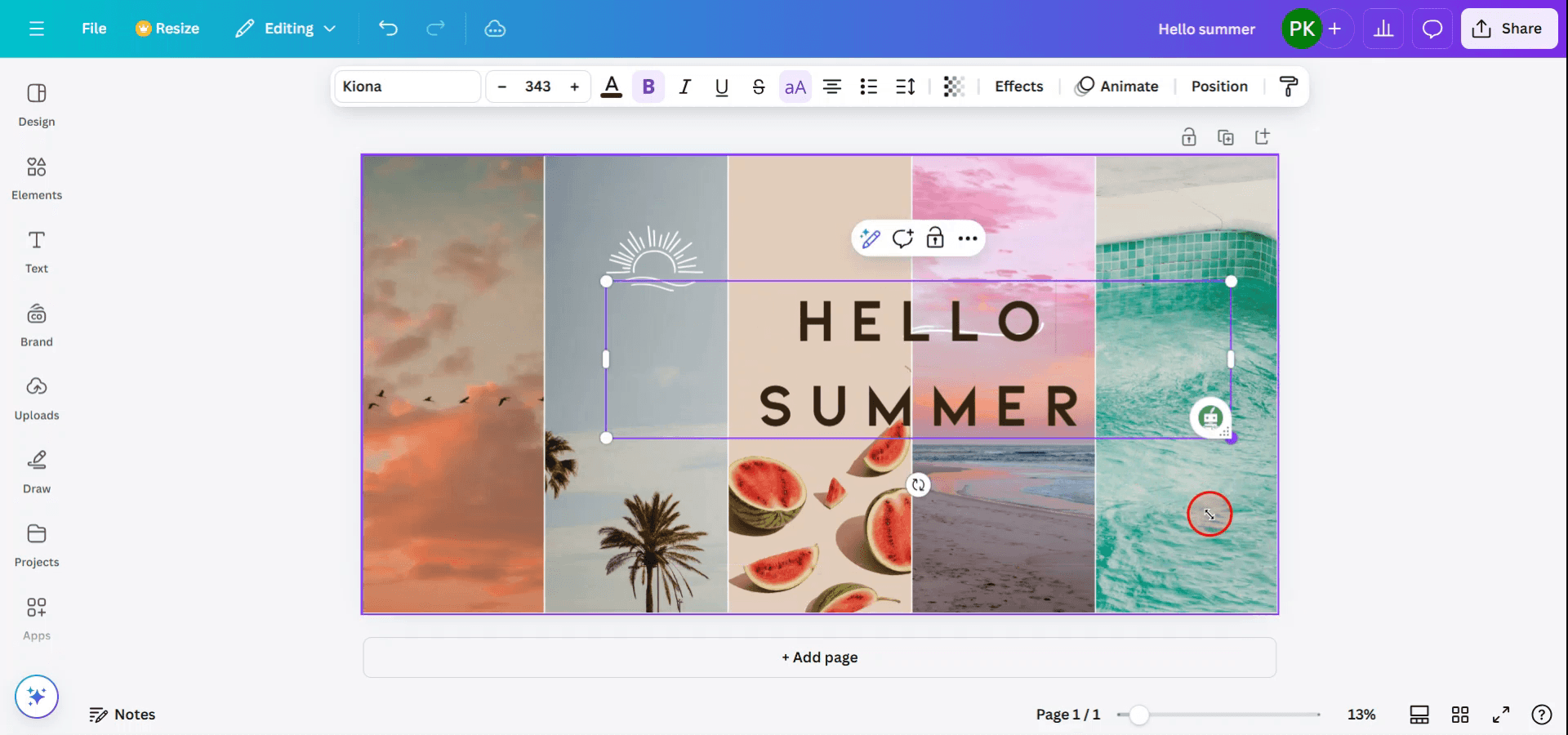
Като алтернатива можете да изберете директно текстовото поле и да кликнете върху бутона за преоразмеряване. Този бутон предлага още един начин да регулирате размера на текста.
Професионални съвети за разтягане на текст в Canva
Изберете вашия текст:
Кликнете върху текстовото поле, което съдържа шрифта, който искате да разтегнете.Отворете панела „Spacing“:
След като изберете текста, отидете в горната лента с инструменти и кликнете върху бутона „Spacing“. Това отваря опциите за разстояние между буквите и редовете.Регулирайте разстоянието между буквите:
В панела „Spacing“ увеличете разстоянието между буквите, за да разтегнете шрифта хоризонтално. Преместете плъзгача надясно, за да добавите пространство между буквите и текстът да изглежда разтегнат.Използвайте опцията за преоразмеряване:
Като алтернатива можете да кликнете и да плъзнете краищата на текстовото поле, за да разтегнете целия текст хоризонтално, но това може да изкриви шрифта в зависимост от типа шрифт.Фино настройване на разтягането:
Можете да експериментирате и с разстоянието между буквите, и с преоразмеряването, за да получите желания ефект. Имайте предвид как шрифтът запазва четимостта си при разтягане.
Чести грешки и как да ги избегнете при разтягане на текст в Canva
Изкривяване на шрифта:
Ако разтегнете шрифтовете твърде много, те могат да станат трудни за четене или да изглеждат изкривени. Опитайте да използвате по-умерено разтягане и избягвайте крайни настройки.Прекалено разстояние:
Добавянето на твърде голямо разстояние между буквите може да направи текста да изглежда разпокъсан. Регулирайте на малки стъпки, докато намерите естествено разтягане, което пасва на дизайна ви.Разтягането намалява четимостта:
Някои шрифтове стават по-малко четими, когато се разтегнат твърде много. Тествайте текста, като го гледате от разстояние, за да се уверите, че все още се чете.Непоследователно разтягане в различни части на текста:
Ако разтягате няколко реда текст, се уверете, че регулирате всеки ред по един и същи начин, за да изглежда цялостно.Невъзможност да се разтегнат всички шрифтове:
Не всички шрифтове са подходящи за разтягане. Използвайте по-прости sans-serif или модерни шрифтове за по-добри резултати при разтягане.
Често задавани въпроси за разтягане на текст в Canva
Мога ли да разтегна всеки шрифт в Canva?
Можете да разтегнете повечето шрифтове в Canva, като регулирате разстоянието между буквите или преоразмерите текстовото поле, но някои шрифтове може да не се разтегнат добре без изкривяване.Как да направя текста да изглежда по-удължен?
Използвайте панела „Spacing“, за да регулирате разстоянието между буквите, или използвайте дръжките за преоразмеряване, за да разтегнете текста хоризонтално.Мога ли да разтегна текста вертикално в Canva?
Въпреки че можете да разтегнете текстовото поле вертикално, Canva не предлага директна опция за вертикално разтягане на текста без изкривяване. Ще трябва да преоразмерите текстовото поле и да коригирате съответно.Разтягането на шрифта влияе ли на качеството на дизайна?
Разтягането може да повлияе на цялостния вид, особено ако е прекалено. Тествайте различни нива на разтягане, за да запазите дизайна професионален и визуално балансиран.Разтягането на шрифтове безплатна функция ли е в Canva?
Да, разтягането на шрифтове чрез разстояние между буквите и преоразмеряване е налично във безплатната версия на Canva.Как да запиша екрана на mac?
За запис на екрана на Mac можете да използвате Trupeer AI. То ви позволява да заснемете целия екран и предлага AI възможности като добавяне на AI аватари, добавяне на озвучаване, добавяне на приближаване и отдалечаване във видеото. С функцията за AI превод на видео на trupeer можете да преведете видеото на 30+ езика.Как да добавя AI аватар към запис на екрана?
За да добавите AI аватар към запис на екрана, ще трябва да използвате инструмент за AI запис на екрана. Trupeer AI е инструмент за AI запис на екрана, който ви помага да създавате видеа с множество аватари, а също така ви помага да създадете свой собствен аватар за видеото.Как да запиша екрана на windows?
За запис на екрана в Windows, можете да използвате вградения Game Bar (Windows + G) или усъвършенстван AI инструмент като Trupeer AI за по-разширени функции като AI аватари, озвучаване, превод и др.Как да добавя озвучаване към видео?
За да добавите озвучаване към видеа, изтеглете trupeer ai chrome extension. След като се регистрирате, качете видеото си с глас, изберете желания voiceover от trupeer и експортирайте редактираното си видео.Как да приближа при запис на екрана?
За да приближите по време на запис на екрана, използвайте ефектите за приближаване в Trupeer AI, които ви позволяват да приближавате и отдалечавате в конкретни моменти, като усилват визуалното въздействие на видеосъдържанието ви.
Препоръчани четива
Technical Documentation Generator
Как да вградите html код в Canva
Как да превърнете изображение в страница за оцветяване в Canva
Как да печатате двустранно в Canva
Свързани уроци



