
Как да проверите правописа в Canva – поправяйте правописни грешки бързо
Чудите се как да стартирате проверка на правописа в Canva? Ето как да откриете правописни грешки с вградените инструменти на браузъра или с умни решения.
Този документ предоставя подробно ръководство за проверка и коригиране на правописа в проекти на Canva.
Следвайте тези лесни стъпки, за да сте сигурни, че текстът ви е излъскан и без грешки.
1. В Canva Docs (с Magic Write):
Отворете своя Canva Doc.
Маркирайте текста, който искате да проверите.
Кликнете върху бутона „Magic Write“ в плаващата лента с инструменти.
Изберете „Fix spelling“.
Canva ще предложи корекции. Кликнете върху „Replace“, за да приложите поправката.
2. В Canva Designs:
В момента Canva не поддържа реалновременна проверка на правописа в дизайнерски файлове.
За да откриете правописни грешки:
Копирайте текста си в Canva Doc или външен инструмент като Grammarly или Google Docs.
Направете корекции там и след това поставете текста обратно в дизайна си.
Ръководство стъпка по стъпка: Как да проверите правописа в Canva
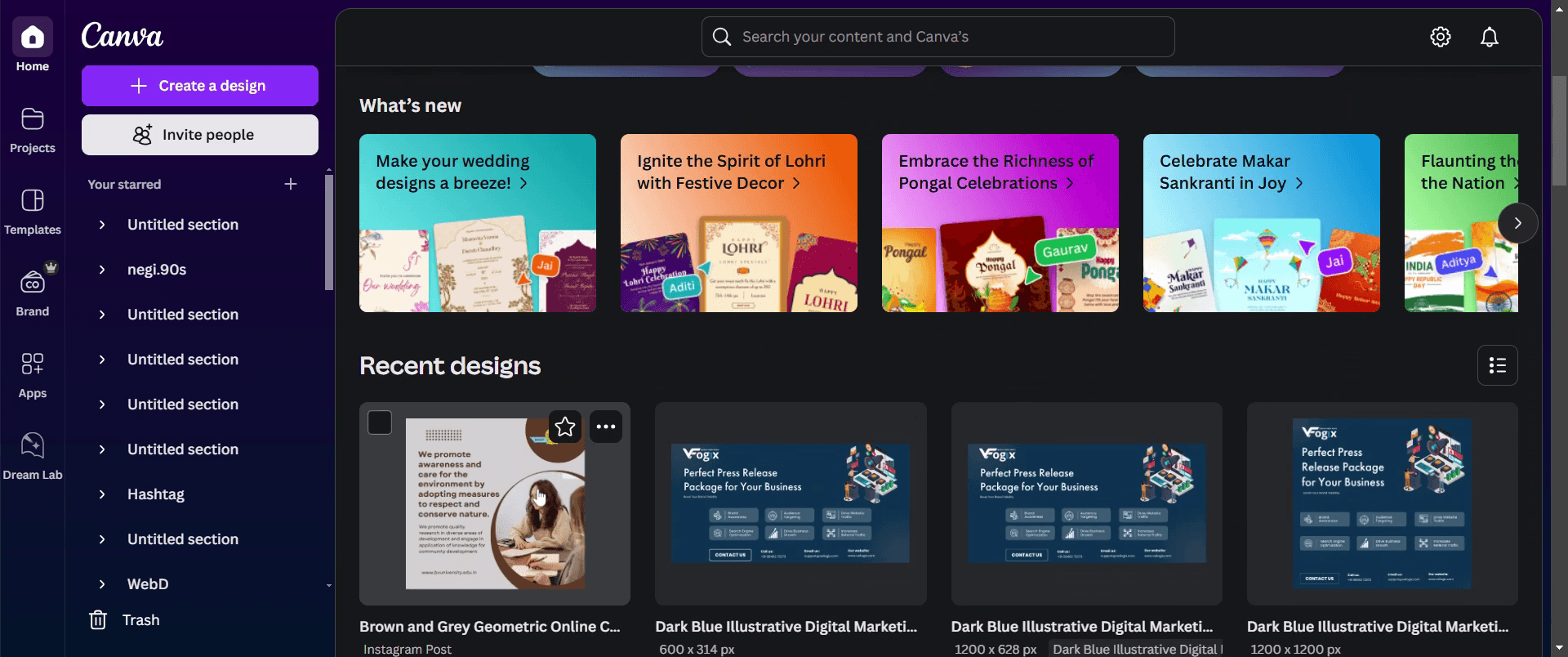
Стъпка 1
Изберете съществуващ проект, който искате да проверите за правописни грешки. Кликнете върху проекта, за да го отворите.
Стъпка 2
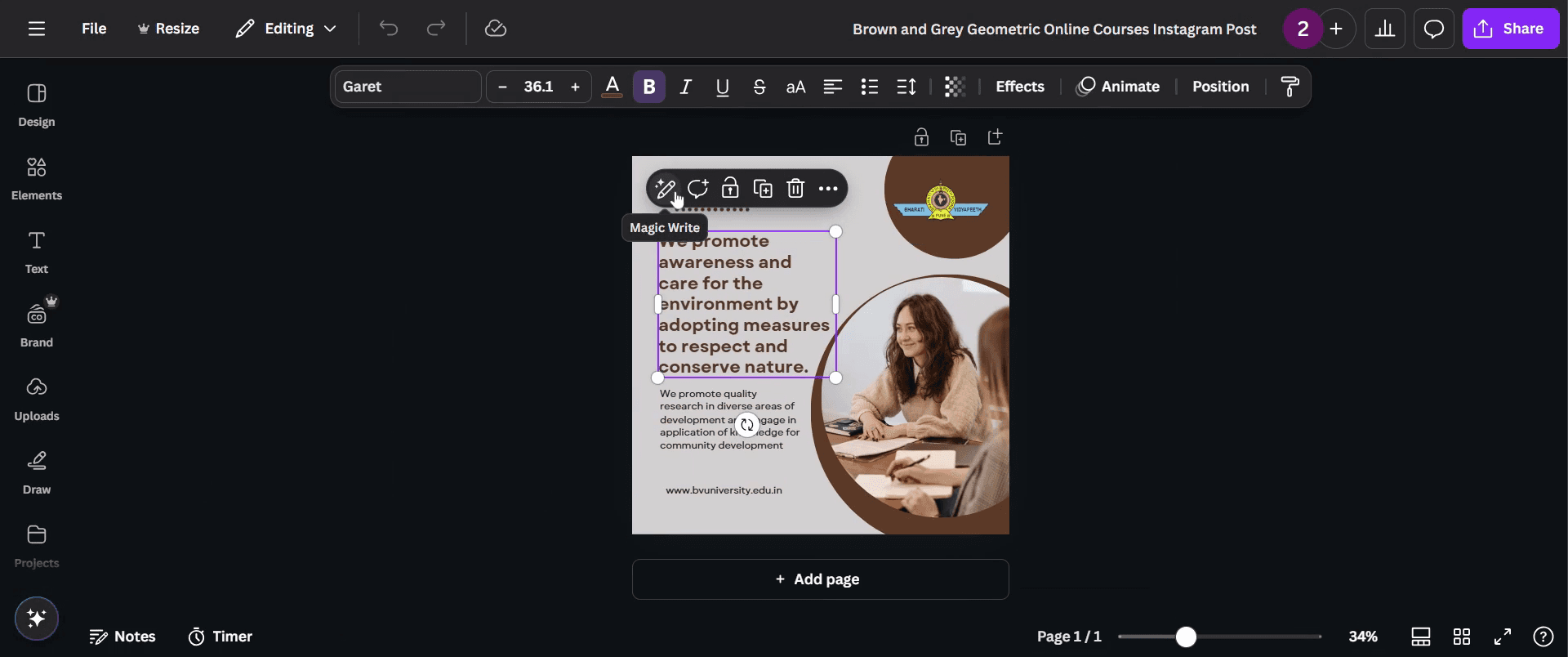
В проекта кликнете върху абзаца, който искате да проверите.

Стъпка 3
Ще се появи магическа опция – кликнете върху нея.
Стъпка 4
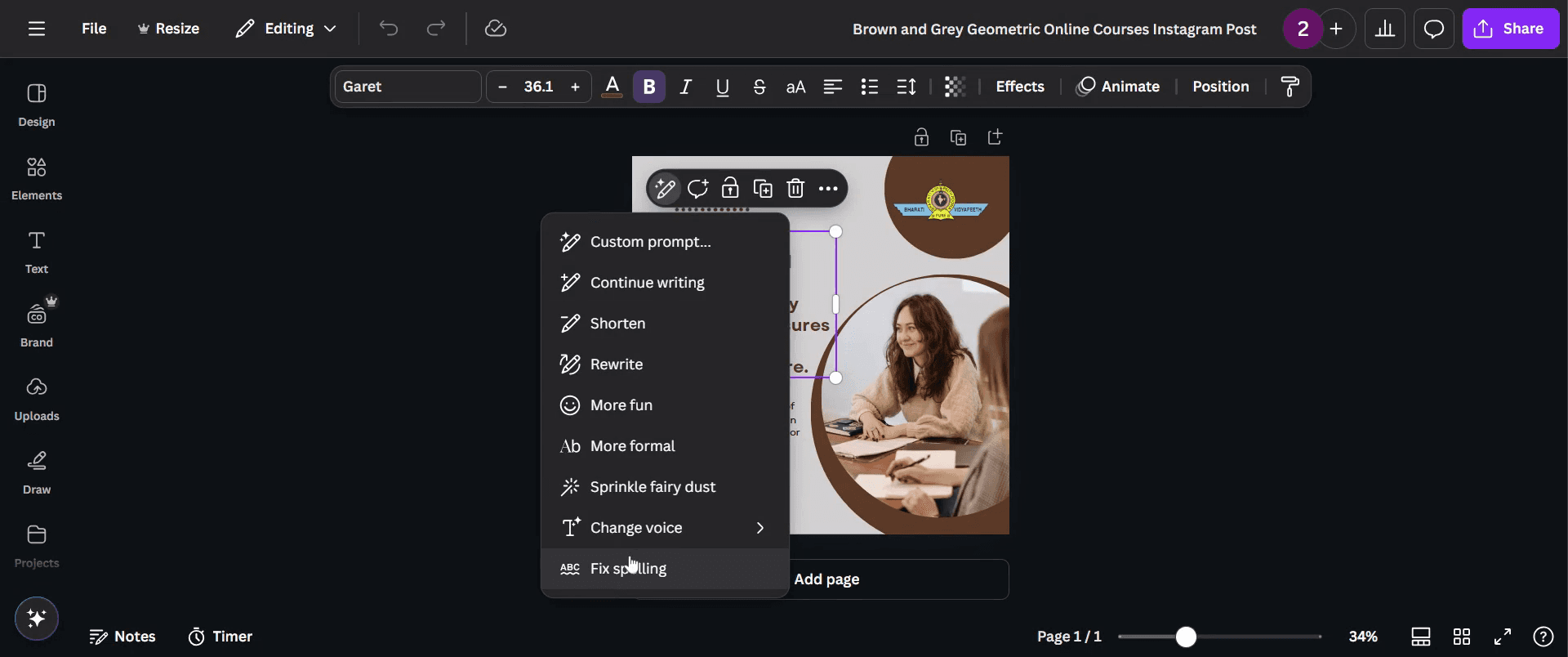
След това изберете опцията „Fix Spelling“.
Стъпка 5
Ще отнеме малко време да се генерира правилният формат. След това можете да замените грешките, като кликнете върху опцията „Replace“.
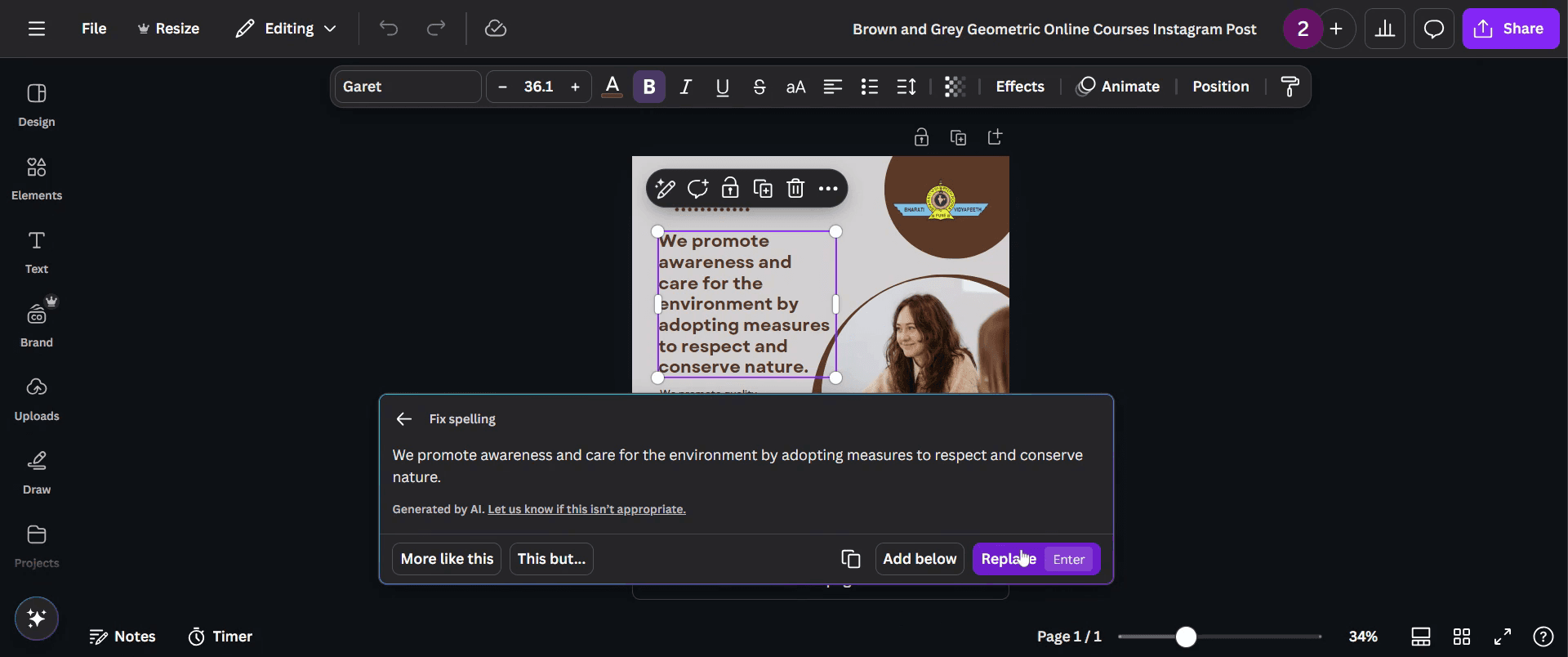
Стъпка 6
Когато всичко е сортирано, сте готови да споделите проекта си. Просто кликнете върху опцията „Share“ и сте готови!
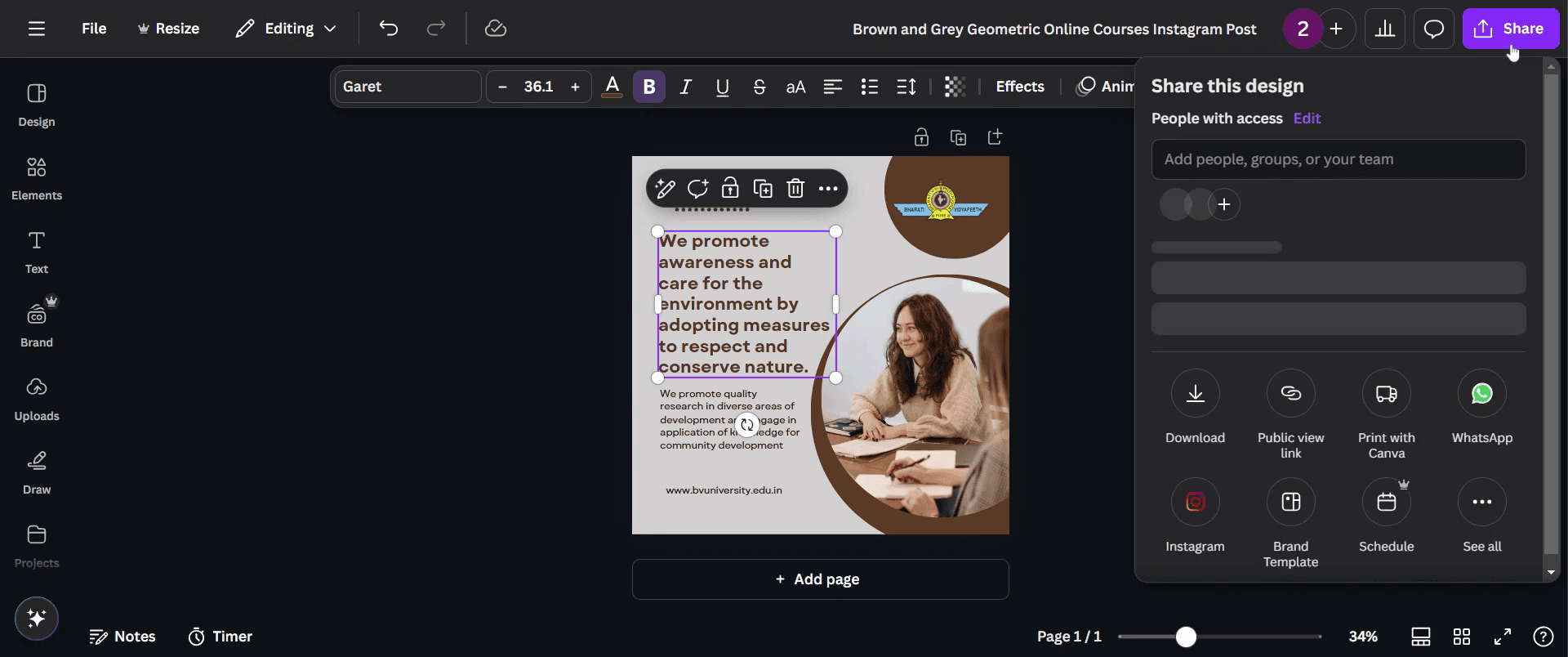
Професионални съвети за проверка на правописа в Canva
Използвайте вградената функция за проверка на правописа в уеб браузъра си, докато редактирате текст в Canva. Повечето модерни браузъри автоматично маркират правописни грешки.
Копирайте и поставете текста си във външен инструмент за проверка на правописа като Grammarly или Google Docs, след което го прехвърлете обратно в Canva.
Активирайте разширения на браузъра като Grammarly или Microsoft Editor за проверка на правописа в реално време в Canva.
Чести грешки & как да ги избегнете при проверка на правописа в Canva
Разчитайте само на Canva, тъй като Canva няма вграден проверяващ правописа – винаги използвайте външен инструмент, за да прегледате текста си.
Пренебрегване на настройките за проверка на правописа в браузъра – уверете се, че функцията за проверка на правописа в браузъра ви е включена за автоматично откриване на грешки.
Не правите ръчна проверка – дори с инструменти за проверка на правописа, преглеждайте текста внимателно, за да откриете контекстни грешки.
Чести въпроси (FAQ) за проверка на правописа в Canva
Има ли Canva вграден проверяващ правописа?
Не, в момента Canva не предлага вградена функция за проверка на правописа. Трябва да използвате проверката на правописа на браузъра си или външни инструменти.Как да активирам проверка на правописа, докато работя в Canva?
Уверете се, че проверката на правописа в уеб браузъра ви е активирана, или използвайте разширение на браузъра като Grammarly за автоматични корекции.Мога ли да проверя правописа след като завърша дизайна си?
Да, можете да копирате текста си в инструмент за проверка на правописа като Google Docs или Microsoft Word, да коригирате всички грешки и след това да го поставите обратно в Canva.Защо проверката на правописа в браузъра ми не работи в Canva?
Проверете дали функцията за проверка на правописа в браузъра ви е активирана в настройките и се уверете, че използвате актуализирана версия на браузъра.Мога ли да използвам Grammarly в Canva?
Да, ако инсталирате разширението Grammarly за браузър, то ще подчертава правописни и граматични грешки, докато редактирате текст в Canva.Кой е най-добрият начин да избегнете правописни грешки в Canva?
Винаги проверявайте текста си, преди да финализирате дизайна, и използвайте външни инструменти за проверка на правописа, за да сте сигурни в точността.Как да направя екранен запис на mac?
За екранен запис на a Mac, можете да използвате Trupeer AI. Той ви позволява да заснемете целия екран и предлага AI възможности като добавяне на AI аватари, добавяне на voiceover, добавяне на zoom in и out във видеото. С функцията за AI видео превод на trupeer можете да преведете видеото на 30+ езика.Как да добавя AI аватар към екранен запис?
За да добавите AI аватар към екранен запис, ще трябва да използвате инструмент за AI екранен запис. Trupeer AI е инструмент за AI екранен запис, който ви помага да създавате видеа с множество аватари, а също така ви помага да създадете свой собствен аватар за видеото.Как да направя екранен запис на windows?
За екранен запис на Windows, можете да използвате вградения Game Bar (Windows + G) или усъвършенстван AI инструмент като Trupeer AI за по-разширени функции като AI аватари, voiceover, превод и др.Как да добавя voiceover към видео?
За да добавите voiceover към видеа, изтеглете chrome разширението на trupeer ai. След като се регистрирате, качете видеото си със звук, изберете желания voiceover от trupeer и експортирайте редактираното си видео.Как да увелича (Zoom) по време на екранен запис?
За да увеличите по време на екранен запис, използвайте zoom ефектите в Trupeer AI, които ви позволяват да увеличавате и намалявате в конкретни моменти, като усилват визуалното въздействие на видеосъдържанието ви.
Предложени четива
Technical Documentation Generator
Как да създадете дневник в Canva
Как да създадете шаблон от текст в Canva
Как да увеличите времето в Canva видеа
Свързани уроци


