

Как да отпечатате двустранно в Canva
Научете как да отпечатате двустранно в Canva, като проектирате страници отпред и отзад и използвате настройки за двустранен печат. Следвайте това кратко ръководство и създавайте ясни водачи с Trupeer.
Това ръководство предоставя подробни инструкции за печат на дизайн отпред назад с Canva.
Следвайте тези стъпки, за да сте сигурни, че вашият дизайн ще бъде отпечатан точно така, както си го представяте, с опции за персонализиране на типа хартия и количеството.
Ако искате да печатате нещо двустранно с Canva, това е доста лесно — просто трябва да създадете както предната, така и задната част на документа си, след което да изберете правилните настройки при поръчка на печат.
Ето как да го направите стъпка по стъпка:
Дизайн отпред и отзад
Започнете, като създадете своя дизайн в Canva. Използвайте една страница за предната страна и добавете втора страница за задната страна на вашия документ.Отидете в секцията за печат
Когато дизайнът ви е готов, кликнете върху опцията за печат в Canva.Настройте опциите за печат
Потърсете настройка като Печат като комплекти или нещо подобно. Това казва на Canva да сдвои двете ви страници и да ги отпечата отпред и отзад на един и същ лист.Изберете двустранен печат
Уверете се, че сте избрали Двустранен или Двустранен печат, когато бъдете подканени.Преглед и плащане
Прегледайте дизайна си, проверете визуализацията, за да се уверите, че всичко изглежда добре, и след това продължете с процеса на плащане.
Ръководство стъпка по стъпка: Как да печатате двустранно в Canva
Стъпка 1
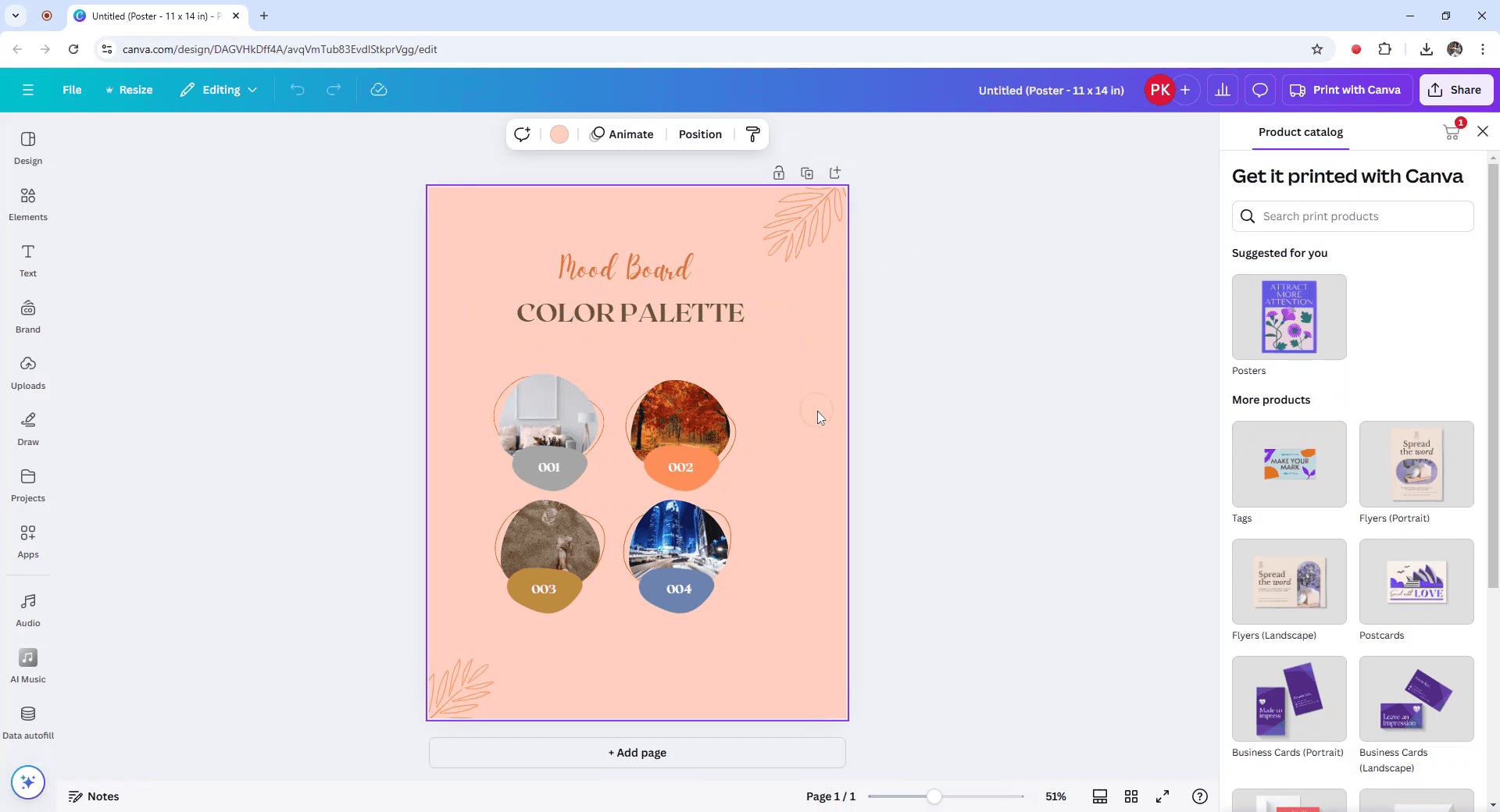
За да започнете процеса на печат на дизайн отпред назад в Canva, започнете, като изберете дизайна, който желаете да отпечатате.
Стъпка 2
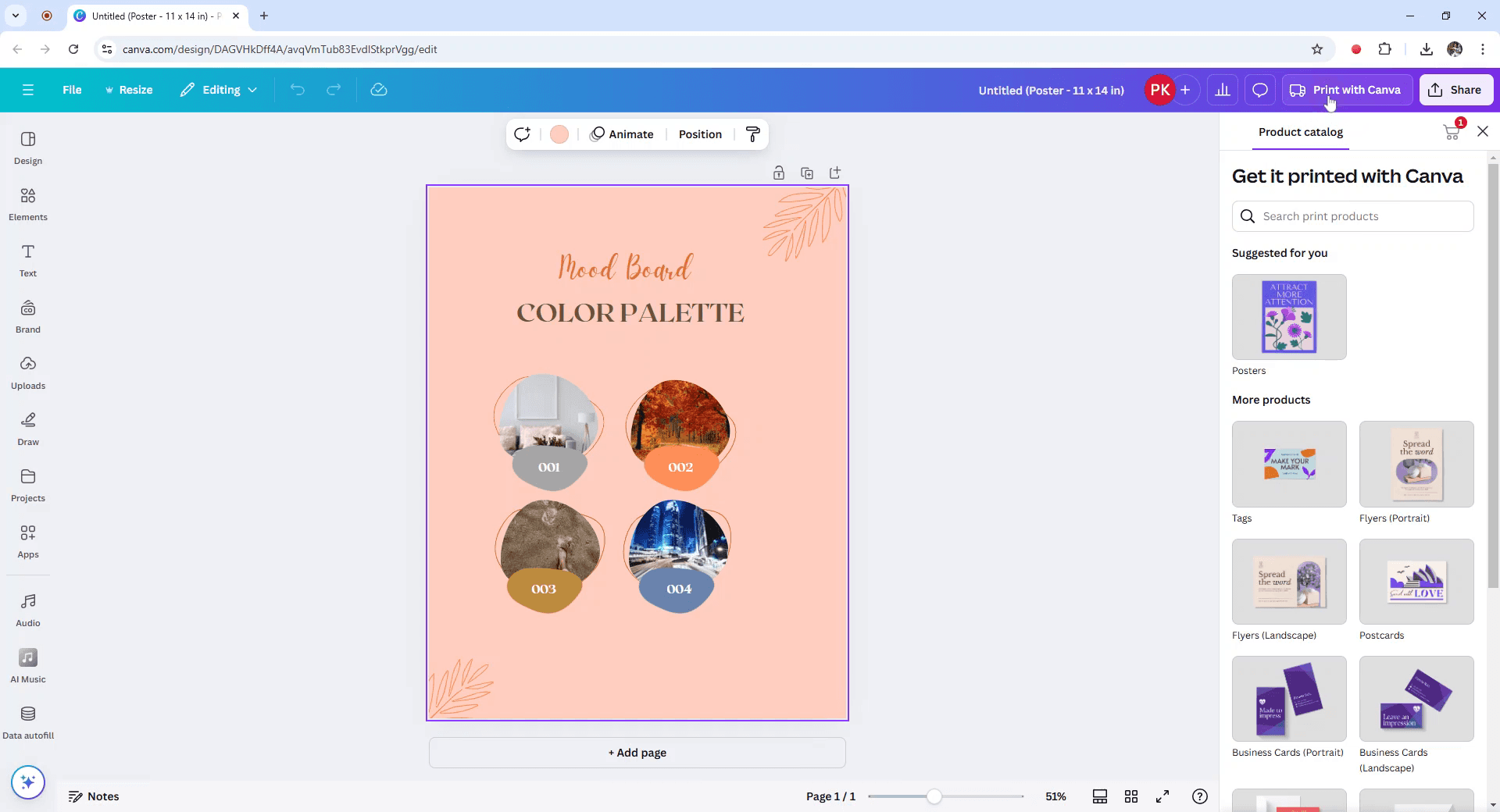
След това намерете и кликнете върху опцията „Печат с Canva“, която се намира в горния десен ъгъл.
Стъпка 3
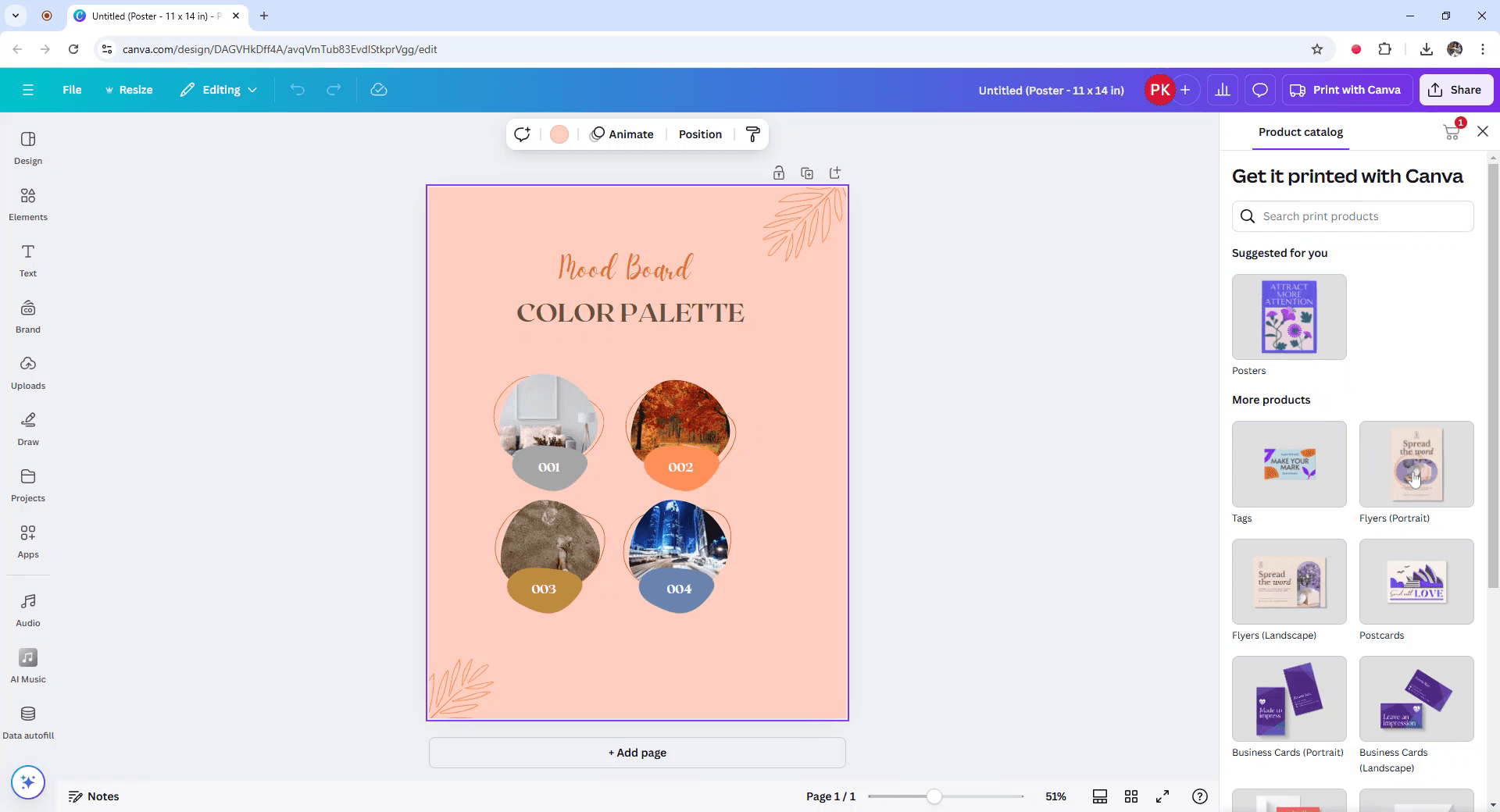
В менюто Selected Products изберете опцията Flyers.
Стъпка 4
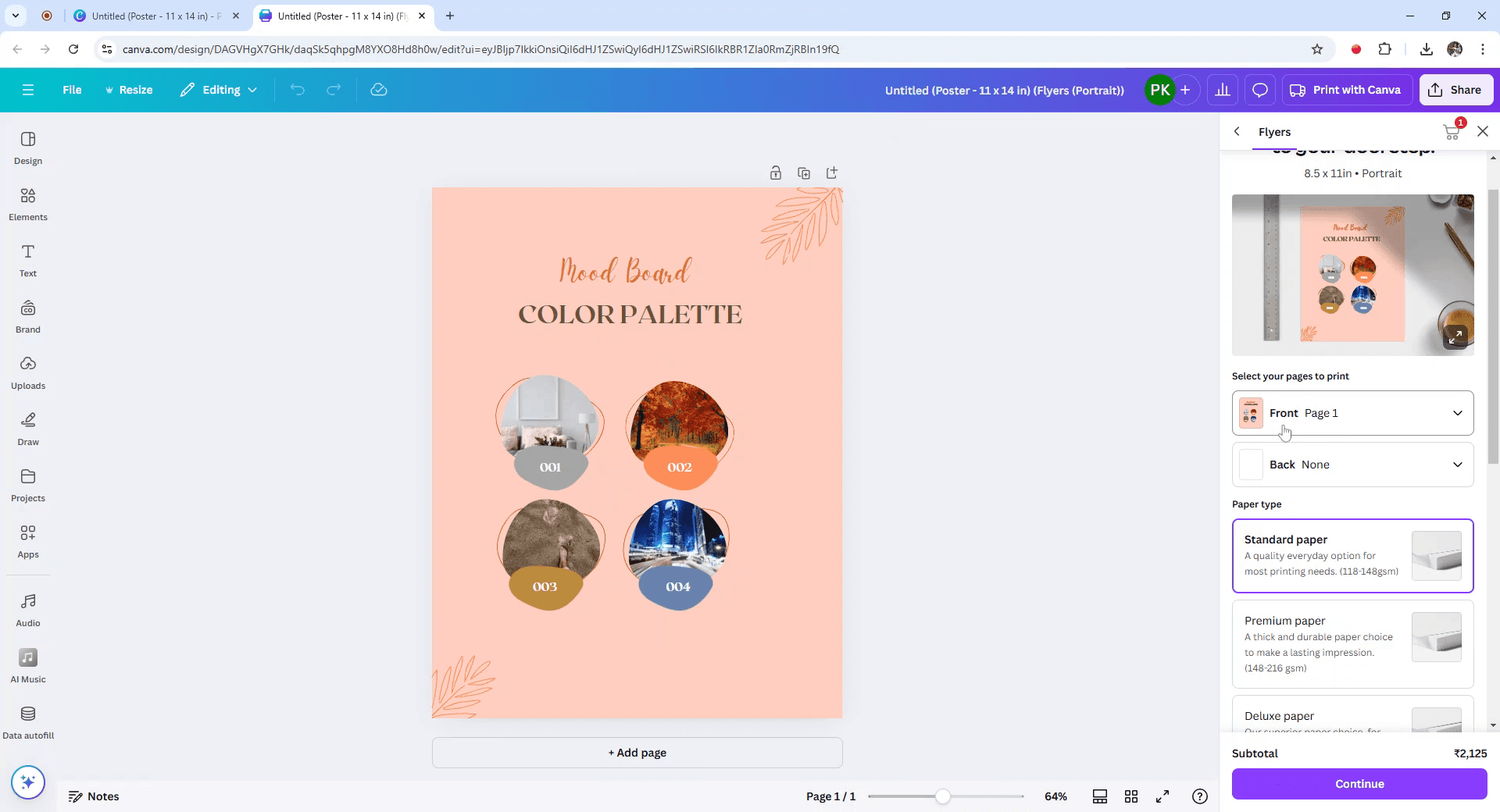
Ще се отвори нов раздел, който ви позволява да уточните размера на продукта. Уверете се, че сте избрали страниците, които желаете да отпечатате, като започнете от предната страница.
Стъпка 5
За същия дизайн от задната страна отидете в секцията за задната част и изберете отново страница 1.
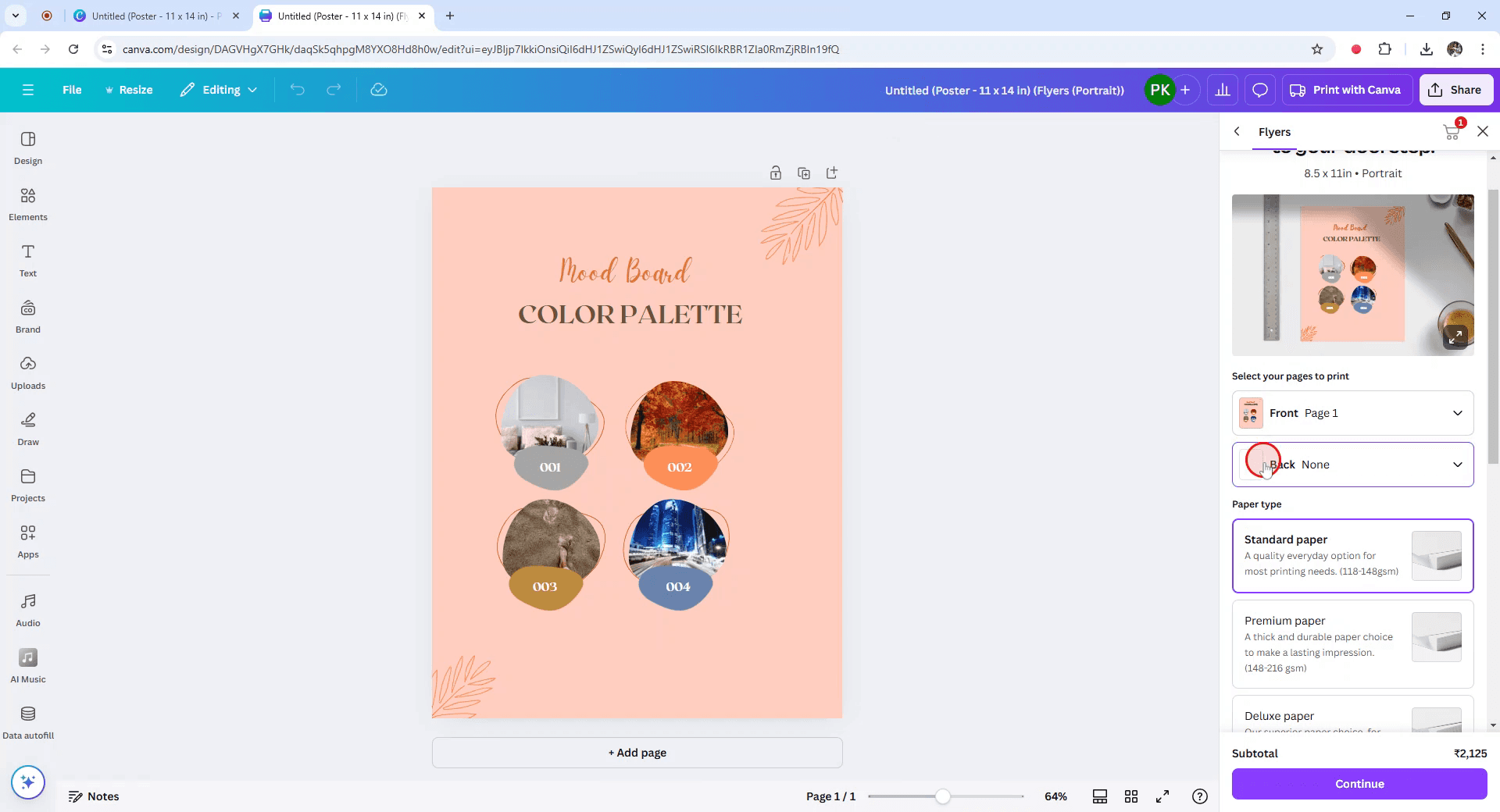
Стъпка 6
Продължете, като изберете предпочитания от вас тип хартия и довършителна обработка.
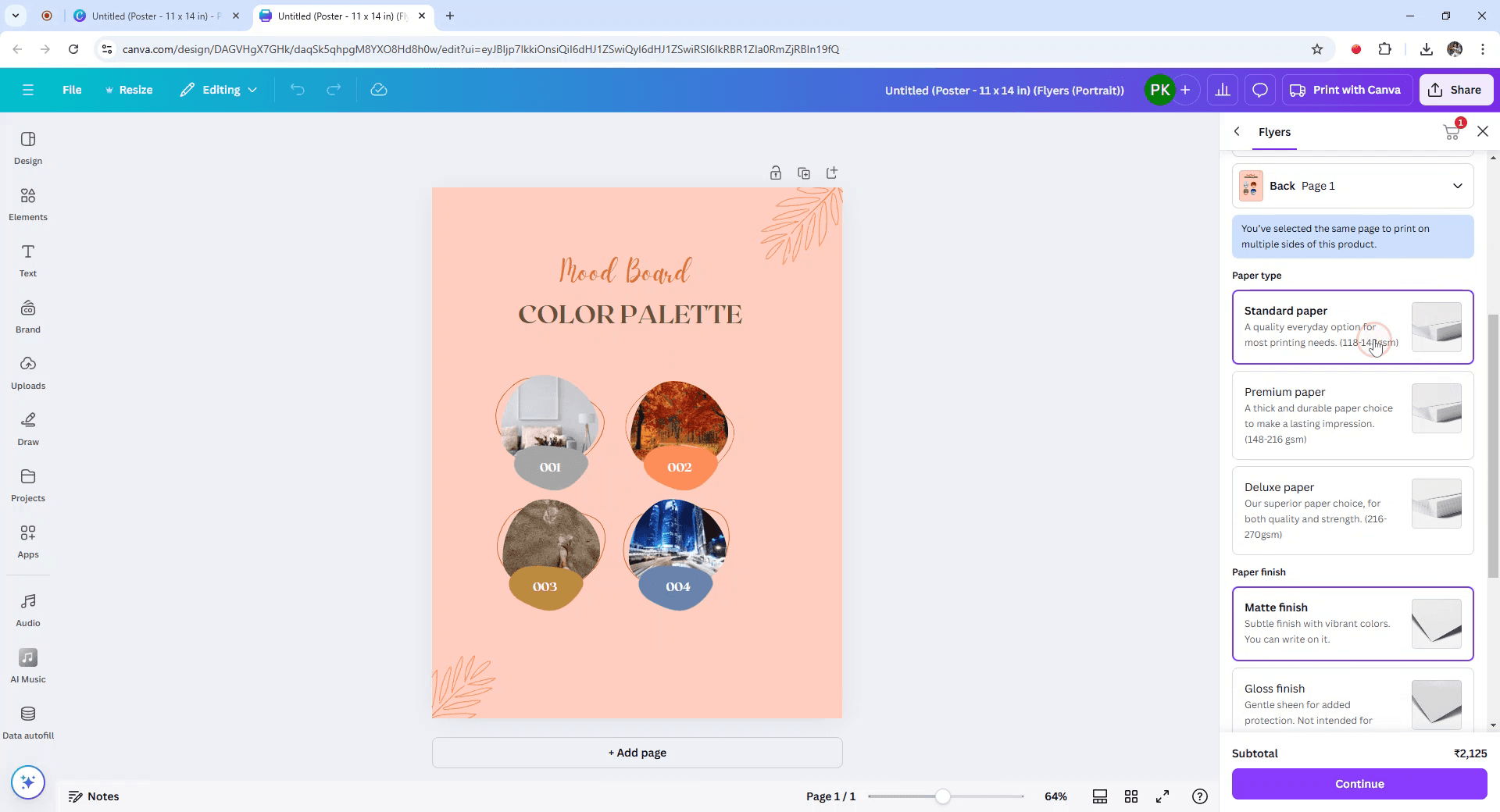
Стъпка 7
Посочете количеството продукти, от което се нуждаете, след което кликнете върху Continue.
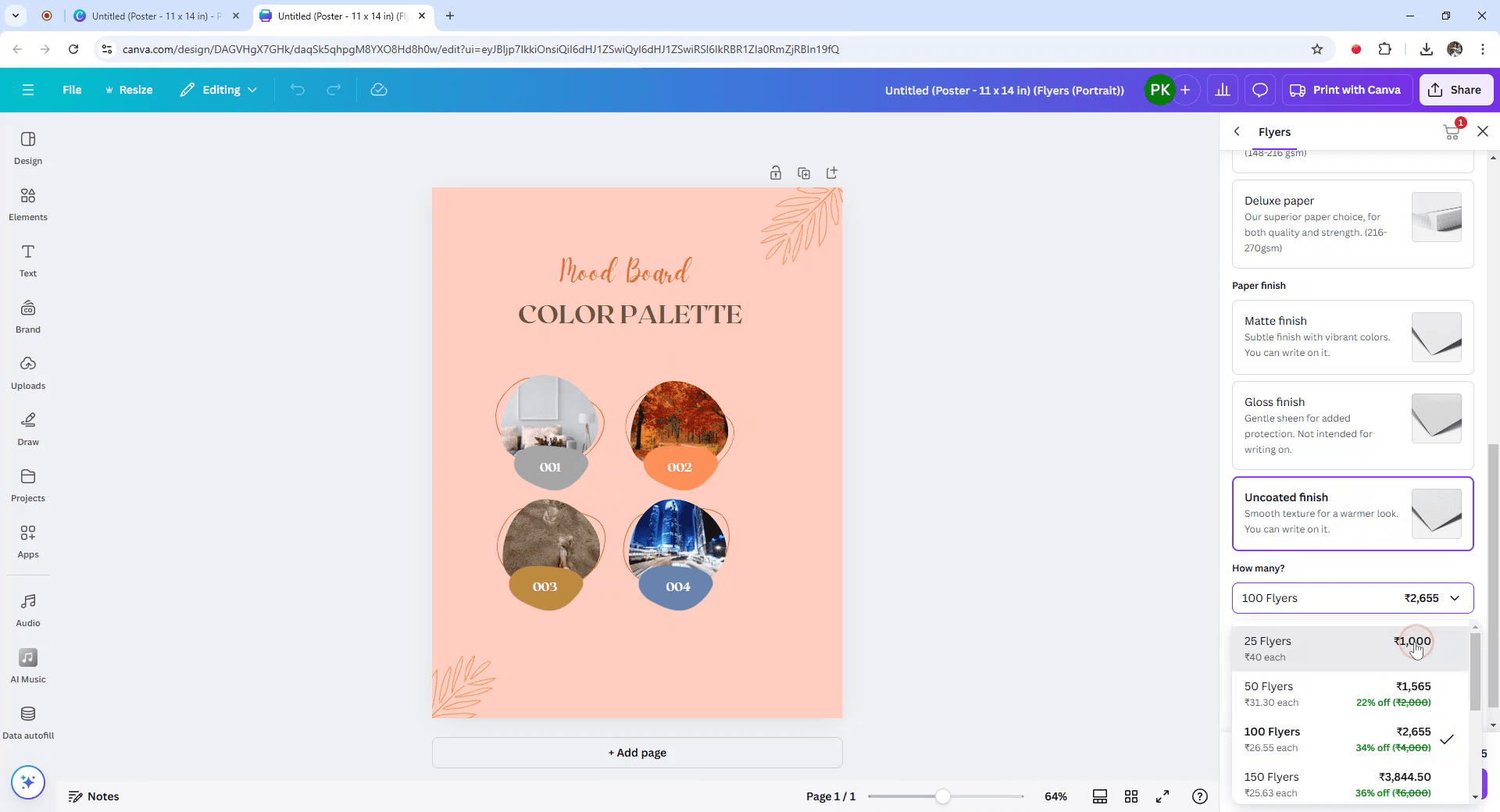
Стъпка 8
Накрая добавете артикулите в количката си и организирайте доставката директно до дома ви.

Професионални съвети за двустранен печат в Canva
Проектирайте предната и задната част поотделно:
Създайте предната част на дизайна си на една страница, а задната – на друга. В Canva можете да проектирате множество страници в рамките на един проект.Изберете Download и „PDF Print“:
Когато дизайнът ви е готов, щракнете върху „Download“ в горния десен ъгъл и изберете „PDF Print“ като тип файл за висококачествен печат.Изтеглете и двете страници:
Уверете се, че са избрани и предният, и задният дизайн (можете да изберете конкретни страници при изтегляне) и ги изтеглете като PDF.Подгответе се за двустранен печат:
След като изтеглите PDF файла, отворете го в PDF viewer. Уверете се, че принтерът ви е настроен да печата и от двете страни на хартията (двустранен печат). Повечето модерни принтери имат тази функция.Проверете настройките на принтера:
Преди печат се уверете, че настройките на принтера ви са зададени за печат и от двете страни. Това често се намира под „Print Settings“ или „Advanced Settings“ на принтера.
Чести грешки и как да ги избегнете при двустранен печат в Canva
Дизайните не съвпадат след печат:
Уверете се, че предната и задната част са подравнени правилно, като проверите визуализацията за печат в PDF viewer-а си, преди да отпечатате.Неправилна ориентация на печат:
Проверете отново ориентацията на страницата (пейзаж или портрет) в настройките на принтера, за да съответства на вашия дизайн.Настройките за печат не са зададени за двустранно:
Уверете се, че сте избрали опцията за двустранен печат (известна още като „Duplex Printing“) в настройките на принтера.Липсва bleed:
Ако вашият дизайн стига до края, уверете се, че сте активирали опцията bleed, когато изтегляте дизайна си като PDF. Това гарантира, че няма да останат бели полета при печат.Загуба на качество при печат:
Използвайте изображения с висока резолюция (поне 300 DPI), за да осигурите добро качество на печата. Изберете „PDF Print“ за най-доброто качество при изтегляне.
Често задавани въпроси за двустранен печат в Canva
Мога ли да отпечатам и предната, и задната част от Canva?
Да, създайте две страници във вашия дизайн в Canva – една за предната и една за задната част. Изтеглете дизайна като PDF Print и отпечатайте и двете страни с двустранната функция на вашия принтер.Как да отпечатам двустранно от Canva?
Canva не обработва директно двустранния печат. Изтеглете дизайна си като PDF и използвайте опцията за двустранен печат на вашия принтер.Какво ако принтерът ми не поддържа двустранен печат?
Ако принтерът ви не поддържа двустранен печат, можете ръчно да отпечатате предната страна, след това да обърнете хартията и да отпечатате задната страна.Мога ли да използвам Canva за създаване на визитки или флаери с двустранен печат?
Да, можете да проектирате и двете страни в Canva, да изтеглите като PDF и да отпечатате предната и задната част на визитките или флаерите с подходящ принтер.Как да проверя подравняването на предната и задната част на дизайна ми?
Проверете подравняването, като прегледате визуализацията за печат в PDF viewer-а си и се уверите, че и двете страни съвпадат според очакванията.Как да направя запис на екрана на mac?
За да направите запис на екрана на Mac, можете да използвате Trupeer AI. Той ви позволява да заснемете целия екран и предлага AI възможности като добавяне на AI аватари, добавяне на voiceover, добавяне на zoom in и out във видеото. С функцията за AI превод на видео на trupeer можете да преведете видеото на 30+ езика.Как да добавя AI аватар към запис на екрана?
За да добавите AI аватар към запис на екрана, ще трябва да използвате инструмент за AI запис на екрана. Trupeer AI е инструмент за AI запис на екрана, който ви помага да създавате видеа с множество аватари, а също така ви помага да създадете свой собствен аватар за видеото.Как да направя запис на екрана на windows?
За запис на екрана в Windows, можете да използвате вградения Game Bar (Windows + G) или усъвършенстван AI инструмент като Trupeer AI за по-разширени функции като AI аватари, voiceover, превод и т.н.Как да добавя voiceover към видео?
За да добавите voiceover към видеа, изтеглете trupeer ai chrome extension. След като се регистрирате, качете видеото си със звук, изберете желания voiceover от trupeer и експортирайте редактираното си видео.Как да увелича (Zoom) по време на запис на екрана?
За да увеличите по време на запис на екрана, използвайте zoom ефектите в Trupeer AI, които ви позволяват да увеличавате и намалявате в конкретни моменти, като усилвате визуалното въздействие на видеосъдържанието си.
Препоръчани четива
Technical Documentation Generator
Как да вградите HTML код в Canva
Как да превърнете изображение в страница за оцветяване в Canva
Как да разтегнете текст в Canva
Свързани уроци



