
Как да защитите с парола Google Doc – съвети за поверителност и споделяне
Google Docs не предлага директна защита с парола, но все пак можете да защитите файловете си. Научете ефективни начини да защитите вашия Google Doc с настройките за споделяне, разрешенията в Google Drive и опции на трети страни.
Това ръководство предоставя подробна стъпка-по-стъпка инструкция как да защитите с парола Google документ.
Google Документи не предлага вграденa опция за защита на документи с парола, но все пак има няколко ефективни начина да запазите файловете си в безопасност:
1. Добавете парола преди качване (препоръчително)
С помощта на Microsoft Word:
Можете да изтеглите своя Google Документ като Word файл. След като го изтеглите, отворете го в Microsoft Word, отидете в менюто File, щракнете върху Info и след това изберете Protect Document > Encrypt with Password. Задайте силна парола, запазете файла и след това качете защитения Word документ обратно в Google Drive.
С помощта на Acrobat Pro:
Ако предпочитате да използвате PDF, изтеглете своя Google Документ като PDF файл. Отворете го в Adobe Acrobat Pro, отидете в менюто File, изберете Password Protect и задайте парола. След като го запазите, качете защитения PDF в Google Drive или го споделете сигурно.
2. Използвайте добавки за Google Workspace
Налични са няколко добавки, като например „Password Protect for Google Documents“, които могат да ви помогнат да защитите файловете си. Тези инструменти обикновено ви позволяват да шифровате документа и да го запазите като PDF с парола, който след това можете да споделяте безопасно.
3. Ограничете достъпа за споделяне (основна сигурност)
За простo ниво на защита можете да контролирате кой има достъп. Щракнете върху бутона Share в документа и задайте общия достъп на „Restricted“. По този начин само хората, които сте добавили конкретно, могат да видят или редактират документа.
Ръководство стъпка по стъпка: Как да защитите с парола Google документ
Стъпка 1
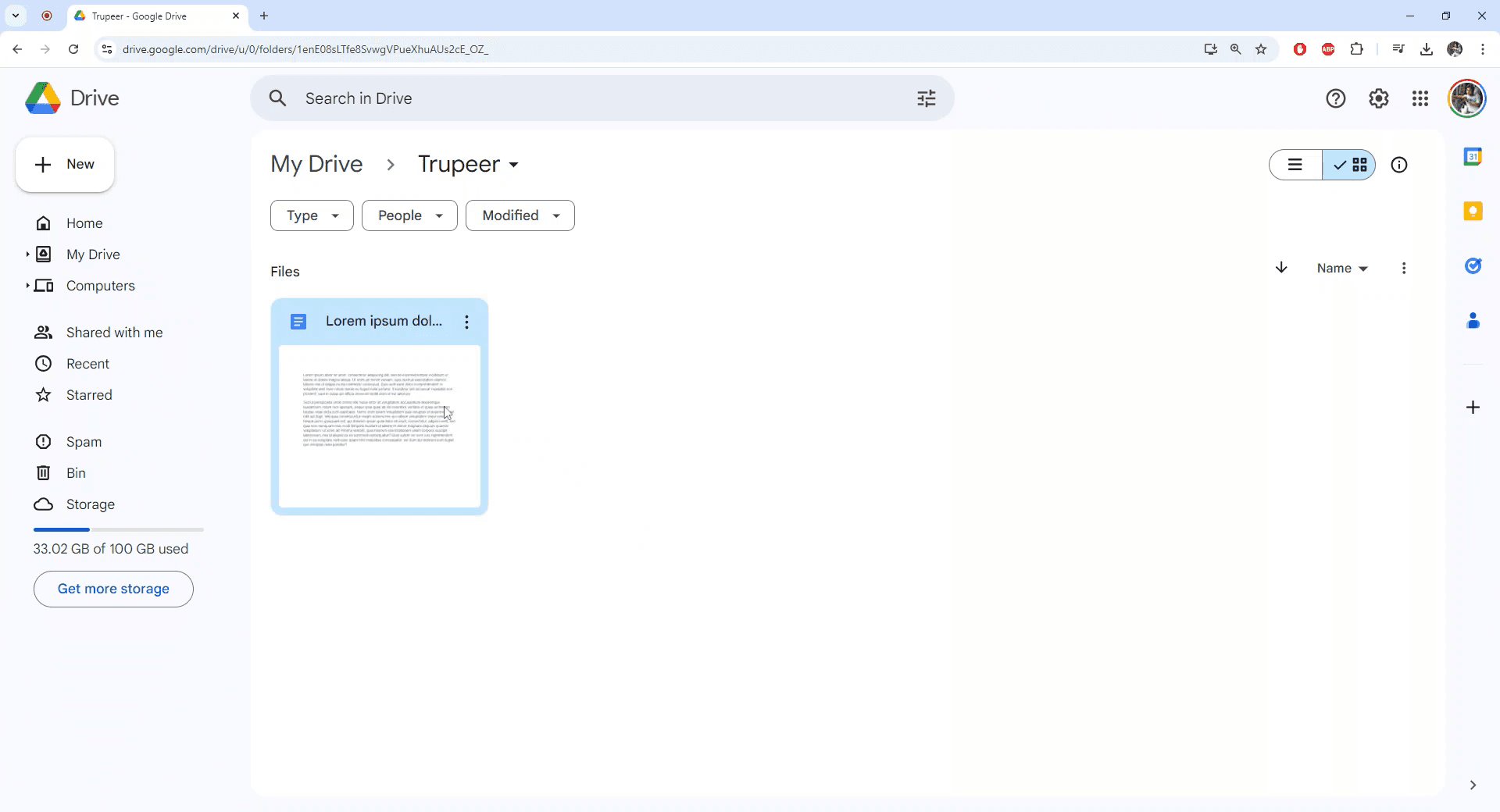
За да започнете да заключвате Google Документ, първо отидете до файла в Google Drive, който искате да заключите.
Стъпка 2
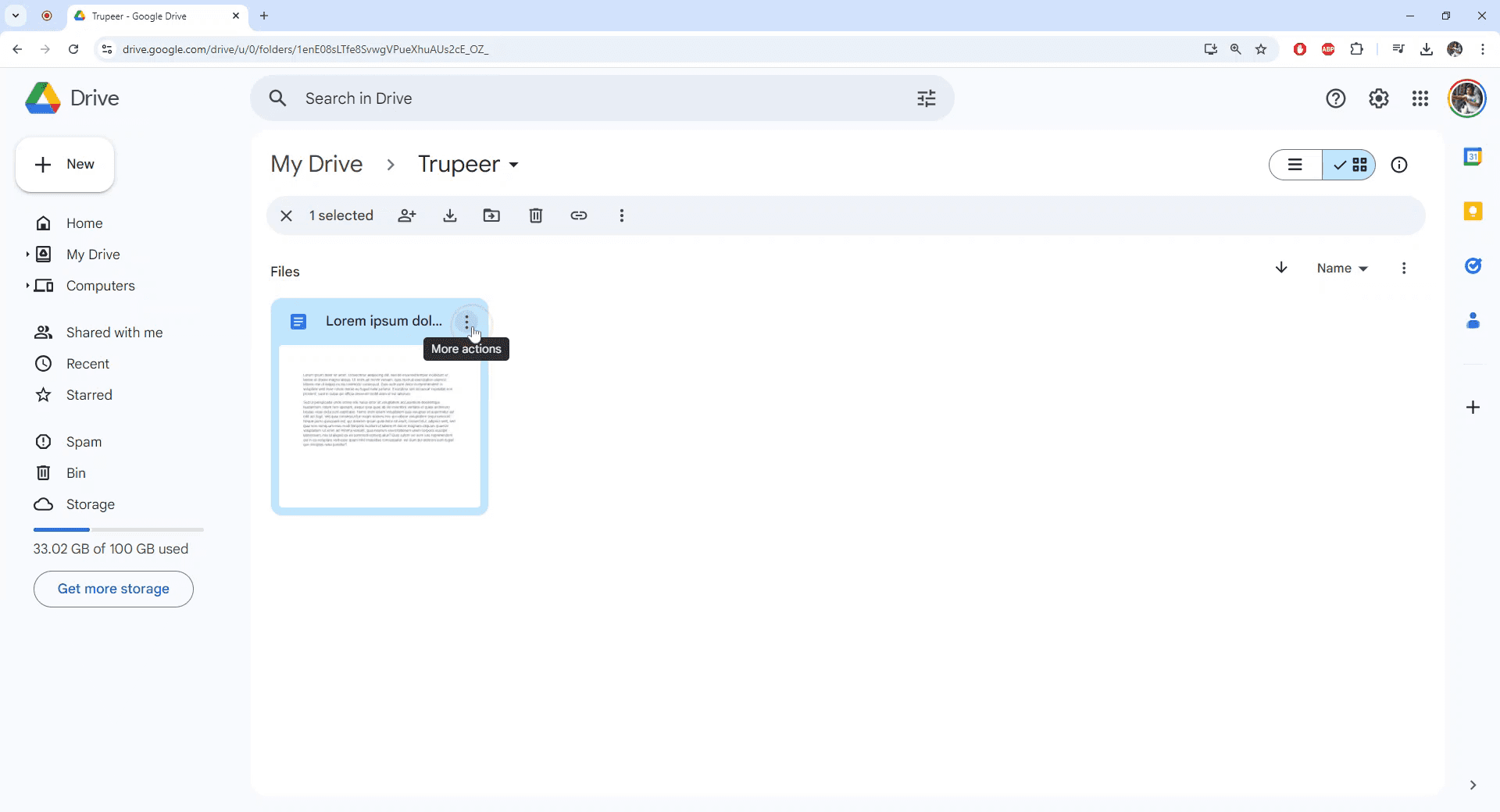
Щракнете върху трите вертикални точки, за да получите достъп до повече действия за избрания файл.
Стъпка 3
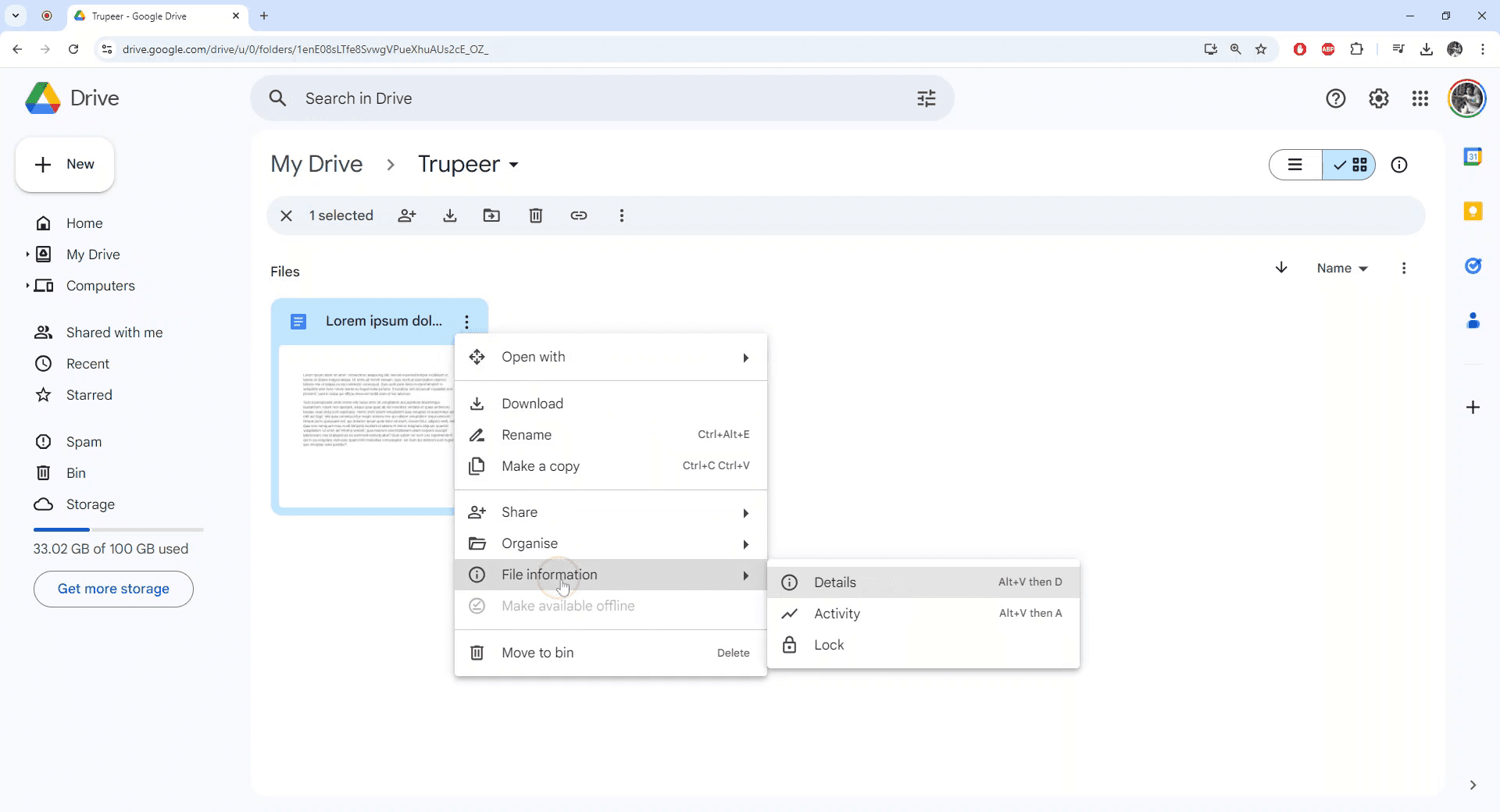
Изберете „File Information“ от падащото меню, което се появява.
Стъпка 4
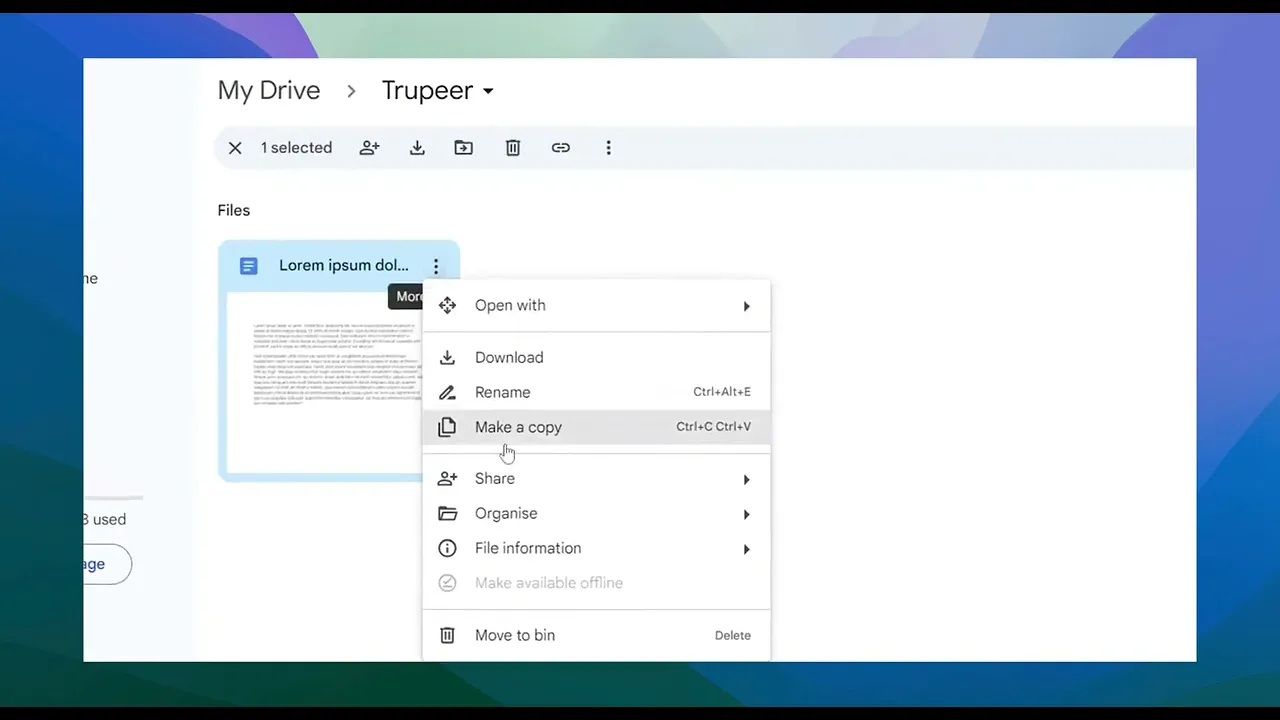
Изберете опцията „Lock“. Ще се появи диалогов прозорец за потвърждение, който ще ви подканя да продължите със заключването на файла. Потвърдете, като щракнете върху „Lock.“
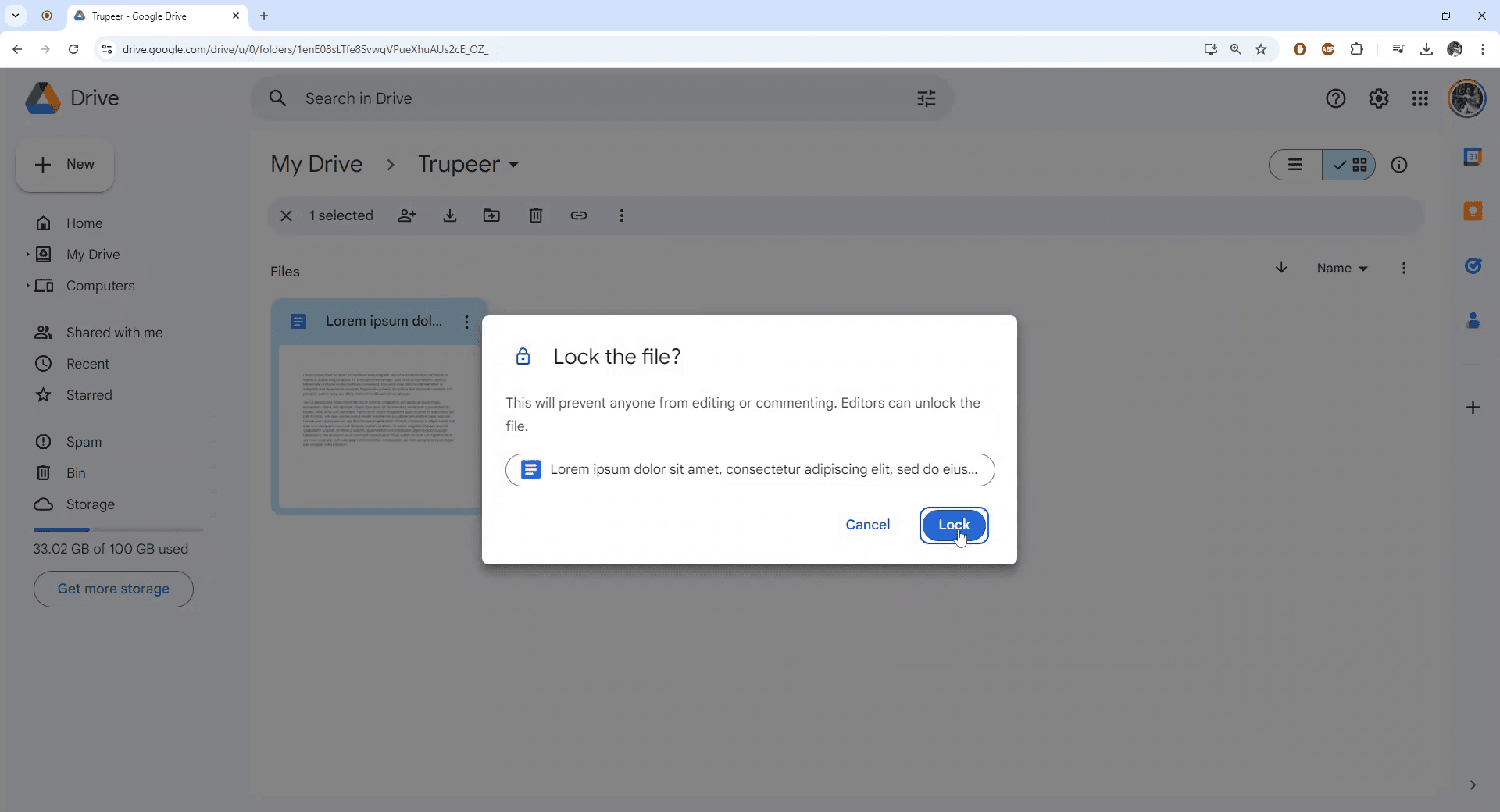
Стъпка 5
Файлът вече е успешно заключен. Продължете, като отворите файла, за да проверите статуса.
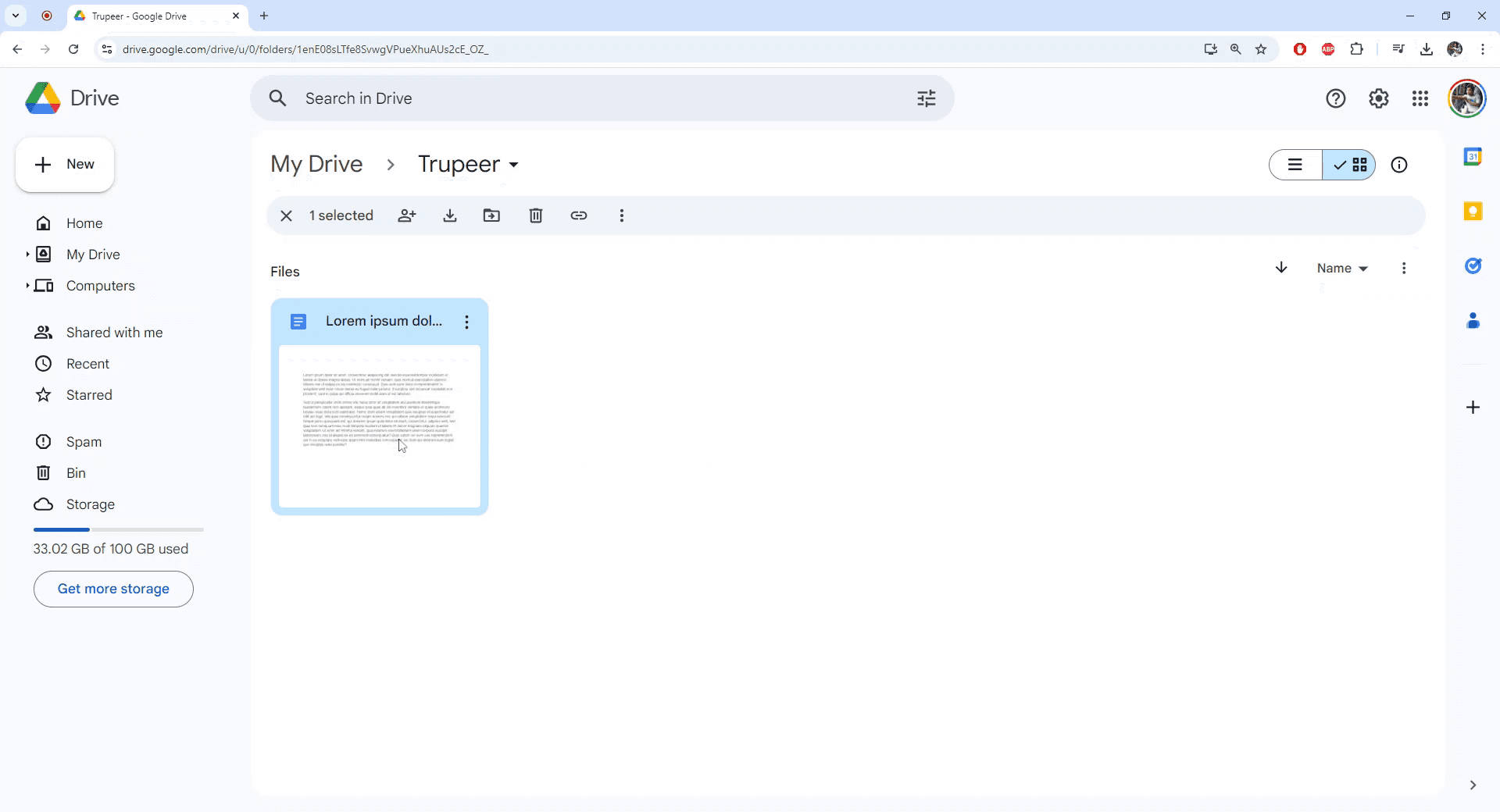
Стъпка 6
При отваряне ще забележите, че файлът е заключен и възможностите за редактиране са деактивирани.
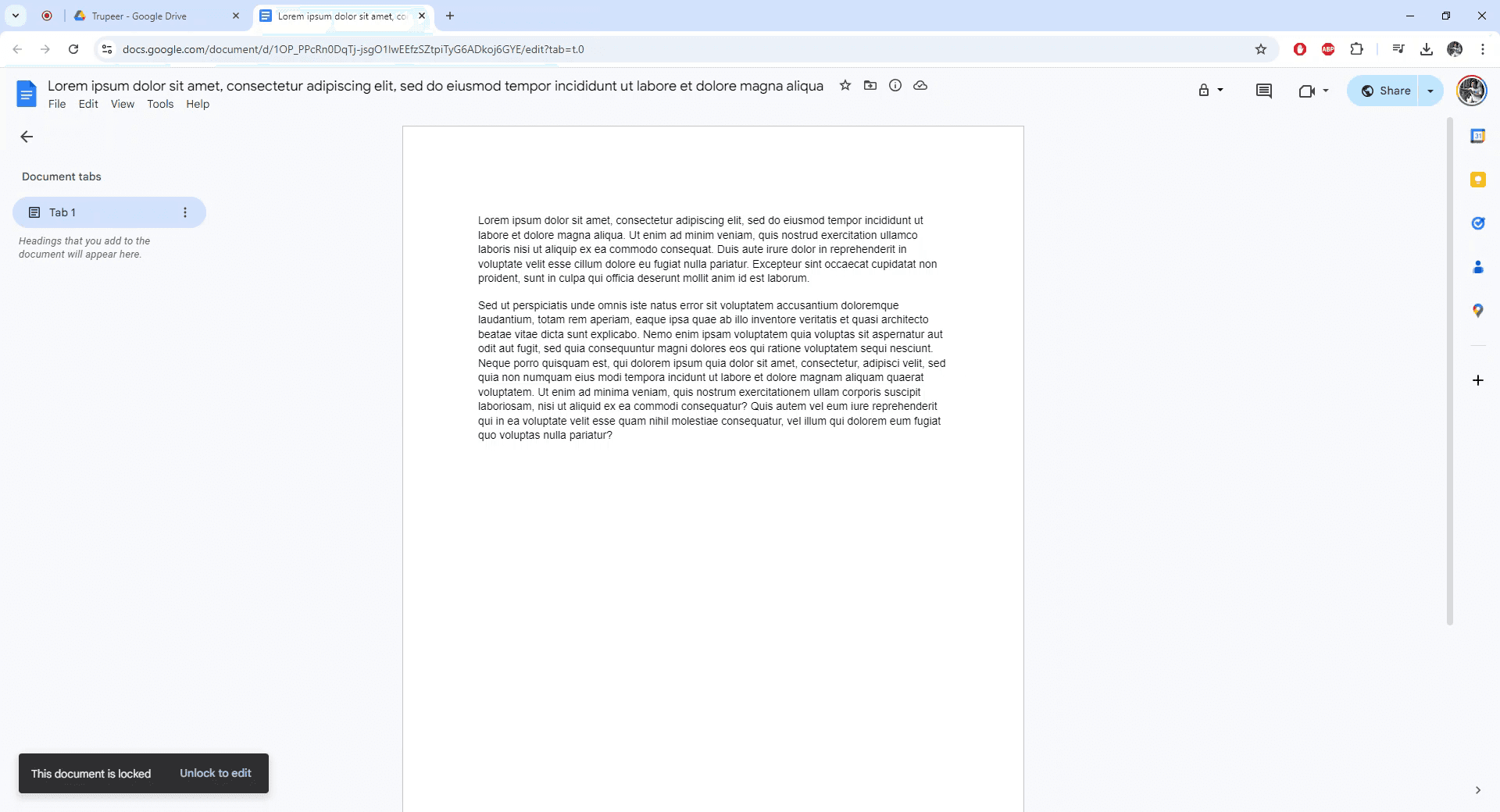
Професионални съвети как да защитите с парола Google Doc
Задайте разрешения за файлове: Отидете на File > Share и настройте разрешенията на Viewer или Commenter за тези, на които искате да ограничите достъпа.
Използвайте режим „View Only“: Задайте документа на View Only, за да предотвратите редактиране и да гарантирате, че няма неоторизирани промени.
Деактивирайте Download, Print и Copy: В настройките за Share щракнете върху Advanced и след това отметнете Disable options за изтегляне, печат и копиране за допълнителна сигурност.
Използвайте настройките на администратор за Google Workspace: Ако сте част от организация, настройте по-строги контроли за достъп до файлове чрез Google Workspace Admin Console.
Споделяйте с конкретни хора: Ограничете достъпа, като изпращате линка само на конкретни хора с разрешения View или Comment.
Чести грешки и как да ги избегнете при защита с парола на Google Doc
Задаване на неправилни разрешения: Предоставянето на Edit разрешения, когато искате файлът да е заключен, може да позволи нежелани промени.
Корекция: Винаги проверявайте дали разрешенията са зададени на Viewer или Commenter, преди да споделите.Забравяте да деактивирате Download/Print/Copy: Дори ако документът е заключен за редактиране, потребителите все още могат да го копират или отпечатат.
Корекция: Използвайте Advanced настройките в Share, за да деактивирате изтеглянето, печатането и копирането на файла.По погрешка споделяте линка публично: Споделянето на линк с грешната група може да изложи файла на неоторизирани потребители.
Корекция: Уверете се, че линкът се споделя само с предназначените лица и че разрешенията са зададени правилно.Не заключвате документ преди споделяне: Споделянето на документ, преди да го заключите, може да доведе до неоторизиран достъп.
Корекция: Винаги заключвайте документа преди споделяне, за да сте сигурни, че никой няма да може да прави промени или да получава достъп до чувствително съдържание.Не проверявате редовно разрешенията: Разрешенията може да бъдат променени неволно от сътрудници.
Корекция: Преглеждайте редовно настройките за споделяне и разрешенията за достъп, за да се уверите, че остават заключени по предназначение.
Често задавани въпроси за защита с парола на Google Doc
Как да заключа Google Doc, за да не може да се редактира?
Задайте разрешенията на Viewer или Commenter в настройките за Share, за да предотвратите редактиране.Мога ли да попреча на други да изтеглят или отпечатват моя Google Doc?
Да, в секцията Advanced на настройките за Share отметнете опцията Disable options to download, print, and copy.Как мога да огранича достъпа до Google Doc, без да го правя публичен?
Споделете линка само с конкретни лица и задайте разрешения на Viewer или Commenter.Мога ли да заключа файл в Google Doc, ако вече е споделен?
Да, можете да актуализирате разрешенията за споделяне по всяко време чрез настройките за Share.Как да заключа файл в Google Doc с дата на изтичане?
Ако имате Google Workspace, можете да зададете дата на изтичане за достъпа на конкретни потребители до документа в настройките за Share.Как да направя запис на екрана на mac?
За да направите запис на екрана на Mac, можете да използвате Trupeer AI. Той ви позволява да заснемете целия екран и предлага AI възможности като добавяне на AI аватари, добавяне на voiceover, добавяне на zoom in и out във видеото. С функцията за AI превод на видео на trupeer можете да преведете видеото на 30+ езика.Как да добавя AI аватар към запис на екрана?
За да добавите AI аватар към запис на екрана, ще трябва да използвате инструмент за AI запис на екрана. Trupeer AI е инструмент за AI запис на екрана, който ви помага да създавате видеа с множество аватари, а също така ви помага да създадете свой собствен аватар за видеото.Как да направя запис на екрана на windows?
За запис на екрана в Windows, можете да използвате вградения Game Bar (Windows + G) или усъвършенстван AI инструмент като Trupeer AI за по-разширени функции като AI аватари, voiceover, превод и т.н.Как да добавя voiceover към видео?
За да добавите voiceover към видеа, изтеглете trupeer ai chrome extension. След като се регистрирате, качете видеото си със звук, изберете желания voiceover от trupeer и експортирайте редактираното си видео.Как да увелича (Zoom) по време на запис на екрана?
За да увеличите по време на запис на екрана, използвайте zoom ефектите в Trupeer AI, които ви позволяват да увеличавате и намалявате в конкретни моменти, като усилвате визуалното въздействие на видеосъдържанието си.
Препоръчани четива
Technical Documentation Generator
Как да използвате текст в говор в Google Docs
Как да добавите подзаглавие в Google Docs
Как да използвате „Намиране и замяна“ в Google Docs
Свързани уроци


