
Как да огледате обекти във Figma
Научете как да огледате обекти във Figma с инструменти за обръщане, интелигентни водачи и клавишни комбинации. Кратко ръководство за прецизно отразяване на дизайни хоризонтално или вертикално.
Подробни стъпки:
Изтегляне и инсталиране: Изтеглете приложението Figma Mirror от магазина за приложения на устройството си (Google Play Store или Apple App Store) или посетете figma.com/mirror в мобилния си браузър.
Влизане: Отворете приложението Figma Mirror и влезте, като използвате същия акаунт във Figma като за настолното приложение или браузъра.
Отворете дизайна: Отворете желания файл във Figma в настолното приложение или в браузъра.
Изберете рамка: Изберете горната рамка, която искате да огледате на мобилното си устройство.
Започнете огледалното показване: В приложението Figma Mirror докоснете бутона „Begin Mirroring“ (или подобен, в зависимост от версията на приложението).
Преглед и взаимодействие: Избраната от вас рамка ще се покаже на мобилното ви устройство и можете да взаимодействате с нея като с прототип.
Ръководство стъпка по стъпка: Как да огледате обекти във Figma
Стъпка 1
За да започнете, уверете се, че обектът, който искате да огледате, е избран.
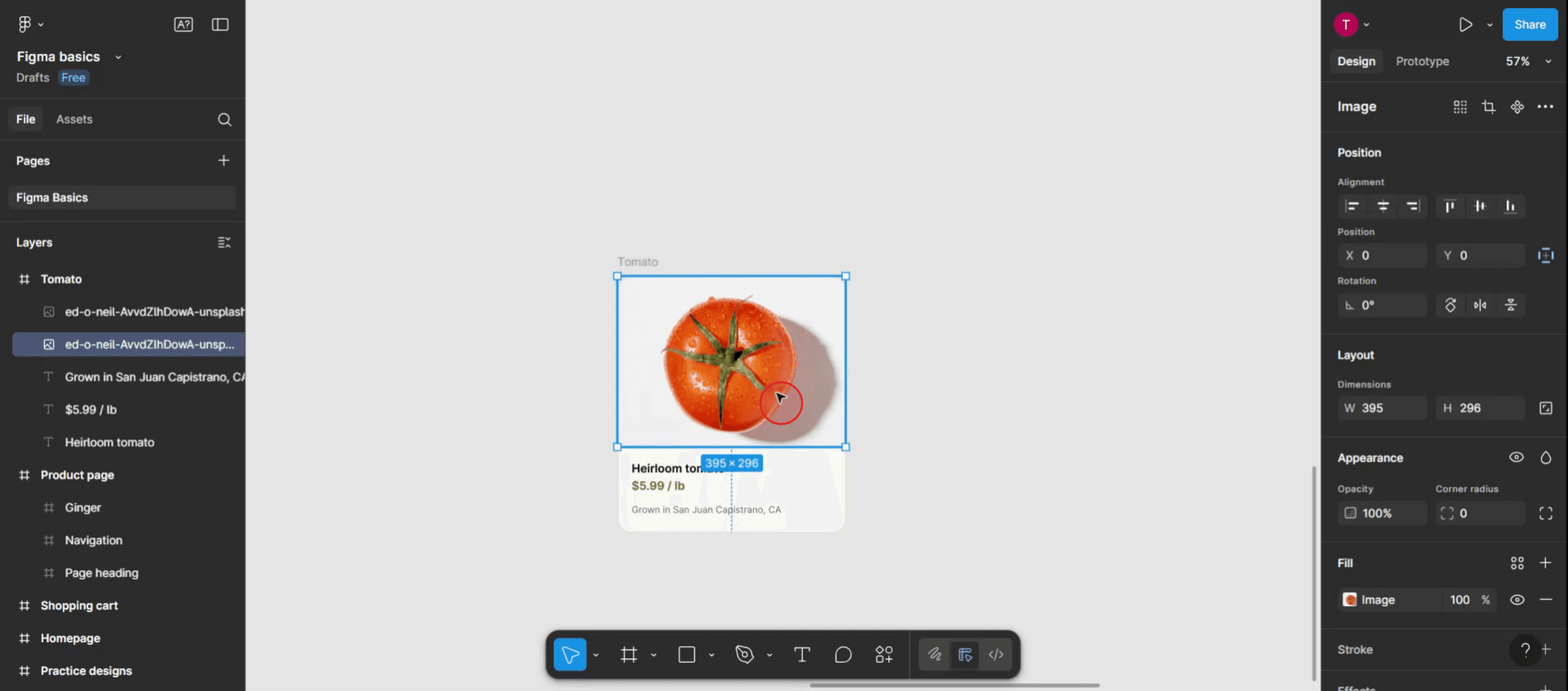
Стъпка 2
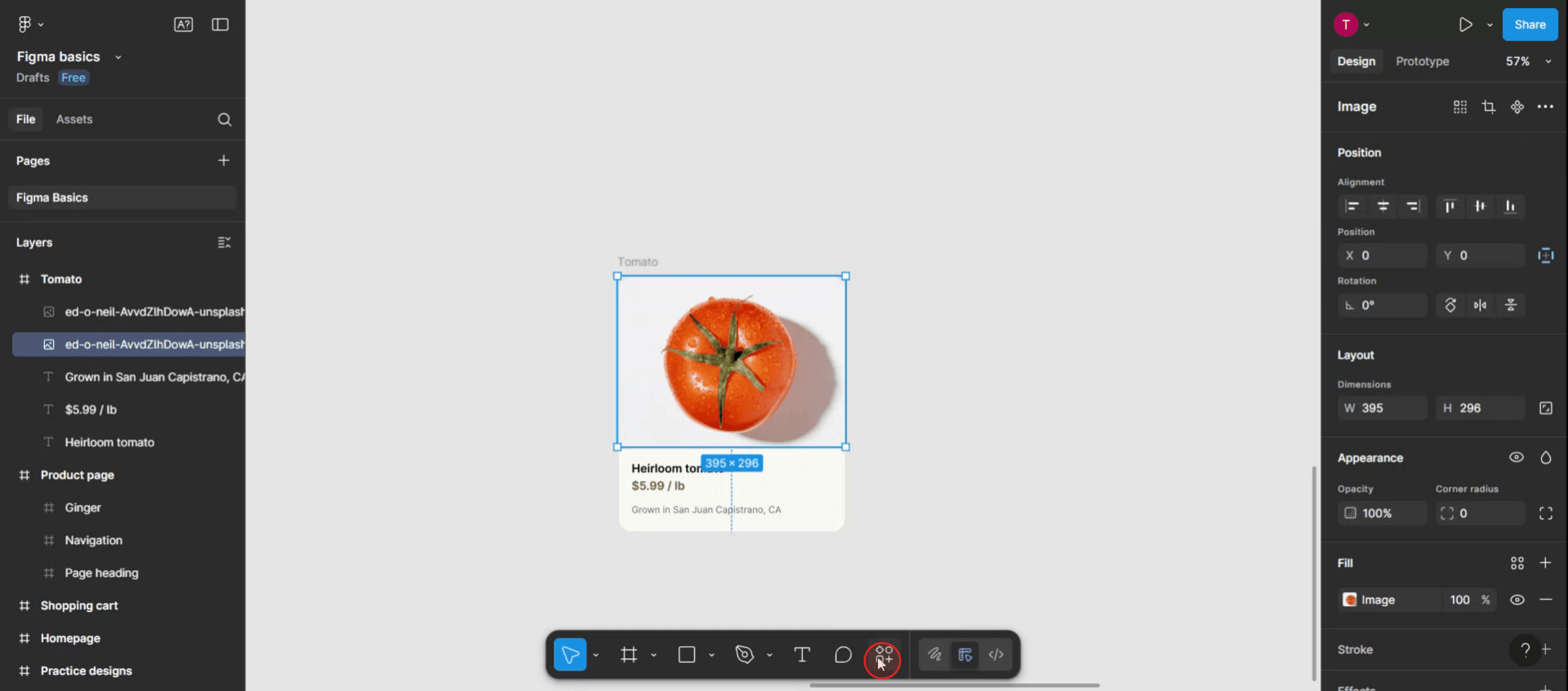
След това намерете менюто с действия на интерфейса си във Figma и кликнете върху него.
Стъпка 3
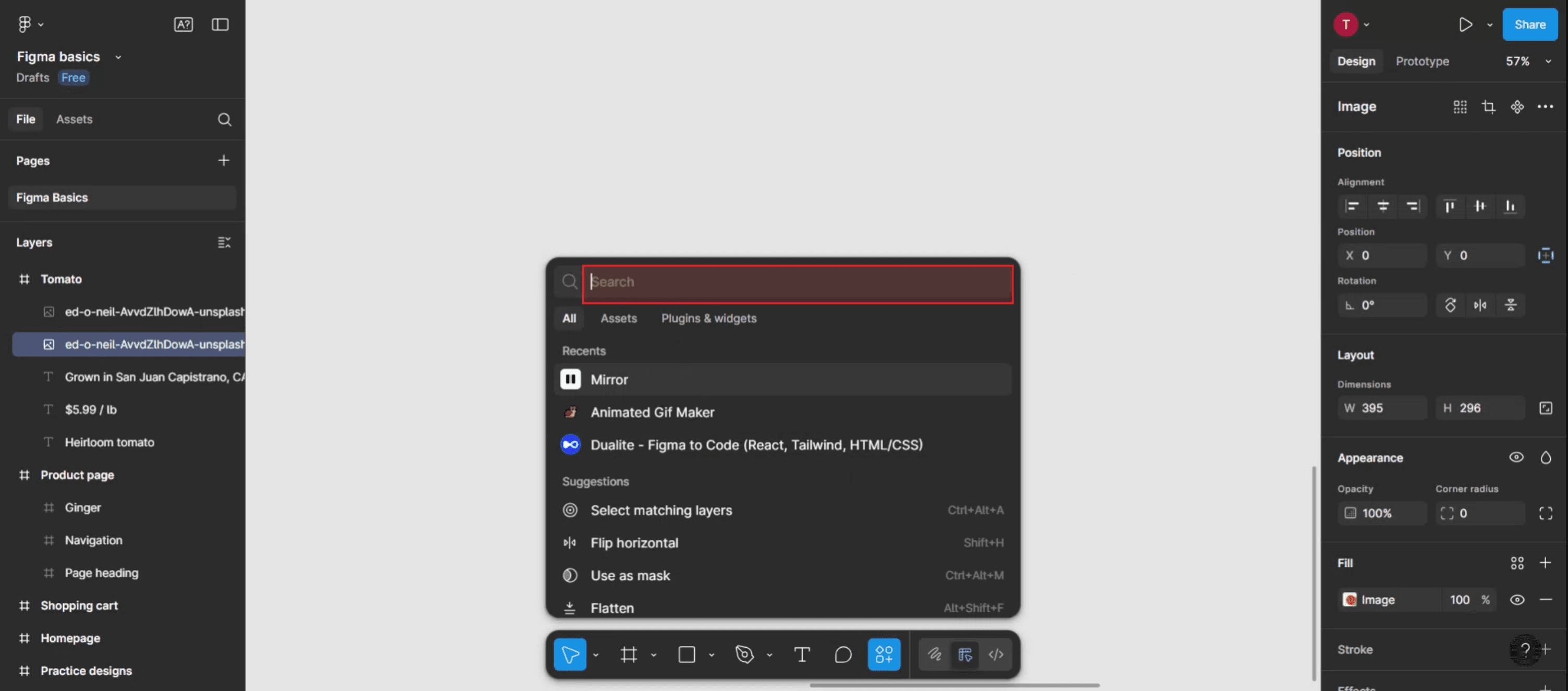
В полето за търсене въведете „mirror“, за да намерите опцията за огледално показване.
Стъпка 4
След като откриете опцията „mirror“, кликнете върху нея.

Стъпка 5
В изскачащия прозорец изберете посоката, която предпочитате за огледално показване: хоризонтално или вертикално.
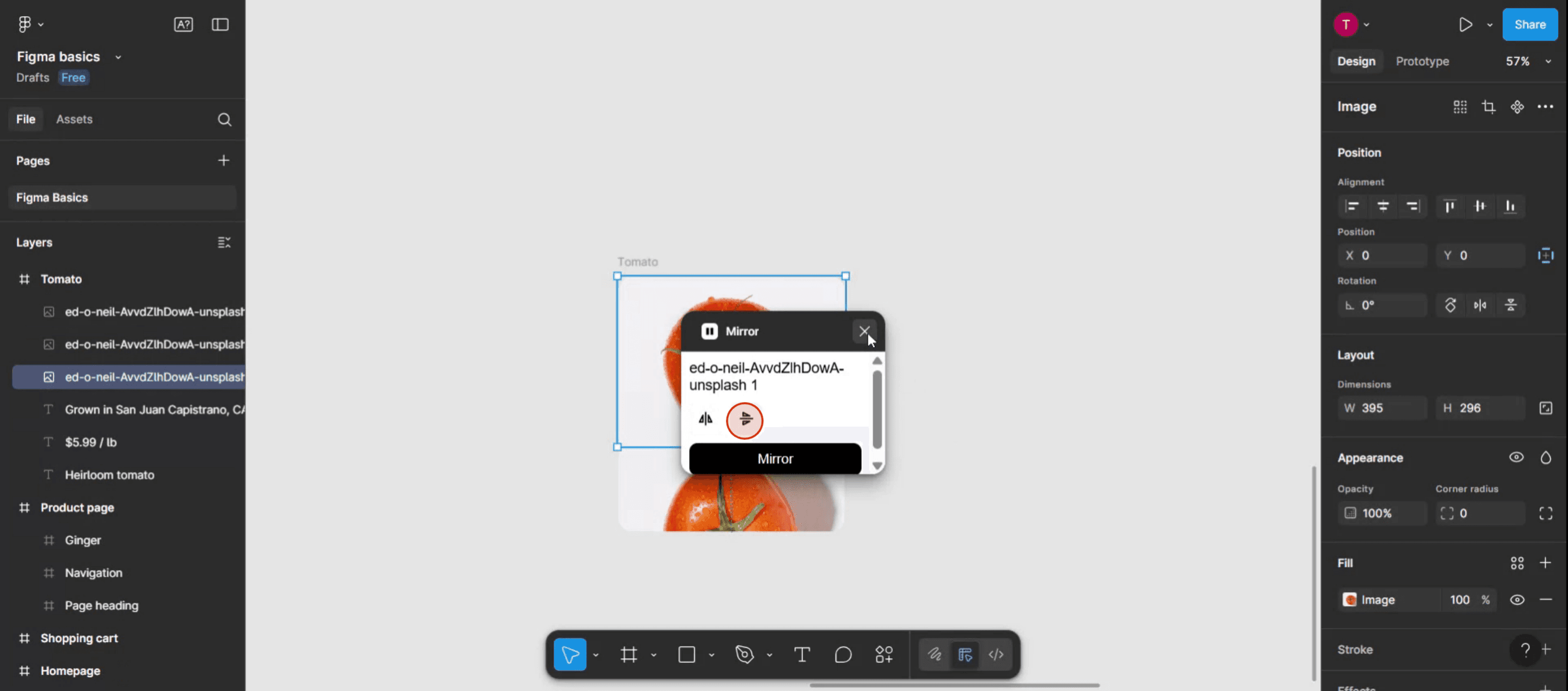
Стъпка 6
Благодарим ви, че завършихте процеса.

Професионални съвети за огледално показване на обекти във Figma
Изберете обекта
Кликнете върху формата, иконата или групата, които искате да огледате. Уверете се, че целият елемент е избран, преди да приложите каквато и да е трансформация.Отворете инструмента за мащабиране
Използвайте клавишната комбинация „K“ на клавиатурата, за да активирате инструмента Scale, или го изберете от горната лента с инструменти.Огледайте хоризонтално с отрицателна ширина
Когато инструментът Scale е активен, плъзнете левия или десния край на обекта, като задържите клавиша Shift. Въведете отрицателна стойност за ширината в панела с свойства (напр. -100%), за да го обърнете хоризонтално.Огледайте вертикално с отрицателна височина
За да огледате вертикално, плъзнете горния или долния край на обекта, докато използвате инструмента Scale. Въведете отрицателна стойност за височината (напр. -100%) в панела с свойства.Използвайте клавишни комбинации за бързо обръщане
Можете също да огледате с клавишни комбинации:
Flip Horizontal: Right-click → Flip Horizontal
Flip Vertical: Right-click → Flip Vertical
Чести грешки и как да ги избегнете
Обръщане вместо завъртане
Огледалното показване и завъртането не са едно и също. Уверете се, че огледаляте обекта с правилния метод, а не го завъртате на 180 градуса.Загуба на подравняване на обекта
Огледалното показване може да промени позицията на обекта. Използвайте инструменти за подравняване или позиционирайте обекта ръчно след обръщането.Проблеми с групирането
Ако огледаляте групиран обект, уверете се, че всички вътрешни елементи се огледалят както трябва. Разгрупирайте и тествайте при нужда.Неправилно обръщане на текст
Когато огледаляте текстов слой, той може да стане нечетим. Ако ви трябва огледален вид само визуално, помислете за конвертиране в контури.Разбиване на компоненти
Обръщането на компонент може да промени поведението му. Тествайте огледалните компоненти внимателно, преди да ги използвате в по-голям дизайн.
Често задавани въпроси за огледално показване на обекти във Figma
Как да огледам обект във Figma?
Изберете обекта, използвайте инструмента Scale (K) и въведете отрицателна ширина или височина, за да го огледате хоризонтално или вертикално.Мога ли да огледам няколко обекта наведнъж?
Да, първо групирайте обектите, след това ги огледайте заедно с опциите Flip или инструмента Scale.Има ли бърз клавиш за обръщане във Figma?
Да, кликнете с десен бутон върху обекта и изберете „Flip Horizontal“ или „Flip Vertical“ от менюто.Огледалното показване ще повлияе ли на четимостта на текста?
Да, обръщането на текст може да го направи нечетим. Конвертирайте текста в контури, ако е нужно само визуално огледално показване.Мога ли да огледам обекти вътре в компонент?
Да, но се уверете, че огледалното показване не пречи на предназначеното поведение на компонента или на структурата за автоматично оформление.Как да направя екранен запис на mac?
За да направите екранен запис на Mac, можете да използвате Trupeer AI. Той ви позволява да заснемете целия екран и предлага AI възможности като добавяне на AI аватари, добавяне на voiceover, добавяне на zoom in и out във видеото. С функцията за AI превод на видео на trupeer можете да преведете видеото на 30+ езика.Как да добавя AI аватар към екранен запис?
За да добавите AI аватар към екранен запис, ще трябва да използвате инструмент за екранен запис с AI. Trupeer AI е инструмент за екранен запис с AI, който ви помага да създавате видеа с множество аватари, а също така ви помага да създадете свой собствен аватар за видеото.Как да направя екранен запис на windows?
За екранен запис на Windows, можете да използвате вградения Game Bar (Windows + G) или усъвършенстван AI инструмент като Trupeer AI за по-разширени функции като AI аватари, voiceover, превод и т.н.Как да добавя voiceover към видео?
За да добавите voiceover към видеа, изтеглете chrome разширението trupeer ai. След като се регистрирате, качете видеото си със звук, изберете желания voiceover от trupeer и експортирайте редактираното си видео.Как да увелича (Zoom) по време на екранен запис?
За да увеличите по време на екранен запис, използвайте ефектите за zoom в Trupeer AI, които ви позволяват да увеличавате и намалявате в конкретни моменти, като усилвате визуалното въздействие на видеосъдържанието си.
Препоръчани четива
Генератор на техническа документация
Как да скриете имената на рамките във Figma
Как да запазите файл във Figma
Как да направите мрежа във Figma
Свързани уроци



