

Как да направите pie chart във Figma
Искате да визуализирате данни във Figma? Научете как да създадете pie chart с помощта на форми, ъгли и плъгини. Лесно ръководство за създаване на чисти визуализации, базирани на данни.
Ето по-подробно обяснение:
1. Създайте елипса: Изберете инструмента за елипса и нарисувайте кръг. Можете да задържите Shift, докато плъзгате, за да сте сигурни, че е перфектен кръг.
2. Достъп до опциите за дъга: Задръжте курсора над кръга и ще се появи точка. Кликнете и плъзнете тази точка, за да покажете контролите за дъгата.
3. Настройте sweep и start: Контролите за дъгата ви позволяват да регулирате „sweep“ (размер на среза) и „start“ (начален ъгъл) на дъгата.
4. Създайте срезове: Дублирайте първоначалната дъга (срез), за да създадете допълнителни срезове за вашия пайчарт. Регулирайте sweep и start ъглите за всеки дубликат, за да получите желаните пропорции.
5. Оцветете срезовете: Оцветете всеки срез с различен цвят, за да ги разграничите. Можете също да добавите етикети към всеки срез с помощта на текстовия инструмент.
6. Подредете и усъвършенствайте: Подредете срезовете и етикетите според нуждите. Можете да групирате елементите, за да поддържате диаграмата организирана.
Ръководство стъпка по стъпка: Как да направите пайчарт във Figma
Стъпка 1
Кликнете върху секцията „Actions“.

Стъпка 2
Когато се появи опцията за пайчарт, просто кликнете върху нея, за да я изберете.

Стъпка 3
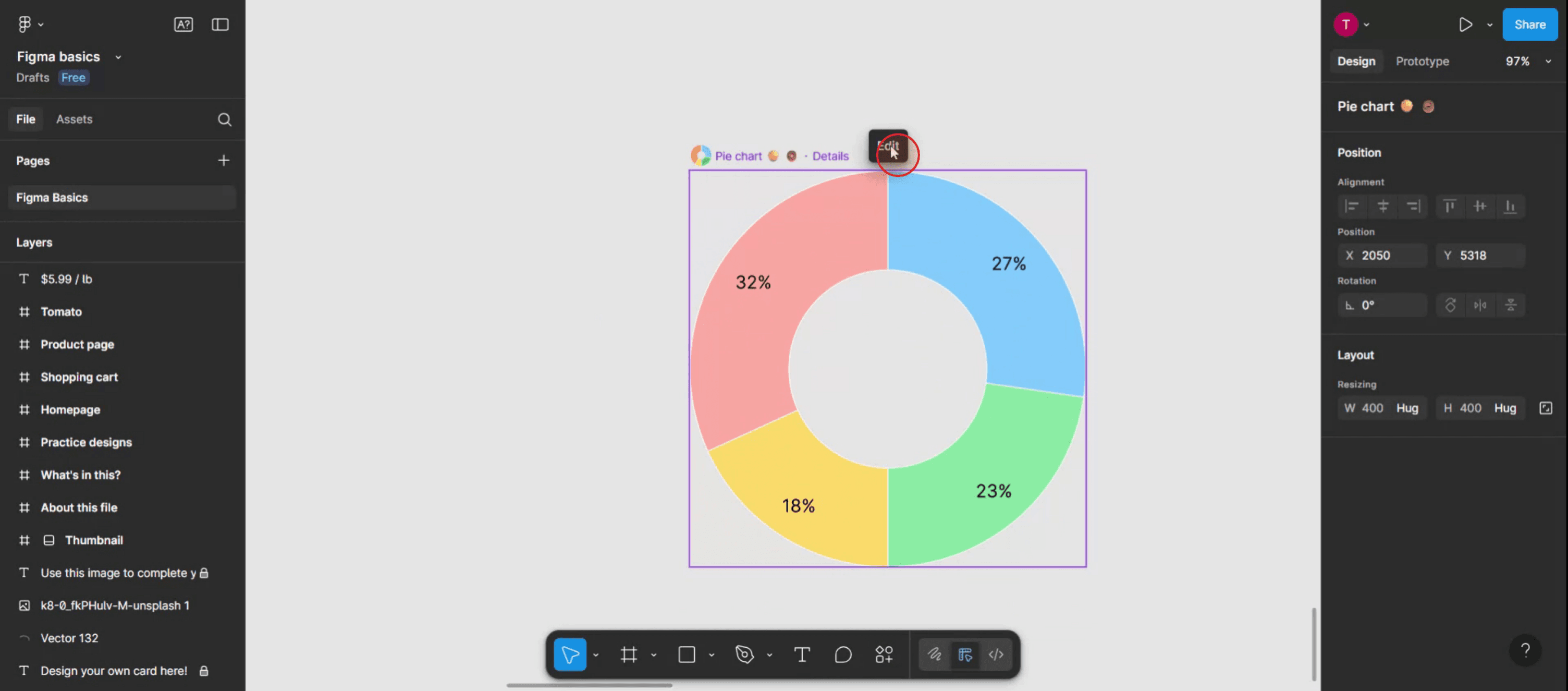
Пайчартът вече ще се появи на екрана ви. Освен това ще забележите опция „Edit“; кликнете върху нея, за да продължите.
Стъпка 4
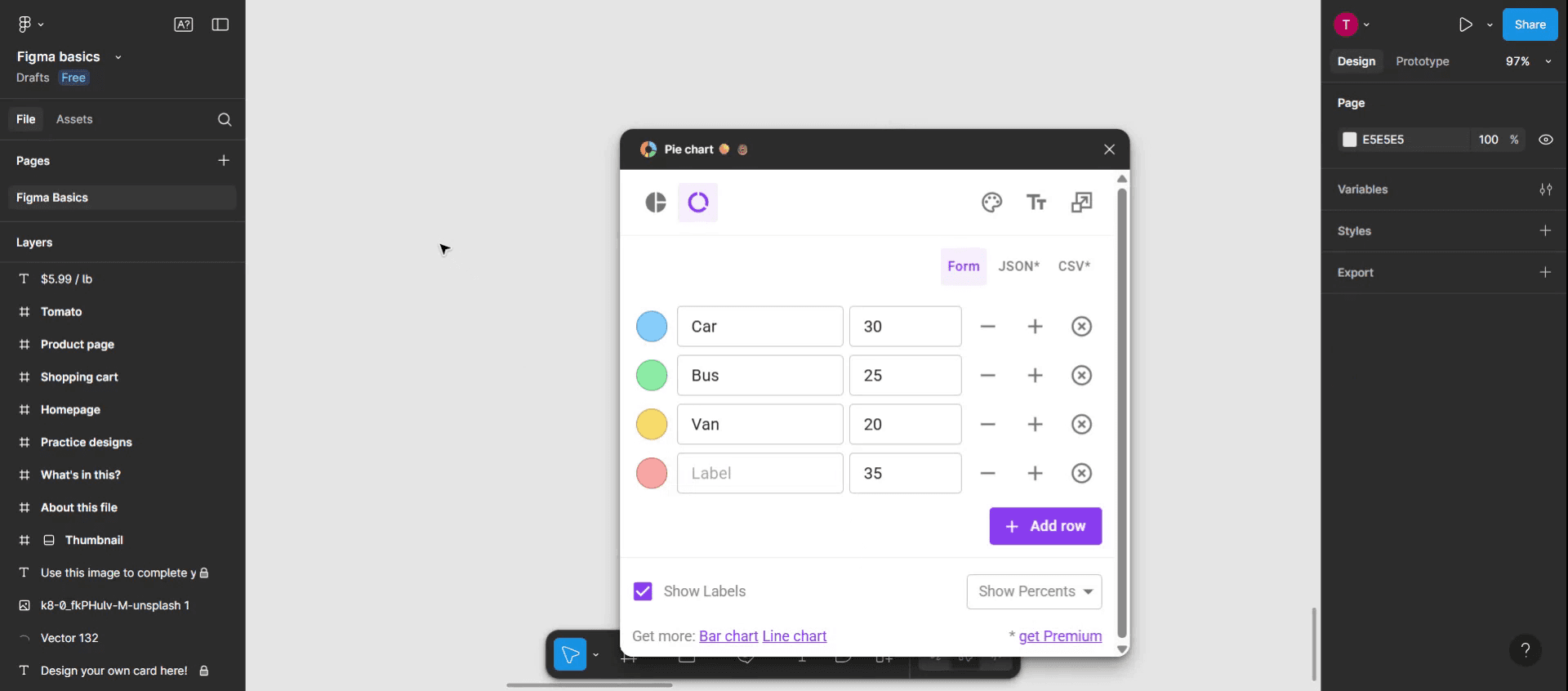
В тази стъпка персонализирайте пайчарта, за да отговаря на вашите конкретни нужди. Въведете всички желани етикети и, след като приключите,
Стъпка 5
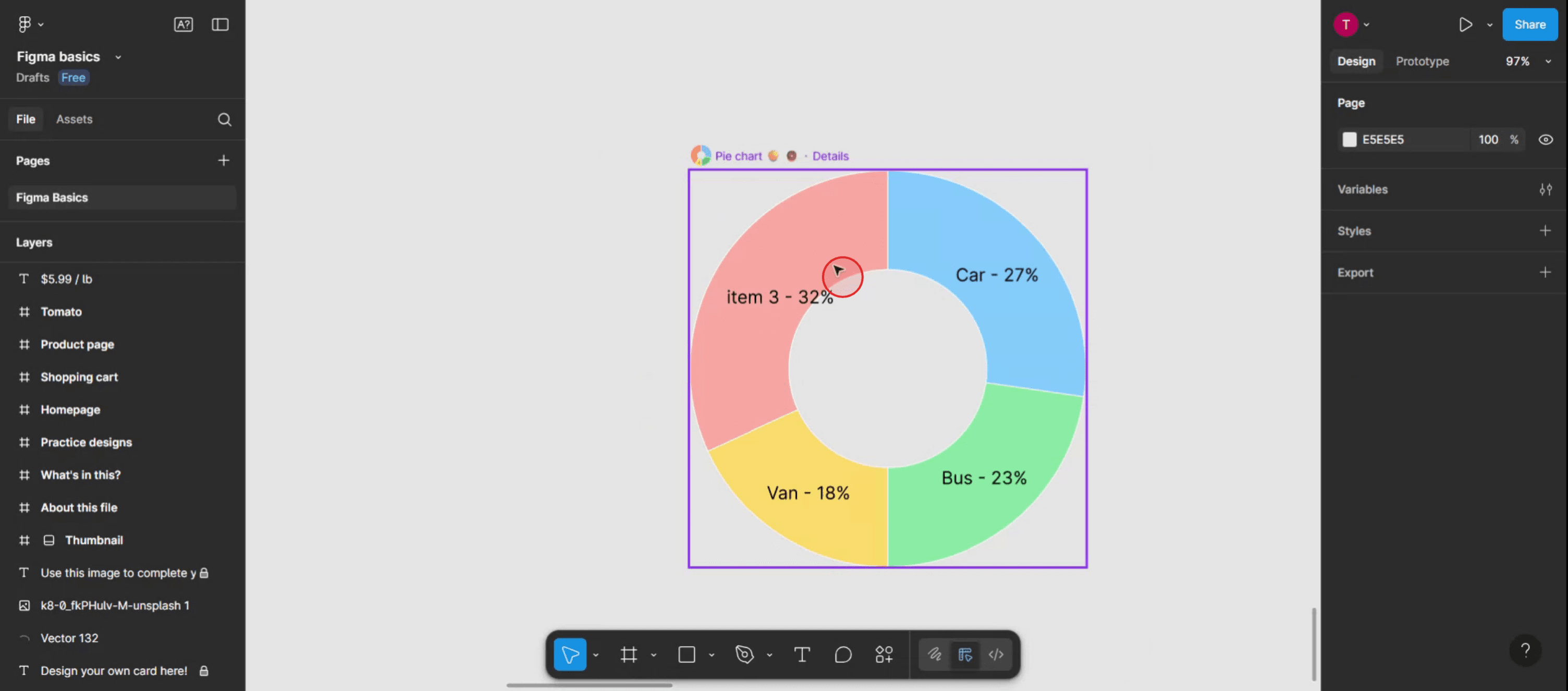
Докоснете навсякъде по екрана, за да излезете от режим на редактиране.

Стъпка 6
Вашите промени ще бъдат приложени към пайчарта.
Професионални съвети за създаване на pie chart във Figma
Използвайте инструмента Ellipse Tool, за да нарисувате основата
Изберете Ellipse Tool (O), след което кликнете и плъзнете върху платното, като задържите Shift, за да нарисувате перфектен кръг. Това ще служи като основа на целия ви pie chart.Конвертирайте кръга в дъга (Arc)
С избран кръг отидете в панела с properties и настройте „Arc“ настройките. Активирайте го, като промените ъглите „Start“ и „End“, за да създадете ефект на срез.Дублирайте за повече сегменти
За да направите повече срезове, дублирайте кръга (Ctrl/Cmd + D), след което настройте ъглите на дъгата за всеки, за да представят различни стойности на данните. Използвайте различни цветове за всеки срез.Използвайте математика, за да разделите диаграмата
Ако данните ви са в проценти, умножете 360 (градуси в кръг) по процента, за да получите ъгъла на всеки срез. Например, 25% = 90°.Цветово кодиране за яснота
Използвайте инструмента Fill, за да зададете различни цветове на всеки срез. Това подобрява четимостта и визуалната привлекателност.
Чести проблеми и как да ги избегнете
Дъгите не са подравнени правилно
Уверете се, че всеки срез започва там, където предишният свършва, за да избегнете празнини или припокривания. Ръчно въведете start и end ъглите за прецизност.Загуба на следа за ъглите
Етикетирайте слоевете си със степените на срезовете или с етикети за данни, за да знаете кой сегмент представлява какво.Неподравнени текстови етикети
Използвайте Smart Guides или ръчно центрирайте текста върху всеки срез, за да поддържате чист и професионален вид.Срезовете се припокриват
Обърнете внимание на реда на слоевете, когато добавяте срезове. Преместете срезовете отпред или отзад според нуждите, за да избегнете скриване на други части.Неправилни пропорции
Проверете отново сметките си при превръщане на проценти в ъгли, за да сте сигурни, че данните са представени точно.
Често задавани въпроси относно pie chart във Figma
Мога ли да създам pie chart във Figma без плъгини?
Да, можете да използвате Ellipse Tool и Arc настройките, за да създадете pie chart ръчно без никакви плъгини.Има ли плъгин за създаване на pie chart във Figma?
Да, плъгини като "Chart" или "Pie Chart Maker" са налични, за да автоматизират процеса с помощта на входни данни.Как да направя точно срез от 25%?
Умножете 360 по 0.25 (25%), което дава 90 градуса. Задайте ъгъла на дъгата да обхваща 90° за перфектен срез от 25%.Мога ли да анимирам pie chart във Figma?
Въпреки че Figma поддържа прости анимации за прототипи, сложни анимации, базирани на данни, трябва да се създадат извън Figma.Мога ли да експортирам pie chart от Figma?
Да, изберете pie chart-а, отидете в панела за export, изберете предпочитания формат (PNG, SVG, PDF) и кликнете Export.Как да направя screen record на mac?
За screen record на Mac, можете да използвате Trupeer AI. Той ви позволява да заснемете целия екран и предоставя AI възможности като добавяне на AI аватари, добавяне на voiceover, добавяне на zoom in и out във видеото. С функцията за AI превод на видео на trupeer можете да преведете видеото на 30+ езика.Как да добавя AI аватар към screen recording?
За да добавите AI аватар към screen recording, ще трябва да използвате инструмент за AI screen recording. Trupeer AI е инструмент за AI screen recording, който ви помага да създавате видеа с множество аватари, а също така ви помага да създадете свой собствен аватар за видеото.Как да направя screen record на windows?
За screen record на Windows, можете да използвате вградения Game Bar (Windows + G) или усъвършенстван AI инструмент като Trupeer AI за по-разширени функции като AI аватари, voiceover, превод и т.н.Как да добавя voiceover към видео?
За да добавите voiceover към видеа, изтеглете trupeer ai chrome extension. След като се регистрирате, качете видеото си със звук, изберете желания voiceover от trupeer и експортирайте редактираното си видео.Как да увелича (Zoom) по време на screen recording?
За да увеличите (zoom in) по време на screen recording, използвайте zoom ефектите в Trupeer AI, които ви позволяват да увеличавате и намалявате в конкретни моменти, като усилват визуалното въздействие на съдържанието във видеото.
Препоръчани четива
Technical Documentation Generator
Как да скриете имената на кадрите във Figma
Как да запазите файл във Figma
Как да направите мрежа (grid) във Figma
Свързани уроци



