

Как да свържете страници във Figma
Научете как да свързвате страници във Figma с помощта на функциите за прототипиране. Това ръководство стъпка по стъпка показва как да създадете интерактивна навигация между кадри или страници.
Свързване към друга страница във Figma:
Изберете елемента: Изберете обекта (текст, форма и т.н.), който искате да използвате като линк.
Отворете раздела Prototype: В дясната странична лента превключете от раздела Design към раздела Prototype.
Създайте взаимодействието: Щракнете и задръжте кръглия възел (interaction handle) от избрания от вас елемент към целевата рамка на желаната страница.
Конфигурирайте детайлите за взаимодействието: В малкото поле с настройки задайте взаимодействието „On Click“ на „Navigate to“ и изберете целевата страница.
Тествайте своя линк: Щракнете върху иконата „Present“, за да влезете в режим на прототип и да тествате линка.
Ръководство стъпка по стъпка: Как да свързвате страници във Figma
Стъпка 1
От лявото меню ще видите опцията Pages. Под нея ще видите името на дизайна.
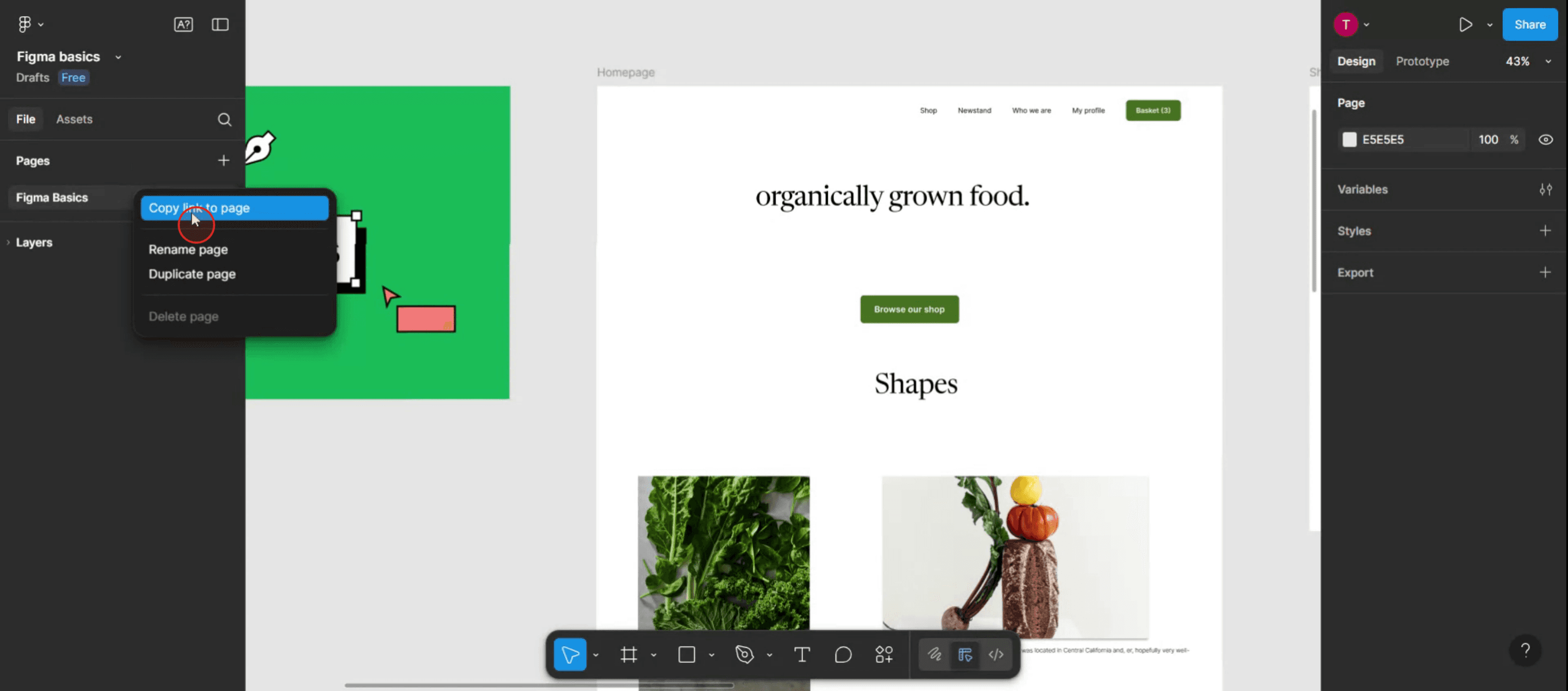
Стъпка 2
След това изберете текста,
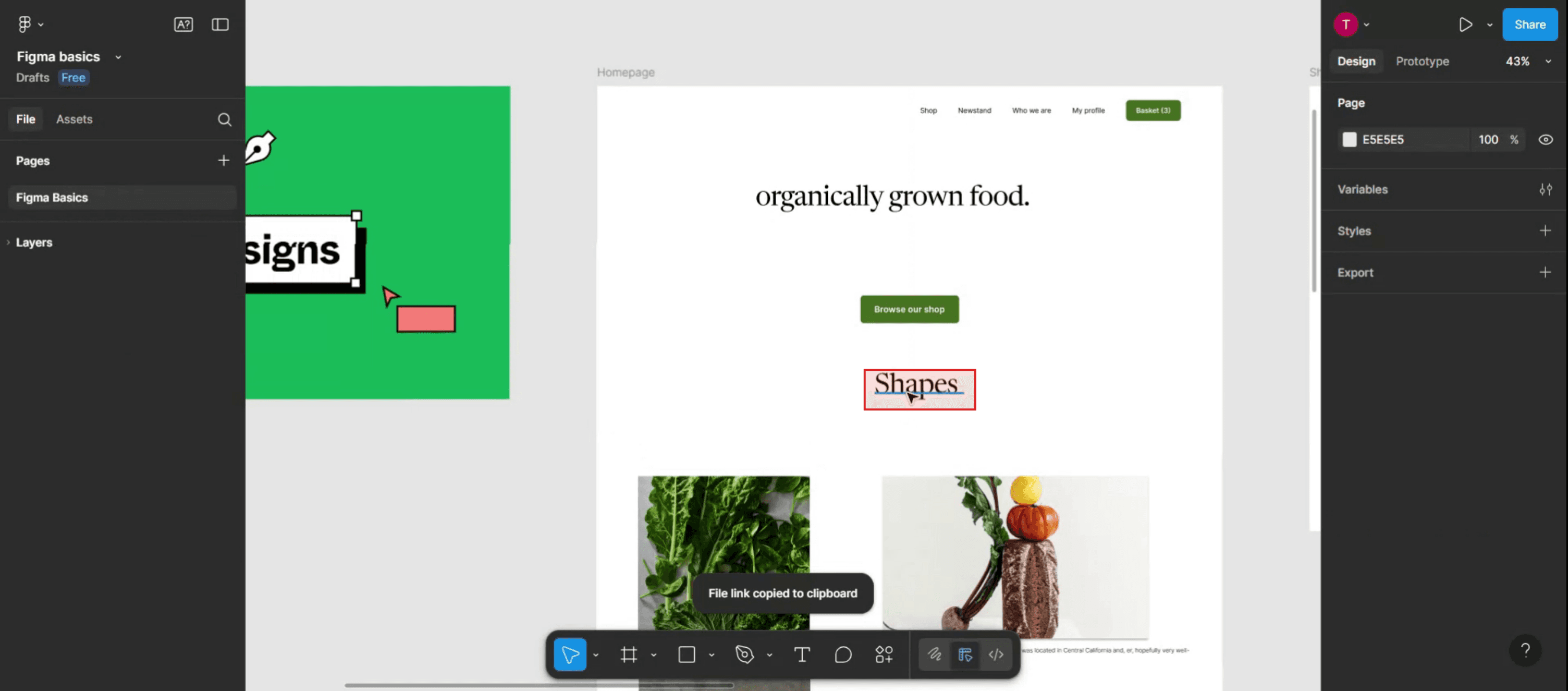
Стъпка 3
От дясното меню щракнете върху опцията за линк.
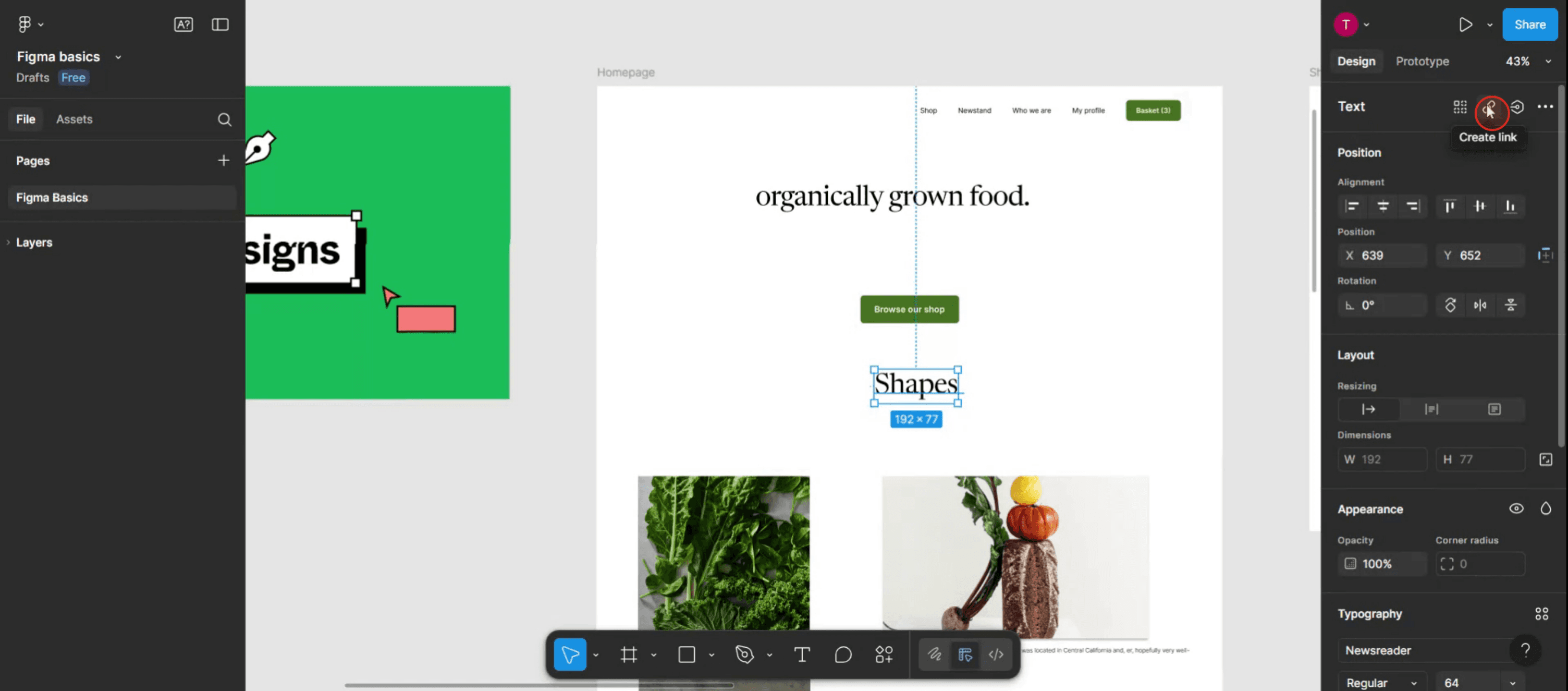
Стъпка 4
След това въведете текста или линка.
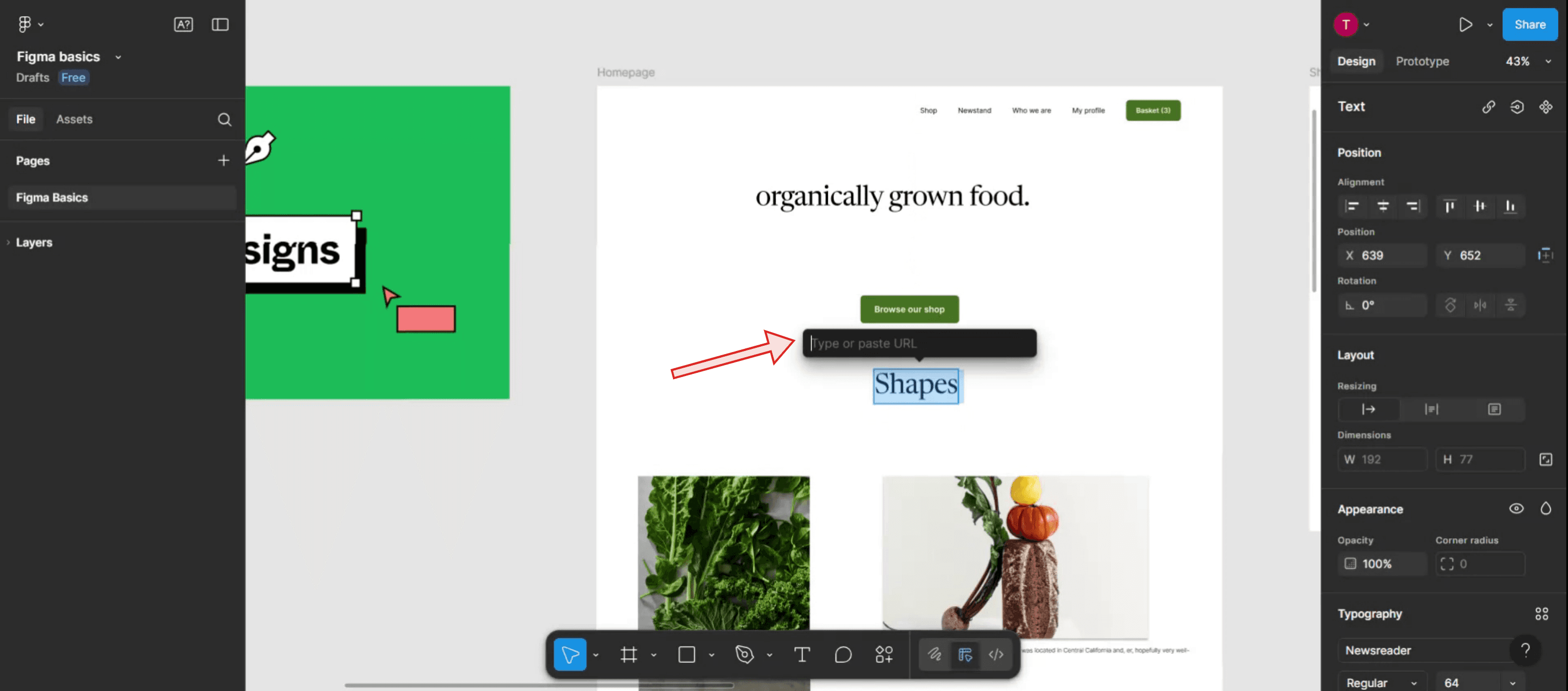
Стъпка 5
Когато приключите, просто докоснете конкретния шаблон за слайдер.
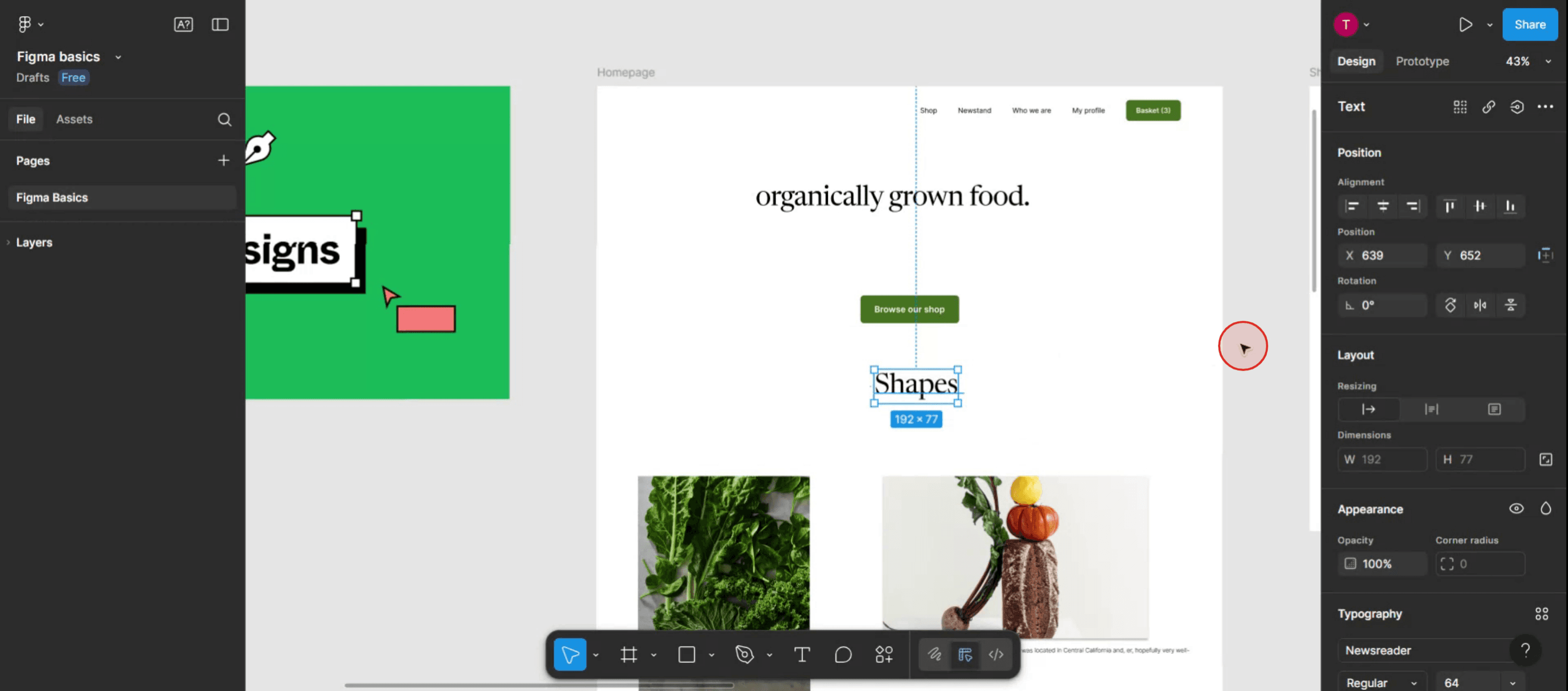
Стъпка 6
Сега ще видите, че текстът е свързан.
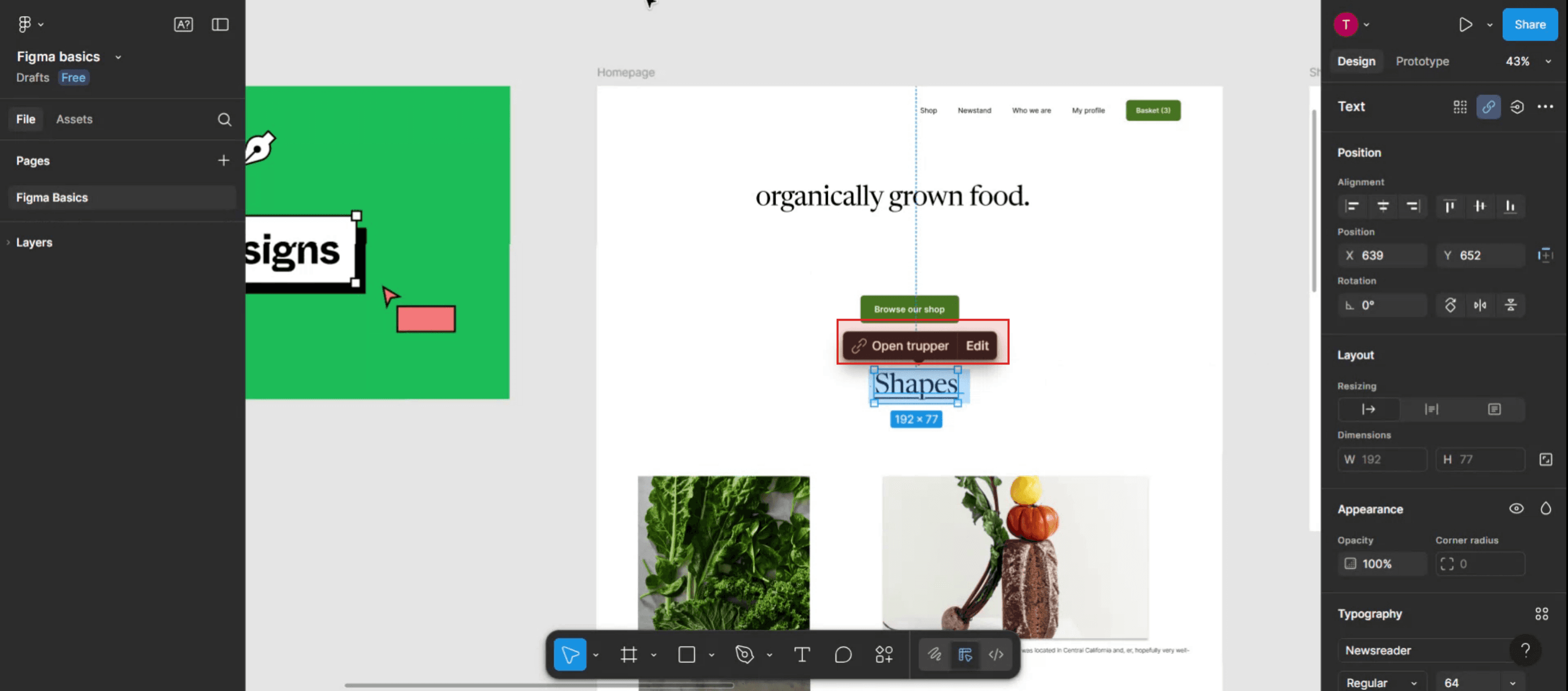
Професионални съвети за свързване на страници във Figma
Отворете своя файл с дизайн
Започнете, като стартирате Figma и отворите файла, в който искате да свързвате страници или рамки за навигация.Създайте или идентифицирайте своите рамки
Всяка сцена или страница, към която искате да водите, трябва да е в собствена рамка. Уверете се, че рамките са ясно именувани, за да се избират лесно при свързване.Изберете елемента, за да добавите линк
Кликнете върху бутон, текст или друг интерактивен елемент, който искате да използвате като тригер за линк.Влезте в режим Prototype
В горния десен ъгъл превключете от раздела „Design“ към раздела „Prototype“. Така ще можете да създавате интерактивни линкове.Плъзнете възела към целевата рамка
Ще видите кръгъл възел на десния край на избрания от вас елемент. Плъзнете го към рамката, към която искате да води. Това ще създаде свързваща линия.
Чести грешки и как да ги избегнете
Плъзгане на линка към грешен слой
Уверете се, че свързвате към рамка, а не към група или форма. Само рамките могат да служат като дестинации в прототипите.Невъзможност за свързване между страници
Figma не поддържа директно свързване между различни страници. Преместете временно рамките на една и съща страница, свържете ги и след това ги върнете, ако е необходимо.Объркващ навигационен поток
Ако имате твърде много припокриващи се линкове, използвайте стрелки, анотации или flowchart, за да помогнете на сътрудниците да следват навигацията.Липсващи прототипни връзки при експортиране
Прототипните линкове не се показват при PDF или изображение експорти. Използвайте режима „Present“ на Figma или споделете live линк за интерактивни предварителни прегледи.Промените не се отразяват
Ако линковете не работят в режим на представяне, опреснете таба за предварителен преглед или проверете дали рамките не са били случайно несвързани.
Често задавани въпроси за свързване на страници във Figma
Мога ли да свържа един кадър с друг във Figma?
Да, използвайте прототипен режим, за да свържете интерактивни елементи с целеви кадри за безпроблемна навигация.Как да свържа между различни страници във Figma?
Трябва временно да преместите целевия кадър на същата страница, да го свържете и след това да го върнете обратно.Мога ли да добавя преходи между свързани страници?
Да, при свързване изберете анимация като “Dissolve,” “Smart Animate,” или “Move In”, за да създадете плавни преходи.Как да прегледам връзките?
Кликнете върху бутона “Present” в горния десен ъгъл, за да видите интерактивния си дизайн и да тествате всички връзки за навигация.Възможно ли е да се върна към предишен кадър?
Да, създайте отделно взаимодействие върху друг елемент и го свържете обратно към по-ранния кадър, като използвате същите инструменти за прототипиране.Работи ли подчертаването за текст вътре в компоненти?
Да, подчертаването работи по същия начин и вътре в компоненти. Просто се уверете, че редактирате правилния текстов слой.Как да направя екранен запис на mac?
За екранен запис на Mac можете да използвате Trupeer AI. Той ви позволява да заснемете целия екран и предлага AI възможности като добавяне на AI аватари, добавяне на voiceover, добавяне на zoom in и out във видеото. С функцията за AI превод на видеа на trupeer можете да преведете видеото на 30+ езика.Как да добавя AI аватар към екранен запис?
За да добавите AI аватар към екранен запис, ще трябва да използвате инструмент за AI екранен запис. Trupeer AI е инструмент за AI екранен запис, който ви помага да създавате видеа с множество аватари, а също така ви помага да създадете свой собствен аватар за видеото.Как да направя екранен запис на windows?
За екранен запис на Windows, можете да използвате вградения Game Bar (Windows + G) или усъвършенстван AI инструмент като Trupeer AI за по-разширени функции като AI аватари, voiceover, превод и т.н.Как да добавя voiceover към видео?
За да добавите voiceover към видеа, изтеглете trupeer ai chrome extension. След като се регистрирате, качете видеото си със звук, изберете желания voiceover от trupeer и експортирайте редактираното си видео.Как да увелича (Zoom in) по време на екранен запис?
За да увеличите по време на екранен запис, използвайте zoom ефектите в Trupeer AI, които ви позволяват да увеличавате и намалявате в конкретни моменти, като усилвате визуалното въздействие на видеосъдържанието си.
Хората също питат
Technical Documentation Generator
Как да скриете имената на кадрите във Figma
Как да запазите файл във Figma
Как да направите решетка във Figma
Свързани уроци


