
Как да вмъкнете текстово поле в Google Docs – Бързо ръководство
Научете как да вмъкнете текстово поле в Google Docs с инструмента за чертане или с таблици. Идеално за пояснения, цитати и персонализирани оформления.
Това ръководство предоставя процес стъпка по стъпка, който да ви помогне как да добавите текстово поле в документа си в Google Docs.
Следвайте тези инструкции, за да създадете и персонализирате лесно текстови полета за вашето съдържание.
Google Docs няма директен бутон „text box“, но можете лесно да вмъкнете такова с помощта на инструмента Drawing.
Ръководство стъпка по стъпка
Отворете документа си
Отидете в Google Doc, където искате да добавите текстовото поле.
Вмъкнете чертане (Drawing)
Кликнете върху Insert > Drawing > + New, за да отворите диалоговия прозорец за чертане.
Добавете текстово поле
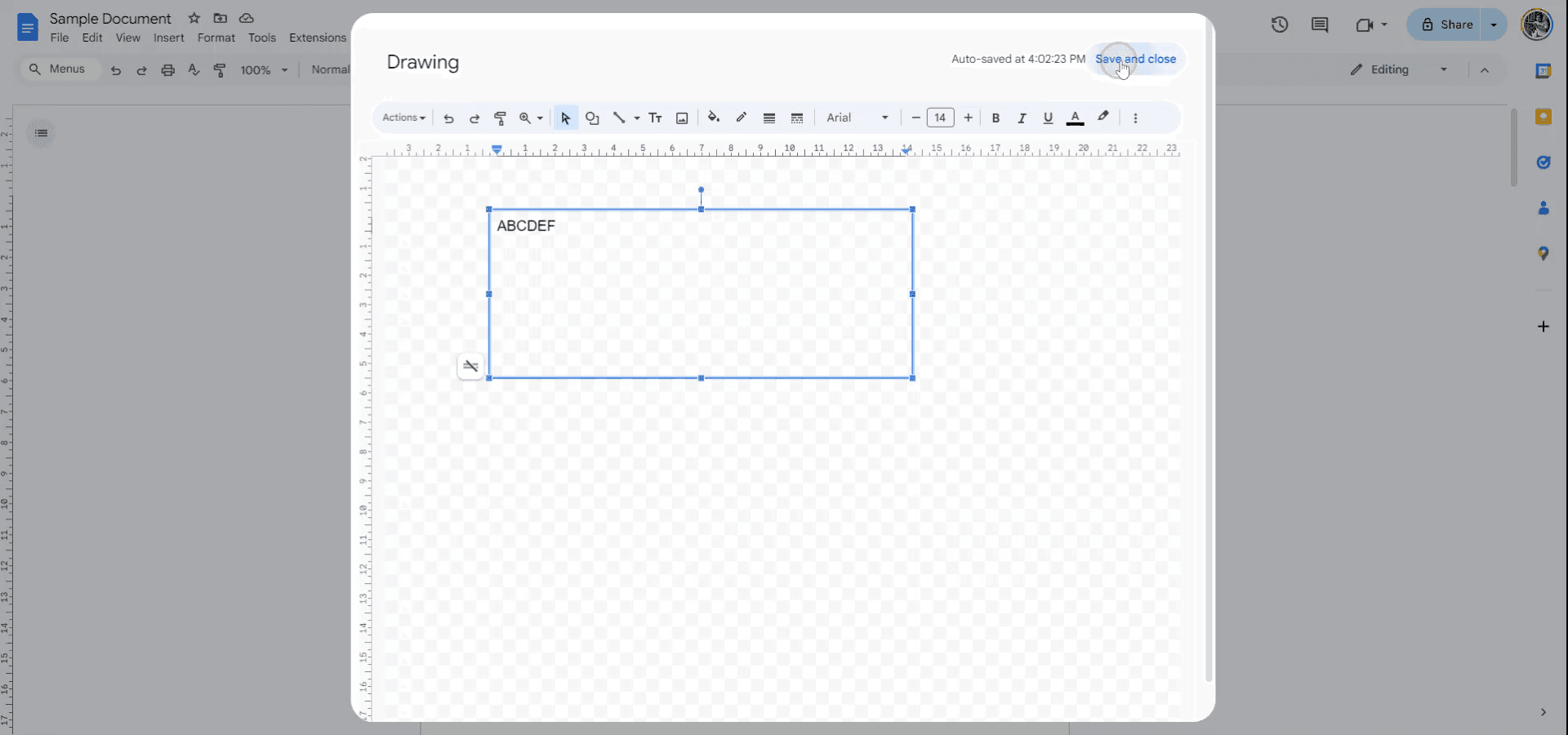
В лентата с инструменти за чертане кликнете върху иконата Text box (буква „T“ в квадрат).
Кликнете и плъзнете върху платното, за да нарисувате текстовото поле.
Въведете и форматирайте текста
Въведете текста си вътре в полето.
Използвайте инструментите за форматиране, за да коригирате размера на шрифта, цвета, подравняването и др.
Запазете и вмъкнете
Когато приключите, кликнете върху „Save and Close“. Текстовото поле ще бъде вградено в документа ви.
Стъпка по стъпка: Как да вмъкнете текстово поле в Google Docs
Стъпка 1
За да вмъкнете текстово поле в Google Docs, започнете, като отворите документа, в който искате да добавите текстовото поле. След това отидете в менюто „Insert“.
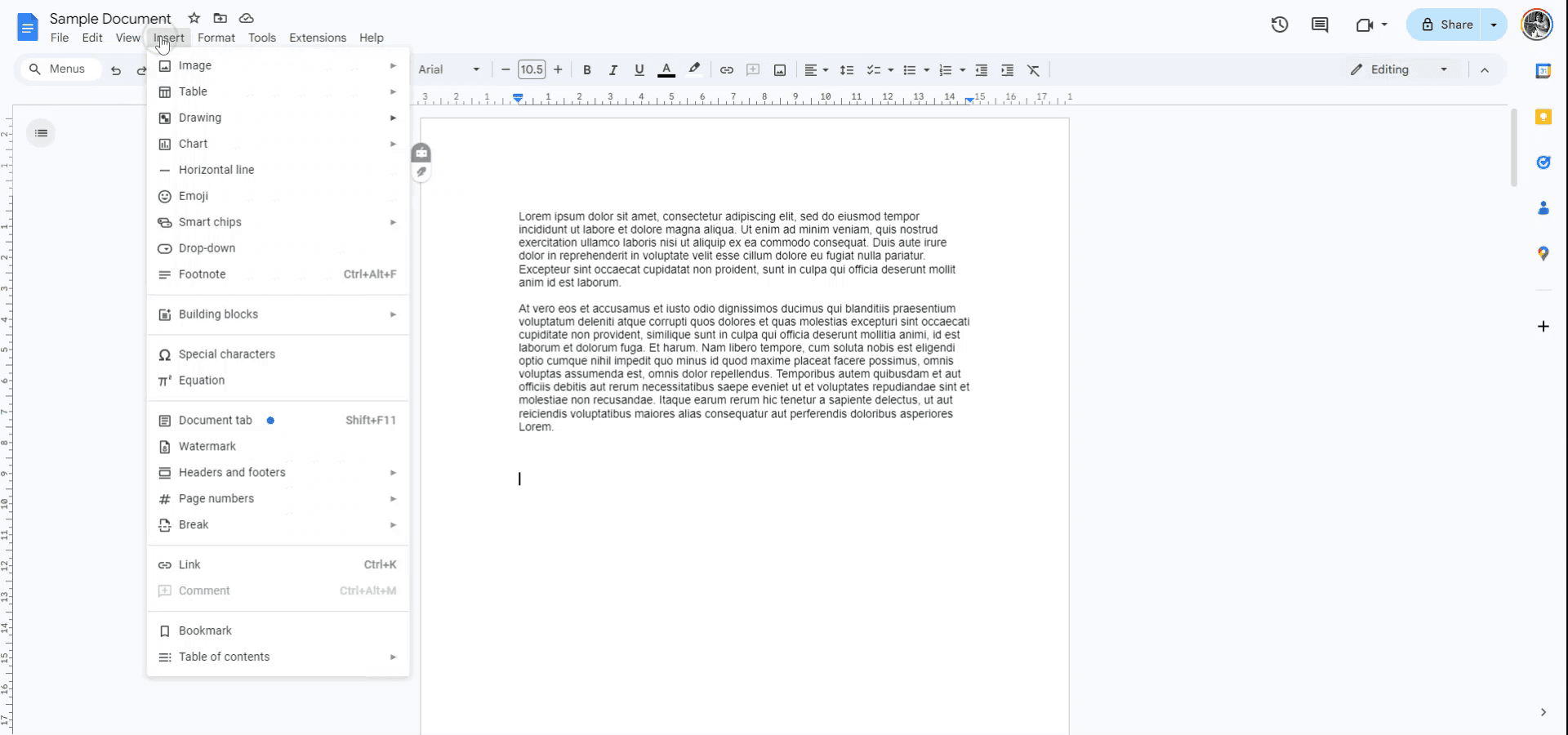
Стъпка 2
В менюто „Insert“ изберете опцията „Drawing“.
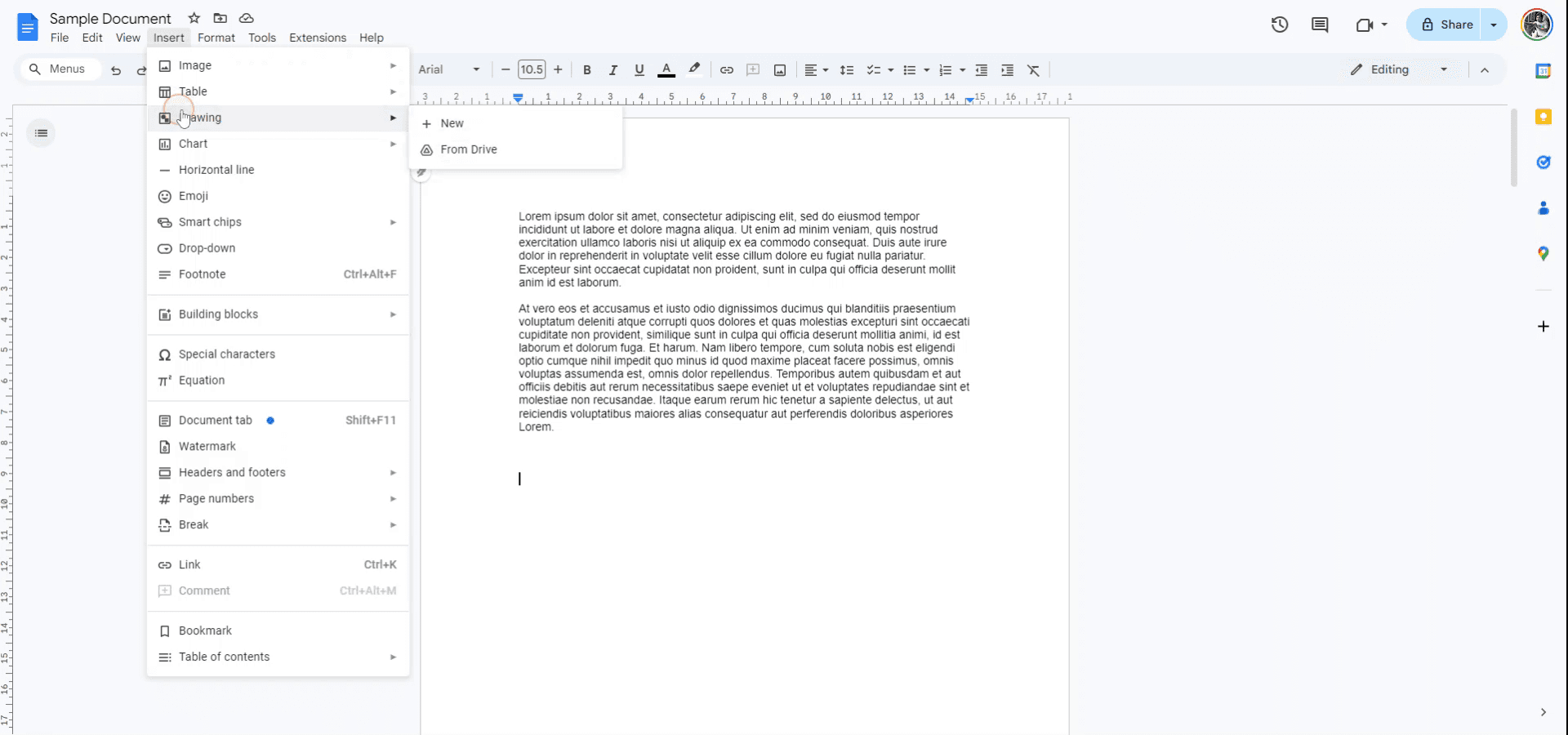
Стъпка 3
Изберете „New“ от подменюто за чертане, за да отворите нов прозорец за чертане.
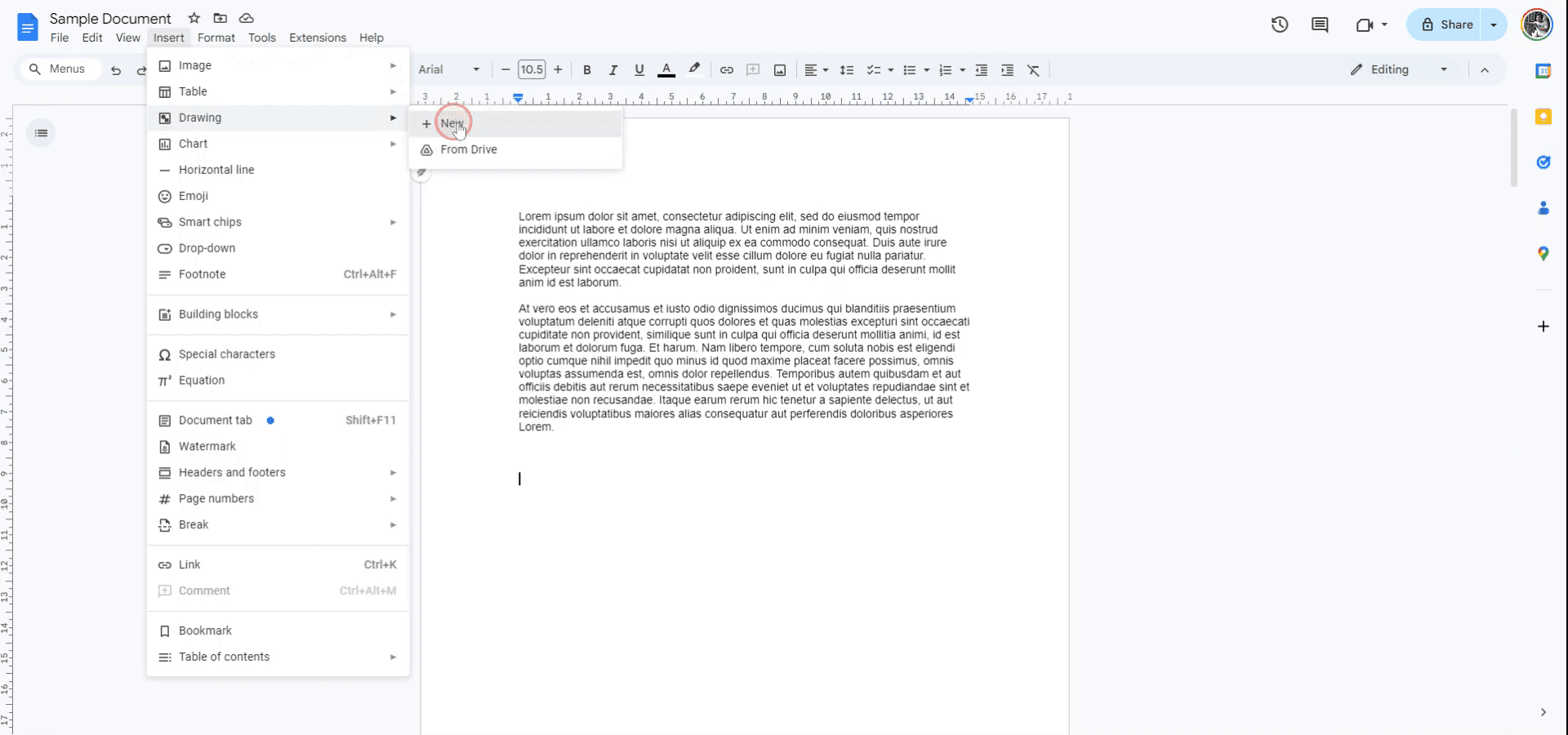
Стъпка 4
В прозореца за чертане изберете инструмента „Text box“ от лентата с действия. Нарисувайте текстовото поле до желания размер и въведете текста. Когато сте доволни, кликнете върху „Save and Close“, за да вмъкнете текстовото поле в документа си.
Професионални съвети за вмъкване на текстово поле в google docs
Използвайте инструмента за чертане (Drawing): Отидете на Insert > Drawing > New и след това използвайте опцията Text box, за да създадете текстово поле с разширено форматиране.
Регулирайте размера и позицията: След като вмъкнете текстовото поле, кликнете и плъзнете ъглите, за да промените размера. Използвайте опциите Position, за да настроите точно позиционирането му на страницата.
Добавете фонов цвят: За да изпъкне текстовото поле, използвайте опцията Fill color в инструмента Drawing, за да добавите фонов цвят.
Наслагване на текстови полета: Използвайте Arrange > Order в инструмента Drawing, за да подредите няколко текстови полета на слоеве, като гарантирате, че правилните елементи се показват отгоре.
Използвайте лентата с инструменти за бързо форматиране: След като вмъкнете текстово поле, използвайте лентата с инструменти, за да форматирате текста, да промените размера на шрифта, цвета и подравняването според нуждите си.
Често срещани проблеми при вмъкване на текстово поле в google docs
Ограничена гъвкавост извън инструмента за чертане: Текстовите полета, вмъкнати чрез инструмента Drawing, не могат лесно да се местят или преоразмеряват директно в документа.
Решение: Коригирайте текстовото поле в самия инструмент Drawing, преди да го вмъкнете в документа.Непоследователно подравняване: Текстовите полета може да не се подравнят с останалото съдържание, особено когато ги преоразмерявате или премествате.
Решение: Използвайте опциите Position, за да коригирате точно подравняването на текстовото поле спрямо останалата част от документа.Преливане на текста: Текстът вътре в текстовото поле може да прелее или да не се побере, ако полето е твърде малко.
Решение: Преоразмерете текстовото поле или коригирайте размера на текста в полето, за да сте сигурни, че всичко се побира правилно.Фоновият цвят не се вижда при печат: Някои фонови цветове в текстовите полета може да не се показват при печат.
Решение: Тествайте визуализацията за печат, преди да финализирате документа, за да се уверите, че фоновите цветове се виждат и могат да се отпечатат.Трудно редактиране след вмъкване: След като бъде вмъкнато, може да е трудно да редактирате или да коригирате текстовото поле, особено ако работите с множество елементи.
Решение: Кликнете два пъти върху текстовото поле, за да отворите отново инструмента Drawing за по-лесно редактиране и промени.
Често задавани въпроси за вмъкване на текстово поле в google docs
Как да вмъкна текстово поле в Google Docs?
Отидете на Insert > Drawing > New и след това кликнете върху опцията Text box, за да създадете текстовото поле.Мога ли да преоразмеря текстовото поле след като го вмъкна?
Да, можете да преоразмерите текстовото поле, като кликнете и плъзнете ъглите, след като то бъде вмъкнато в документа.Мога ли да добавя цвят или стил към текстовото поле?
Да, можете да добавите фонов цвят, да коригирате стила на рамката и да форматирате текста вътре в текстовото поле с помощта на инструмента Drawing.Мога ли да вмъкна няколко текстови полета в Google Docs?
Да, можете да вмъкнете толкова текстови полета, колкото са ви нужни, като повтаряте процеса през инструмента Drawing.Защо текстовото ми поле не се показва правилно в документа?
Уверете се, че текстовото поле е позиционирано коректно и че сте го преоразмерили подходящо. Можете да коригирате подравняването и позицията в опциите Position за по-добър контрол.Как да направя запис на екрана на mac?
За да направите запис на екрана на Mac, можете да използвате Trupeer AI. Той ви позволява да заснемете целия екран и предлага AI възможности като добавяне на AI аватари, добавяне на voiceover, добавяне на zoom in и out във видеото. С функцията за AI превод на видео на trupeer можете да преведете видеото на 30+ езика.Как да добавя AI аватар към запис на екрана?
За да добавите AI аватар към запис на екрана, ще трябва да използвате инструмент за AI запис на екрана. Trupeer AI е инструмент за AI запис на екрана, който ви помага да създавате видеа с множество аватари, а също така ви помага да създадете свой собствен аватар за видеото.Как да направя запис на екрана на windows?
За запис на екрана в Windows, можете да използвате вградения Game Bar (Windows + G) или усъвършенстван AI инструмент като Trupeer AI за по-разширени функции като AI аватари, voiceover, превод и др.Как да добавя voiceover към видео?
За да добавите voiceover към видеа, изтеглете trupeer ai chrome extension. След като се регистрирате, качете видеото си със звук, изберете желания voiceover от trupeer и експортирайте редактираното си видео.Как да увелича (Zoom in) по време на запис на екрана?
За да увеличите по време на запис на екрана, използвайте ефектите за zoom в Trupeer AI, които ви позволяват да увеличавате и намалявате в конкретни моменти, като усилват визуалното въздействие на видеосъдържанието ви.
Препоръчани четива
Technical Documentation Generator
Как да добавите подзаглавие в Google Docs
Как да използвате Find and Replace в Google Docs
Как да въведете символа TM (™) в Google Docs
Свързани уроци



