
Как да вмъкна отметка (checkbox) в Google Docs – Бърз справочник за форматиране
Научете как да добавите отметки (checkbox) в Google Docs за списъци със задачи, формуляри или проследяване на задачи. Следвайте тези лесни стъпки, за да вмъкнете интерактивни или статични отметки без усилие.
Това ръководство предоставя стъпка по стъпка процес за вмъкване на отметки (checkbox) в Google документ.
Следвайки тези инструкции, потребителите могат лесно да превърнат избран текст в елементи, които могат да се отметнат, което улеснява създаването на списъци или задачи в рамките на документ.
Можете да вмъкнете checkbox в Google Docs с клавишна комбинация, от менюто Format или от лентата с инструменти. Най-бързият начин е да въведете [] (две квадратни скоби без интервал) и да натиснете интервала. Можете също да превърнете съществуващ текст в чеклист, като използвате менюто Format.
Използване на клавишната комбинация:
Въведете
[], без да оставяте интервал между скобите.Натиснете интервала.
Отметката ще се появи автоматично. Можете да въведете елемента от списъка и да натиснете Enter, за да добавите още една отметка.
Използване на менюто Format:
Маркирайте текста, който искате да превърнете в чеклист.
Отидете на Format > Bullets & numbering > Checklist.
Изберете предпочитания стил на отметката — с или без зачертаване.
Използване на лентата с инструменти:
Намерете иконата за чеклист в лентата с инструменти (малък квадрат с отметка).
Кликнете върху нея, за да вмъкнете отметки в избрания текст или да превърнете списък в checklist.
Кликнете върху малката стрелка до иконата, за да видите още опции за стил, като например добавяне на зачертаване върху отметнатите елементи.
Допълнителни бележки:
Ако не виждате иконата за чеклист, кликнете върху бутона More (три вертикални точки) в лентата с инструменти, за да покажете скритите инструменти.
На мобилно устройство процесът е почти същият — просто използвайте докосвания вместо кликвания.
Стъпка по стъпка: Как да вмъкнете отметка (checkbox) в Google Docs
Стъпка 1
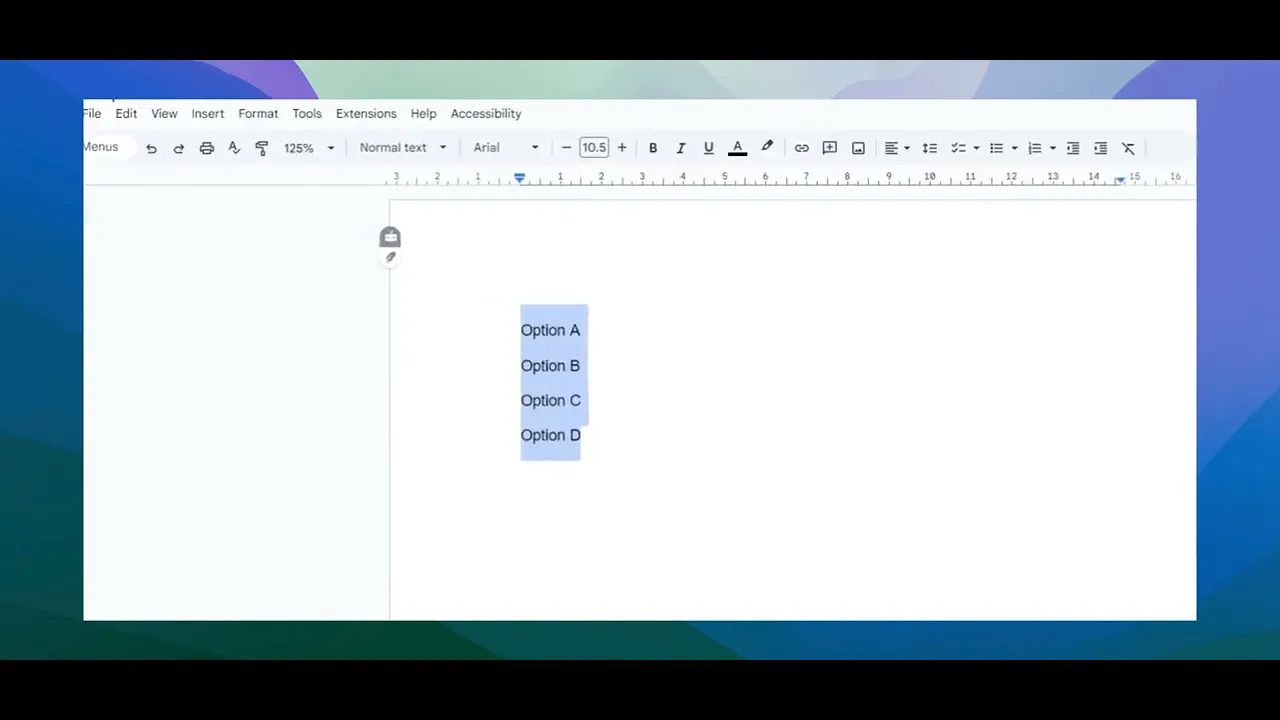
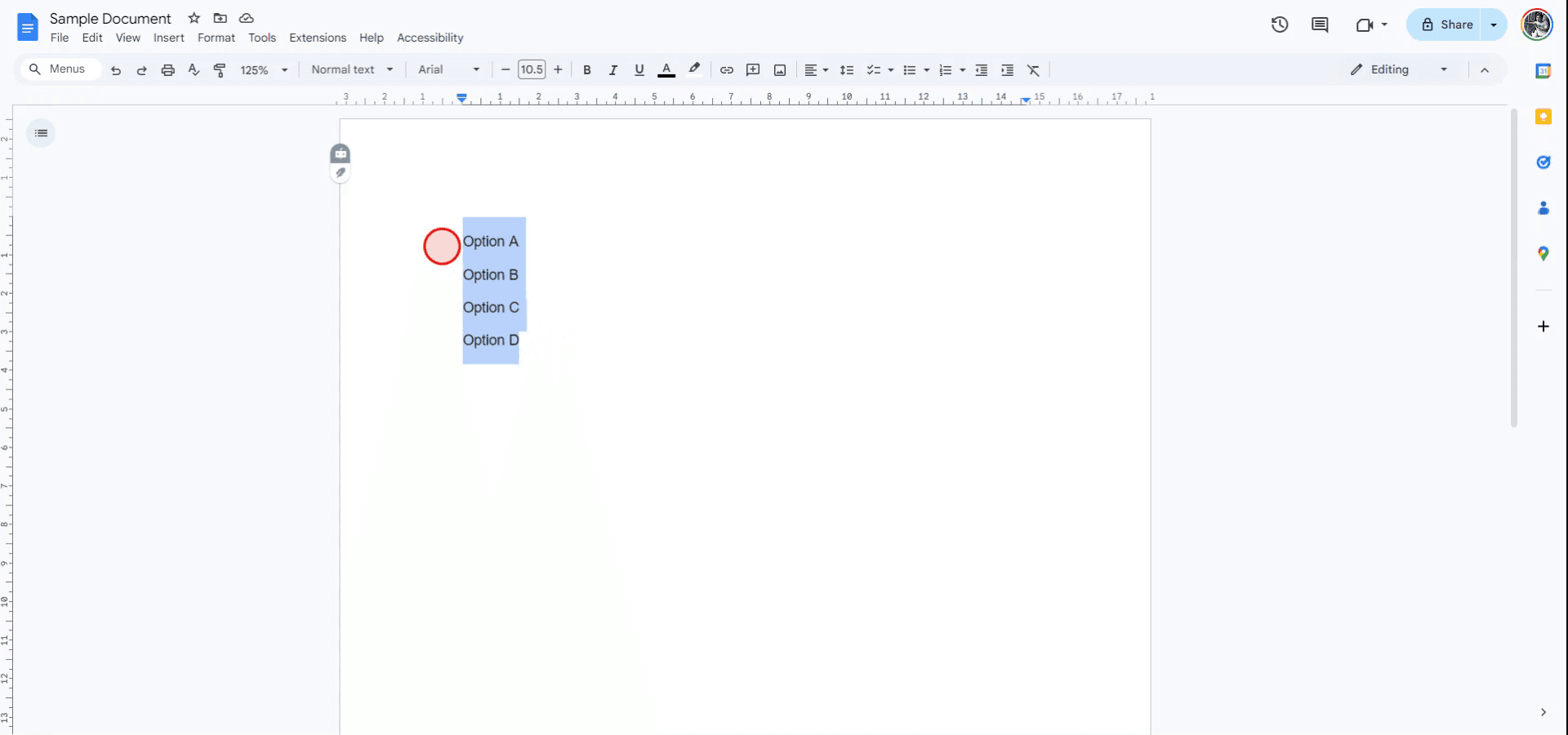
За да започнете, отворете Google документа, в който искате да вмъкнете отметки. След като отворите документа, изберете текста, където искате да се появят отметките.
Стъпка 2
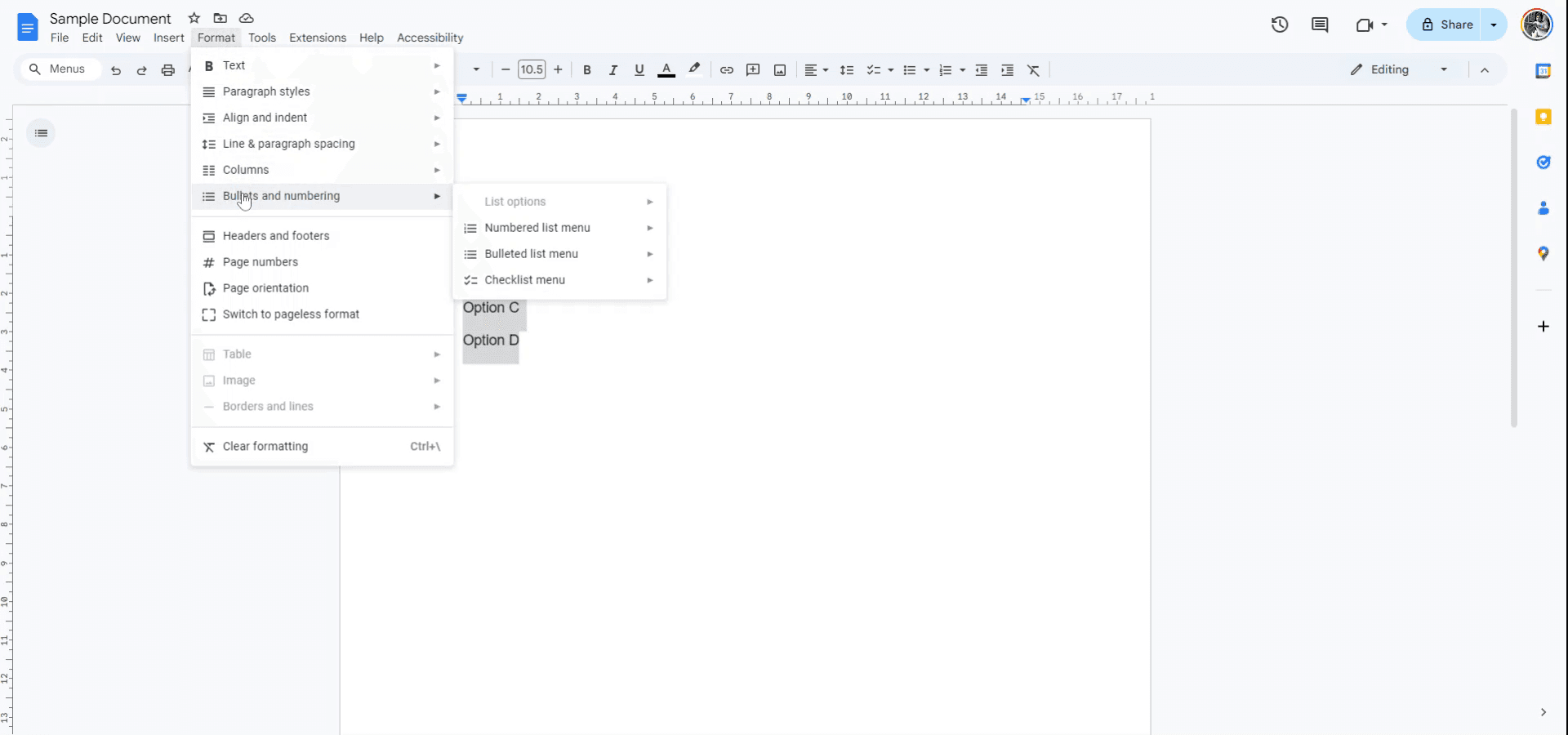
С избрания текст отидете в менюто „Format“. От падащото меню намерете опцията „Bullets and Numbering“.
Стъпка 3
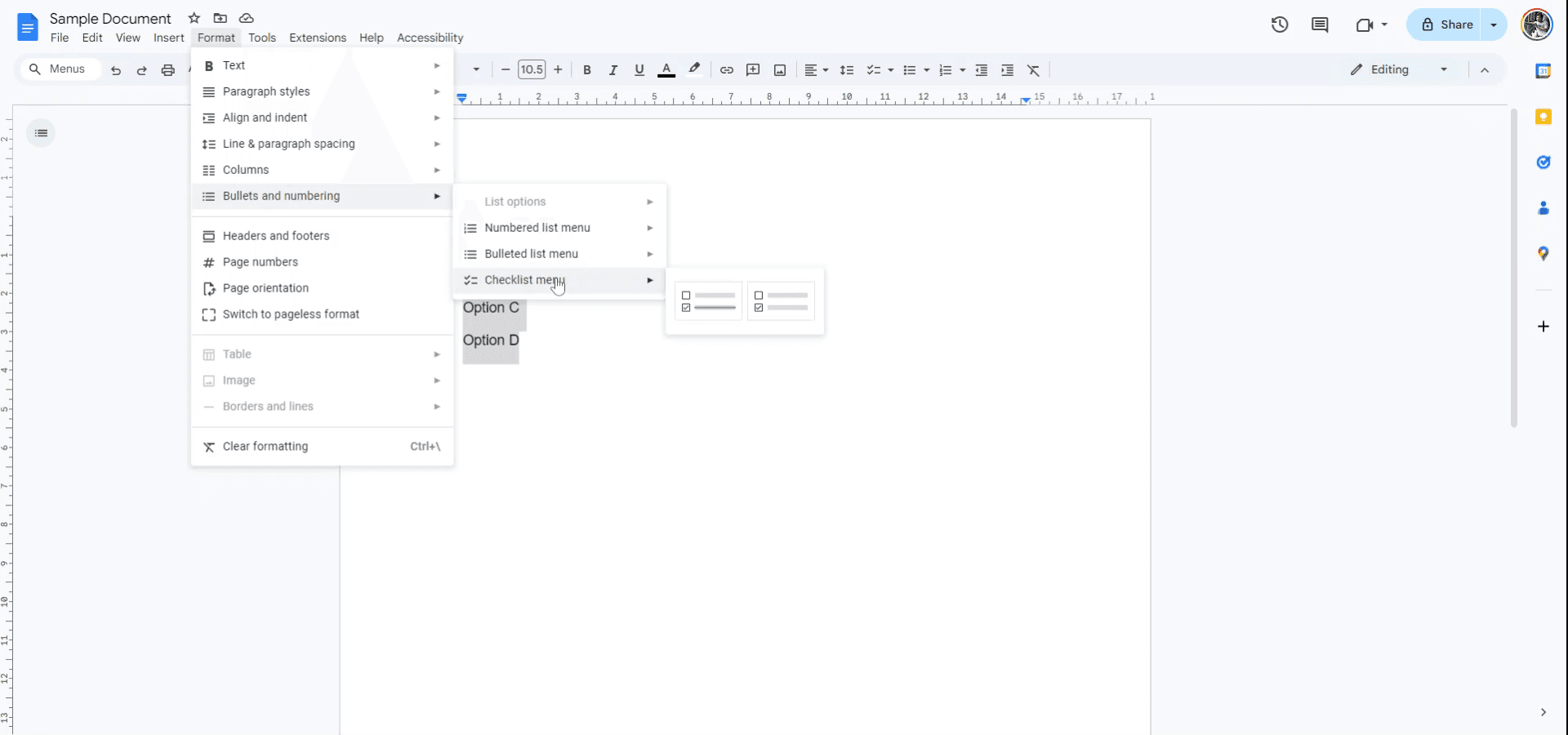
В подменюто „Bullets and Numbering“ изберете опцията „Checklist“, за да превърнете избрания текст в отметки.
Сега ще имате две възможности: едната опция позволява отметката да бъде зачертавана, когато е отметната, а другата показва обикновена отметка.
Избраният текст вече ще показва отметките според вашия избор.
Професионални съвети за успешно вмъкване на отметки (checkbox) в Google Docs
Използвайте вградената функция за отметки: За да вмъкнете отметка, отидете на Insert > Checkbox. Това автоматично вмъква интерактивна отметка, която може да се отметне или да се махне в Google Docs.
Създавайте интерактивни списъци: Използвайте отметки в списъци с булети или като списък със задачи, като добавяте отметки преди всеки елемент, за да създадете списък със задачи или чеклист.
Клавишна комбинация за отметки: Използвайте Ctrl + Shift + 8 (Windows) или Cmd + Shift + 8 (Mac), за да добавите бързо списък с отметки към документа си.
Персонализирайте списъците с отметки: Можете да персонализирате размера, шрифта и стила на елементите в списъка, за да изпъкват отметките ви или да се впишат в цялостния дизайн на документа.
Използвайте отметки в Google Docs за съвместна работа: Отметките са чудесни за документи за съвместна работа, позволявайки на множество потребители да маркират задачи като изпълнени или да отметнат елементи в споделен чеклист.
Често срещани проблеми и как да ги избегнете при вмъкване на отметки (checkbox) в Google Docs
Отметките не се показват при печат или при експортиране: Интерактивните отметки може да не се показват правилно, когато документът се отпечата или се експортира като PDF.
Решение: Използвайте неинтерактивни отметки или се уверете, че документът се преглежда в формат, който поддържа интерактивни функции.Случайно изтриване на отметки: Лесно е да изтриете отметките случайно, докато редактирате документа.
Решение: Уверете се, че избирате само самата отметка, а не целия ред или абзац, за да избегнете премахването ѝ.Отметките не са подравнени с текста: Понякога отметките може да се разминават с текста, особено в големи документи с няколко колони.
Решение: Осигурете правилно подравняване, като коригирате формата на списъка или използвате таблици, за да поддържате елементите правилно подравнени.Отметката не се отметва правилно: В среди за съвместна работа отметките може да не се показват отметнати, когато други редактират документа.
Решение: Обновете документа или се уверете, че всеки сътрудник има права за редактиране и използва съвместими версии на Google Docs.Трудно управление на големи списъци с отметки: Дълъг чеклист може да стане труден за управление или визуално натоварващ.
Решение: Разделете списъка на по-малки секции или използвайте заглавия, за да групирате свързани задачи, като го поддържате организиран и лесен за навигация.
Често задавани въпроси за вмъкване на отметки (checkbox) в Google Docs
Как да вмъкна отметка (checkbox) в Google Docs?
Отидете на Insert > Checkbox, за да добавите интерактивна отметка. Като алтернатива използвайте Ctrl + Shift + 8 (Windows) или Cmd + Shift + 8 (Mac), за да създадете бързо списък с отметки.Мога ли да създам чеклист с отметки в Google Docs?
Да, можете да вмъкнете отметки в списък с булети или номериран списък, за да създадете чеклист за задачи или елементи.Могат ли отметките в Google Docs да се използват (интерактивни)?
Да, отметките в Google Docs са интерактивни и могат да се отметнат или да се махнат, когато преглеждате документа в режим на редактиране.Как да форматирам списък с отметки в Google Docs?
След като вмъкнете отметките, можете да персонализирате шрифта, размера и подравняването на текста до отметките, за да съответства на стила на документа.Мога ли да отпечатам отметки от Google Docs?
Отметките са интерактивни в рамките на Google Docs, но ако искате да се показват правилно при печат, уверете се, че документът е форматиран подходящо за печат (помислете за неинтерактивни отметки за печат).Как да направя запис на екрана на mac?
За да направите запис на екрана на Mac, можете да използвате Trupeer AI. Той ви позволява да заснемете целия екран и предлага AI възможности като добавяне на AI аватари, добавяне на voiceover, добавяне на zoom in и out във видеото. С функцията за AI превод на видео на trupeer можете да преведете видеото на 30+ езика.Как да добавя AI аватар към запис на екрана?
За да добавите AI аватар към запис на екрана, ще трябва да използвате инструмент за AI запис на екрана. Trupeer AI е инструмент за AI запис на екрана, който ви помага да създавате видеа с множество аватари, а също така ви помага да създадете свой собствен аватар за видеото.Как да направя запис на екрана на windows?
За запис на екрана в Windows, можете да използвате вградения Game Bar (Windows + G) или усъвършенстван AI инструмент като Trupeer AI за по-разширени функции като AI аватари, voiceover, превод и др.Как да добавя voiceover към видео?
За да добавите voiceover към видеа, изтеглете trupeer ai chrome extension. След като се регистрирате, качете видеото си със звук, изберете желания voiceover от trupeer и експортирайте редактираното си видео.Как да увелича (Zoom in) по време на запис на екрана?
За да увеличите по време на запис на екрана, използвайте ефектите за zoom в Trupeer AI, които ви позволяват да увеличавате и намалявате в конкретни моменти, като усилват визуалното въздействие на видеосъдържанието ви.
Препоръчани четива
Technical Documentation Generator
Как да добавите падащо меню в Google Docs
Как да добавите подзаглавие в Google Docs
Как да въведете символа TM (™) в Google Docs
Свързани уроци


